
Se desideri semplicemente che un'Esportazione Pianificata in Store Exporter Deluxe venga eseguita in un momento specifico nel tuo fuso orario, utilizza il menu a discesa Fuso orario integrato nel passaggio Pianificazione. È trattato in Come pianificare le esportazioni in Store Exporter Deluxe e gestisce automaticamente le modifiche all'ora legale. Non avrai bisogno di nulla in questa pagina per quel caso.
Questo articolo copre un caso diverso e più avanzato: attivare un'esportazione pianificata da un processo cron effettivo a livello di server (configurato tramite cPanel o direttamente su un server Linux) invece dello scheduler del plugin. Un processo cron a livello di server viene sempre attivato in base all'orologio del server, che è comunemente impostato su UTC+0, indipendentemente dal fuso orario scelto all'interno del plugin. Quindi, per far sì che quel processo cron esterno venga attivato, diciamo, alle 6 del mattino nel tuo fuso orario locale, devi convertire tu stesso il tuo fuso orario locale nell'ora del server.
Prerequisiti
| Requisito | Dettagli |
|---|---|
| Plugin | Store Exporter Deluxe è attivo e con licenza |
| Esportazione Pianificata | Già creata con le impostazioni desiderate. Vedi Come pianificare le esportazioni in Store Exporter Deluxe se non ne hai ancora configurata una |
| Accesso al processo cron a livello di server | Accesso al tuo cPanel di hosting, o accesso alla riga di comando al tuo server, per aggiungere un processo cron |
Conversione del tuo fuso orario locale in quello del server
Per attivare un processo cron in un orario locale specifico, converti quell'orario locale nell'offset utilizzato dal cron del tuo server, tenendo conto di:
- Il tuo attuale offset del fuso orario rispetto all'UTC.
- Ora Legale (DST), se la tua regione la osserva.
Esempio: 6 del mattino in Nuova Zelanda, tre giorni alla settimana
Supponiamo che tu voglia che un'esportazione venga eseguita alle 6:00 del mattino in Nuova Zelanda, ogni lunedì, mercoledì e venerdì.
Al momento della scrittura, la Nuova Zelanda opera con UTC+12 (o UTC+13 durante l'ora legale). Per pianificare per le 6:00 NZDT durante l'ora legale, sottrai 13 ore per convertire in UTC:
6:00 NZDT → 17:00 UTC del giorno precedente
Calcola il tuo offset nello stesso modo, utilizzando l'offset standard o di ora legale corrente della tua regione rispetto all'UTC.
Configurazione dell'esportazione pianificata nel plugin
Poiché il processo cron a livello di server gestisce la ricorrenza, non impostare anche una frequenza ricorrente nel plugin. Altrimenti, finirai per avere file di esportazione duplicati.
Apri WooCommerce → Store Export dal menu di amministrazione di WordPress, quindi seleziona Esportazioni Pianificate dalla sezione ESPORTAZIONI della barra laterale.
- Apri la pianificazione che desideri attivare esternamente.
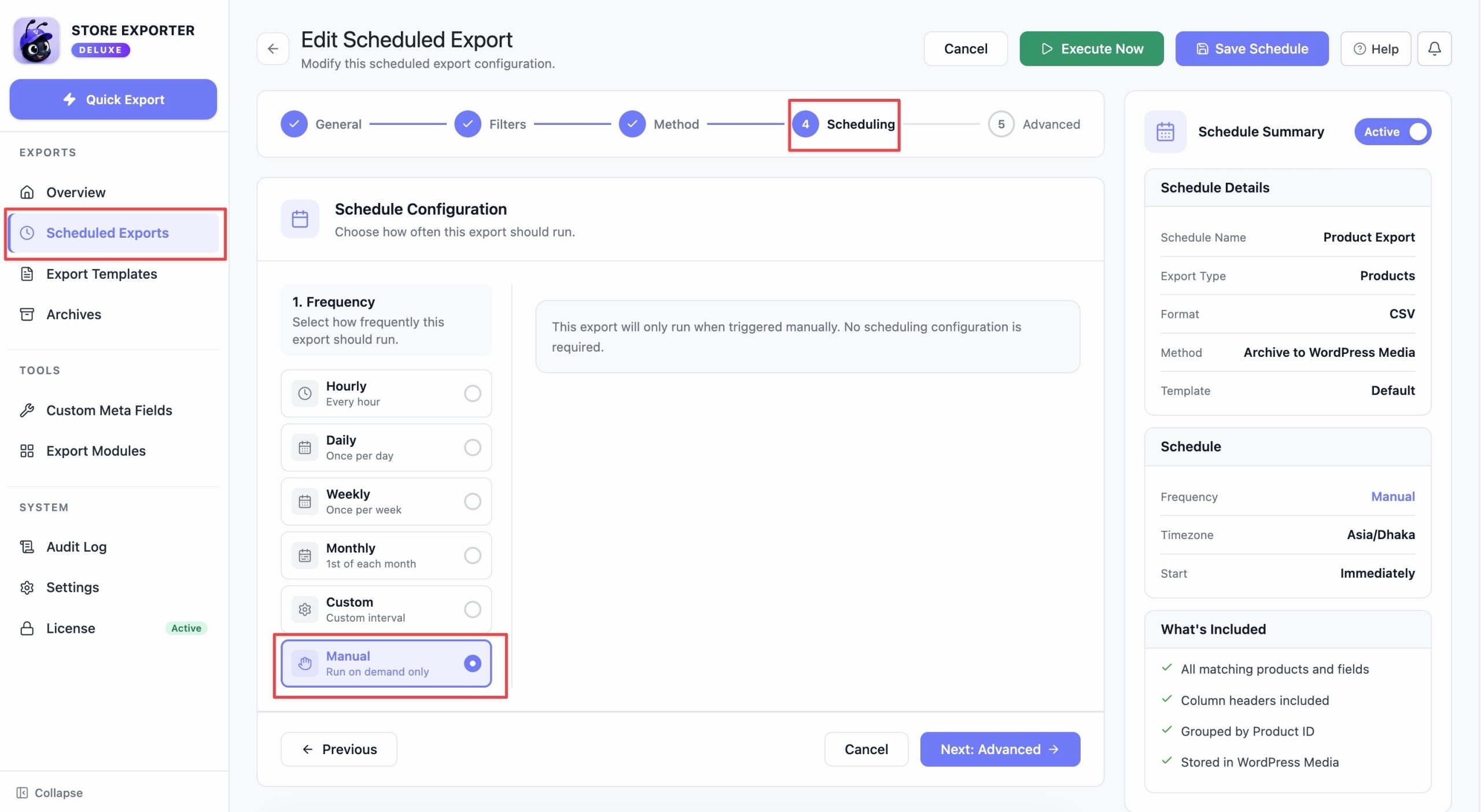
- Nel passaggio Pianificazione, imposta Frequenza su Manuale.
- Ciò rimuove le impostazioni di ricorrenza, fuso orario e data di inizio della pianificazione.
- Viene eseguita solo quando la attivi tu stesso, sia con Esegui ora sia con il processo cron che stai per configurare.
Configurazione del processo cron a livello di server
Per attivare l'esportazione al tuo orario convertito, aggiungi un cron job tramite il cPanel del tuo hosting o direttamente sul tuo server Linux.
Crea l'espressione cron
Usando l'esempio sopra (6:00 AM NZDT, convertito in 17:00 UTC del giorno precedente, il lunedì, mercoledì e venerdì), l'espressione cron è:
Minute : 0
Hour   : 17
Day    : *
Month  : *
Weekday: 0,2,4Crea il comando di attivazione
Il cron job deve chiamare lo stesso URL di esportazione CRON manuale descritto in Come esportare tramite CRON manuale:
curl "https://your-site.com/?action=woo_ce-cron&key=YOUR_SECRET_KEY&type=order&scheduled_export=100" > /dev/null 2>&1Sostituisci:
- your-site.com con il dominio del tuo negozio.
- YOUR_SECRET_KEY con la Chiave Segreta di Esportazione che hai impostato nel passaggio 3 qui sotto.
- type con il tipo di esportazione che hai configurato (ad esempio,
orderoproduct). Deve essere un tipo di esportazione valido, altrimenti l'esportazione fallirà con un errore 'invalid export type'. Il suo valore viene quindi sovrascritto dal tipo di esportazione salvato nell'esportazione pianificata stessa, quindi le impostazioni dell'esportazione pianificata hanno sempre la precedenza. - 100 con il tuo ID Esportazione Pianificata. Puoi trovarlo passando il mouse sul link Modifica per quella pianificazione nella schermata Esportazioni Pianificate: l'URL termina con
/scheduled-exports/edit/<ID>, dove <ID> è il numero di cui hai bisogno.
Per un elenco completo dei parametri URL supportati, consulta Come esportare tramite CRON manuale.
Attiva l'accesso CRON
- Apri WooCommerce → Store Export → Settings e seleziona la scheda CRON Exports.
- Attiva l'interruttore Enable CRON.
- Inserisci un valore nel campo Export Secret Key. Lasciarlo vuoto consente l'accesso illimitato all'URL di attivazione, quindi l'impostazione di una chiave è consigliata per qualsiasi negozio live.
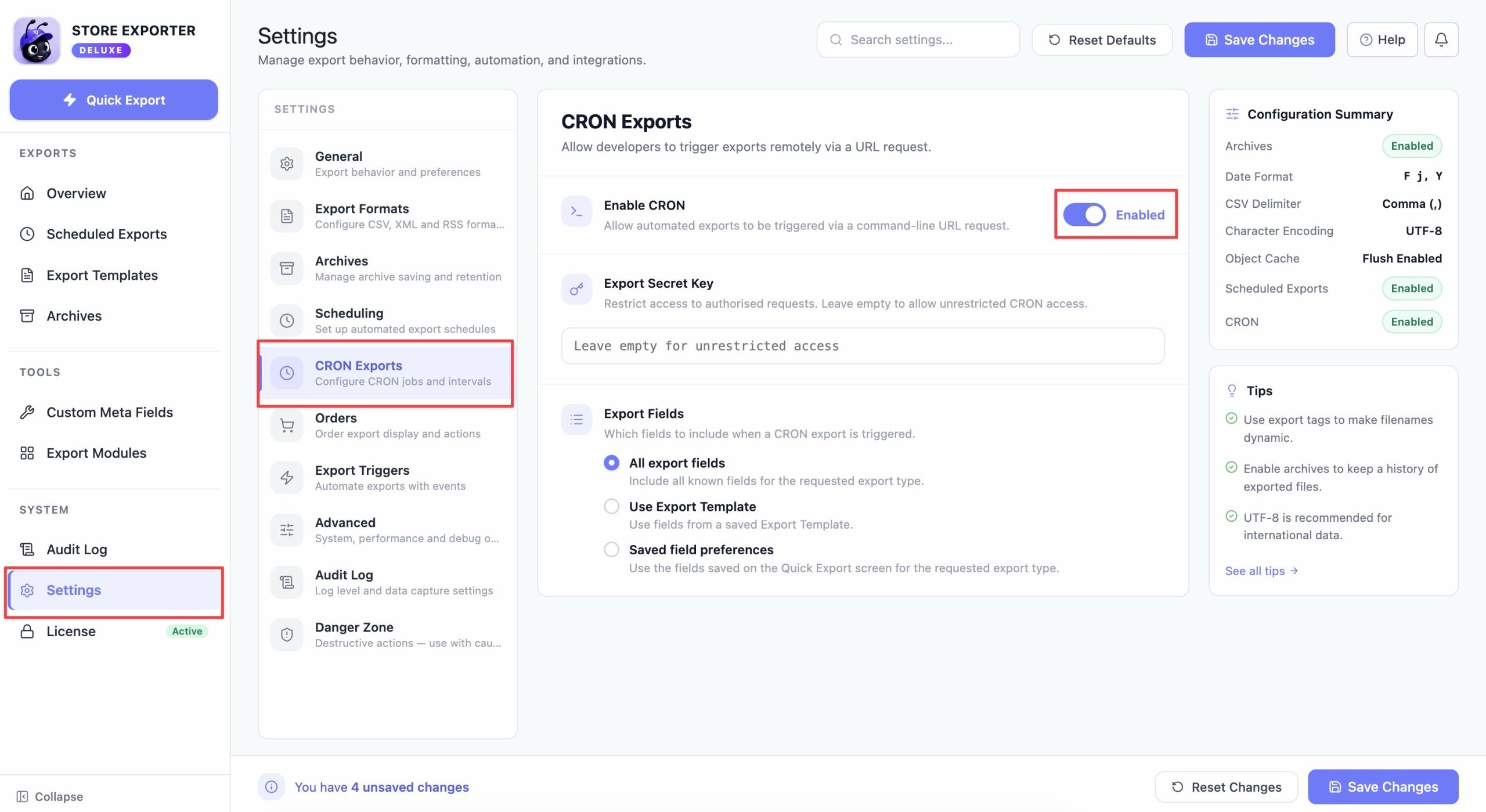
Una volta che l'interruttore è attivo e il cron job è stato aggiunto al tuo server, l'esportazione viene eseguita al tuo orario convertito e appare sotto Pianificazioni Recenti nella schermata Esportazioni Pianificate.
Risoluzione dei problemi
FAQ
Serve ulteriore aiuto?
Se stai usando Store Exporter Deluxe e incontri un problema non trattato in questo articolo, apri un ticket di supporto e il nostro team ti aiuterà a far funzionare la tua esportazione al momento giusto.
Se stai utilizzando il plugin gratuito Store Exporter, chiedi sul forum di supporto di WordPress.org e il nostro team ti risponderà lì.
