
Sia che tu stia eseguendo il backup del tuo catalogo, alimentando un canale o fornendo a un fornitore un listino prezzi, Store Exporter Deluxe ti consente di esportare esattamente i dati del prodotto di cui hai bisogno, nel formato di cui hai bisogno, direttamente dall'amministrazione di WordPress.
Questo articolo copre un'esportazione rapida "una tantum" dei tuoi prodotti. Se hai bisogno che la stessa esportazione venga eseguita automaticamente secondo una pianificazione, consulta invece Come pianificare le esportazioni.
Prerequisiti
| Requisito | Dettagli |
|---|---|
| Plugin | Store Exporter Deluxe è attivo e con licenza |
| WooCommerce | Attivo, con almeno un prodotto da esportare |
| Accesso amministrativo | Avrai bisogno di un account con accesso alla bacheca di amministrazione di WordPress |
Dove trovare Esportazione Rapida
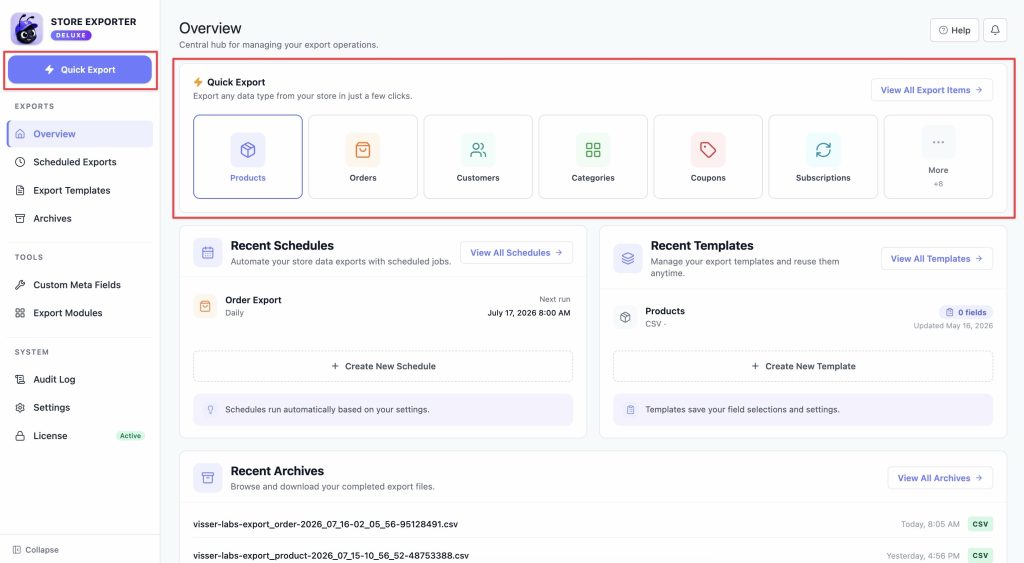
Apri WooCommerce → Store Export dal menu di amministrazione di WordPress. Questo apre la dashboard di Store Exporter Deluxe. Fai clic sul pulsante Esportazione Rapida in alto nella barra laterale per avviare una nuova esportazione.
Passaggio 1: Scegli cosa esportare
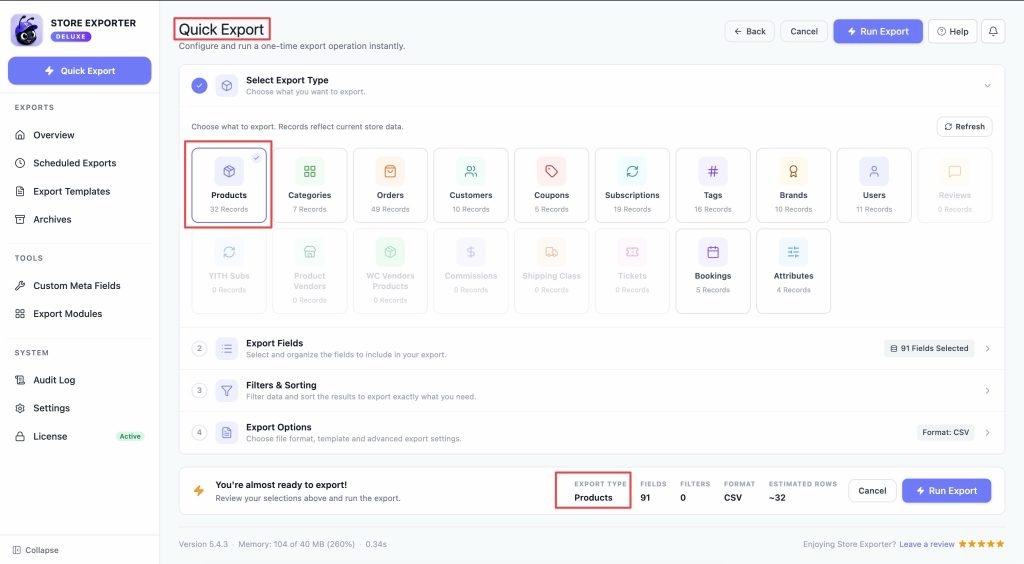
Nella fase Seleziona Tipo di Esportazione, scegli la tessera Prodotti. Ogni tessera mostra un conteggio in tempo reale dei record corrispondenti nel tuo negozio, in modo da poter confermare che stai esportando dal giusto set di dati prima di continuare.
Passaggio 2: Seleziona i tuoi campi di esportazione
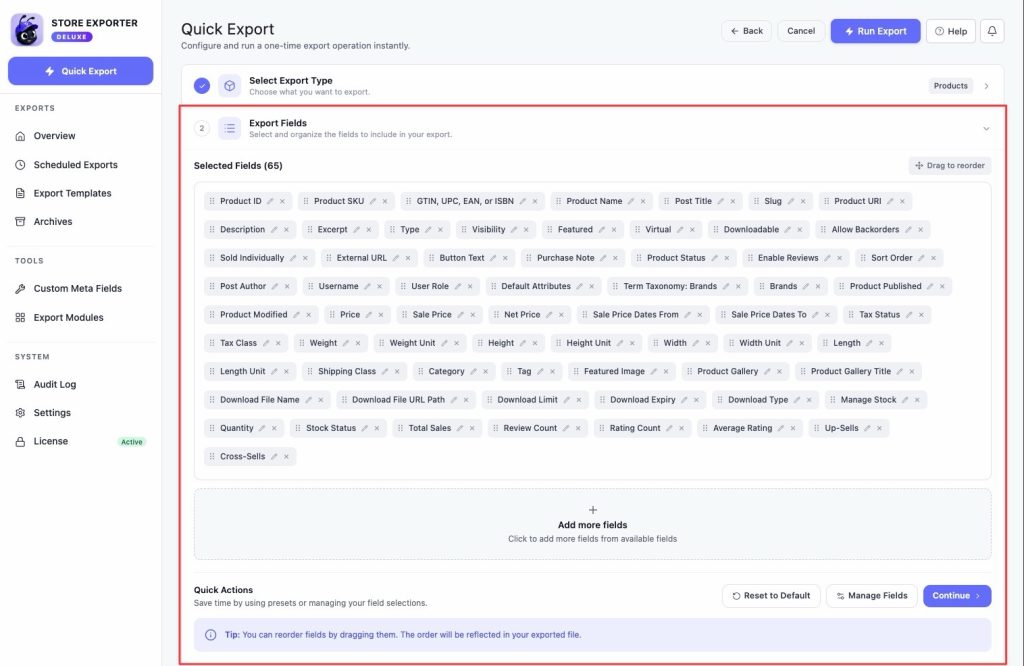
Nella fase Campi di Esportazione, i campi che esporterai appaiono come chip. I campi comuni includono:
- Nome Prodotto, SKU
- Prezzo Normale e Prezzo Scontato
- Quantità in Magazzino e Stato Magazzino
- Categorie e Tag
- Immagine in Evidenza e Galleria Prodotti
- Descrizione e Descrizione Breve
- Fai clic sulla tessera Aggiungi altri campi per aprire il selettore di campi e aggiungere qualsiasi campo non ancora incluso.
- Fai clic sull'icona della matita su un chip (o fai doppio clic su di esso) per rinominare l'intestazione di quella colonna senza modificare i dati sottostanti.
- Fai clic sulla X su un chip per rimuovere quel campo dall'esportazione.
- Usa Ripristina Predefiniti per scartare le modifiche e ricominciare con il set di campi predefinito.
Campi personalizzati: il plugin può includere meta personalizzati del prodotto e attributi personalizzati del prodotto, ma non li rileva automaticamente. Aggiungi la chiave meta esatta o il nome dell'attributo come testo libero nel campo pertinente in questa fase.
Passaggio 3: Filtra e ordina la tua esportazione
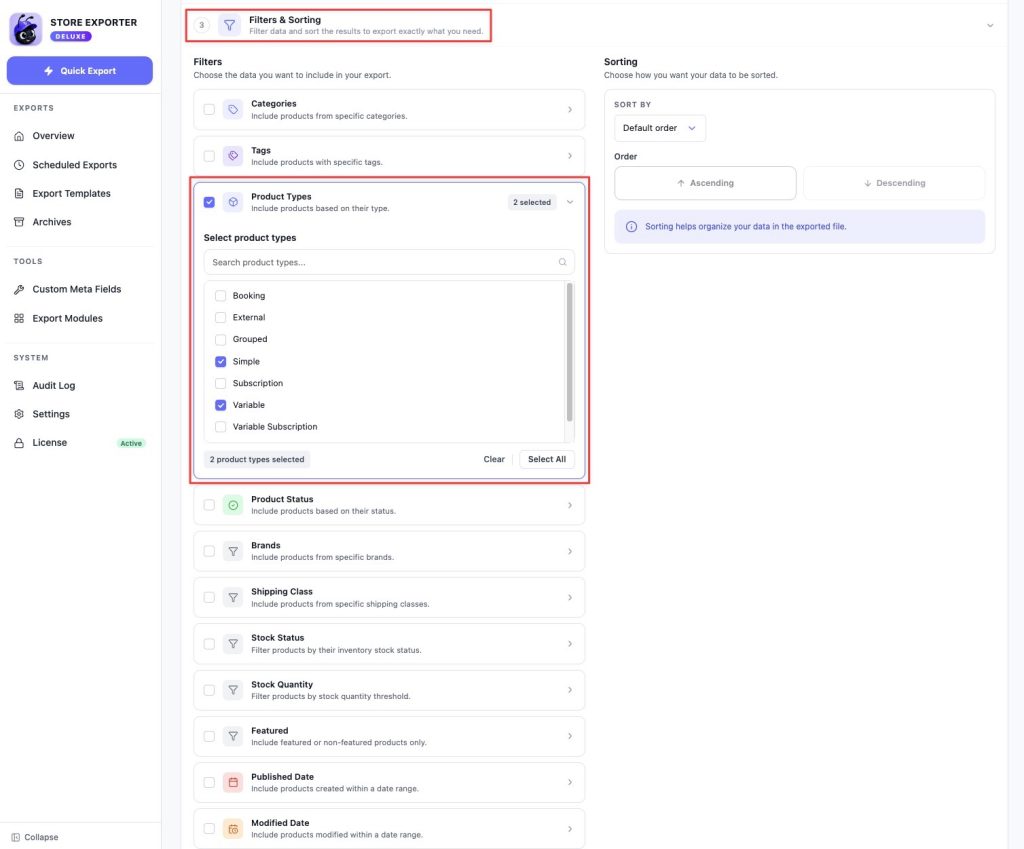
Nella fase Filtri e Ordinamento, espandi una qualsiasi delle schede filtro per restringere la tua esportazione:
- Categorie, Tag, Marche, Classe di Spedizione
- Tipi di Prodotto: Semplice, Variabile, Raggruppato, Esterno o Variazione
- Stato Prodotto: Pubblicato, Bozza, In Revisione, o Privato
- Stato Magazzino e Quantità in Magazzino
- In Evidenza
- Data di Pubblicazione e Data di Modifica: scegli un predefinito (Oggi, Ieri, Ultimi 7 giorni, Ultimi 30 giorni) o un intervallo personalizzato
- Ruolo utente
Lascia un filtro disattivato e non modificato per saltarlo. Senza filtri applicati, l'esportazione include ogni prodotto nel tuo negozio.
Passaggio 4: Scegli il formato di esportazione e concludi
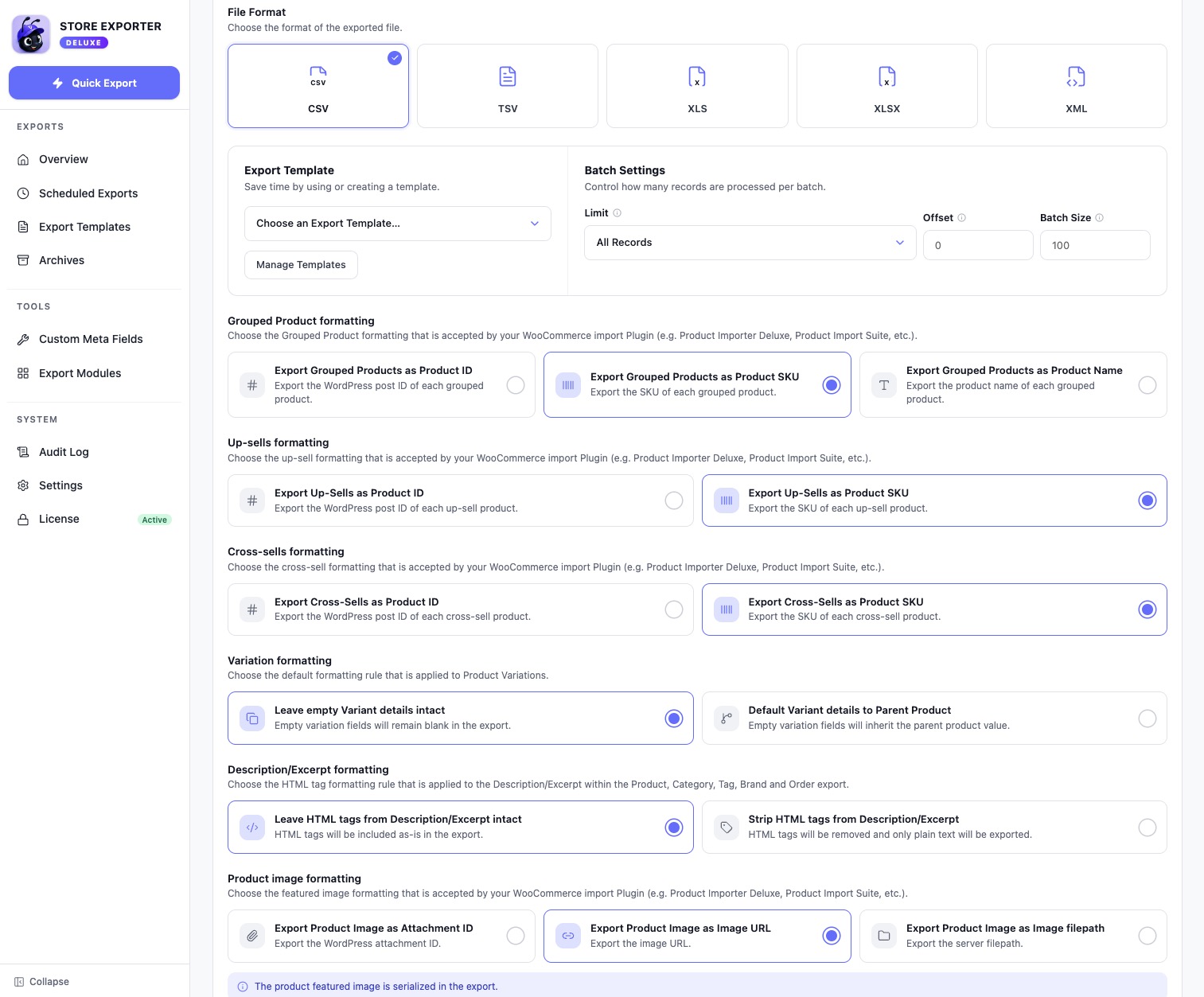
Nel passaggio Opzioni di esportazione, scegli un formato di file:
| Formato | Ideale per | Note |
|---|---|---|
| CSV | Uso generale, Fogli Google, modifica in blocco | Il più universale; si apre in Excel, Fogli Google |
| TSV | Flussi di lavoro separati da tabulazione | Utile quando i tuoi dati contengono virgole |
| XLS | Compatibilità Excel 97-2003 | Supporto formato legacy |
| XLSX | Flussi di lavoro Excel moderni | Formato nativo Excel 2007+ |
| XML | Feed di dati, integrazioni | Formato strutturato per l'automazione |
CSV è consigliato per la maggior parte delle attività.
Se hai già salvato un Modello di esportazione, applicalo dal menu a discesa in questo passaggio per riutilizzare gli stessi campi, filtri e formato invece di impostarli di nuovo.
Per creare un modello riutilizzabile, usa Crea modello (che diventa Gestisci modelli una volta che hai dei modelli). Questo apre un costruttore di modelli separato dove scegli i campi da salvare; non trasferisce le selezioni dall'esportazione corrente.
Fai clic su Esporta per generare e scaricare il tuo file.
Risoluzione dei problemi
Articoli correlati
- Come pianificare le esportazioni
- Campi di esportazione supportati
- Esportazione di meta personalizzati di prodotti, ordini e articoli d'ordine
Serve ulteriore aiuto?
Se stai usando Store Exporter Deluxe e incontri un problema non trattato in questo articolo, apri un ticket di supporto e il nostro team ti aiuterà a far funzionare la tua esportazione di prodotti.
Se stai utilizzando il plugin gratuito Store Exporter, chiedi sul forum di supporto di WordPress.org e il nostro team ti risponderà lì.
