
A volte il campo di cui hai bisogno per un'esportazione non è una delle colonne predefinite di Store Exporter Deluxe. Note personalizzate dell'ordine, una sorgente UTM salvata dalla funzionalità di attribuzione dell'ordine di WooCommerce, un numero di telefono salvato o qualsiasi altro meta personalizzato che il tuo negozio o un plugin di terze parti aggiunge a un prodotto, ordine o articolo d'ordine non apparirà nella tua esportazione finché non dirai a Store Exporter Deluxe dove trovarlo.
Lo strumento Campi Meta Personalizzati ti consente di registrare qualsiasi chiave meta di WordPress come campo di esportazione per prodotti, ordini, articoli d'ordine, utenti, clienti e diversi altri tipi di record. Una volta salvato, appare accanto ai campi integrati nel passaggio Campi di Esportazione di Esportazione Rapida, pronto per essere incluso in qualsiasi esportazione o esportazione pianificata.
Prerequisiti
| Requisito | Dettagli |
|---|---|
| Plugin | Store Exporter Deluxe è attivo e con licenza |
| Chiave meta | Avrai bisogno della chiave meta esatta di WordPress sotto cui sono archiviati i dati (ad esempio, _wc_order_attribution_utm_source) |
| Accesso amministrativo | Avrai bisogno di un account con accesso alla bacheca di amministrazione di WordPress |
Dove trovare Campi Meta Personalizzati
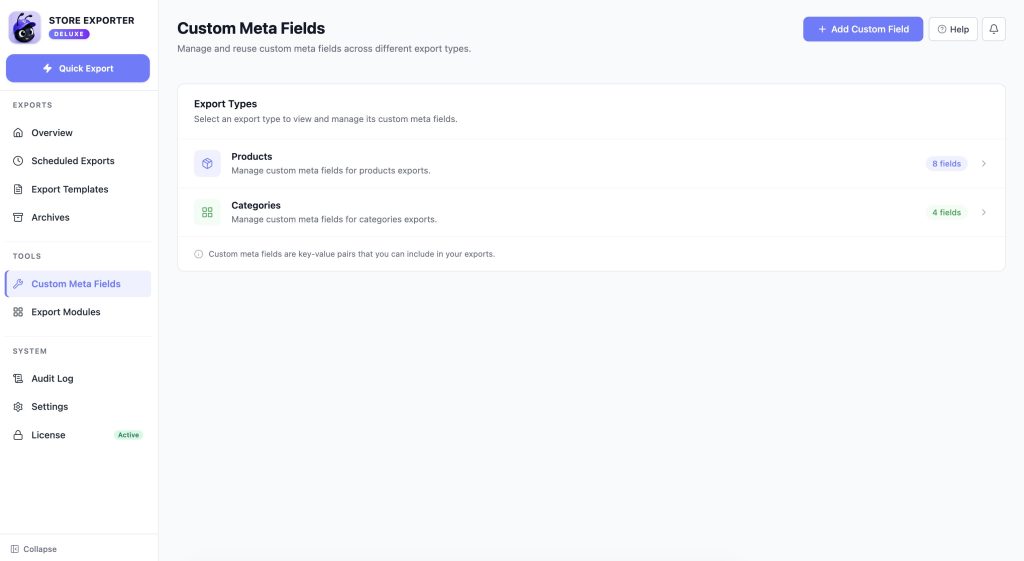
Apri WooCommerce → Esporta Negozio dal menu di amministrazione di WordPress. Nella barra laterale, fai clic su Campi Meta Personalizzati sotto il gruppo STRUMENTI. Questo apre un elenco di ogni tipo di esportazione per cui hai già configurato un campo personalizzato.
Se non ne hai ancora configurato nessuno, fai clic su Aggiungi Campo Personalizzato per iniziare. Se stai aggiungendo un campo per un tipo che hai già configurato, fai clic sulla riga di quel tipo nell'elenco per modificarlo.
Passaggio 1: Scegli il tuo tipo di esportazione
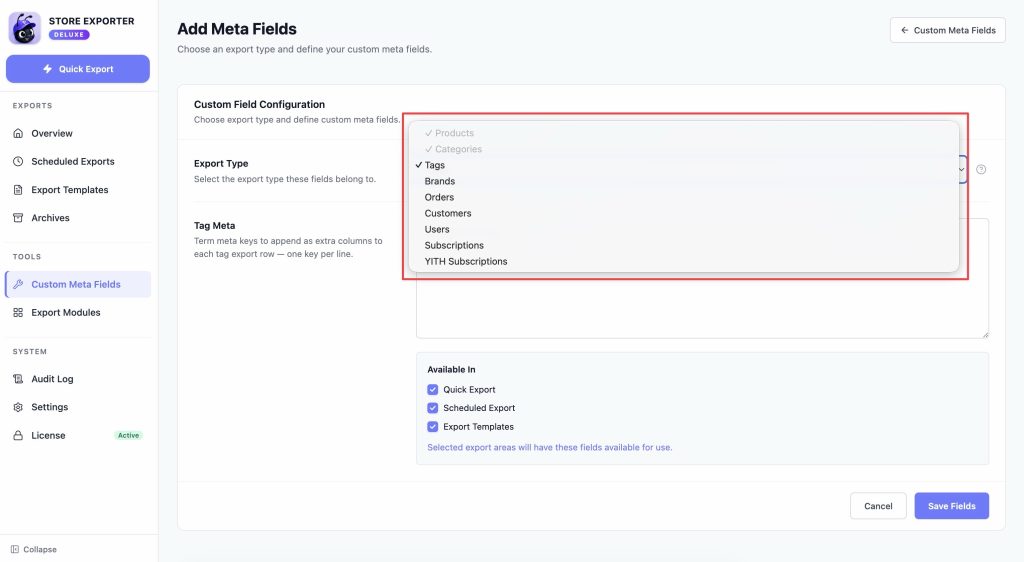
Se hai fatto clic su Aggiungi Campo Personalizzato, scegli il tipo di record per cui stai aggiungendo un campo personalizzato dal menu a discesa Tipo di Esportazione. Store Exporter Deluxe supporta meta personalizzati per Prodotti, Categorie, Tag, Marche, Ordini, Abbonamenti, Abbonamenti YITH, Utenti e Clienti, insieme a qualsiasi altro tipo di esportazione registrato nel tuo negozio. I tipi che hai già configurato mostrano un segno di spunta e non possono essere selezionati di nuovo qui, poiché li modifichi dall'elenco.
Se stai modificando un tipo esistente, questo menu a discesa non appare. Vai direttamente ai campi di quel tipo.
Passaggio 2: Inserisci le tue chiavi meta
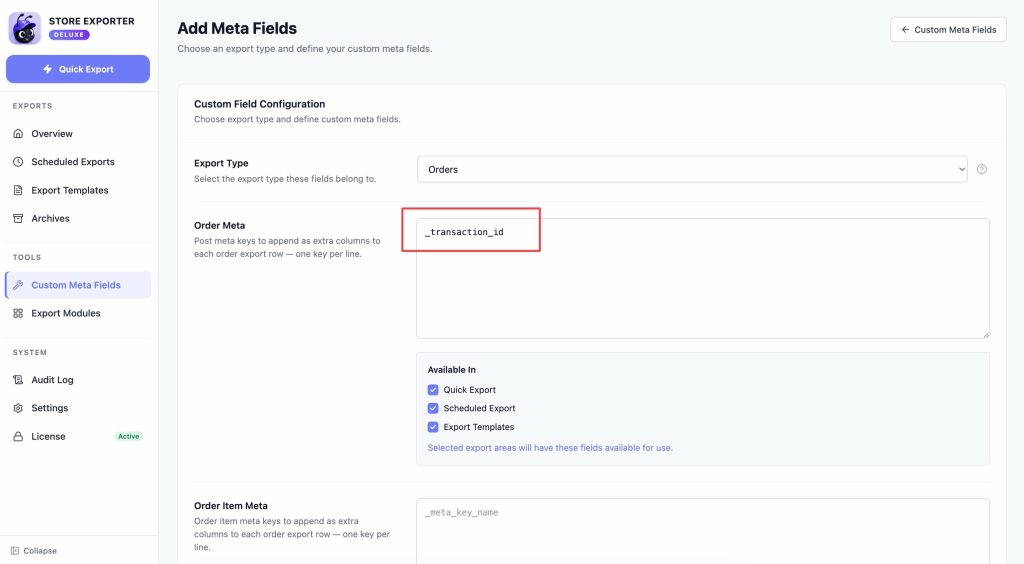
Sotto il selettore del tipo di esportazione, vedrai una o più caselle di chiavi meta a seconda del tipo scelto. La maggior parte dei tipi (Categoria, Tag, Marca, Abbonamento, Abbonamento YITH, Utente, Cliente) ha una singola casella. Prodotto e Ordine sono le eccezioni.
Prodotto ha due righe:
| Riga | Prende da | Usalo per |
|---|---|---|
| Meta Prodotto | Meta post archiviata sul prodotto stesso | Qualsiasi chiave meta personalizzata a livello di prodotto |
| Attributi Prodotto | Tassonomie degli attributi di WooCommerce | Slug degli attributi che si desidera esportare come colonne proprie, utilizzando lo slug della tassonomia in minuscolo con trattini, ad esempio pa_colore |
Ordine ha tre righe:
| Riga | Prende da | Usalo per |
|---|---|---|
| Metadati Ordine | Metadati memorizzati sull'ordine stesso | Dati a livello di ordine come i dati UTM o di riferimento di un gateway di pagamento |
| Metadati Articolo Ordine | Metadati memorizzati sui singoli articoli dell'ordine | Dati per riga articolo, come valori di add-on personalizzati del checkout salvati per quell'articolo |
| Metadati Prodotto Articolo Ordine | I metadati del prodotto stesso, letti attraverso le righe di ogni ordine | Dettagli a livello di prodotto (ad esempio, un attributo di prodotto personalizzato) che si desidera ripetere su ogni riga dell'ordine contenente quel prodotto |
Nella casella corrispondente, digita una chiave di metadato per riga, esattamente come è memorizzata nel database (ad esempio, _fornitore_sku). Il testo segnaposto di ogni casella riporta _nome_chiave_meta come promemoria del formato.
Passaggio 3: Scegli dove è disponibile il campo
Ogni campo ha un gruppo di caselle di controllo Disponibile in che controlla dove può essere utilizzato: Esportazione Rapida, Esportazione Pianificata ed Esportazione Modelli. Tutti e tre sono selezionati per impostazione predefinita. Deseleziona quelli in cui non desideri che il campo venga offerto.
Passaggio 4: Salva e utilizza il tuo campo
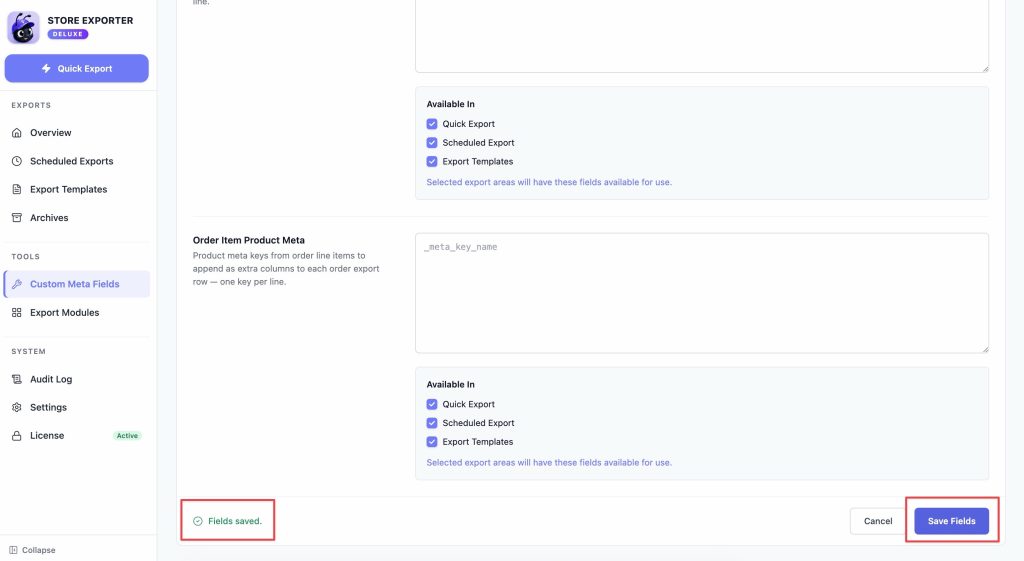
Fai clic su Salva Campi. Un messaggio di conferma dice “Campi salvati”.
Il tuo nuovo campo è ora disponibile nel passaggio Campi di Esportazione di Esportazione Rapida (o Esportazione Pianificata) per il tipo configurato. Aggiungilo come chip di campo come qualsiasi altro, e apparirà come colonna propria nella tua esportazione.
Esempio: esportazione della sorgente UTM dell'ordine
Ecco il flusso completo per aggiungere i metadati UTM source di attribuzione dell'ordine di WooCommerce (_wc_order_attribution_utm_source) come campo di esportazione per gli ordini. Questa chiave non è già un campo nativo di Store Exporter Deluxe, il che la rende un esempio realistico di quando hai effettivamente bisogno di Campi Metadati Personalizzati:
- Apri WooCommerce → Store Export, quindi fai clic su Campi Metadati Personalizzati sotto STRUMENTI.
- Fai clic su Aggiungi Campo Personalizzato (o fai clic sulla riga Ordine esistente se ne hai già configurata una).
- Se ne stai aggiungendo uno nuovo, scegli Ordine dal menu a discesa Tipo di Esportazione.
- Nella casella Metadati Ordine, digita
_wc_order_attribution_utm_sourcesu una riga separata. - Fai clic su Salva Campi.
- Apri Esportazione Rapida, scegli Ordini come tipo di esportazione e vai al passaggio Campi di Esportazione. Aggiungi il nuovo campo come chip, quindi continua con il resto della procedura guidata per eseguire la tua esportazione.
Campi Metadati Personalizzati capitalizza solo la prima lettera dell'etichetta generata, non mette in maiuscolo ogni parola. Quindi il chip per questa chiave dice Wc order attribution utm source, non un titolo ben formattato. Questo è il comportamento previsto, non un bug, i dati sottostanti vengono comunque esportati correttamente sotto quella intestazione di colonna.
Identificare le chiavi dei metadati con il plugin gratuito Store Toolkit
Poiché Custom Meta Fields non dispone di un modo integrato per elencare le chiavi meta esistenti, il plugin gratuito WooCommerce Store Toolkit è il modo più semplice per trovarne una. Una volta installato e attivo, aggiunge una meta box separata a ciascuna schermata di Modifica Prodotto, Ordine e Utente, elencando ogni chiave meta personalizzata già salvata per quel record, con un pulsante Aggiungi all'esportazione accanto a ciascuna.
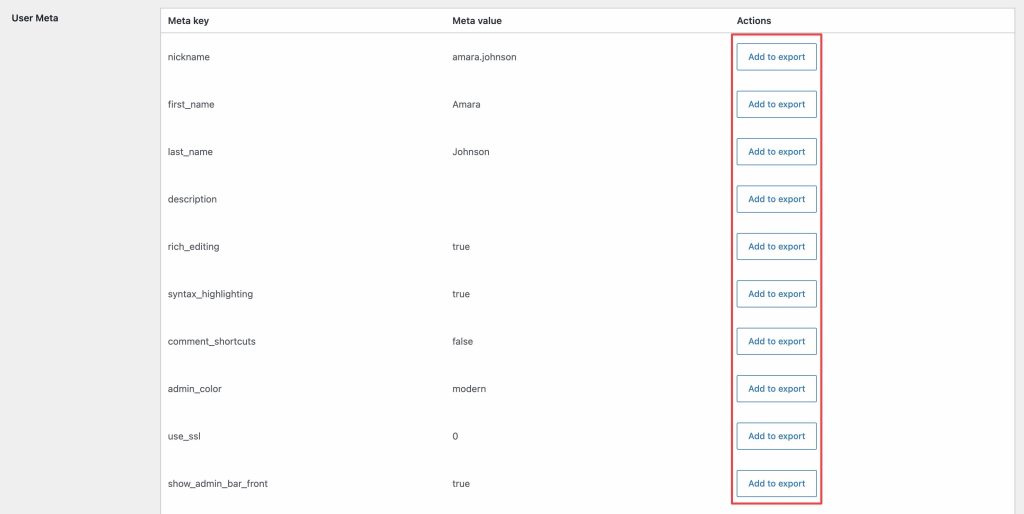
Fare clic su Aggiungi all'esportazione salva quella chiave nelle stesse impostazioni sottostanti da cui legge lo strumento Custom Meta Fields. Ciò significa che puoi usare entrambi gli strumenti in modo intercambiabile: fai clic su Aggiungi all'esportazione da una schermata di Modifica Prodotto o Modifica Ordine, oppure digita la chiave manualmente in Custom Meta Fields. In entrambi i casi, il campo appare nel passaggio Campi di esportazione allo stesso modo.
Per usarlo:
- Scarica e installa WooCommerce Store Toolkit da WordPress.org.
- Attivalo nel tuo negozio.
- Apri la schermata di Modifica per un Prodotto, Ordine o Utente che ha già i metadati personalizzati che desideri esportare.
- Scorri fino alla meta box che Store Toolkit aggiunge a quella schermata e fai clic su Aggiungi all'esportazione accanto alla chiave di cui hai bisogno.
Esportazione dei campi Opzioni Aggiuntive Prodotto
Se il tuo negozio utilizza il plugin Extra Product Options di Themecomplete, Store Exporter Deluxe estrae automaticamente i dati di Extra Product Options di ogni articolo dell'ordine nelle tue esportazioni Ordine. Appare come campi denominati in base a ciascuna opzione, con un campo prezzo corrispondente accanto ad essa. Non è necessaria alcuna configurazione in Custom Meta Fields.
Questo appare solo se Extra Product Options Pro è attivo e un ordine ha effettivamente dati di Extra Product Options salvati. Se non vedi i campi che ti aspetti, conferma che il plugin sia attivo e che l'ordine che stai testando abbia effettivamente utilizzato quell'opzione al momento del checkout.
Esportazione dei campi Add-on Prodotto
Se il tuo negozio utilizza il plugin ufficiale WooCommerce Product Add-ons, Store Exporter Deluxe estrae automaticamente i dati di Product Add-ons di ogni articolo dell'ordine nelle tue esportazioni Ordine, senza necessità di configurazione in Custom Meta Fields. Appare come un campo riassuntivo Articoli ordine: Add-on prodotto, più un campo separato per ogni singolo add-on.
Questo appare solo se WooCommerce Product Add-ons è attivo e un ordine ha effettivamente dati di add-on salvati. Se non vedi i campi che ti aspetti, conferma che il plugin sia attivo e che l'ordine che stai testando abbia effettivamente utilizzato un add-on al momento del checkout.
Risoluzione dei problemi
Articoli correlati
- Come esportare prodotti WooCommerce con Store Exporter Deluxe
- Come esportare utenti
- Come pianificare le esportazioni
Serve ulteriore aiuto?
Se stai usando Store Exporter Deluxe e incontri un problema nell'impostazione di un campo meta personalizzato, apri un ticket di supporto e il nostro team ti aiuter a esportarlo correttamente.
Se stai usando il plugin gratuito Store Exporter, chiedi sul forum di supporto di WordPress.org e il nostro team ti risponderà lì.
