
La tua piattaforma email desidera un elenco di tutti coloro che ti hanno acquistato. Il tuo strumento fedeltà desidera nomi, email e quanto ha speso ciascuna persona. Il tuo commercialista desidera gli indirizzi di fatturazione dietro le entrate dell'ultimo trimestre. WooCommerce ha già tutto, ma non c'è un pulsante di download nel report Clienti.
Store Exporter Deluxe te ne fornisce uno. Scegli le colonne che desideri, seleziona un formato di file e scarica un elenco clienti che puoi aprire in un foglio di calcolo o consegnare direttamente a un altro sistema.
Questo articolo copre prima un'Esportazione Rapida una tantum dei tuoi clienti, poi come eseguire la stessa esportazione automaticamente su base programmata.
Clienti o Utenti: quale desideri?
Store Exporter Deluxe fornisce entrambi e attingono da fonti diverse. Ottenere questo subito ti evita un'esportazione confusa.
| Tipo di esportazione | Cosa ti fornisce |
|---|---|
| Clienti | Una riga per persona che ha effettuato un ordine, costruita dai record clienti di WooCommerce uniti ai tuoi ordini. Sono inclusi i checkout degli ospiti, anche se quegli acquirenti non hanno mai creato un account. I campi tendono verso i dettagli di fatturazione, i dettagli di spedizione e la cronologia degli ordini. |
| Utenti | Una riga per account utente WordPress, indipendentemente dal fatto che quella persona abbia mai acquistato qualcosa o meno. I campi tendono verso i dati dell'account e del profilo, come nome utente, ruolo e data di registrazione. |
Quindi, se desideri acquirenti, usa Clienti. Se desideri titolari di account, usa Utenti e consulta invece Come esportare gli utenti.
Prerequisiti
| Requisito | Dettagli |
|---|---|
| Plugin | Store Exporter Deluxe è installato e attivo |
| WooCommerce | Attivo, con almeno un ordine. I clienti derivano dagli ordini, quindi un negozio senza ordini non ha clienti da esportare. |
| Archiviazione ordini | L'archiviazione ordini ad alte prestazioni (HPOS) deve essere attiva. Vedi la nota sottostante se il tuo negozio utilizza ancora le vecchie tabelle degli ordini basate su post. |
| Accesso amministrativo | Un account che può visualizzare i report di WooCommerce. Gli amministratori hanno questo per impostazione predefinita. |
Dove trovare Esportazione Rapida
Apri WooCommerce → Store Export dal menu di amministrazione di WordPress. Questo apre la dashboard di Store Exporter Deluxe.
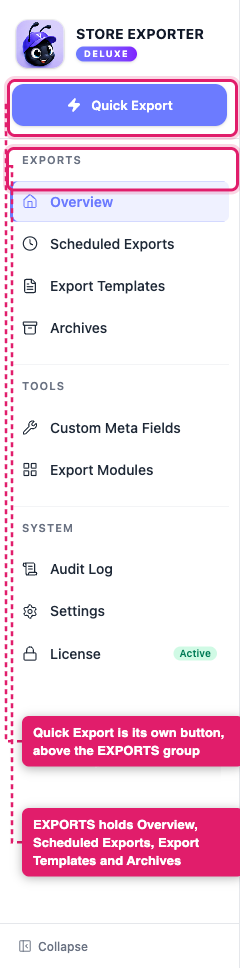
Nella barra laterale, Esportazione Rapida è un pulsante a sé stante in alto, sopra il gruppo ESPORTAZIONI. Cliccaci sopra per avviare una nuova esportazione.
Passaggio 1: Scegli il tipo di esportazione Clienti
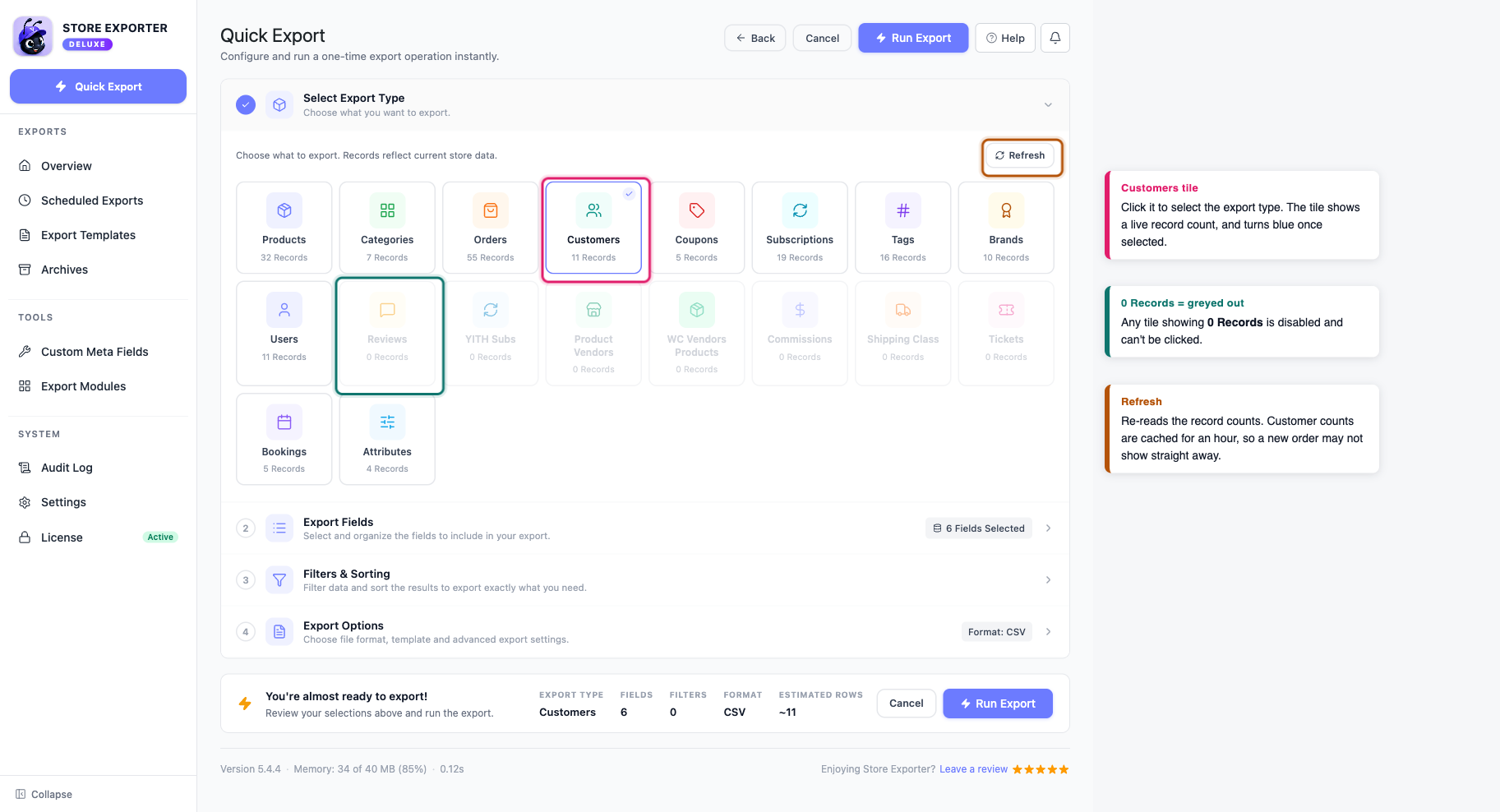
Nella fase Seleziona Tipo di Esportazione, fai clic sulla tessera Clienti. Si trova sotto l'intestazione della categoria Clienti.
Ogni tessera mostra un conteggio dei record corrispondenti, in modo da poter confermare che stai puntando ai dati giusti prima di procedere.
Se la casella Clienti mostra 0 Record, è disattivata e non può essere selezionata. Ciò significa che WooCommerce non ha ancora ordini memorizzati, quindi non c'è nessuno da esportare.
Passaggio 2: Scegli i tuoi campi cliente
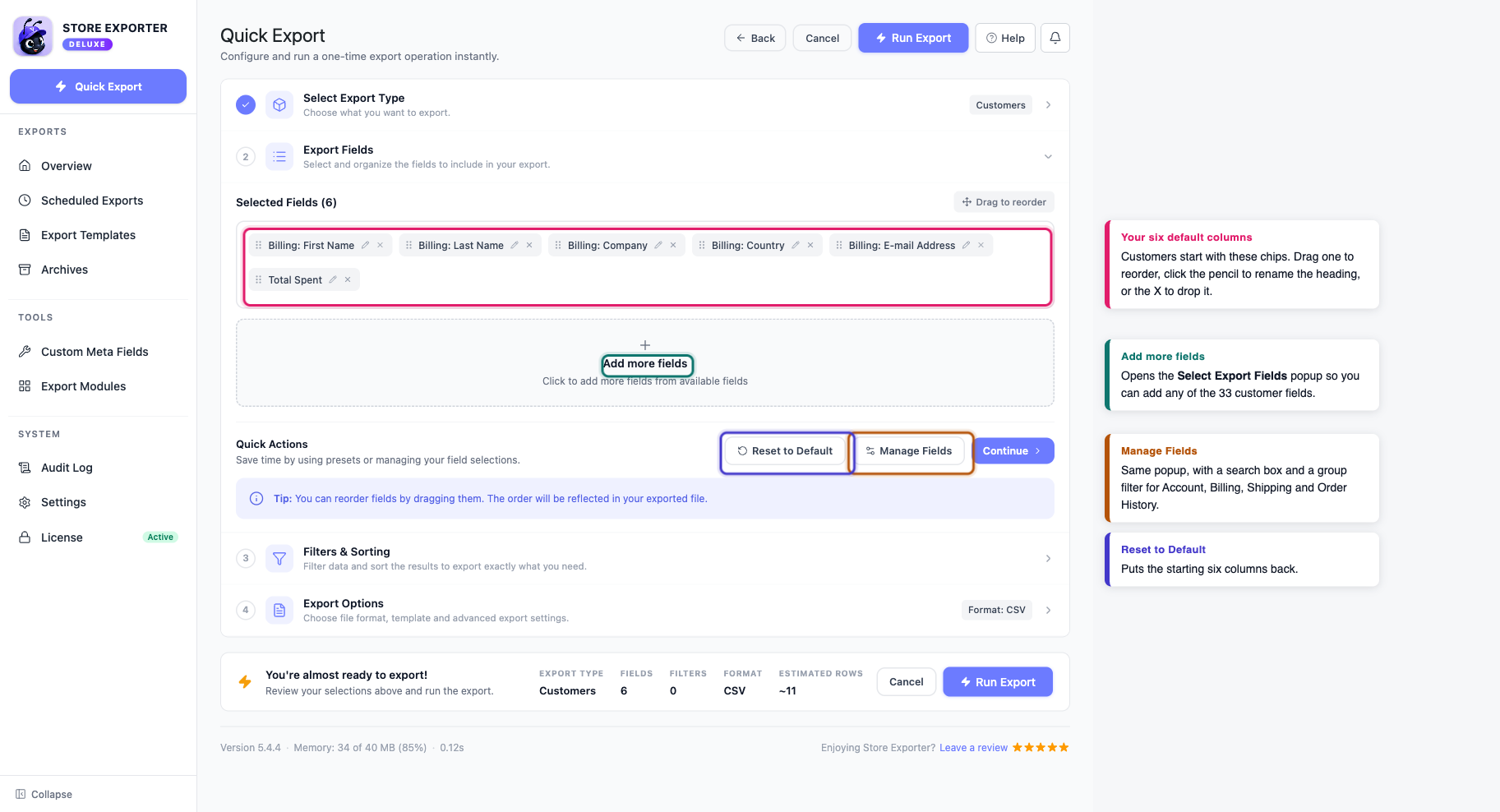
Nella fase Campi di esportazione, le colonne che stai per esportare appaiono come chip sotto Campi selezionati. I clienti iniziano con sei di questi:
- Fatturazione: Nome
- Fatturazione: Cognome
- Fatturazione: Azienda
- Fatturazione: Paese
- Fatturazione: Indirizzo e-mail
- Spesa totale
Da lì puoi modellare l'elenco delle colonne:
- Fai clic su Aggiungi altri campi per aprire il popup Seleziona campi di esportazione e aggiungere tutto ciò che non è già un chip.
- Fai clic su Gestisci campi per aprire lo stesso popup con l'elenco completo, una casella di ricerca e un filtro per gruppo.
- Trascina un chip per cambiare l'ordine delle colonne nel tuo file.
- Fai clic sull'icona della matita su un chip, o fai doppio clic su di essa, per rinominare l'intestazione di quella colonna. I dati sottostanti rimangono gli stessi.
- Fai clic sulla X su un chip per eliminare quella colonna.
- Usa Ripristina predefiniti per tornare ai sei iniziali, o Cancella tutto nel popup per iniziare da zero.
I clienti hanno 33 campi disponibili in totale, raggruppati in questo modo:
| Gruppo | Campi | Cosa contiene |
|---|---|---|
| Account | 3 | ID utente, Nome utente, Ruolo utente. Questi rimangono vuoti per i clienti ospiti, che non hanno un account. |
| Indirizzo di fatturazione | 14 | Nome, azienda, indirizzo stradale, città, CAP, stato, paese, telefono ed email |
| Indirizzo di spedizione | 13 | La stessa ripartizione dell'indirizzo per la spedizione, più campi separati per paese completo e prefisso paese |
| Cronologia ordini | 3 | Spesa totale, Ordini completati, Ordini totali |
Un paio di coppie di campi confondono le persone e non sono nominate allo stesso modo su entrambi i lati. In fatturazione, Fatturazione: Stato fornisce il nome completo dello stato mentre Fatturazione: Stato (prefisso) fornisce il codice breve, e Fatturazione: Paese fornisce il paese così come è memorizzato. In spedizione, è invertito: Spedizione: Paese (prefisso) fornisce il codice breve e Spedizione: Paese fornisce il nome completo. Aggiungi quello che il tuo sistema di destinazione si aspetta e controlla le prime righe del tuo file prima di fidarti di un'importazione di massa.
Per l'elenco completo di tutti i tipi di esportazione, vedere Campi di esportazione supportati.
Aggiungere i tuoi meta cliente
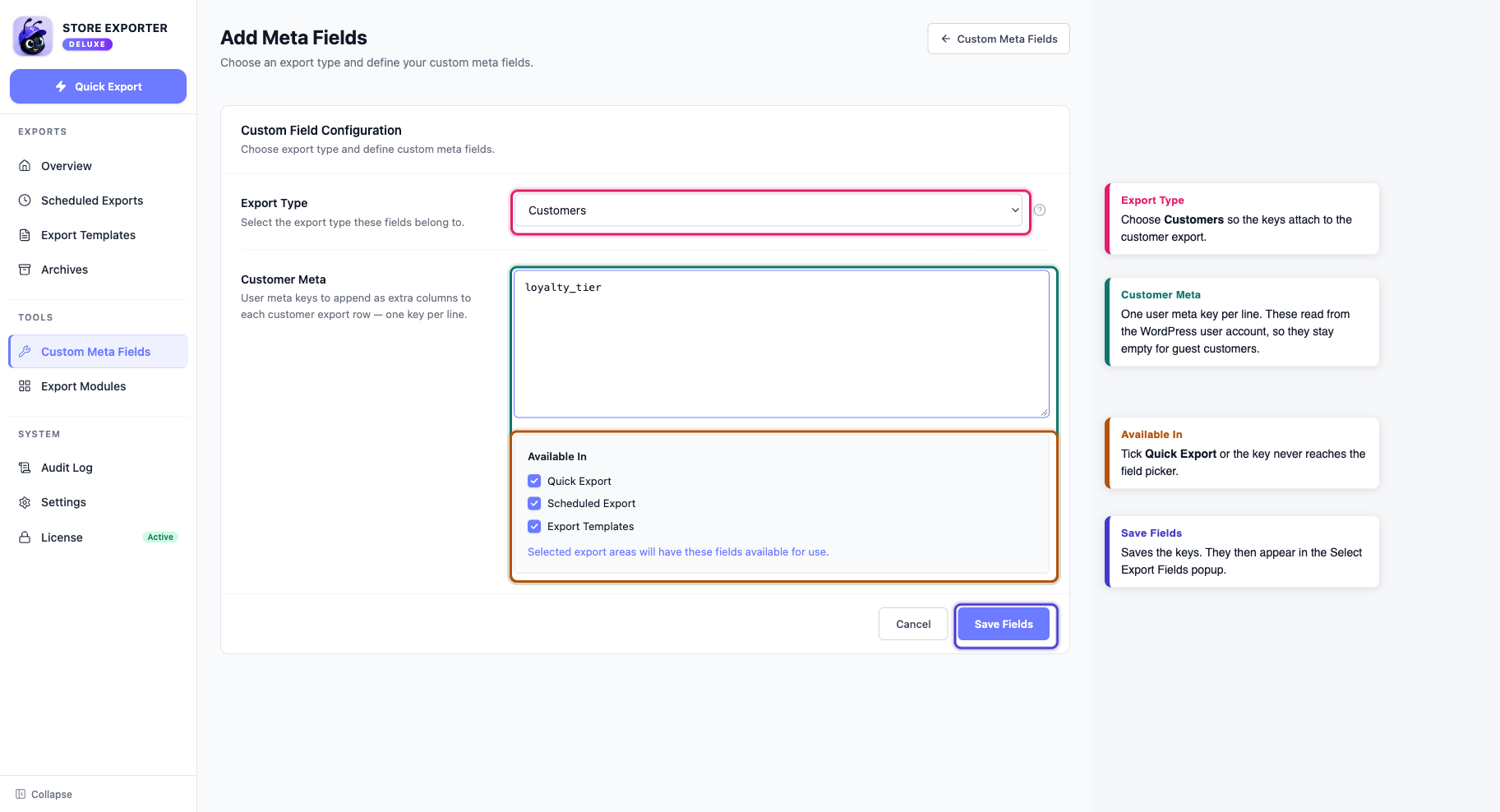
Store Exporter Deluxe non rileva automaticamente i meta personalizzati, quindi devi prima registrare le chiavi desiderate. Vai su Campi Meta Personalizzati sotto il gruppo STRUMENTI nella barra laterale, quindi scegli Clienti. C'è una casella, Meta Cliente, che legge le chiavi meta utente e aggiunge ciascuna come colonna extra.
Inserisci una chiave per riga, seleziona Esportazione rapida sotto Disponibile in, quindi fai clic su Salva campi. Le tue chiavi appariranno quindi nel popup dei campi nella fase Esporta campi.
Passaggio 3: Ordina i tuoi clienti
Apri la fase Filtri e ordinamento e vedrai “Nessun filtro disponibile per questo tipo di esportazione” sulla sinistra. Questo è previsto nella versione 5.4.4: il tipo di esportazione Clienti non ha schede filtro, quindi un'esportazione Clienti restituisce sempre ogni cliente nel tuo negozio.
L'ordinamento funziona. Nel pannello Ordinamento sulla destra:
- Scegli un campo in Ordina per. Le tue opzioni sono ID, Data creazione e Data modifica, oppure lascialo su Ordine predefinito.
- Sotto Ordine, fai clic su Ascendente o Discendente. Entrambi i pulsanti rimangono disattivati finché non hai scelto un valore per Ordina per.
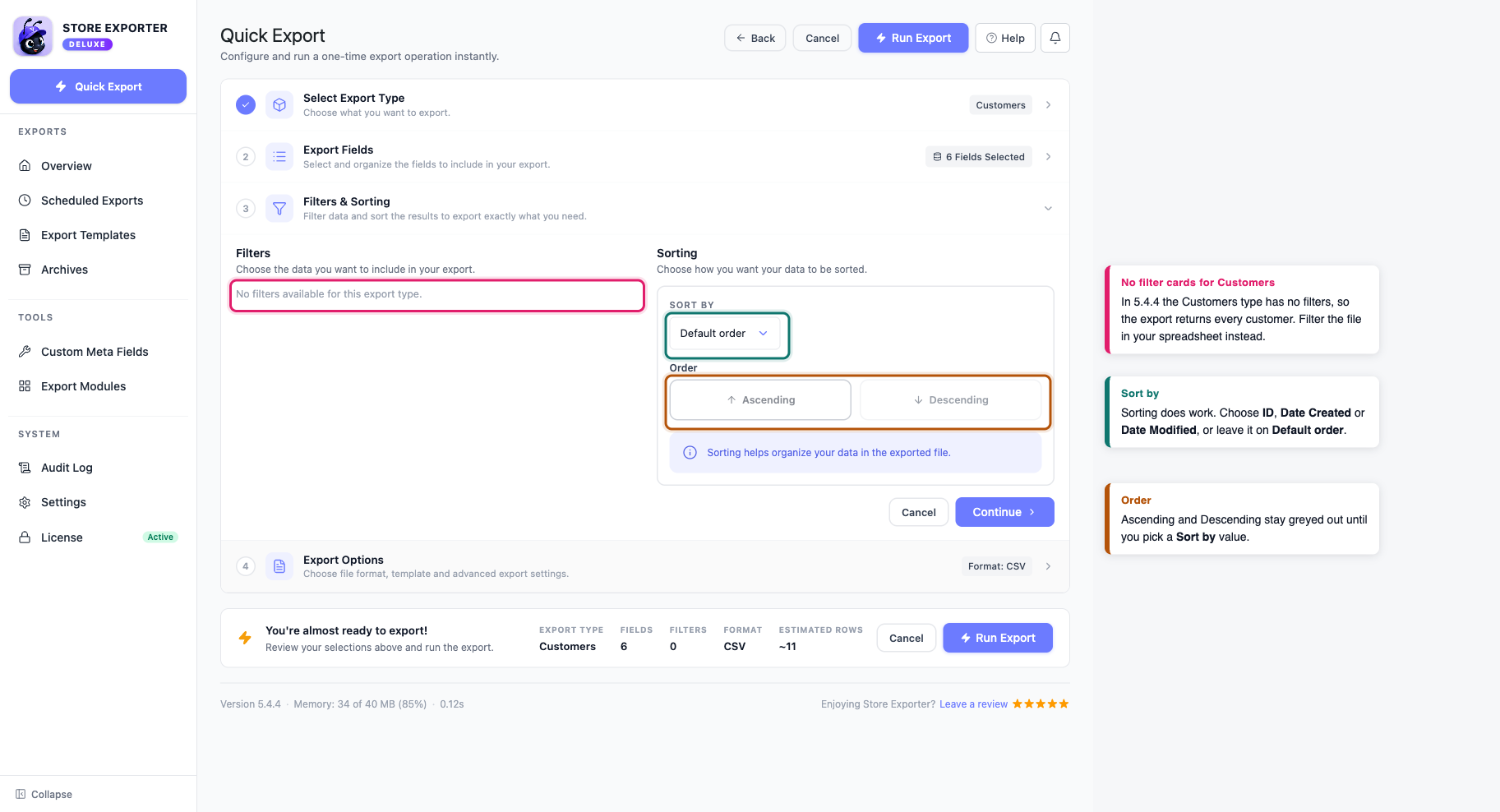
Un pannello Anteprima ordinamento appare sotto una volta impostato un campo di ordinamento, in modo da poter vedere l'ordine in cui le tue righe verranno visualizzate prima di eseguire l'esportazione.
Passaggio 4: Imposta le opzioni di formato e batch
Nella fase Opzioni di esportazione, scegli una delle cinque opzioni sotto Formato file:
| Formato | Ideale per | Note |
|---|---|---|
| CSV | Uso generale, Fogli Google, piattaforme di posta elettronica | L'opzione più universale. Si apre ovunque. |
| TSV | Flussi di lavoro separati da tabulazioni | Utile quando gli indirizzi contengono virgole |
| XLS | Compatibilità Excel 97-2003 | Supporto per fogli di calcolo legacy |
| XLSX | Flussi di lavoro Excel moderni | Excel nativo 2007 e versioni successive |
| XML | Feed di dati e integrazioni | Output strutturato per la lettura da parte di altri sistemi |
CSV si adatta alla maggior parte dei lavori, ed è ciò che quasi tutti gli strumenti di posta elettronica e CRM richiedono all'importazione. Se hai già salvato una configurazione nella schermata Modelli di esportazione, applicala dal menu a discesa Modello di esportazione invece di ricostruire manualmente il tuo elenco di campi.
Sotto Impostazioni batch trovi tre controlli. Limite limita quanti clienti vengono esportati e per impostazione predefinita è Tutti i record. Offset salta un numero di clienti dall'inizio, che si abbina a Limite per elaborare un grande negozio in blocchi. Dimensione batch imposta quanti record vengono elaborati per passaggio, e 100 è l'impostazione predefinita.
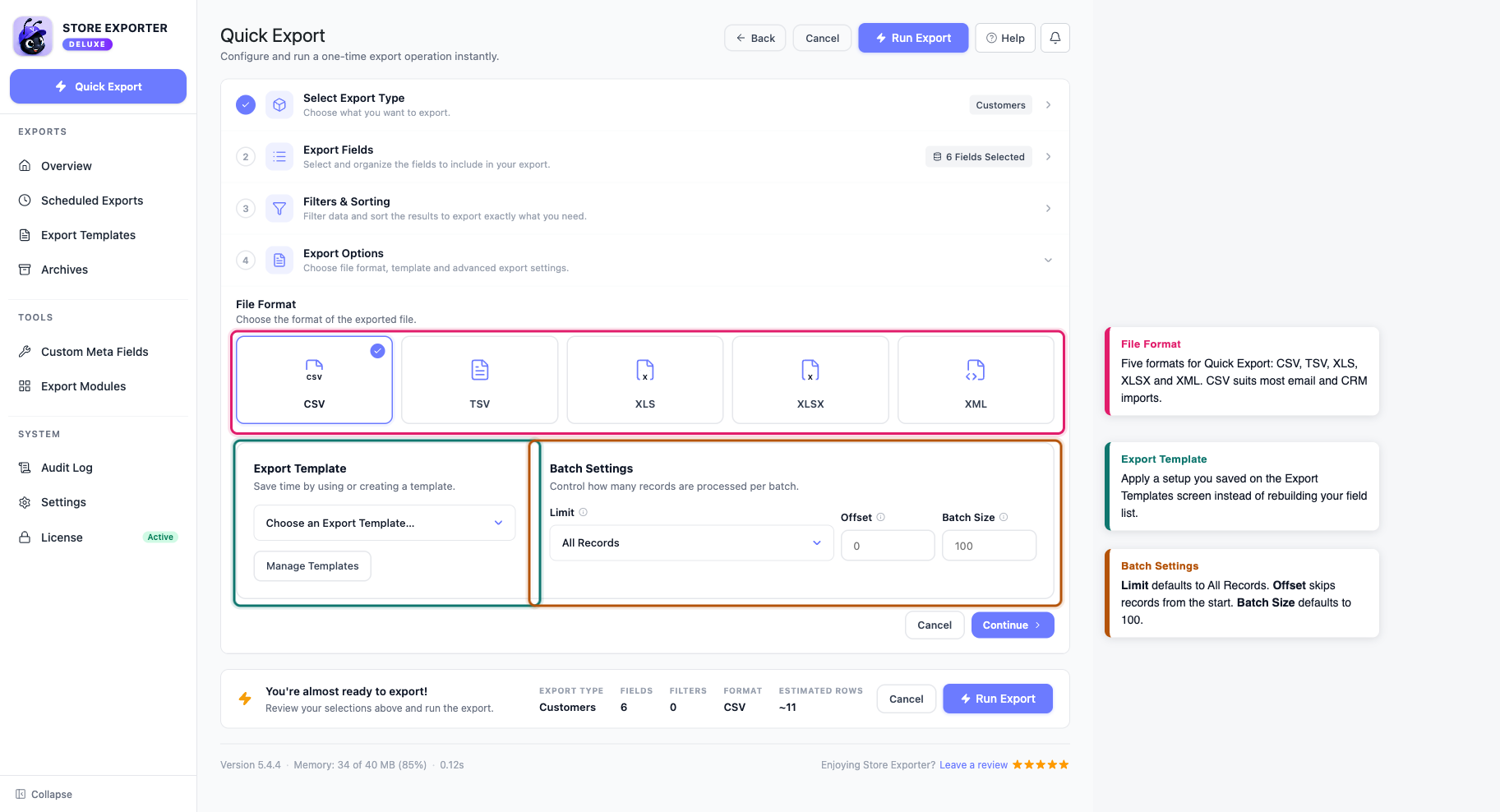
Quando sei pronto, fai clic su Esporta nell'angolo in alto a destra. La barra di riepilogo sopra mostra TIPO ESPORTAZIONE, CAMPI, FILTRI, FORMATO e RIGHE STIMATE, quindi vale la pena dare un'occhiata prima. FILTRI legge sempre 0 in un'esportazione Clienti, per il motivo trattato nel Passaggio 3. Il tuo file viene scaricato una volta terminata l'esportazione.
Esportazione dei clienti con pianificazione
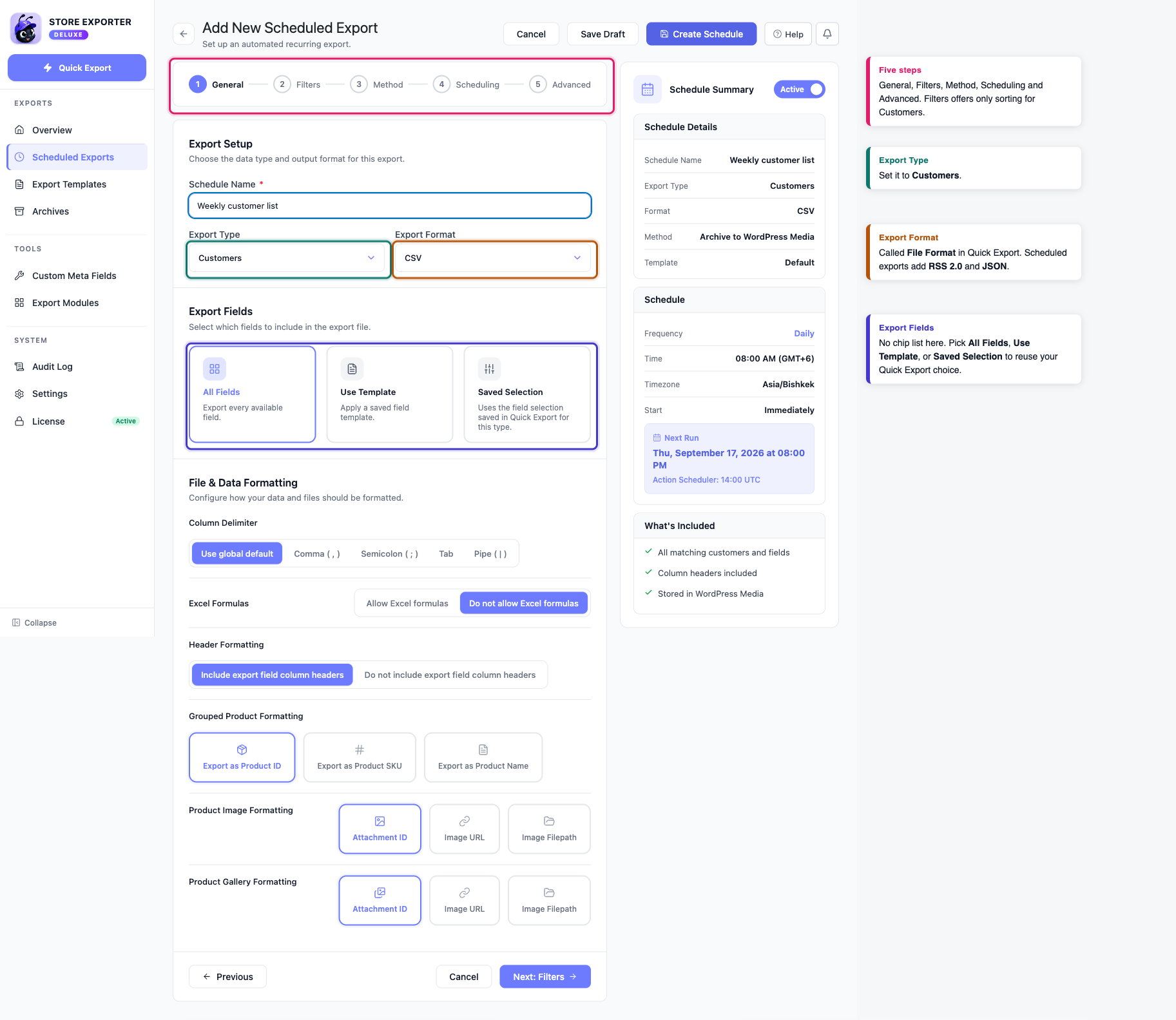
Se la stessa lista di clienti deve raggiungere la tua piattaforma email ogni lunedì, creala come esportazione pianificata. Vai su Esportazioni pianificate nel gruppo ESPORTAZIONI, quindi aggiungine una nuova e imposta Tipo di esportazione su Clienti. Il modulo si sviluppa in cinque passaggi.
Generale: scegli il tuo Formato di esportazione. L'etichetta differisce da Formato file dell'Esportazione rapida, così come l'elenco. Le esportazioni pianificate aggiungono RSS 2.0 e JSON, e le due opzioni Excel si leggono come Excel (XLS) e Excel (XLSX). Anche i campi funzionano diversamente qui: invece di un elenco di chip, scegli Tutti i campi, Usa modello per applicare un modello di esportazione salvato, o Selezione salvata per riutilizzare qualunque cosa tu abbia impostato l'ultima volta in Esportazione rapida per i clienti. Questo passaggio contiene anche i controlli di formattazione che Esportazione rapida non ha, come Delimitatore di colonna e Formattazione intestazione.
Filtri: come in Esportazione rapida, non ci sono schede filtro per i Clienti, quindi questo passaggio offre solo l'ordinamento.
Metodo: scegli come il file ti raggiunge sotto Metodo di consegna. Le sei tessere sono Archivia in media, Salva su server, Invia come email, POST a URL, FTP / SFTP e Google Sheets. Ognuna rivela le proprie impostazioni, come destinatari e oggetto per l'email. Due letture espongono le stesse scelte in modo più completo, quindi non farti confondere quando il testo cambia: il pannello Riepilogo pianificazione a destra e la riga Destinazione nel passaggio Avanzate mostrano Archivia in media WordPress, POST a URL remoto e Caricamento FTP / SFTP.
Pianificazione: scegli Oraria, Giornaliera, Settimanale, Mensile, Personalizzata o Manuale. I dati dei clienti cambiano man mano che arrivano gli ordini, quindi giornaliera o settimanale si adatta alla maggior parte dei negozi. Il pannello Anteprima pianificazione mostra la prossima esecuzione prima di salvare.
Avanzate: non è necessario modificare nulla in questo passaggio per un'esportazione Clienti. Fare clic su Crea pianificazione per salvarla.
Per istruzioni dettagliate sulla creazione di una pianificazione, vedere Come pianificare le esportazioni.
Risoluzione dei problemi
FAQ
Articoli correlati
- Come esportare utenti
- Come risolvere il problema di esportazione dei clienti
- Come esportare prodotti WooCommerce
- Come pianificare le esportazioni
- Campi di esportazione supportati
- Esportazione di meta personalizzati di prodotti, ordini e articoli d'ordine
Serve ulteriore aiuto?
Se stai usando Store Exporter Deluxe e incontri qualcosa che questo articolo non copre, apri un ticket di supporto e il nostro team ti aiuterà a far funzionare la tua esportazione clienti.
Se stai utilizzando il plugin gratuito Store Exporter, chiedi sul forum di supporto di WordPress.org e il nostro team ti risponderà lì.
