
Per esportare prodotti digitali WooCommerce, esegui un'esportazione di prodotti con la colonna Scaricabile e i cinque campi di download: Nome file di download, Percorso URL file di download, Limite di download, Scadenza download e Tipo di download. Quindi filtra la colonna Scaricabile su Sì nel tuo foglio di calcolo.
Una volta ho esportato un catalogo digitale per verificare quali link di download funzionavano ancora. Il file è tornato con ogni prodotto al suo interno e una colonna che conteneva tutti gli URL di download contemporaneamente.
Tre file per un singolo prodotto, stipati in una cella, separati da un carattere che non avevo notato. I dati c'erano tutti. Semplicemente non erano in una forma che qualcuno potesse controllare.
Se vendi ebook, corsi, modelli o software, incontrerai una versione di questo problema la prima volta che proverai a esportare correttamente i prodotti digitali di WooCommerce. Le colonne standard dei prodotti escono bene e la parte che definisce effettivamente un prodotto digitale non c'è o arriva illeggibile. Ecco come ottenerla in modo pulito.
Cosa rende diversa l'esportazione di un prodotto digitale
Un prodotto scaricabile contiene dati che un prodotto fisico semplicemente non ha, e nessuno di essi appare in un'esportazione di prodotti predefinita.
Un prodotto fisico ha un peso, dimensioni e una quantità in magazzino. Uno scaricabile ha riferimenti ai file, un limite al numero di volte che ogni acquirente può scaricare e una scadenza che decide quando il loro link smette di funzionare. Queste tre cose sono il prodotto, commercialmente parlando.
Lasciali fuori e avrai un'esportazione che elenca il tuo catalogo digitale senza descriverlo. Puoi vedere cosa vendi e quanto costa, ma non cosa riceve effettivamente il cliente.
Ecco perché "esporta semplicemente i tuoi prodotti" è un consiglio inutile qui. L'esportazione generale è corretta per quanto riguarda ciò che fa, ma si ferma prima dei campi che contano. La nostra panoramica delle opzioni di esportazione dati di WooCommerce copre il quadro generale di ciò che ogni tipo di esportazione contiene.
Virtuale, Scaricabile o Entrambi
Virtuale e scaricabile sono due impostazioni separate, e confonderle è il motivo più comune per cui un'esportazione di prodotti digitali restituisce il set sbagliato di prodotti.
Virtuale significa che il prodotto non viene spedito. Non c'è nulla da spedire, quindi WooCommerce salta completamente i campi di spedizione e il calcolo della spedizione.
Scaricabile significa che il prodotto consegna file. Il cliente riceve i link per il download dopo l'acquisto.
La maggior parte dei prodotti digitali sono entrambi, ma molti non lo sono. Un'ora di consulenza è virtuale e non scaricabile, perché non c'è nulla da inviare. Un libro stampato abbinato a un compagno PDF è scaricabile e non virtuale, perché qualcosa di fisico viene comunque spedito.
Ottenere questo corretto decide su quale colonna filtrare. Filtrare per virtuale quando si intendeva scaricabile includerà i tuoi servizi e lascerà fuori i tuoi prodotti in bundle, e il file risultante sembrerà plausibile in entrambi i casi.
I prodotti variabili aggiungono un altro livello, poiché un prodotto variabile può avere variazioni scaricabili. Questo è un lavoro diverso con le sue regole, trattato nella nostra guida all'esportazione delle variazioni di prodotto.
I Cinque Campi di Download, E A Cosa Serve Ognuno
Store Exporter Deluxe espone cinque campi specifici per il download nell'esportazione del prodotto. Ognuno risponde a una domanda diversa sul tuo catalogo.
| Campo | Cosa contiene | Uso tipico |
|---|---|---|
| Nome File Download | L'etichetta che vede il cliente | Revisione della coerenza dei nomi in un catalogo |
| Percorso URL File Download | La posizione del file | Verifica di file che si sono spostati o sono scomparsi |
| Limite Download | Quanti download consente ogni acquisto | Modifica in blocco di una policy su più prodotti |
| Scadenza Download | Giorni prima che il link smetta di funzionare | Ricerca di prodotti senza scadenza impostata |
| Tipo di download | Il valore del tipo di download del prodotto | Controlla un'esportazione di esempio prima di fare affidamento su di essa |
Una cosa da chiarire: l'esportazione ti fornisce l'URL di download, non il file. Ottieni una colonna di percorsi che puntano a dove si trova ogni file, che è esattamente ciò che vuoi per un controllo, e non è un backup dei file stessi.
Questa distinzione è importante quando il motivo per cui stai esportando è "controllare che nulla sia rotto". Un elenco di URL ti consente di testare ogni link. Non ti protegge se i file dietro quegli URL vengono eliminati, quindi considera questo come un inventario piuttosto che un archivio e mantieni un backup di WooCommerce separato.
Se i tuoi prodotti contengono dati relativi al download in campi personalizzati anziché quelli standard, la nostra knowledge base copre l'esportazione di metadati personalizzati dei prodotti.
Esportazione di Prodotti Digitali con Store Exporter Deluxe
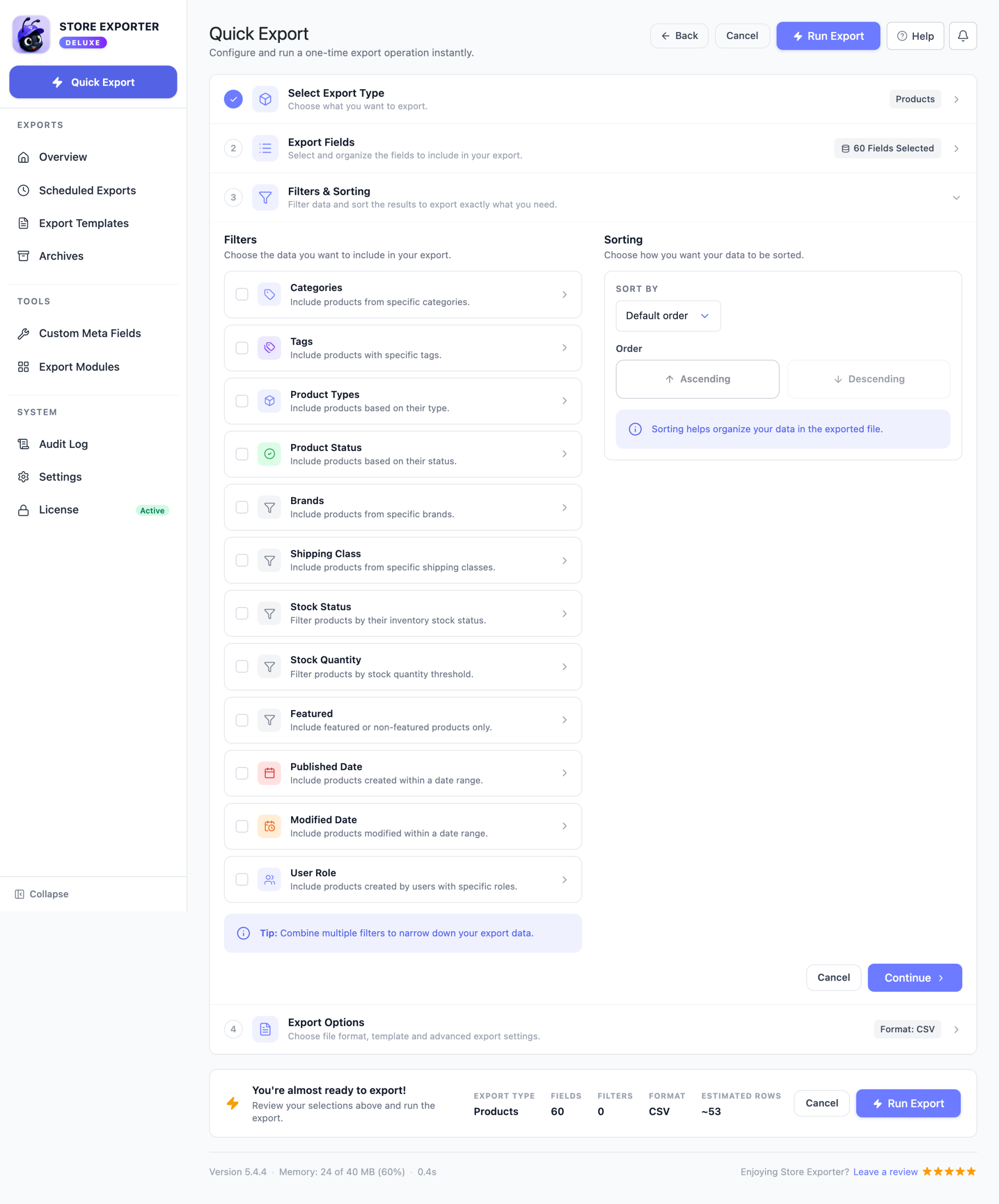
Ottenere un catalogo digitale pulito richiede tre decisioni: quali campi, quale formato e quali prodotti.
Inizia con i campi. Aggiungi le colonne Scaricabile e Virtuale, che leggono Sì o No per ogni prodotto, in modo da poter separare i prodotti digitali dallo stock fisico una volta aperto il file.
Quindi aggiungi i campi di download accanto a quelli standard. Nome del prodotto, SKU, prezzo e stato ti danno il contesto; i cinque campi sopra ti danno la sostanza. Selezionarli tutti e cinque è solitamente corretto per un audit, e puoi rifinire in seguito.
Per il formato, qualsiasi dei formati supportati andrà bene. XLSX è la scelta più facile se una persona deve leggere il file, perché le colonne con URL lunghi rimangono leggibili.
Infine, restringi ai prodotti che desideri. Il filtro Tipi di prodotto non può ancora separare i prodotti scaricabili dal resto, quindi lascialo stare per questa esportazione. Invece, apri il file e filtra la colonna Scaricabile su Sì, o la colonna Virtuale se stai controllando i servizi. Puoi comunque utilizzare gli altri filtri, come Stato del prodotto o Categoria, per rifinire l'esportazione prima che venga eseguita.
La guida completa all'esportazione dei prodotti, inclusi l'ordinamento dei campi e le etichette delle colonne personalizzate, si trova nella nostra guida all'esportazione dei prodotti WooCommerce.
Quando un prodotto ha diversi file
Un singolo prodotto scaricabile può contenere diversi file, e l'esportazione li inserisce tutti in una singola cella.
Sono uniti dal set di caratteri nell'impostazione Separatore Categoria, lo stesso che l'esportazione utilizza ovunque debba adattare un elenco in una singola colonna. Un corso con un libro di lavoro, un video e una trascrizione produce una riga con tre URL impilati nel campo Percorso URL File di Download.
Questo è il comportamento corretto per un foglio di calcolo, poiché l'alternativa sarebbe ripetere l'intera riga del prodotto tre volte. Significa che devi sapere che sta succedendo.
Controlla il campo Separatore Categoria nella sezione CSV delle Impostazioni di Store Exporter Deluxe prima di esportare. Non è presente nella schermata di esportazione stessa. Una barra verticale funziona bene, perché è un carattere che non dovrebbe apparire all'interno di un URL, quindi puoi dividere la colonna in seguito in un unico passaggio. Impostala su una virgola e dovrai districarla a mano, perché gli URL possono contenere virgole.
Cosa abbiamo visto: i prodotti multi-file sono dove i controlli a campione vanno storti. Qualcuno apre l'esportazione, scorre la colonna Percorso URL File di Download, vede un URL all'inizio di ogni riga e conclude che il catalogo va bene. Il secondo e il terzo file si trovano oltre il bordo della cella, non letti, e un link interrotto in posizione due sopravvive all'audit che doveva individuarlo. Se stai controllando i link, dividi prima la colonna e conta gli URL, poi testali tutti.
Una volta che il file è stato diviso e controllato, può anche essere il punto di partenza per un aggiornamento di massa. Store Exporter Deluxe scrive i dati all'esterno anziché all'interno, quindi modifichi il foglio di calcolo e lo reimporti con l'importatore integrato di WooCommerce, come mostra la nostra guida all'aggiornamento di massa dei prodotti WooCommerce con CSV. La nostra guida all'esportazione dei dati di WooCommerce copre l'utilizzo delle esportazioni come base per un lavoro più ampio sul catalogo, e l'elenco completo dei campi di esportazione dei prodotti si trova nella pagina di Store Exporter Deluxe.
Domande Frequenti
Come esporto i prodotti scaricabili da WooCommerce?
Esegui un'esportazione di prodotti con la colonna Scaricabile e i cinque campi di download: Nome file di download, Percorso URL file di download, Limite di download, Scadenza download e Tipo di download. Quindi filtra la colonna Scaricabile su Sì nel tuo foglio di calcolo. Questi cinque contengono tutto ciò che distingue un prodotto digitale e nessuno di essi appare in un'esportazione di prodotti predefinita.
Qual è la differenza tra un prodotto virtuale e uno scaricabile?
Virtuale significa che il prodotto non viene spedito, quindi WooCommerce salta completamente i campi di spedizione. Scaricabile significa che il prodotto consegna file all'acquirente. La maggior parte dei prodotti digitali sono entrambi, ma un servizio è virtuale senza essere scaricabile, e un libro fisico abbinato a un PDF è scaricabile senza essere virtuale.
Perché i miei URL di download sono tutti in un'unica cella?
Poiché quel prodotto ha più di un file allegato e l'esportazione li unisce in un'unica colonna utilizzando l'impostazione Separatore di categoria, che si trova nella sezione CSV delle Impostazioni del plugin. Il separatore predefinito è una barra verticale, che non dovrebbe apparire all'interno di un URL, quindi puoi dividere la colonna in modo pulito nel tuo foglio di calcolo. Se è stato modificato in una virgola, reimpostalo prima di esportare.
L'esportazione include i file effettivi?
No. L'esportazione ti fornisce l'URL di download per ogni file, non il file stesso. Questo è ciò che vuoi per controllare i link o aggiornare in massa il tuo catalogo, ma non è un backup, quindi non trattare un'esportazione di prodotti come protezione contro la cancellazione dei file stessi.
Posso modificare in blocco i limiti di download dopo l'esportazione?
L'esportazione è il primo passo giusto, perché ti dice qual è ogni limite attuale, incluso quali prodotti non hanno alcun limite impostato. Store Exporter Deluxe scrive i dati all'esterno anziché all'interno, quindi la modifica stessa avviene tramite WooCommerce: modifica i limiti nel foglio di calcolo e reimportalo con l'importatore integrato di WooCommerce, o aggiorna i prodotti direttamente nell'amministrazione.
Ottieni il tuo catalogo digitale in un unico pezzo
La cosa che la maggior parte delle persone vuole da questa esportazione non è il catalogo. È la certezza che ogni link al suo interno risolva ancora, una domanda a cui puoi rispondere solo una volta che i campi di download sono nel file e le righe multi-file sono separate.
Eseguila una volta al trimestre e l'email di link non funzionante da un cliente smetterà di essere il modo in cui lo scopri.
- Cosa rende diversa un'esportazione di prodotti digitali: scopri quali campi l'esportazione predefinita esclude
- Virtuale, Scaricabile o entrambi: sapere su quale colonna filtrare
- I cinque campi di download e a cosa serve ciascuno: seleziona tutti e cinque per un controllo
- Esportazione di prodotti digitali con Store Exporter Deluxe: aggiungi i campi, scegli un formato, filtra nel tuo foglio di calcolo
- Quando un prodotto ha diversi file: imposta prima un separatore divisibile
Quando esporti prodotti digitali WooCommerce con i campi di download inclusi, ottieni un catalogo che puoi effettivamente controllare piuttosto che un elenco di nomi e prezzi. Vedi l'elenco completo dei campi e i prezzi attuali nella pagina di Store Exporter Deluxe.













