
Tentare di esportare le variazioni di prodotto WooCommerce in modo pulito mette in difficoltà molti proprietari di negozi, e vediamo lo stesso schema ripetersi continuamente nei ticket di supporto e nei forum. Un proprietario di negozio ha bisogno di un report completo su quali combinazioni SKU-taglia-colore stanno vendendo e quali stanno accumulando polvere. Passano ore a mettere insieme l'esportazione nativa di WooCommerce con uno o due plugin gratuiti, e ancora non riescono a far corrispondere i prodotti padre alle loro variazioni. La soluzione di solito si riduce a una cosa: utilizzare uno strumento di esportazione che comprenda la struttura del prodotto variabile fin dall'inizio.
I prodotti variabili hanno una struttura nidificata per cui la maggior parte degli strumenti di esportazione non è stata creata. Hai un genitore (la maglietta) e dei figli (ogni combinazione di taglia e colore), e i valori degli attributi, i prezzi per variazione, i livelli di stock per variazione e le immagini specifiche per variazione risiedono nei figli piuttosto che nel genitore. Appiattire tutto in una singola riga significa perdere i dettagli che hanno reso l'esportazione degna di essere eseguita in primo luogo.
In questo articolo, tratteremo perché le esportazioni di prodotti variabili sono diverse, come dovrebbe essere una corretta esportazione di variazioni, il metodo passo-passo utilizzando Store Exporter Deluxe, un esempio pratico di maglietta e i casi d'uso più comuni (feed fornitori, migrazioni di negozi, modifiche di massa dei prezzi e report di vendita a livello di variazione).
Indice
- Perché le esportazioni di prodotti variabili sono diverse
- Cosa otterrai in una corretta esportazione di variazioni
- Metodo 1: Esporta variazioni con Store Exporter Deluxe
- Esempio pratico: Esportazione di una maglietta con 12 variazioni
- Metodo 2: Esportazione nativa di WooCommerce e perché non è sufficiente
- Caso d'uso: Creazione di un catalogo fornitori o feed di prodotti
- Caso d'uso: Migrazione a un nuovo negozio
- Caso d'uso: Modifica in massa dei prezzi delle variazioni
- Caso d'uso: Report di vendita a livello di variazione
- Esportazione di immagini per le variazioni
- Cosa fare con il CSV esportato
- Domande Frequenti
- Inizia a esportare le variazioni di prodotto di WooCommerce
Perché le esportazioni di prodotti variabili sono diverse
Un prodotto variabile in WooCommerce sono due record, non uno: un record genitore (la "Classic Cotton Tee") e un record figlio per ogni variazione (piccolo/nero, piccolo/bianco, medio/nero). Il genitore contiene i dati condivisi come titolo, descrizione, categoria e SKU genitore. I figli contengono i dati specifici della variazione: SKU della variazione, prezzo normale e prezzo in saldo, quantità in stock, peso, dimensioni e immagine in primo piano.
WooCommerce memorizza anche gli attributi in due modi. Gli attributi globali (come "Colore" e "Taglia") vengono definiti una volta a livello di sito e applicati a molti prodotti. Gli attributi per prodotto sono definiti su un singolo prodotto per specifiche uniche come "Edizione" o "Contenuto del bundle". Un'esportazione pulita deve gestire entrambi correttamente.
L'esportazione CSV nativa di WooCommerce è stata creata attorno ai prodotti semplici e il supporto per le variazioni è incoerente. A seconda della tua versione di WooCommerce e delle opzioni selezionate, le variazioni possono finire su righe separate, unite alla riga genitore o mancanti del tutto. Questo è il divario che uno strumento di esportazione dedicato colma.
Cosa otterrai in una corretta esportazione di variazioni
Prima di passare ai passaggi, ecco come dovrebbe apparire l'output quando l'esportazione viene eseguita correttamente.
- Struttura delle righe: il prodotto genitore si trova sulla propria riga e ogni variazione si trova sulla propria riga direttamente sotto. Nessuna cella unita, nessuna intestazione nidificata.
- Colonne attributo: una colonna per attributo (Taglia, Colore, Materiale). La riga genitore le lascia vuote. Ogni riga di variazione ha il suo valore specifico, come "Piccolo" e "Nero".
- Prezzi per variazione: il prezzo normale e il prezzo in saldo appaiono su ogni riga di variazione, non sul genitore.
- Stock per variazione: quantità in stock e stato dello stock per riga di variazione, in modo da poter vedere quale specifica combinazione taglia-colore è in esaurimento.
- SKU: la SKU padre nella riga padre (ad esempio, TEE-CLASSIC) e una SKU di variazione in ogni riga figlio (TEE-CLASSIC-S-BLACK, TEE-CLASSIC-M-NAVY, e così via).
- Immagini in evidenza: l'URL dell'immagine della variazione in ogni riga figlio in cui è impostata. L'immagine padre funge da fallback.
- Collegamento padre-figlio: una colonna padre che fa riferimento alla SKU padre o all'ID del post su ogni riga di variazione, in modo che gli strumenti di reimportazione possano ricostruire la relazione sullo store di destinazione.
Cosa abbiamo visto: Il singolo fallimento più comune quando si esportano le varianti di prodotto WooCommerce è la perdita della relazione padre-figlio. Un proprietario di negozio si ritrova con un CSV pieno di righe di varianti e nessun modo per dire a quale padre appartiene ciascuna. Ogni volta che risaliamo a questo problema tramite i ticket di supporto, la causa è sempre la stessa: lo strumento di esportazione ha appiattito i prodotti variabili in prodotti semplici e rimosso i dati nidificati. Store Exporter Deluxe mantiene la struttura completa perché è stato costruito pensando fin dall'inizio ai prodotti variabili.
Metodo 1: Esporta variazioni con Store Exporter Deluxe
Quando è necessario esportare le varianti di prodotto WooCommerce in modo pulito, questo è il metodo che raccomandiamo ogni volta che un negozio ha più di una manciata di prodotti variabili. Supporto nativo per la struttura completa padre-figlio, colonne di attributi che vengono mappate correttamente e nessuna post-elaborazione necessaria prima che il file sia utilizzabile.
Passaggio 1: Installa Store Exporter Deluxe
Acquista Store Exporter Deluxe e carica lo ZIP tramite l'amministratore di WordPress, Plugin, Aggiungi Nuovo, Carica Plugin. Attiva il plugin, quindi inserisci la tua chiave di licenza e l'email di attivazione nella pagina delle impostazioni di licenza di Visser Labs.
Passaggio 2: Apri la scheda Esportazione Rapida e trova la sezione Prodotti
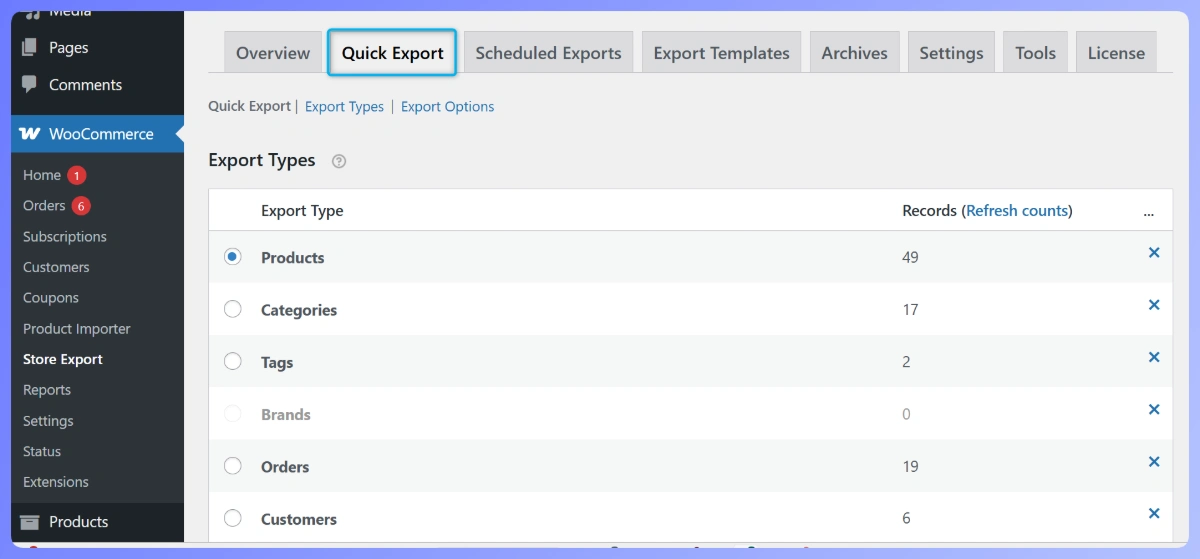
Vai su WooCommerce, Store Export, quindi apri la scheda Esportazione Rapida e scorri fino alla sezione Prodotti. Store Exporter Deluxe si apre su una schermata multi-pannello con opzioni di formato, campo e filtro.
Passaggio 3: Filtra Tipo di Prodotto per variabile e variazione
Nel filtro Tipo di Prodotto, seleziona sia "variabile" che "variazione". I prodotti padre portano il tipo "variabile" e i figli portano il tipo "variazione", quindi è necessario selezionarli entrambi per ottenere la struttura completa. Se selezioni solo "variabile" otterrai righe padre senza dettagli per variazione. Se selezioni solo "variazione" otterrai righe figlio senza contesto padre.
Passaggio 4: Seleziona i campi di cui hai bisogno
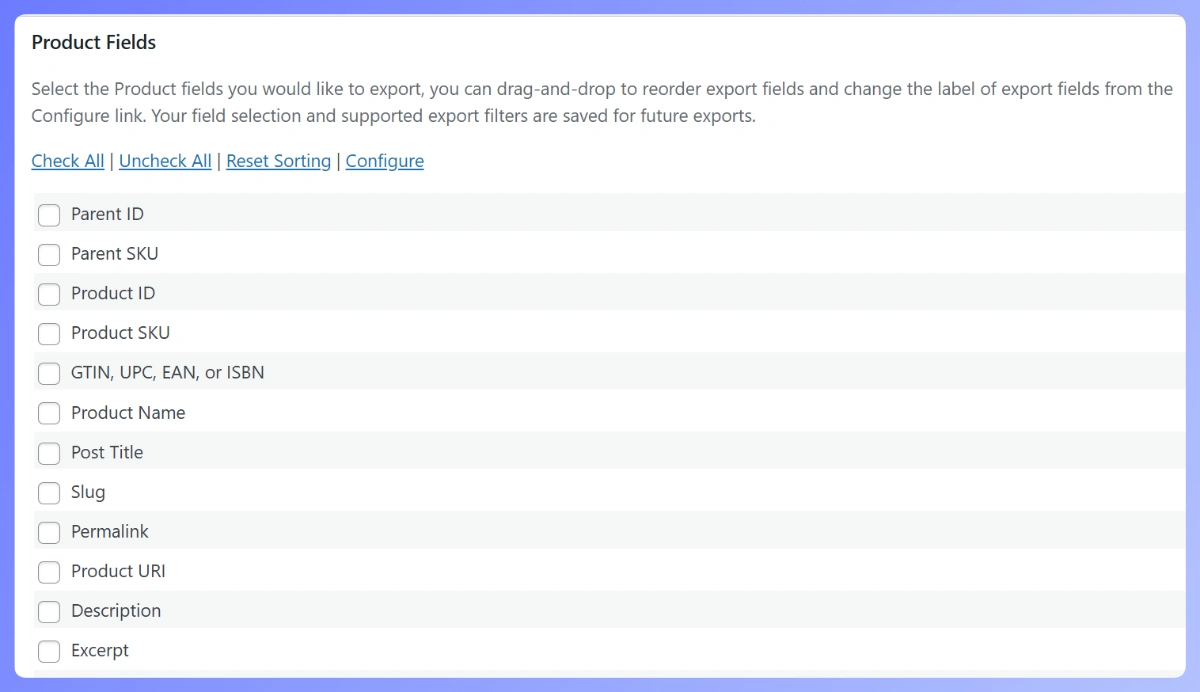
Seleziona i campi che contano per il tuo caso d'uso. Un solido set di partenza per un'esportazione di variazioni reimportabile: nome del prodotto, SKU, SKU padre, tipo di prodotto, prezzo normale, prezzo in saldo, quantità in magazzino, stato del magazzino, peso, dimensioni, URL dell'immagine in evidenza, più ogni colonna di attributo utilizzata dal tuo catalogo (Taglia, Colore, Materiale, Stile, qualunque cosa si applichi).
Se il tuo catalogo include attributi per prodotto accanto ad attributi globali, Store Exporter Deluxe gestisce entrambi. Gli attributi globali (definiti sotto WooCommerce, Attributi) ottengono le proprie colonne dedicate nominate come l'attributo. Gli attributi personalizzati per prodotto (definiti ad hoc su un singolo prodotto) sono raggruppati in un'unica colonna Attributi Prodotto, che mantiene il foglio di calcolo ordinato quando la maggior parte dei prodotti ha solo una o due specifiche uniche.
Passaggio 5: Scegli il formato giusto
CSV è la scelta giusta quando reimporti il file o lo invii a un sistema che si aspetta dati separati da virgole. XLSX è la scelta giusta quando il destinatario apre il file direttamente in Excel e desideri che date e valute vengano visualizzate senza problemi. Store Exporter Deluxe supporta 7 formati (CSV, TSV, XLS, XLSX, XML, RSS e JSON), quindi abbina il formato allo strumento downstream.
Passaggio 6: Esegui l'esportazione
Fai clic su Esporta. Store Exporter Deluxe genera il file e lo offre come download. Apri il file e scansiona le prime righe per confermare che il prodotto padre si trovi sulla propria riga e che le varianti seguano immediatamente sotto con le colonne degli attributi popolate.
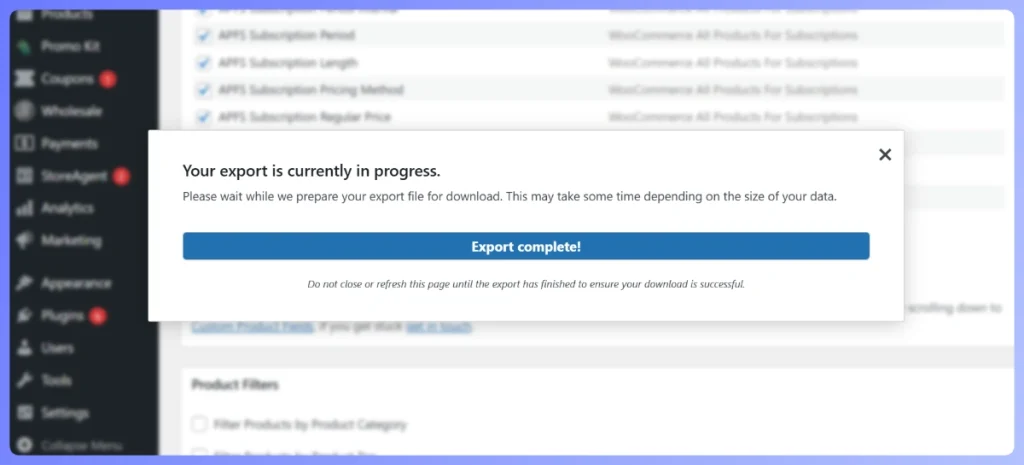
Quando esporti le varianti di prodotto WooCommerce su un catalogo con centinaia di prodotti variabili e migliaia di varianti totali, il CSV viene generato allo stesso modo: ogni padre sulla propria riga, ogni variante immediatamente sotto, e tutte le colonne degli attributi (Taglia, Colore, Materiale, Stile) popolate correttamente.
Esempio pratico: Esportazione di una T-shirt con 12 varianti
Un esempio concreto rende più facile immaginarlo. Supponiamo che tu abbia un prodotto padre chiamato "Classic Cotton Tee" con 3 taglie (S, M, L) e 4 colori (Nero, Bianco, Blu Navy, Heather). Ciò significa 3 volte 4 uguale 12 varianti, più il padre stesso, uguale 13 righe nella tua esportazione.
Ecco come appaiono quelle righe.
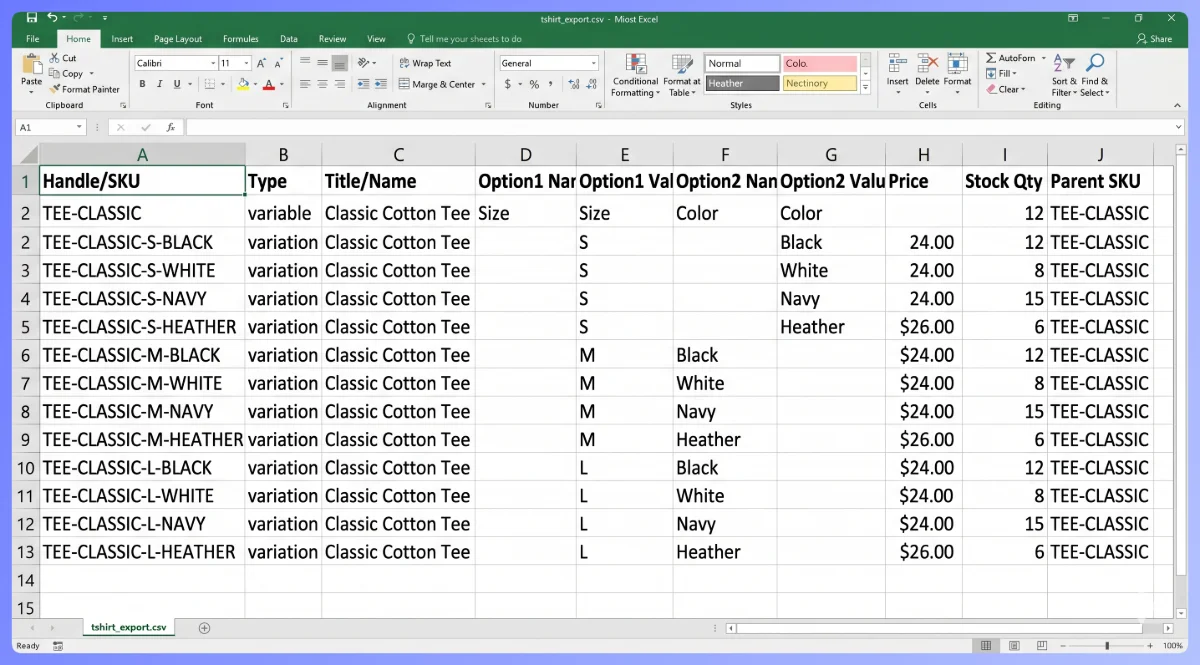
Riga 1 (prodotto padre):
- Nome: Classic Cotton Tee
- SKU: TEE-CLASSIC
- Tipo: variabile
- Taglia: (vuoto sulla riga padre)
- Colore: (vuoto sulla riga padre)
- Prezzo normale: (vuoto, solo per variante)
- Scorte: (vuoto, solo per variante)
- SKU padre: (vuoto, questo è il padre)
Righe da 2 a 13 (varianti):
- TEE-CLASSIC-S-BLACK, tipo variante, Taglia S, Colore Nero, prezzo $24.00, scorte 12, SKU padre TEE-CLASSIC
- TEE-CLASSIC-S-WHITE, tipo variante, Taglia S, Colore Bianco, prezzo $24.00, scorte 8, SKU padre TEE-CLASSIC
- TEE-CLASSIC-S-NAVY, tipo variante, Taglia S, Colore Blu Navy, prezzo $24.00, scorte 15, SKU padre TEE-CLASSIC
- TEE-CLASSIC-S-HEATHER, tipo variante, Taglia S, Colore Heather, prezzo $26.00, scorte 6, SKU padre TEE-CLASSIC
- TEE-CLASSIC-M-BLACK, tipo variante, Taglia M, Colore Nero, prezzo $24.00, scorte 22, SKU padre TEE-CLASSIC
- ...e così via fino a L-Heather.
Titolo e descrizione vengono ereditati dal genitore (non li duplichi su ogni riga di variazione). SKU, prezzo, scorte, peso e immagine in evidenza sono solo per variazione. La colonna SKU genitore su ogni riga di variazione è ciò che consente a uno strumento di reimportazione di ricostruire la relazione sullo store di destinazione.
Il modo più semplice per controllare l'esportazione è ordinare il CSV per SKU genitore una volta aperto in Excel. Questo raggruppa ogni famiglia di prodotti insieme e rende evidenti le lacune. Ti sei perso una combinazione taglia-colore? Lo vedrai immediatamente.
Se i conteggi delle tue variazioni diventano grandi (50+ variazioni per prodotto, migliaia di variazioni in tutto il catalogo), esporta in blocchi. Store Exporter Deluxe ti consente di filtrare per categoria o intervallo di prodotti, in modo da poter dividere un catalogo enorme in file delle dimensioni di una categoria che sono più facili da rivedere e reimportare.
Metodo 2: Esportazione nativa di WooCommerce e perché non è sufficiente
Se non hai ancora installato un plugin di esportazione dedicato, puoi provare l'esportazione integrata di WooCommerce. È disponibile in Prodotti, Tutti i prodotti, Esporta. Per i prodotti semplici l'output va bene. Per i prodotti variabili diventa complicato.
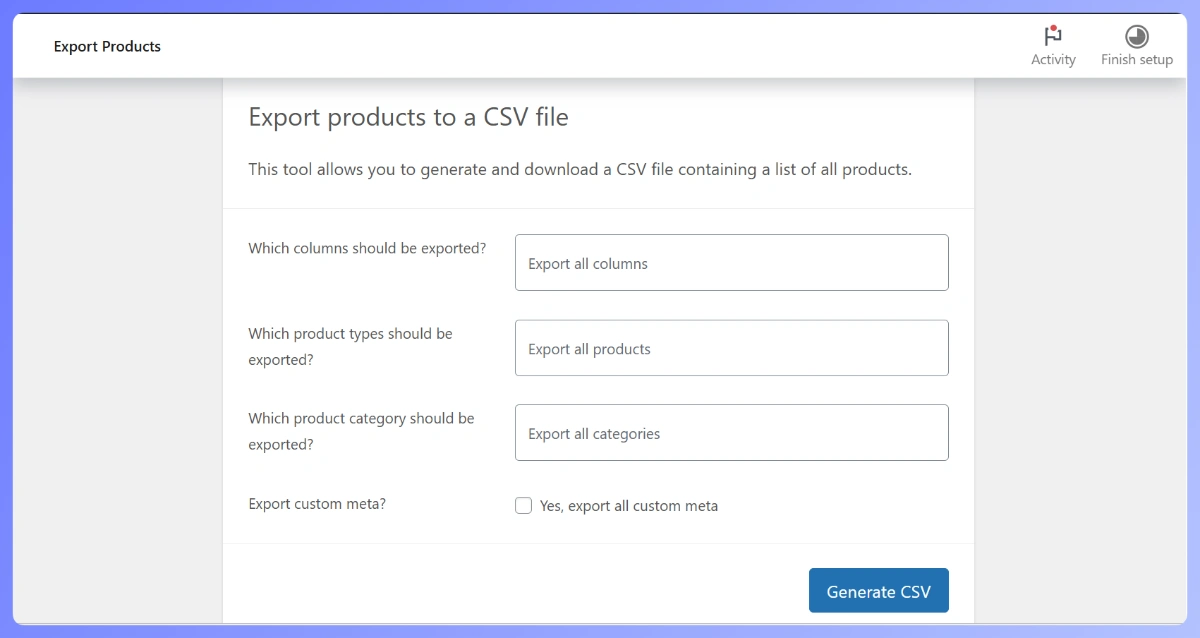
Ecco cosa succede tipicamente. Fai clic su Esporta, scegli i campi e premi il pulsante. Il CSV risultante elenca i tuoi prodotti variabili come righe, ma i dettagli a livello di variazione sono incoerenti. A seconda della tua versione di WooCommerce e di come hai configurato l'esportazione, potresti ottenere gli slug degli attributi invece dei valori di visualizzazione, le variazioni scaricate in una sezione separata in fondo al file, o scorte e prezzi per variazione mancanti del tutto a meno che tu non abbia esplicitamente selezionato tali opzioni.
L'insidia della colonna attributi coglie le persone più spesso. L'esportazione nativa scrive i valori degli attributi come slug (come "blu-navy" e "piccolo") anziché etichette di visualizzazione (come "Blu Navy" e "Piccolo"). Tecnicamente è corretto per la reimportazione, ma significa che il tuo commercialista o fornitore vede una colonna di brutti slug invece di specifiche di prodotto pulite.
Valutazione onesta: l'esportazione nativa funziona per i prodotti semplici. Per i prodotti variabili passerai più tempo a ripulire il file di quanto ci sarebbe voluto per installare un plugin di esportazione appropriato. Per la panoramica più ampia sui prodotti semplici, vedi la panoramica sull'esportazione generale dei prodotti.
Caso d'uso: Creazione di un catalogo fornitori o feed di prodotti
Uno dei motivi più comuni per esportare le variazioni di prodotto di WooCommerce è inviare un catalogo a un fornitore, un partner dropship o un marketplace. Vogliono un CSV con ogni variazione, ogni SKU, ogni prezzo e ogni attributo in modo che possano caricarlo nel loro magazzino o sistema di feed.
Selezione dei campi per un feed fornitori: SKU, SKU genitore, titolo, descrizione, valori degli attributi per variazione, prezzo normale per variazione, scorte per variazione, URL dell'immagine. Salta i campi interni come menu_order e ID post di WordPress. Ingombrano il file e non sono utili al fornitore.
Filtra solo per prodotti pubblicati. Bozze, prodotti privati e cestino non appartengono a un feed fornitore. Store Exporter Deluxe ha un filtro stato prodotto nello stesso pannello del filtro tipo prodotto.
Per un negozio di articoli per la casa con un catalogo di 600 varianti, esportare il feed come XLSX (quando il fornitore preferisce Excel a CSV), selezionando il filtro "solo pubblicati" e inviando il file è un flusso di lavoro unico. Abbiamo visto fornitori importare questi feed direttamente nel loro sistema di magazzino senza un singolo problema di mappatura. Un'esportazione, un invio, fatto.
Caso d'uso: Migrazione a un nuovo negozio
Le migrazioni di catalogo sono l'altro grande motivo per esportare le varianti di prodotto di WooCommerce. Spostarsi da un'installazione WooCommerce a un'altra, o da Shopify a WooCommerce, o da una piattaforma legacy a una nuova build comportano tutti lo stesso problema: estrarre la struttura completa del prodotto dalla sorgente, in un file pulito, e reinserirla nella destinazione.
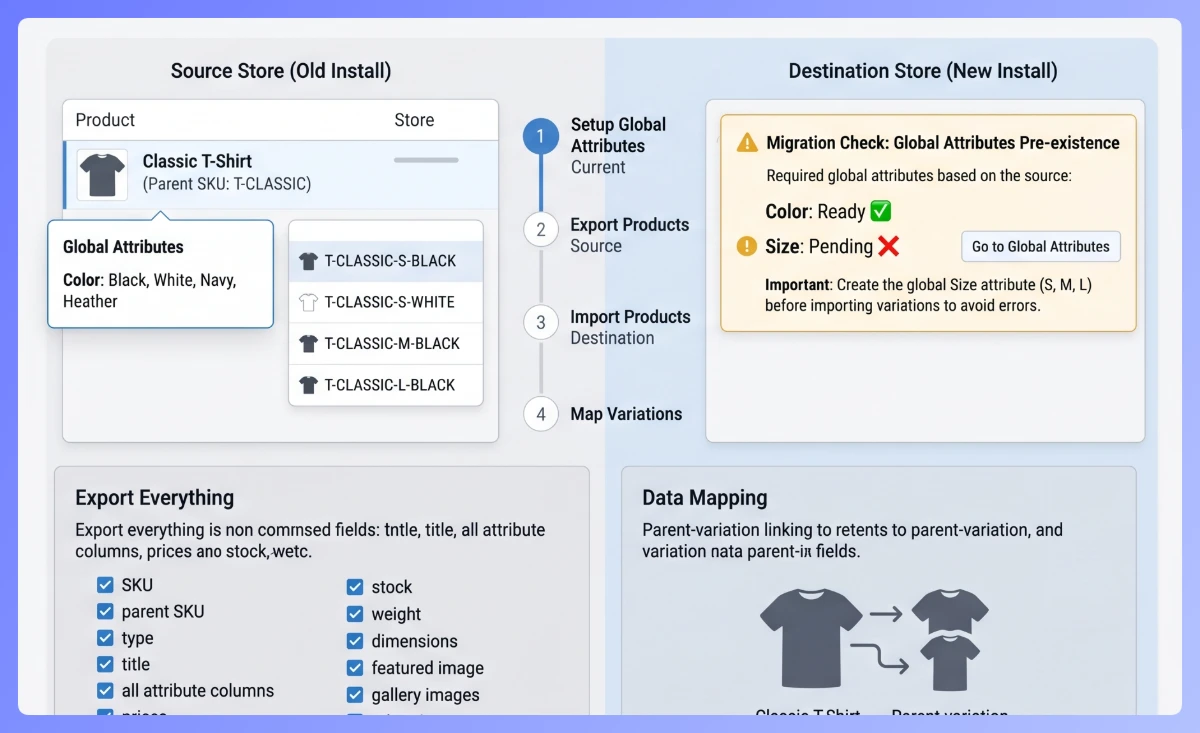
Per una migrazione, esporta tutto. SKU padre, SKU variante, tipo, titolo, descrizione, tutte le colonne attributo, prezzo normale e prezzo in saldo, scorte, peso, dimensioni, URL immagine in primo piano, URL immagini galleria se vengono esportate. Puoi tagliare i campi in seguito sul lato destinazione, ma non puoi tornare indietro e riaggiungere dati che non hai esportato in primo luogo.
Un intoppo della migrazione che confonde le persone: gli attributi globali devono esistere sul negozio di destinazione prima che le varianti possano essere importate in modo pulito. Se la tua sorgente ha un attributo globale "Colore" con valori come "Nero", "Bianco", "Blu navy" e "Melange", la destinazione deve avere lo stesso attributo definito, idealmente con lo stesso slug, prima di eseguire l'importazione. Imposta prima gli attributi globali, quindi esegui una piccola importazione di test con 5-10 prodotti per confermare le mappature, quindi migra l'intero catalogo.
Per il lato importazione del flusso di lavoro, vedi importazione di prodotti variabili.
Caso d'uso: Modifica in massa dei prezzi delle variazioni
Una modifica del costo del fornitore, un aggiustamento stagionale dei prezzi o una svendita su centinaia di varianti sono tutti dolorosi da gestire tramite l'amministrazione di WooCommerce una variante alla volta. Prima di effettuare una modifica di prezzo del genere, vale la pena verificare i numeri: questa guida alla formula dei prezzi all'ingrosso copre come calcolare i prezzi all'ingrosso che proteggono ancora il tuo margine. Il flusso di lavoro esporta-modifica-reimporta trasforma un pomeriggio di clic in un lavoro di 20 minuti.
Esporta le tue varianti in CSV. Apri in Excel o Google Sheets. Applica una formula alla colonna dei prezzi: =ARROTONDA(D2*1.10, 2) per un aumento del 10%, o =ARROTONDA(D2*0.85, 2) per uno sconto del 15%. Copia i valori della formula nella colonna dei prezzi come valori semplici (incolla speciale, solo valori), salva il file e reimporta.
Un consiglio di sicurezza che vale la pena seguire: tieni sempre una copia dell'esportazione originale prima di reimportare. Salvala come "original-DATA.csv" e il file modificato come "modificato-DATA.csv". Se la reimportazione rompe qualcosa, hai lo stato pre-modifica da ripristinare.
Caso d'uso: Report di vendita a livello di variazione
La maggior parte dei negozi chiede "quali prodotti stanno vendendo?" La domanda migliore è "quali variazioni specifiche stanno vendendo?" Un prodotto variabile che sembra sano a livello genitore può avere una variazione principale che genera l'80% delle entrate e undici morte.
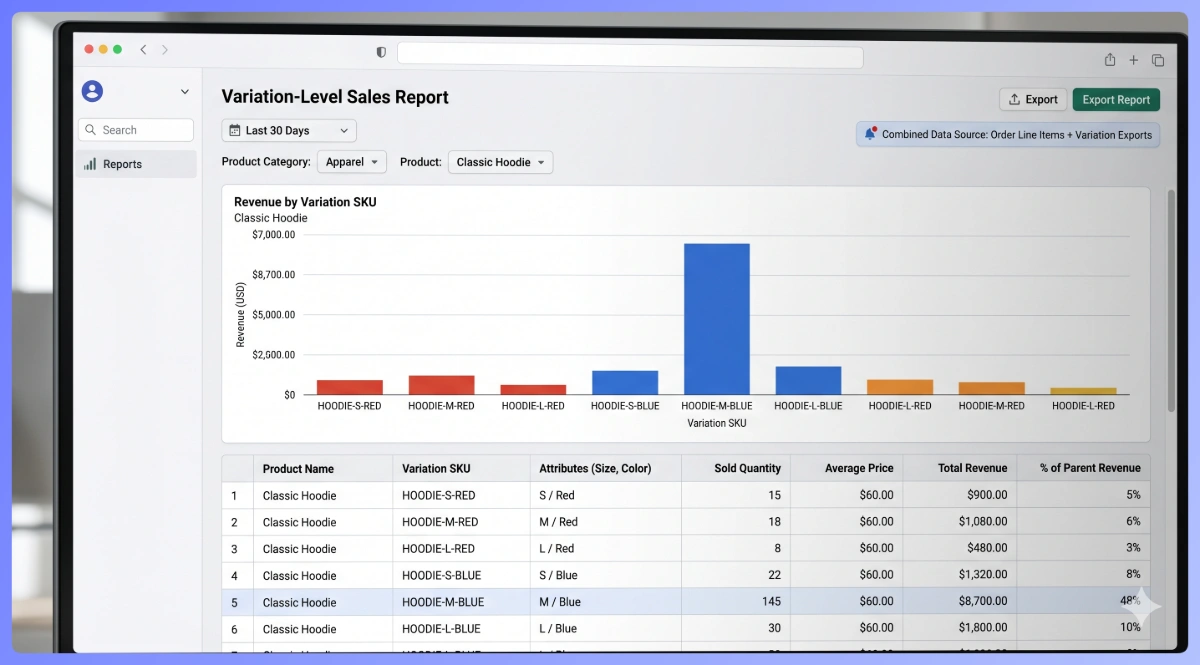
Per eseguire un report di vendita a livello di variazione, sono necessarie due esportazioni: un'esportazione di variazioni da Store Exporter Deluxe per la struttura del prodotto e un'esportazione di righe d'ordine per i dati di vendita. Abbina per SKU di variazione utilizzando una funzione CERCA.VERT o una tabella pivot. Ogni SKU di variazione corrisponde alla sua quantità venduta e alle entrate.
Questo tipo di report cambia le decisioni. Abbiamo visto negozi di abbigliamento quasi interrompere un colore basandosi sui numeri di vendita a livello genitore, solo per scoprire a livello di variazione che una specifica combinazione taglia-colore in quella gamma stava generando una grande quota delle entrate. Lo stock invenduto si è rivelato essere interamente altre tre variazioni. Senza dati a livello di variazione, la decisione sarebbe stata sbagliata.
Per il lato ordini del flusso di lavoro, vedi esportare ordini in Excel.
Esportazione di immagini per le variazioni
Le variazioni possono avere la propria immagine in evidenza, che è ciò che sostituisce l'immagine del prodotto sul negozio quando un acquirente sceglie una combinazione taglia-colore. Il CSV dovrebbe includere l'URL dell'immagine per riga di variazione in modo che una reimportazione ricostruisca questa mappatura delle immagini.
Comportamento globale vs per variazione: l'immagine in evidenza del genitore funge da fallback quando una variazione non ha la propria immagine, a condizione che l'opzione di formattazione delle variazioni del plugin sia abilitata. Se ogni variazione ha un'immagine in evidenza impostata, l'immagine del genitore viene utilizzata solo nella pagina principale del prodotto prima che un acquirente scelga una variazione.
Per le immagini della galleria (immagini multiple per variazione), avrai bisogno di un'esportazione dedicata della galleria. Store Exporter Deluxe supporta questo separatamente, e l'esportazione delle variazioni copre solo le immagini in evidenza. Per il lato galleria, vedi esportare i dati della galleria di prodotti WooCommerce. Per indicazioni generali sull'esportazione degli URL delle immagini, vedi esportare prodotti WooCommerce con immagini.
Cosa fare con il CSV esportato
Una volta che il file è fuori da WooCommerce, le opzioni a valle si aprono.
- Analisi Excel o Fogli Google: tabelle pivot per taglia, colore, fascia di prezzo. Formattazione condizionale sulla quantità di magazzino per segnalare le variazioni con scorte basse. Grafico della ripartizione delle entrate per valore dell'attributo.
- Reimporta come aggiornamenti: modifica prezzi, scorte, descrizioni e reinserisci il file in WooCommerce tramite uno strumento di importazione CSV. Mantieni intatta la colonna SKU genitore in modo che le variazioni vengano mappate ai genitori corretti.
- Migrazione a un nuovo negozio: importa nel sito di destinazione con uno strumento che gestisce nativamente i prodotti variabili.
- Invia al commercialista o al fornitore: XLSX è il formato preferito per i destinatari non tecnici. Excel lo apre in modo pulito senza procedure guidate di importazione.
- Archivio: conserva un'esportazione mensile come istantanea del catalogo. Utile per la conformità, il riferimento storico e la ricostruzione dello stato se qualcosa va storto.
Le esportazioni pianificate trasformano il caso d'uso dell'archivio in un flusso di lavoro senza intervento manuale. Store Exporter Deluxe supporta le esportazioni pianificate con consegna FTP o e-mail, in modo che un'istantanea della variazione mensile possa arrivare nel tuo spazio di archiviazione cloud o nella casella di posta senza che nessuno apra WooCommerce.
Inizia a esportare le variazioni di prodotto di WooCommerce
I prodotti variabili necessitano di uno strumento di esportazione che ne comprenda la struttura. L'esportazione nativa è stata costruita attorno ai prodotti semplici e appiattisce la relazione padre-figlio quando la esegui su un catalogo variabile. Store Exporter Deluxe mantiene il padre sulla propria riga, ogni variazione sulla propria riga e ogni colonna attributo popolata.
Ecco un rapido riepilogo di ciò che abbiamo trattato:
- Perché i prodotti variabili necessitano di un approccio di esportazione diverso rispetto ai prodotti semplici
- Come appare un'esportazione pulita delle variazioni (riga padre, righe variazione, colonne attributo popolate)
- Il metodo Store Exporter Deluxe in sei passaggi per un CSV di variazioni reimportabile
- Un esempio pratico di maglietta con 12 variazioni per convalidare la tua struttura
- Casi d'uso per feed di fornitori, migrazioni di negozi, modifiche di massa dei prezzi e report di vendita a livello di variazione
- Come esportare immagini in primo piano per variazione e dove rientrano le esportazioni della galleria
Con questi passaggi in atto, puoi esportare le variazioni di prodotto WooCommerce in un file pulito in pochi minuti, modificarlo o analizzarlo in Excel e reimportarlo senza interrompere la relazione padre-figlio.
Se sei pronto per esportare le variazioni di prodotto WooCommerce senza i grattacapi della relazione padre-figlio, esplora oggi stesso i piani e i prezzi di Store Exporter Deluxe, con una garanzia di rimborso di 14 giorni.
L'esportazione integrata di WooCommerce supporta le variazioni?
Parzialmente. L'esportazione integrata elenca i prodotti variabili e può includere le variazioni, ma i dettagli per variazione (scorte, valori degli attributi, immagini in evidenza) sono incoerenti e spesso richiedono correzioni manuali a posteriori. Per esportazioni di variazioni pronte per la reimportazione, un plugin dedicato gestisce nativamente la struttura.
Posso esportare solo le variazioni senza le righe padre?
Sì. Store Exporter Deluxe ti consente di filtrare il Tipo di prodotto solo su "variazione", il che ti fornisce righe di variazione senza righe padre. Per un flusso di lavoro di reimportazione, tuttavia, vorrai che le righe padre siano incluse in modo che il negozio di destinazione possa ricostruire la relazione padre-figlio. Le esportazioni solo di variazioni sono principalmente utili per l'analisi (report di vendita, audit delle scorte) in cui i metadati padre non sono necessari.
Come gestisco i prodotti con oltre 50 variazioni?
Stesso flusso di esportazione. Store Exporter Deluxe gestisce senza problemi un elevato numero di variazioni. Il file sarà più grande, quindi aspettati un download CSV o XLSX più grande. Se sei su un server lento, aumenta il limite di memoria PHP prima di eseguire esportazioni molto grandi.
Qual è la differenza tra attributi globali e attributi per prodotto nell'esportazione?
Gli attributi globali sono definiti una volta a livello di sito (WooCommerce, Attributi) e condivisi tra molti prodotti. Vengono esportati come colonne dedicate con il nome dell'attributo (Taglia, Colore, Materiale). Gli attributi personalizzati per prodotto sono definiti ad hoc su un singolo prodotto per specifiche uniche e sono raggruppati in un'unica colonna Attributi Prodotto. Store Exporter Deluxe distingue tra i due ed etichetta le colonne di conseguenza.
Posso esportare le variazioni per reimportarle in un negozio diverso?
Sì. Per esportare le variazioni di prodotto WooCommerce per reimportarle in un negozio diverso, includi SKU padre, SKU variazione, tipo, colonne attributo e tutti i campi per variazione. Sul negozio di destinazione, imposta prima gli attributi globali corrispondenti, quindi esegui l'importazione. Un test di importazione di 5-10 prodotti è una buona idea prima di migrare l'intero catalogo.
Posso pianificare le esportazioni di variazioni per l'esecuzione automatica?
Sì. Store Exporter Deluxe ti consente di pianificare le esportazioni in modo che vengano eseguite automaticamente e supporta la consegna tramite e-mail, FTP o SFTP. Questo è utile quando è necessario esportare le variazioni di prodotto WooCommerce su base ricorrente, come istantanee mensili del catalogo, feed settimanali di fornitori o qualsiasi altro flusso di lavoro ripetitivo che altrimenti eseguiresti manualmente.











