

Per esportare prodotti WooCommerce con immagini, apri un'esportazione Prodotti in Store Exporter Deluxe, seleziona i campi Immagine in primo piano e Galleria prodotti, imposta la formattazione della galleria su URL delle immagini ed eseguila. Il tuo CSV elencherà quindi ogni URL dell'immagine per prodotto.
Le immagini dei prodotti fanno gran parte della vendita in un negozio online. Quando ti sposti su un nuovo hosting, crei un feed di prodotti o esegui il backup del tuo catalogo, i collegamenti mancanti alle immagini trasformano le tue inserzioni in segnaposto vuoti.
Questa guida copre cosa include l'esportatore integrato di WooCommerce, dove non arriva e come esportare immagini in primo piano e della galleria passo dopo passo con Store Exporter Deluxe.
Stai ancora scegliendo uno strumento? Confronta le tue opzioni nel nostro riepilogo dei migliori plugin di esportazione WooCommerce prima di impostare la tua prima esportazione.
Perché Esportare Prodotti WooCommerce con Immagini?
Le immagini dei prodotti guidano l'engagement e le conversioni. Quando esporti il tuo catalogo, ogni immagine deve rimanere legata al suo prodotto, altrimenti il negozio di destinazione mostrerà miniature rotte.
Ecco quando un'esportazione con immagini è utile:
- Backup: Un CSV con URL delle immagini è una rete di sicurezza se un aggiornamento fallito o un conflitto di plugin danneggia il tuo catalogo.
- Migrazioni: Spostarsi su un nuovo hosting o su una nuova installazione di WooCommerce è più semplice quando ogni riga del prodotto punta già alle sue immagini.
- Feed di prodotti: Canali di vendita come Google Merchant Center si aspettano un'immagine per ogni articolo, quindi il tuo file di feed necessita di collegamenti immagine funzionanti.
- Modifiche in blocco: Aggiornare prezzi o descrizioni su centinaia di articoli è più veloce quando il foglio di calcolo mantiene i riferimenti alle immagini accanto a ogni riga.
- Condivisione con partner: Fornitori, marketplace e designer possono lavorare da un file invece di accedere al tuo negozio live.
Tieni anche a mente il testo alternativo. Gli screen reader lo usano per descrivere le foto dei prodotti, ed è parte del rispetto degli standard di accessibilità web. L'importatore principale di WooCommerce non può aggiungere o aggiornare il testo alternativo per le immagini dei prodotti, quindi controllalo sul nuovo negozio dopo qualsiasi migrazione.
Immagine in primo piano vs. immagini della galleria
Ogni prodotto WooCommerce può avere due tipi di immagini, e una buona esportazione li tiene separati. Troverai di più su come vengono visualizzate le gallerie in questa guida alla galleria immagini prodotto WooCommerce.
- Immagine in primo piano: L'immagine principale che rappresenta il prodotto sulla sua pagina e negli elenchi del catalogo.
- Immagini della galleria: Foto aggiuntive come altre angolazioni, primi piani o opzioni di colore, mostrate come miniature accanto o sotto l'immagine principale.
Se un'esportazione mescola i due, il negozio di destinazione potrebbe scegliere la foto sbagliata come principale. Ecco perché il metodo di esportazione è importante.
Cosa Include e Cosa Manca l'Esportatore Integrato di WooCommerce
WooCommerce ha un esportatore CSV di prodotti integrato sotto Prodotti > Tutti i prodotti > Esporta. Include le immagini. Secondo la documentazione di importazione ed esportazione CSV di prodotti di WooCommerce, la colonna Immagini contiene un elenco separato da virgole di URL di immagini e la prima immagine è l'immagine in primo piano.
Ciò funziona per un semplice backup. Tuttavia, lo strumento principale lascia delle lacune una volta che il tuo catalogo cresce:
- Una colonna combinata: Ogni URL di immagine si trova in una singola cella e l'immagine in primo piano è contrassegnata solo dalla sua posizione nell'elenco.
- Solo URL: Non c'è opzione per esportare ID allegato o percorsi file del server.
- Filtri di base: Puoi filtrare per tipo di prodotto e categoria, ma non per sapere se un prodotto ha immagini della galleria.
- Esecuzioni manuali: Ogni esportazione è un'operazione singola, quindi non c'è modo integrato per pianificare un backup o un file di feed ricorrente.
I prodotti variabili aggiungono un'ulteriore complicazione. La stessa documentazione osserva che WooCommerce potrebbe omettere i valori degli attributi dai nomi delle varianti nei file esportati. Se vendi magliette in diverse taglie e colori, leggi come importare prodotti variabili prima di spostarli.
Cosa cercare in un plugin di esportazione di immagini di prodotti
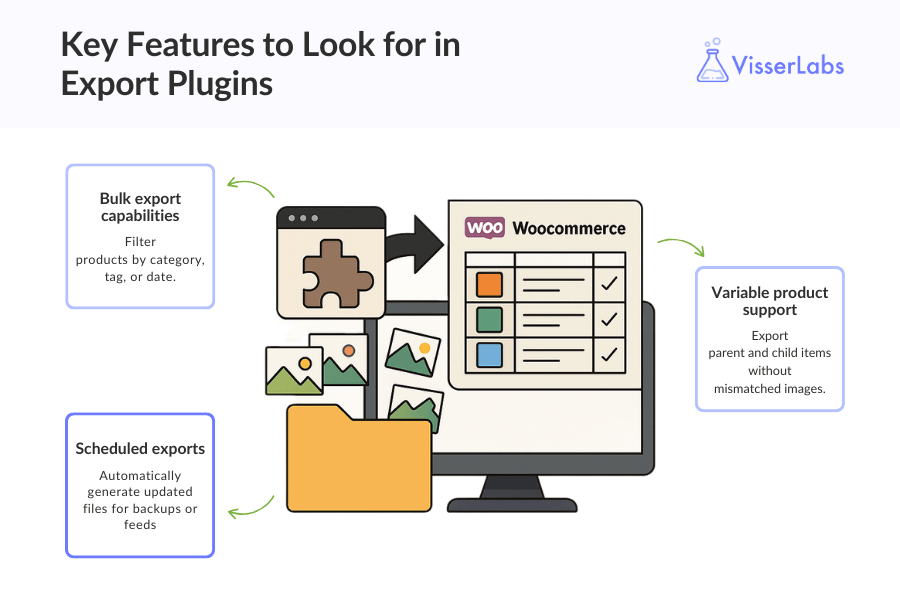
Un plugin di esportazione dedicato colma queste lacune senza lavoro manuale su fogli di calcolo. Cerca queste funzionalità:
- Controllo del formato dell'immagine: Esporta immagini come URL, ID allegato o percorsi file, in una cella o una colonna per immagine.
- Filtri in blocco: Restringi l'esportazione per categoria, tag o se un prodotto ha immagini della galleria.
- Supporto per prodotti variabili: Esporta articoli padre e figlio senza immagini non corrispondenti.
- Esportazioni pianificate: Genera automaticamente file aggiornati per backup o feed.
Come esportare prodotti WooCommerce con immagini usando Store Exporter Deluxe
Store Exporter di Visser Labs è disponibile nelle versioni gratuita e premium. Store Exporter Deluxe aggiunge Esportazioni Pianificate, Modelli di Esportazione e il filtro Galleria Prodotti utilizzato di seguito.

Prima di iniziare, installa e attiva Store Exporter Deluxe sul tuo negozio WooCommerce.
Apri Esportazione Rapida
Nella tua bacheca WordPress, fai clic su WooCommerce > Esportatore Negozio per aprire la pagina Esportatore Negozio:

La pagina ha diverse sezioni. Per questa guida, fai clic sulla scheda Esportazione Rapida.

Passaggio 1: Seleziona il tipo di esportazione Prodotti
Nell'area Tipo di Esportazione, fai clic sul cerchio accanto a "Prodotti".
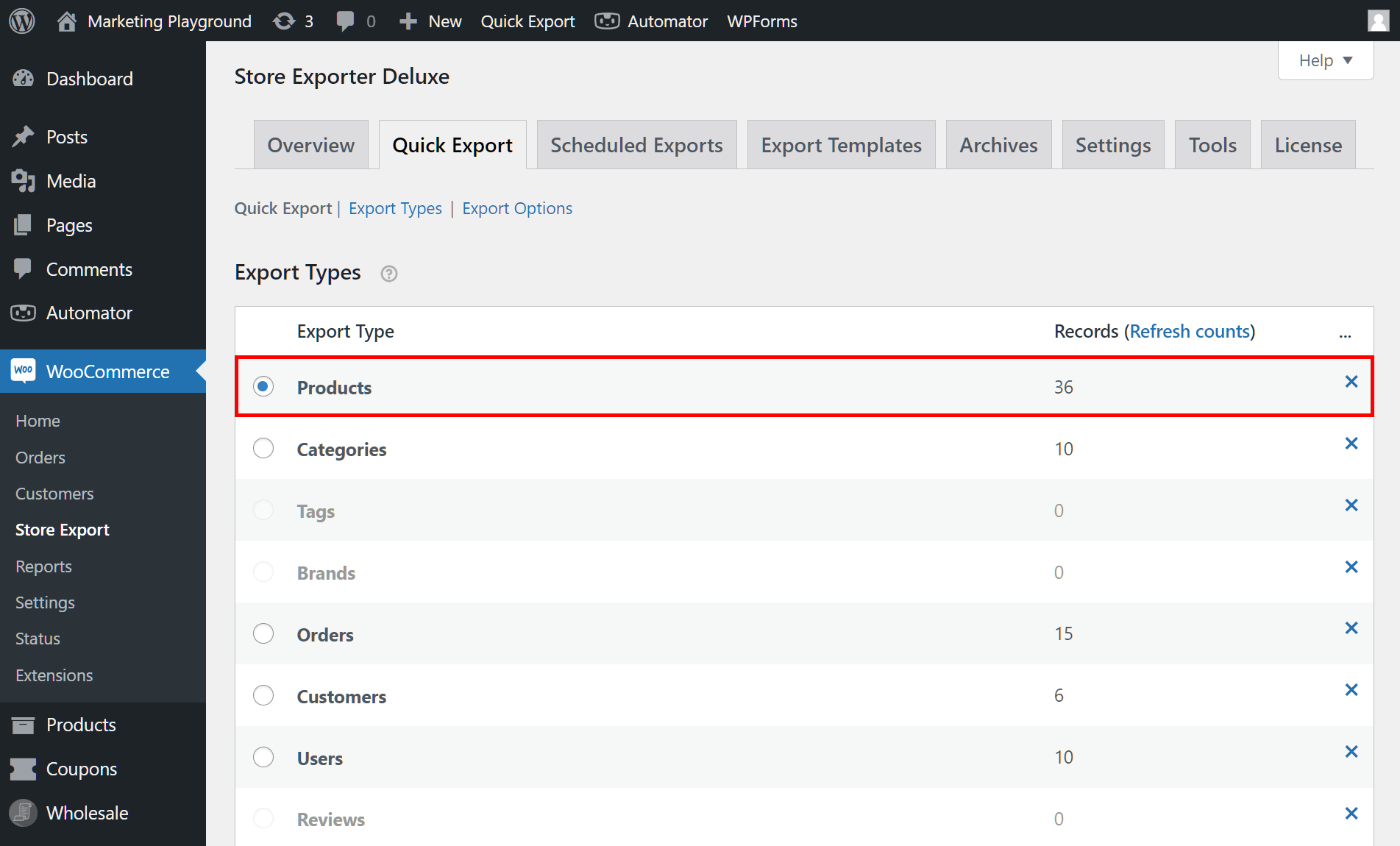
Non fare clic sul pulsante Esportazione Rapida sotto l'area Tipi di Esportazione. Imposterai prima i tuoi campi e le tue opzioni.
Passaggio 2: Scegli i campi dell'immagine in primo piano e della galleria
Scorri verso il basso fino all'area Campi Prodotto.
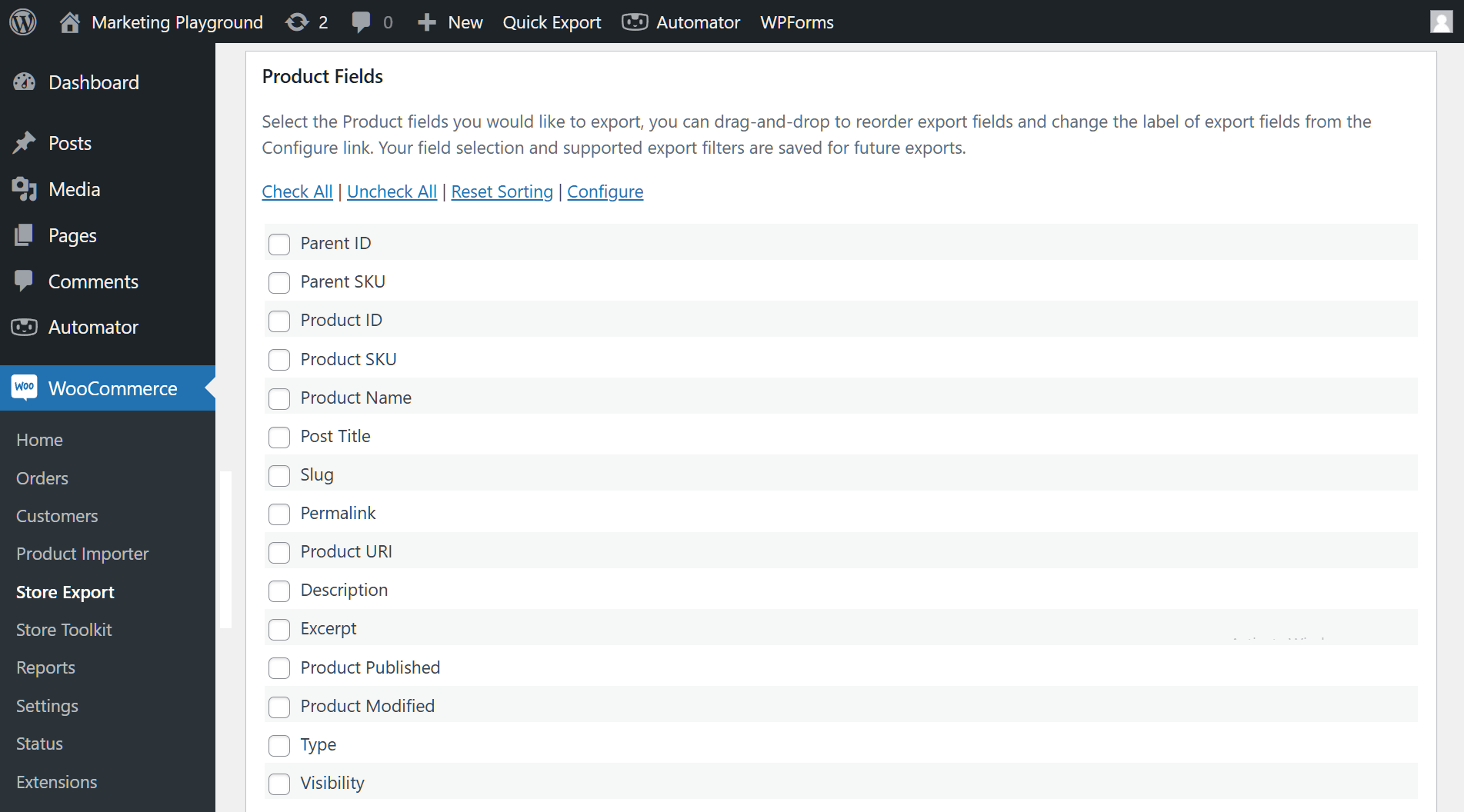
Seleziona la casella accanto a ciascun campo che desideri nel file. Per un'esportazione di immagini, seleziona Immagine in Evidenza per includere la foto principale di ciascun prodotto.
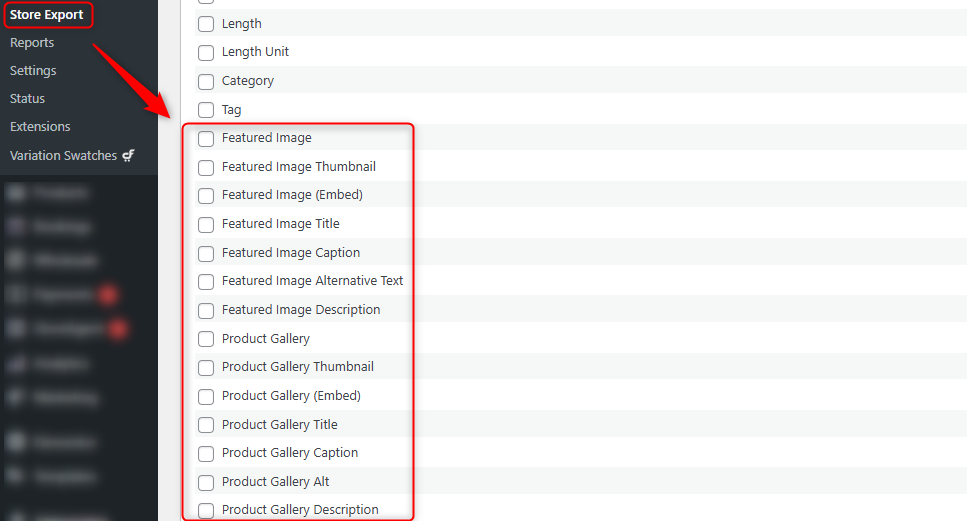
Quindi seleziona i campi Galleria Prodotto per includere ogni immagine della galleria. Aggiungi altri campi necessari, come Nome Prodotto, SKU o prezzo, in modo che ogni riga di immagine rimanga associata al suo prodotto.
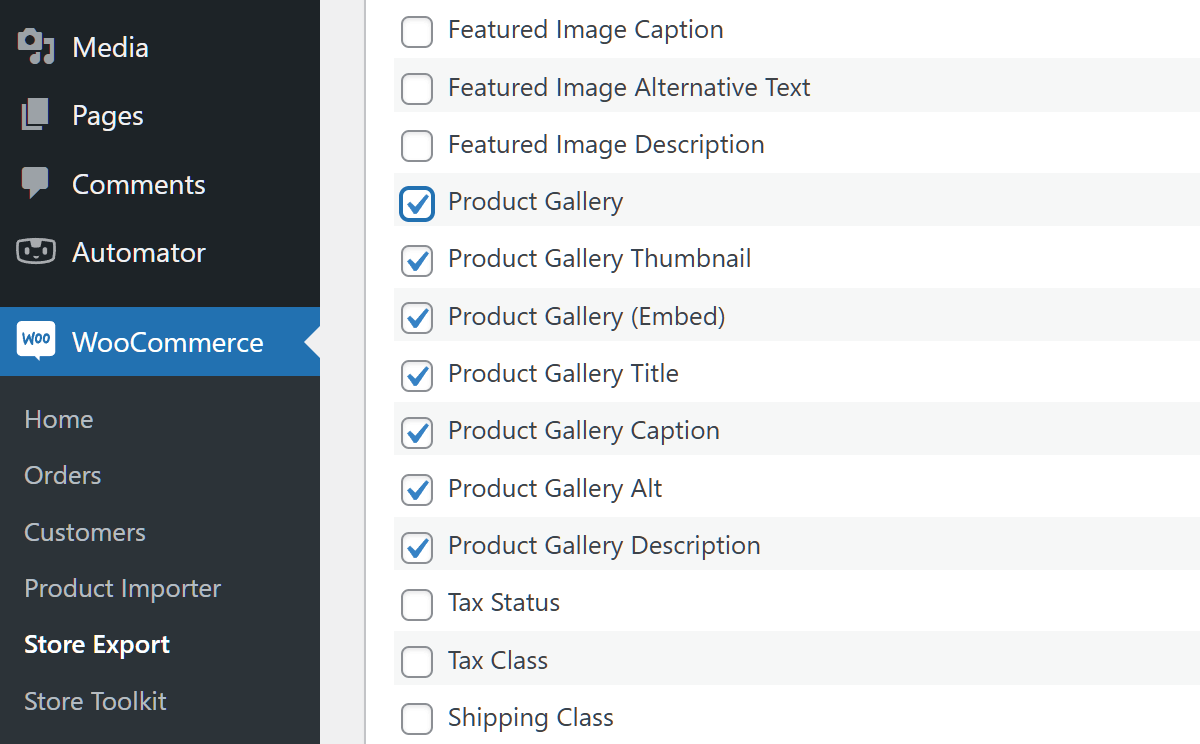
Puoi anche trascinare e rilasciare i campi per modificare l'ordine delle colonne nel tuo file di esportazione.
Passaggio 3: Scegli i tuoi filtri prodotto
Scendi all'area Filtri Prodotto.

I filtri ti consentono di esportare un sottoinsieme del tuo catalogo. Ad esempio, per esportare solo i prodotti nella categoria "Accessori", seleziona "Filtra Prodotti per Categoria Prodotto" e scegli "Accessori" dal menu a discesa.
Per un'esportazione di immagini, seleziona "Filtra Prodotti per Galleria Prodotto" (disponibile in Store Exporter Deluxe). Si apriranno tre nuove opzioni:
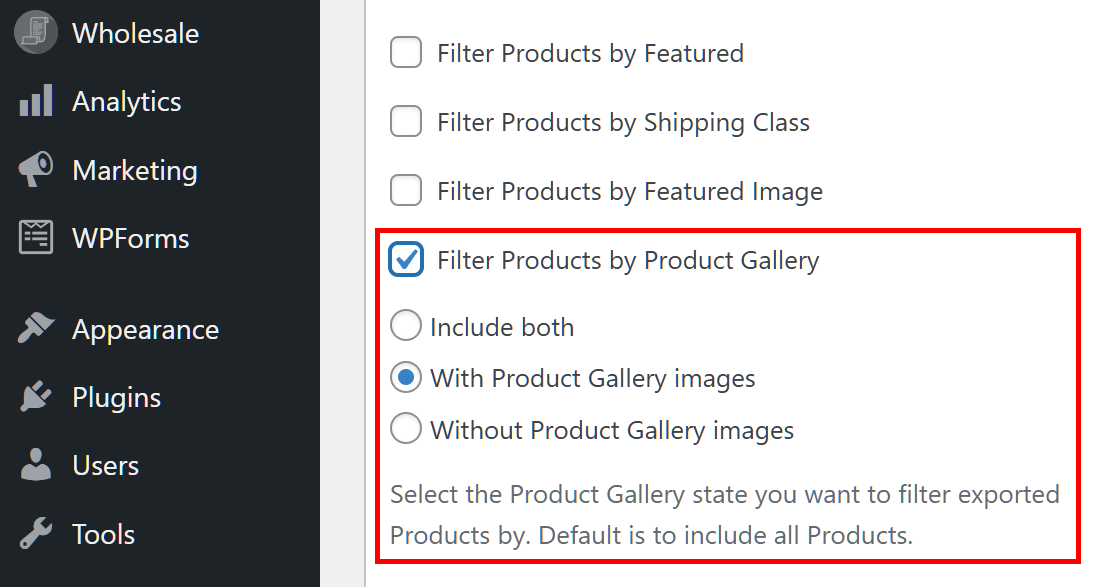
Scegli "Con immagini Galleria Prodotto" per escludere i prodotti che non hanno galleria. Puoi anche usare Ordinamento Prodotti per ordinare i prodotti in modo ascendente o discendente, o Ordinamento Campi Multi-Livello Personalizzato per un maggiore controllo.
Passaggio 4: Imposta la formattazione della galleria prodotto
L'area Opzioni di Esportazione controlla come appaiono i tuoi dati nel file, inclusi prodotti raggruppati, upsell e cross-sell.
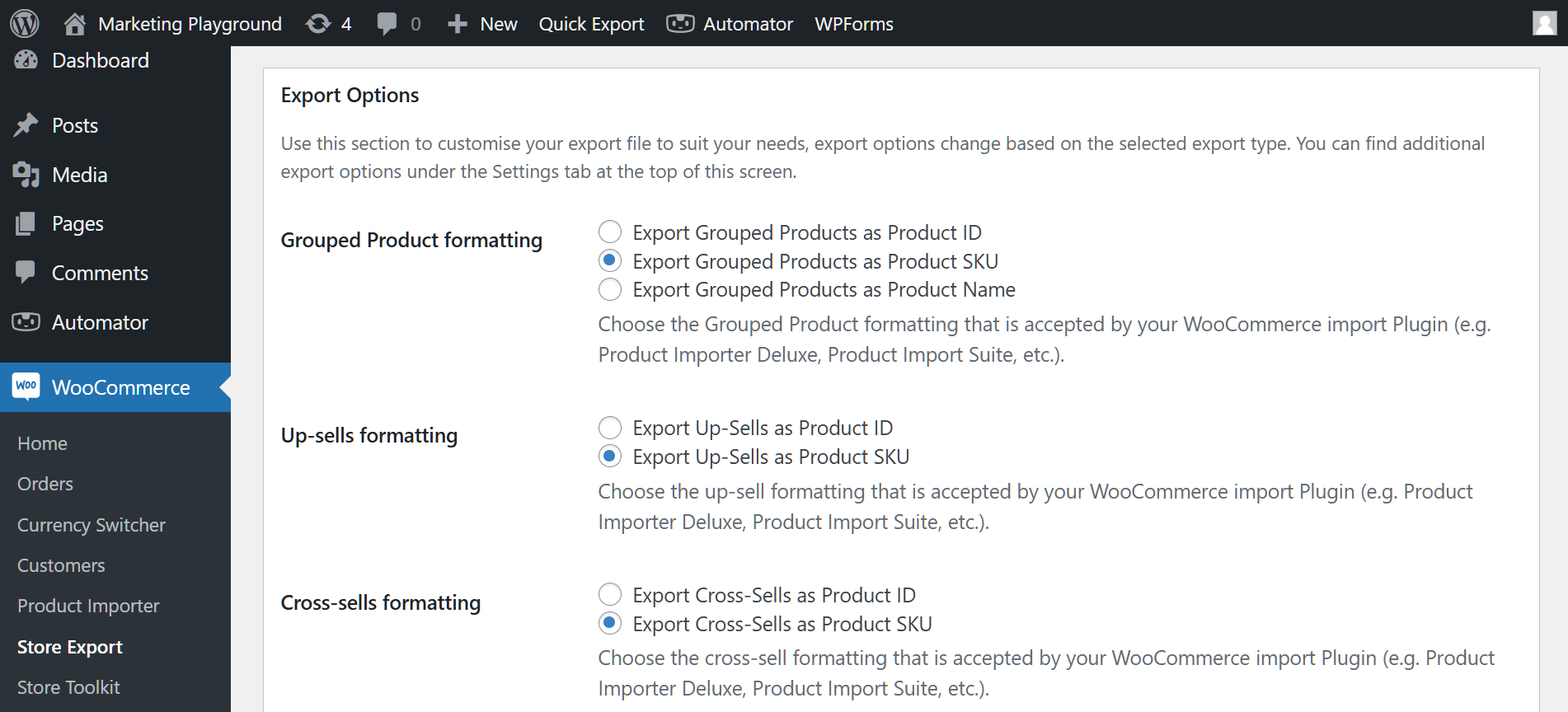
Concentrati sulle impostazioni della galleria prodotto:
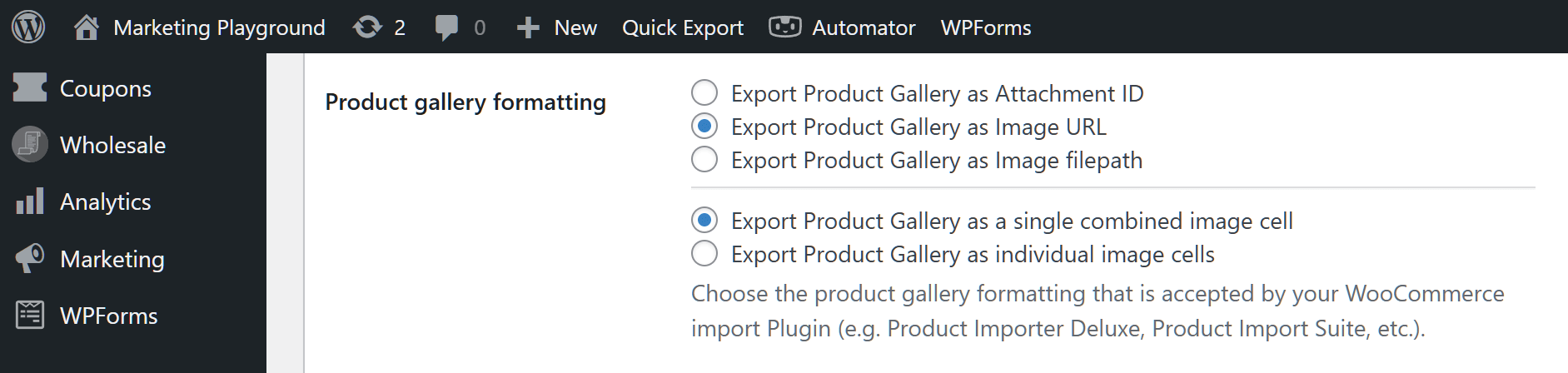
ID allegati, URL immagini o percorsi file immagine
Innanzitutto, scegli come ogni immagine della galleria viene scritta nel file:
- ID allegati: L'ID dell'immagine nella tua Libreria multimediale di WordPress.
- URL immagini: L'indirizzo web completo di ogni immagine. Scegli questa opzione se prevedi di importare il file in un altro negozio.
- Percorsi file immagine: La posizione dell'immagine sul tuo server.

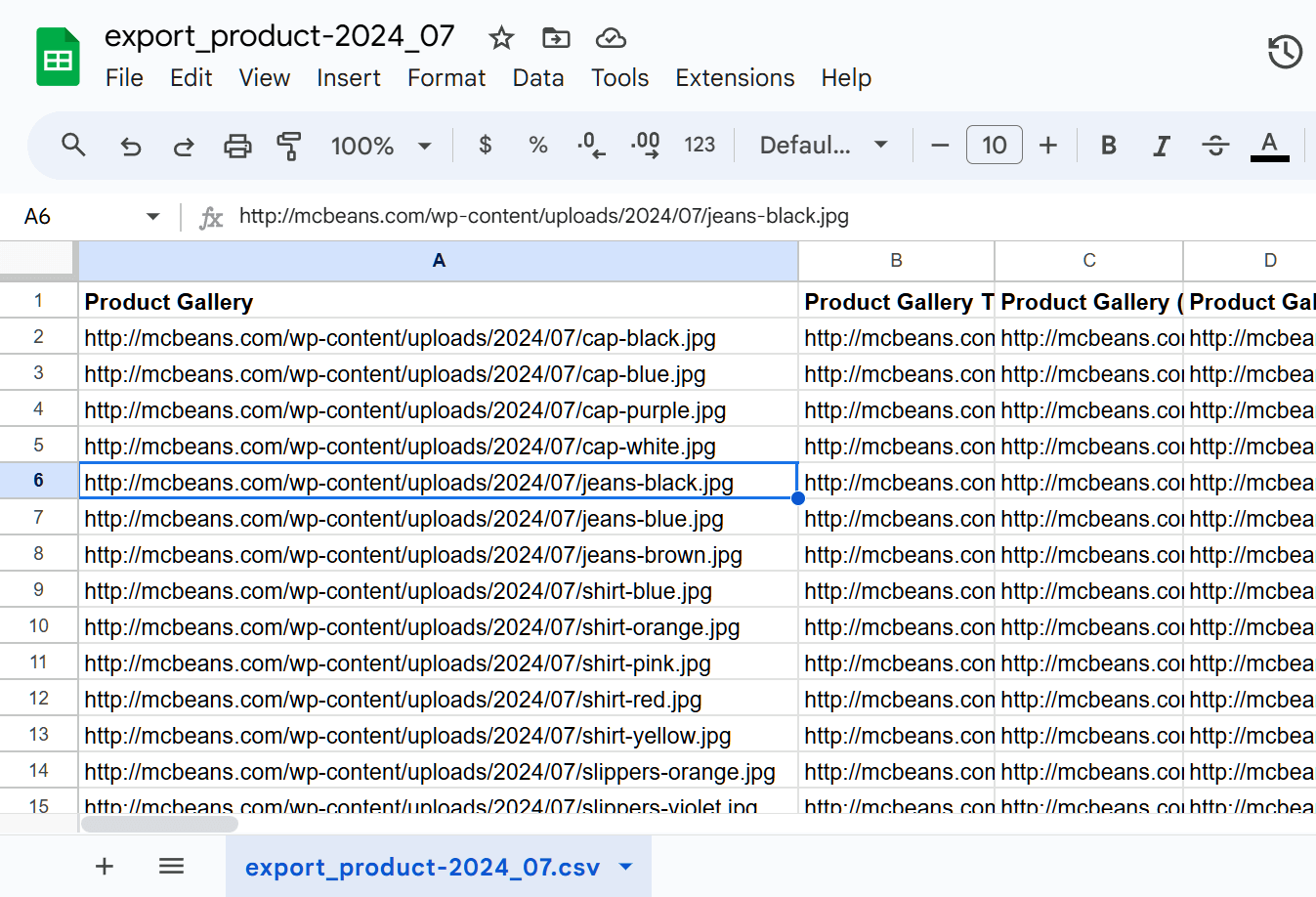
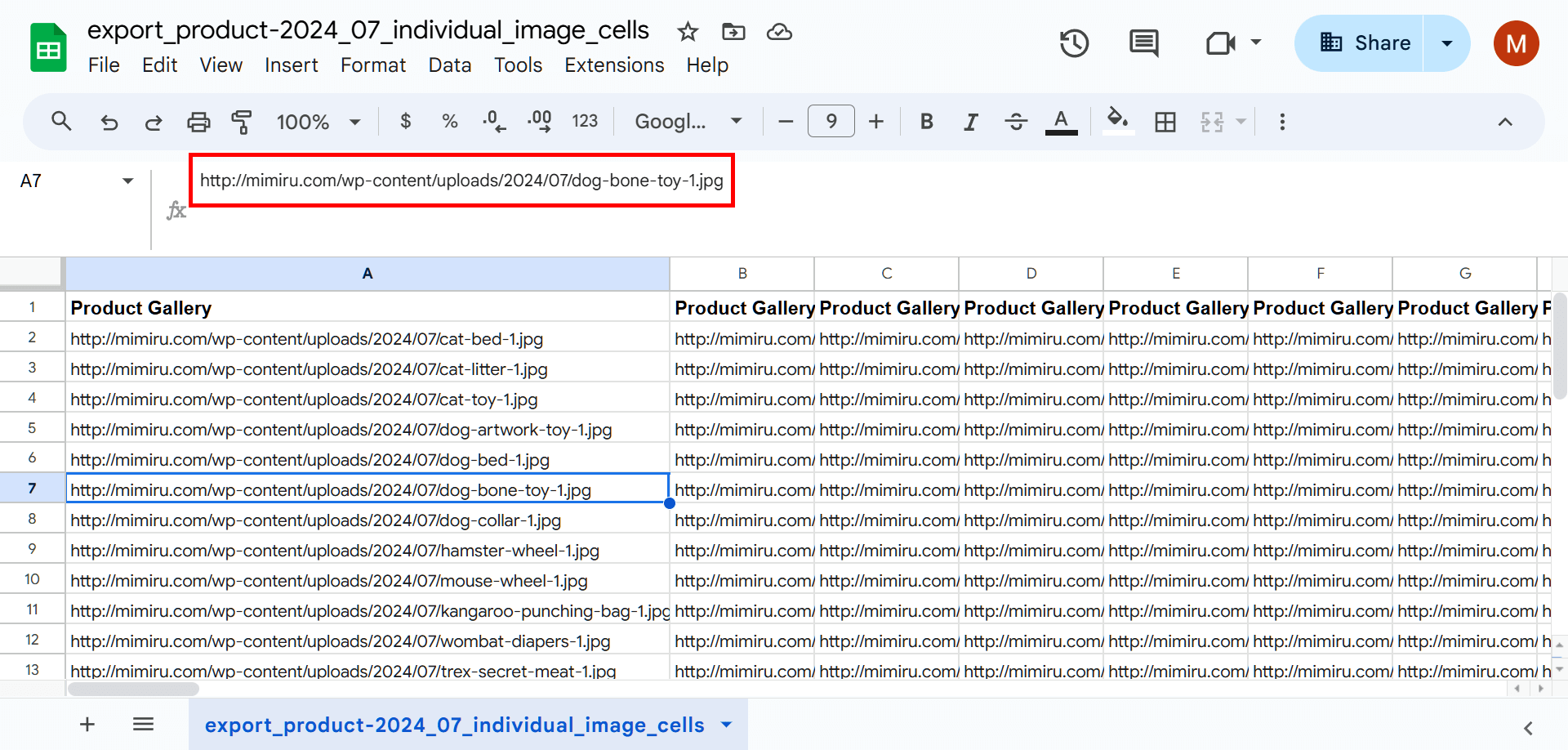
Ecco un foglio di calcolo che mostra le gallerie prodotto come URL di immagini:
Colonne combinate vs. separate
Successivamente, decidi se le immagini di ciascun prodotto condividono una cella o ne ottengono una ciascuna.
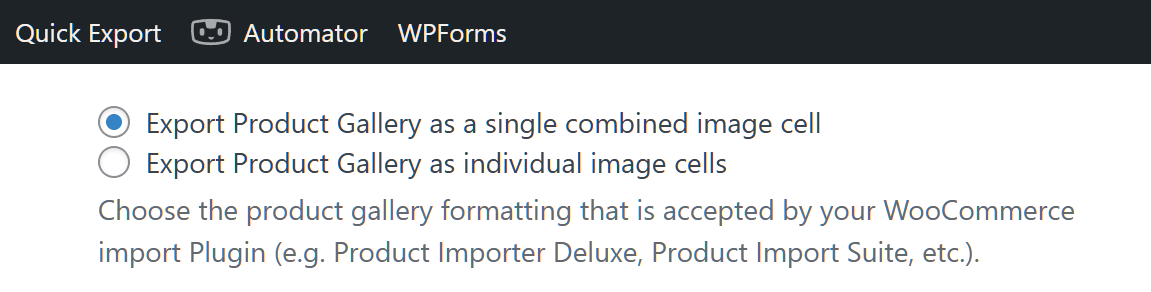
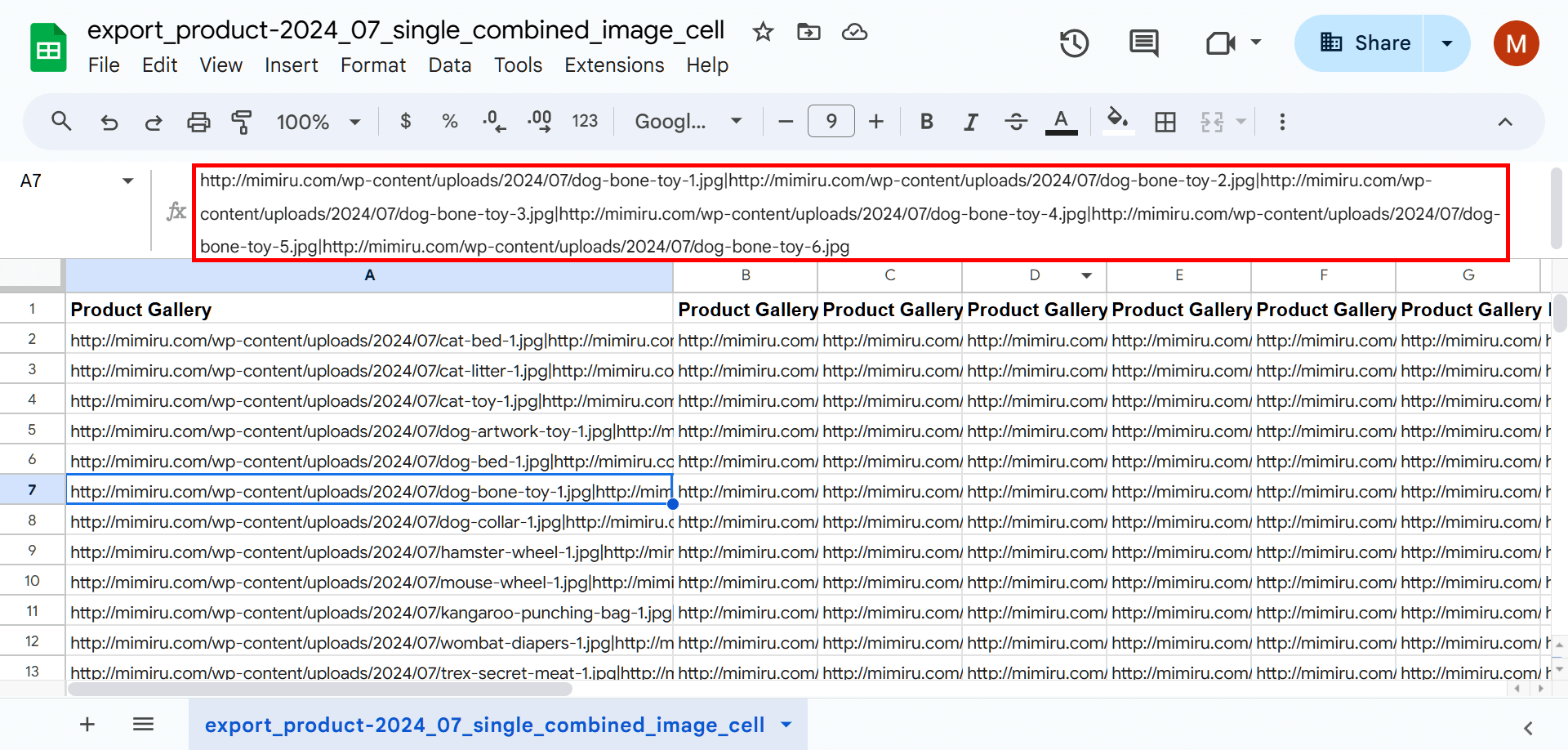
Esporta Galleria Prodotto come singola cella immagine combinata: La galleria di ciascun prodotto finisce in una cella con *tutti* i suoi URL immagine. Il foglio di calcolo ha meno colonne, ma ogni cella può diventare lunga e difficile da leggere.
Esporta Galleria Prodotto come celle immagine individuali: Ogni immagine della galleria ottiene la propria cella. Ogni cella contiene un URL, ma il foglio di calcolo necessita di più colonne.
Immagini massime uniche Galleria Prodotto
La scelta di celle immagine individuali sblocca un'altra impostazione:
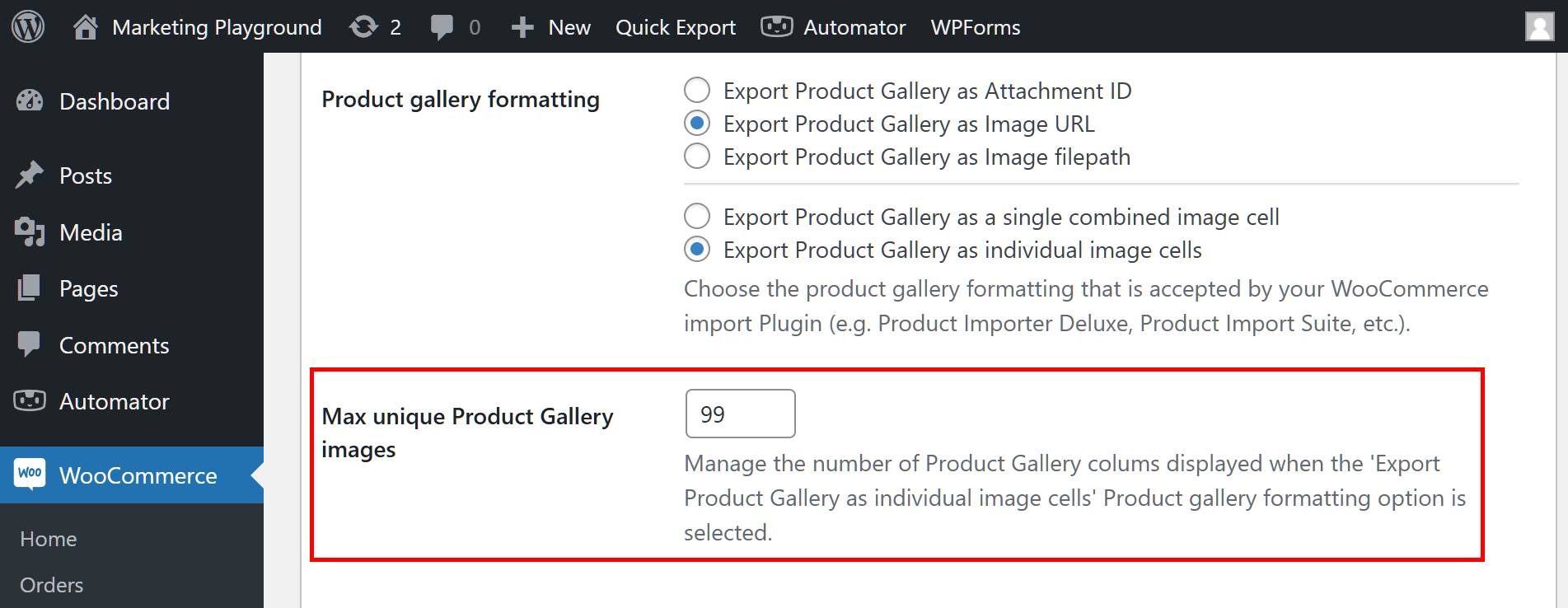
Questo imposta quante colonne Galleria Prodotto il tuo file include. Se alcuni prodotti hanno 20 immagini di galleria, imposta Immagini massime uniche Galleria Prodotto ad almeno 20. Un numero inferiore taglia le immagini extra dal file.
Passaggio 5: Scegli il formato del file ed esegui l'esportazione
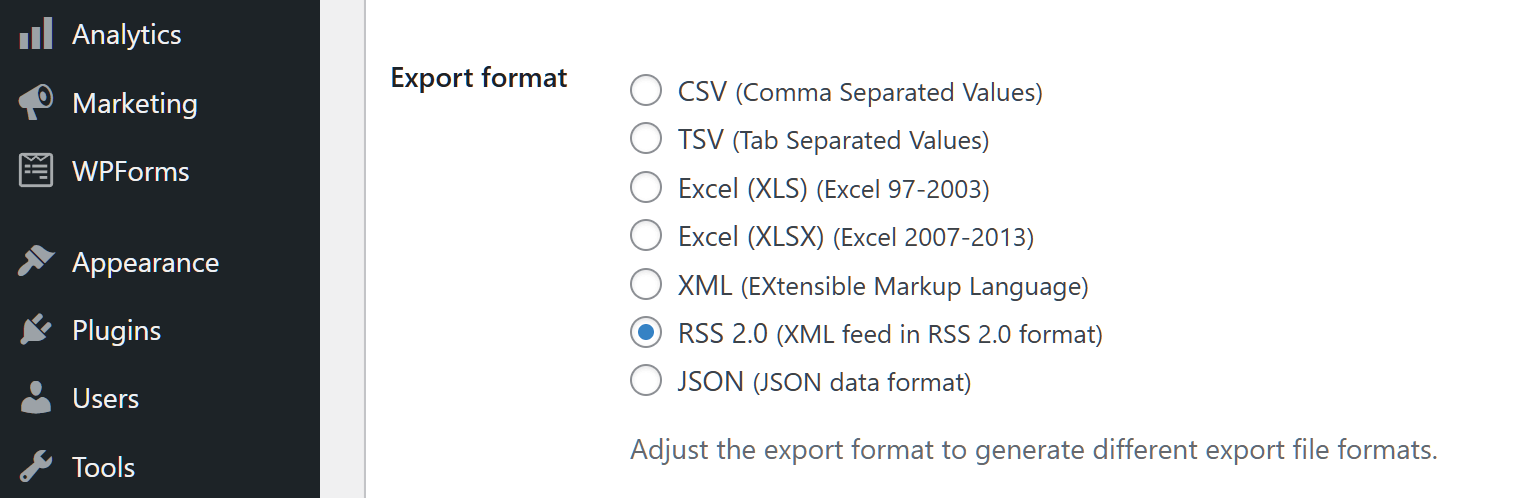
Sempre in Opzioni di Esportazione, trova Formato di esportazione e fai clic sul cerchio per il formato desiderato. Scegli CSV se prevedi di reimportare il file in WooCommerce.
Salta l'opzione Esporta modello per questa esecuzione, poiché il caricamento di un modello può sovrascrivere le impostazioni appena scelte.
Per cataloghi di grandi dimensioni, utilizza i valori Limite volume e Offset volume per esportare in batch.

Quando le tue impostazioni ti sembrano corrette, fai clic sul pulsante Esporta prodotti o Esportazione rapida. Store Exporter Deluxe crea il file e lo scarica sul tuo computer.
Perché Store Exporter Deluxe è adatto per le esportazioni di immagini
Rispetto all'esportatore nativo, Store Exporter Deluxe ti dà il controllo su come esattamente le immagini finiscono nel file:
- Colonne immagine separate: Dividi le immagini della galleria in celle proprie invece di un lungo elenco.
- Tre formati immagine: Esporta ID allegati, URL o percorsi file a seconda della destinazione del file.
- Filtro galleria: Esporta solo i prodotti che hanno effettivamente immagini nella galleria.
- Esportazioni pianificate: Imposta file ricorrenti per backup o feed di prodotti.
Migliori pratiche per l'esportazione di immagini di prodotti
- Verifica collegamenti alla Libreria multimediale: Assicurati che ogni immagine del prodotto sia caricata su WordPress prima di esportare.
- Test su un sito di staging: Importa prima il file in un luogo sicuro e conferma che le immagini vengano caricate.
- Mantieni le immagini sorgente online: Gli URL delle immagini funzionano solo finché i file originali rimangono raggiungibili, quindi lascia attivo il vecchio negozio fino al completamento della migrazione.
- Mappa colonne per Google Merchant Center: Abbina le tue colonne immagine ai requisiti del feed della piattaforma.
Suggerimento Pro: Abbinare gli URL delle immagini e i metadati a questi requisiti è uno dei modi migliori per esportare prodotti WooCommerce su Google Merchant Center senza rifiuti del feed.
Una cosa che vediamo spesso: i proprietari di negozi esportano i loro prodotti con le immagini, si spostano su un nuovo sito e scoprono che le immagini non vengono caricate. Gli URL nel CSV funzionano solo finché i file originali rimangono raggiungibili, quindi mantieni attiva la libreria multimediale sorgente fino al completamento della migrazione.
Vuoi un quadro più ampio sulle esportazioni di prodotti? Leggi “Come esportare prodotti WooCommerce (Una guida facile e passo passo).”

Per il processo di esportazione su ogni tipo di dato, consulta “Come esportare dati WooCommerce: Guida definitiva.”

Esporta prodotti WooCommerce con immagini nel modo giusto
Un'esportazione WooCommerce di prodotti con immagini è valida solo quanto il file che produce. L'esportatore integrato estrae gli URL, ma colonne galleria separate, un filtro galleria e la pianificazione rendono il file molto più facile da riutilizzare per migrazioni e feed.
Per farlo correttamente:
- Decidi perché stai esportando in modo da scegliere il formato immagine corretto.
- Verifica cosa copre l'esportatore integrato prima di fare affidamento su di esso.
- Segui i passaggi di Store Exporter Deluxe per esportare immagini in evidenza e della galleria.
- Testa il file sullo staging e mantieni le immagini sorgente online.
Pronto a esportare il tuo catalogo con ogni immagine intatta? Ottieni Store Exporter Deluxe ed esegui la tua prima esportazione in pochi minuti.
FAQ: Esportazione di prodotti WooCommerce con immagini
Posso esportare immagini di prodotti WooCommerce in CSV?
Sì. L'esportatore integrato di WooCommerce elenca gli URL delle immagini in un'unica colonna Immagini, con l'immagine in primo piano per prima. Store Exporter Deluxe esporta l'immagine in primo piano e la galleria completa come URL, ID allegato o percorsi file, in una singola cella o in colonne separate.
L'esportazione include le immagini della galleria o solo l'immagine in evidenza?
Entrambi. Aggiungi il campo Immagine in primo piano e i campi Galleria prodotti a un'esportazione Prodotti, e la galleria esporta ogni immagine associata al prodotto.
Perché le mie immagini di prodotto non vengono visualizzate dopo l'importazione su un nuovo sito?
Di solito gli URL delle immagini nel tuo CSV non sono raggiungibili. Alcuni host bloccano le richieste da altri negozi o restituiscono una pagina invece di un'immagine. Verifica che ogni URL si apra in un browser, o carica prima le immagini nella Libreria multimediale del nuovo negozio.
Gli URL delle immagini funzioneranno quando li importerò in un nuovo negozio?
Sì, purché le immagini di origine rimangano raggiungibili ai loro URL. Reimporta lo stesso CSV con Product Importer Deluxe e questo recupererà le immagini da quegli URL nel nuovo negozio.
Posso esportare solo prodotti specifici con immagini?
Sì. L'esportatore integrato filtra per tipo di prodotto e categoria. Store Exporter Deluxe aggiunge più filtri, inclusi categoria prodotto e "Filtra Prodotti per Galleria Prodotti", così puoi esportare solo i prodotti che hanno immagini nella galleria.
Come gestisco più immagini per prodotto?
In Store Exporter Deluxe, scegli "Esporta Galleria Prodotti come celle immagine individuali" e imposta il numero massimo di immagini uniche della Galleria Prodotti alla tua dimensione di galleria più grande. Ogni immagine ottiene quindi la propria colonna, che è più facile da mappare durante l'importazione.












