
Se gestisci un negozio online, sai quanto tempo e quanti errori possono comportare l'esportazione manuale di dati come informazioni sui clienti, ordini e dettagli dei prodotti da WooCommerce. Per rendere il tuo negozio e-commerce più efficiente, è una buona idea impostare un sistema di esportazione automatizzato.
In questo articolo, parleremo dei vantaggi dell'impostazione di un sistema di esportazione automatizzato in WooCommerce. Poi, ti guideremo anche attraverso i semplici passaggi utilizzando VisserLabs. Iniziamo!
Perché Hai Bisogno di un Sistema di Esportazione Automatizzato in WooCommerce
Prima di addentrarci nei dettagli dell'impostazione di un sistema di esportazione automatizzato in WooCommerce, esploriamo prima i numerosi vantaggi che offre:
Innanzitutto, automatizzare il processo di esportazione in WooCommerce può farti risparmiare tempo e fatica preziosi.
Invece di dedicare tempo all'esportazione manuale dei dati, puoi lasciare che sia un sistema a gestirla per te. Questo libera il tuo tempo per concentrarti sugli aspetti più importanti della tua attività.
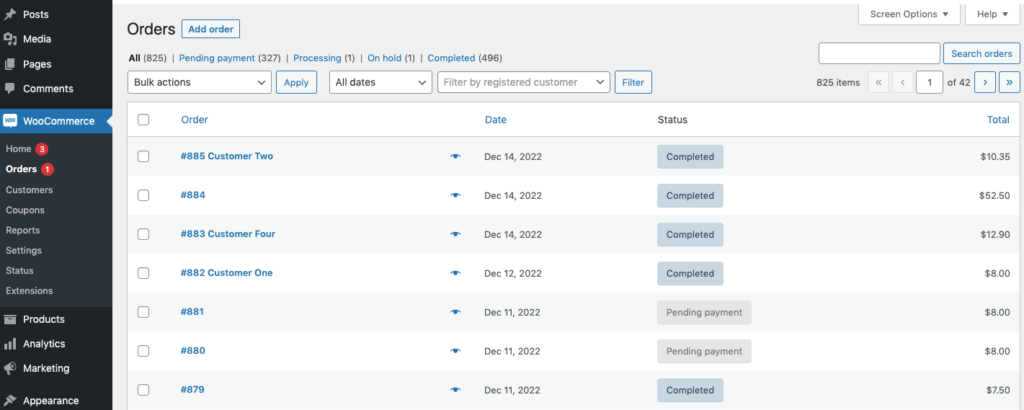
In secondo luogo, garantisce che i dati esportati siano accurati e coerenti. Quando le persone lo fanno manualmente, possono verificarsi errori, portando alla condivisione di informazioni errate. L'automazione aiuta a eliminare questi errori, mantenendo l'integrità dei tuoi dati.
Inoltre, un sistema automatizzato ti fornisce aggiornamenti in tempo reale. Ciò significa che ogni volta che ci sono nuovi dati nel tuo negozio WooCommerce, il sistema può esportarli immediatamente. Questo è particolarmente utile per attività come la gestione dell'inventario o la condivisione di dettagli sui prodotti con fornitori diretti.
Come Impostare un Sistema di Esportazione Automatizzato in WooCommerce
Prima di iniziare, ricorda che la funzione di esportazione di base di WooCommerce potrebbe non soddisfare tutte le tue esigenze.
Se ritieni che sia insufficiente, considera l'utilizzo di un plugin di esportazione specializzato o di uno sviluppo personalizzato per adattare l'automazione e la personalizzazione alla tua attività. Date queste limitazioni, soprattutto se stai cercando l'automazione, ti consiglio di utilizzare la funzione di Esportazioni Pianificate di Store Exporter Deluxe:
Questa funzione ti consente di automatizzare il processo di esportazione, risparmiando tempo e fatica. E in questa sezione, copriremo il processo passo dopo passo per impostarla:
Passaggio 1: Configura le impostazioni generali.
Per impostare un'esportazione pianificata, vai alla sezione "Esportazioni Pianificate” di Store Exporter Deluxe:
Qui, puoi creare una nuova esportazione pianificata facendo clic sul pulsante “Aggiungi Esportazione Pianificata”. Ti verrà quindi richiesto di configurare quanto segue:
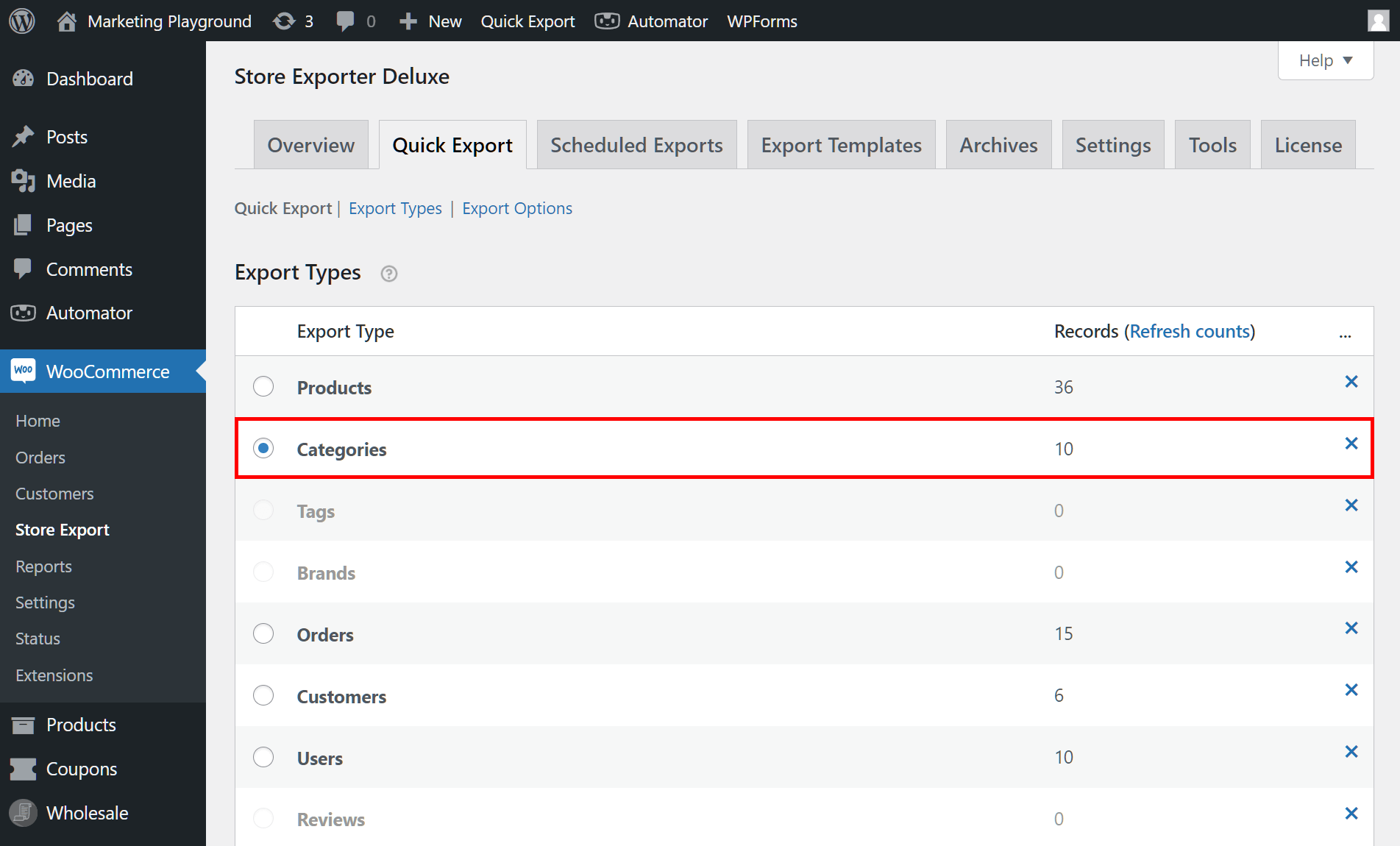
Tipo di Esportazione
Questo si riferisce a quale tipo di dati si desidera esportare, come ordini, prodotti, clienti o coupon. Scegli il tipo specifico di informazioni di cui hai bisogno per la tua esportazione:
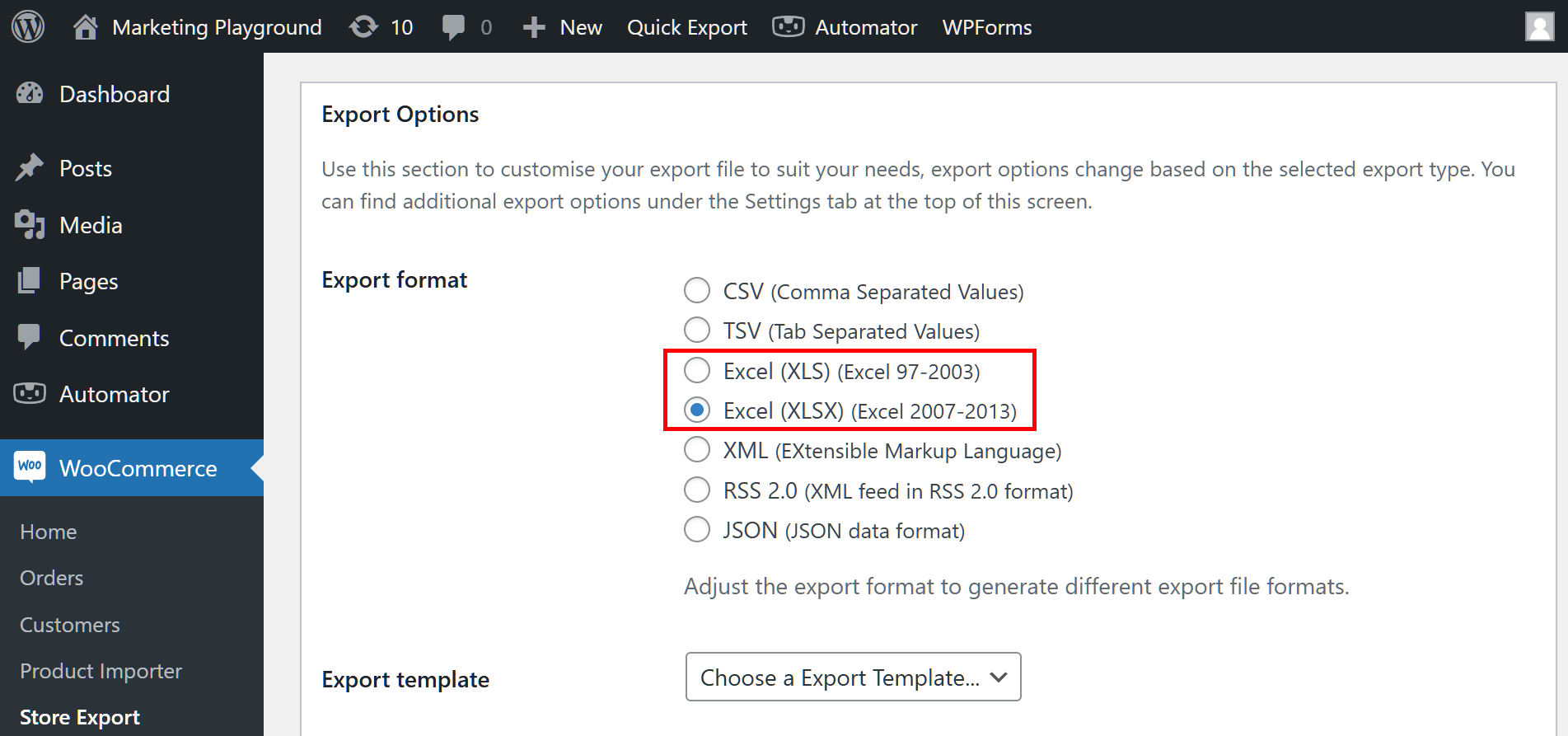
Formato di Esportazione
Questa impostazione determina il formato in cui verranno salvati i tuoi dati esportati. I formati comuni includono CSV (Comma-Separated Values), Excel o XML. Scegli il formato più adatto alle tue esigenze:
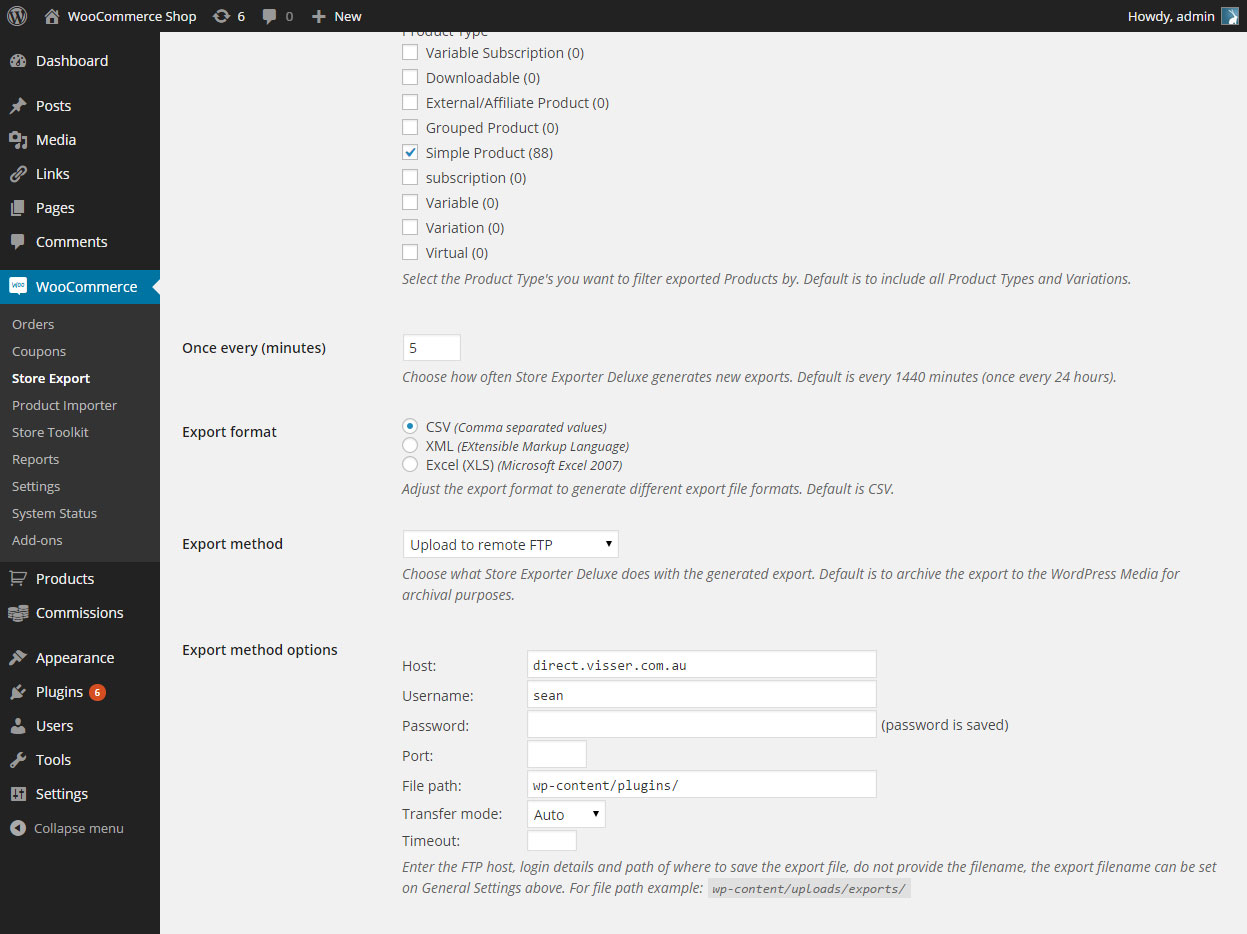
Metodi di Esportazione
I metodi di esportazione definiscono come verranno esportati i dati. Potrebbe essere archiviato nei media di WordPress, salvato su questo server, inviato via email e molto altro:
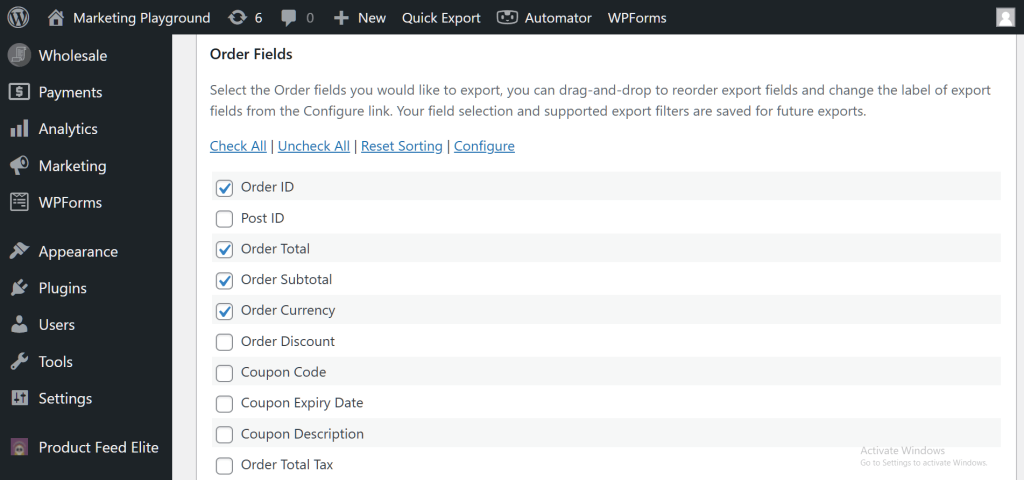
Campi di Esportazione
I campi di esportazione ti consentono di selezionare le informazioni specifiche o i campi dati che desideri includere nell'esportazione. Ad esempio, se stai esportando ordini, potresti voler includere campi come il numero dell'ordine, il nome del cliente, i dettagli del prodotto e così via.
Questa personalizzazione garantisce che vengano esportati solo i dati pertinenti alle tue esigenze:
Passaggio 2: Imposta i filtri.
Dopo aver configurato la scheda "Generale", il passaggio successivo è la scheda "Filtri". In questa sezione, puoi impostare filtri di ordinamento dei prodotti per organizzare il funzionamento della tua esportazione automatica:

Scegli come desideri che i tuoi prodotti vengano ordinati selezionando tra opzioni come:
- Titolo: Ordinamento dei prodotti in ordine alfabetico per nome.
- SKU del Prodotto: Organizzazione dei prodotti in base ai loro identificatori di Stock Keeping Unit (SKU).
- ID Prodotto: Ordinamento dei prodotti numericamente in base ai loro numeri di identificazione.
- Data: Organizzazione dei prodotti in base alle loro date di creazione o modifica.
Opzioni di filtraggio aggiuntive
Hai anche la possibilità di specificare quanto segue:
- Primo Campo di Ordinamento: Questo ti permette di scegliere il campo primario per l'ordinamento. Ad esempio, potresti voler ordinare inizialmente i prodotti in base alla loro data di creazione.
- Campo di Ordinamento di Secondo Livello: In caso di parità o se desideri un livello secondario di ordinamento, puoi scegliere un altro campo qui.
- Categoria Prodotto, Tag, Stato, Tipo e Altro: Queste opzioni ti consentono di filtrare i prodotti in base a specifiche categorie, tag, stati (come pubblicati o bozza), tipi (semplici o variabili) e altri attributi. Ciò ti consente di restringere i dati esportati a un sottoinsieme più mirato.
- Ruolo Utente: Se il tuo negozio WooCommerce ha più ruoli utente (ad es. amministratore, editor, cliente), puoi filtrare i prodotti in base al ruolo dell'utente ad essi associato.
- Data Modifica: Consente di ordinare i prodotti in base alla data in cui sono stati modificati l'ultima volta.
- Stato Scorte: Puoi filtrare i prodotti in base al loro stato delle scorte, aiutandoti a concentrarti sui prodotti disponibili, esauriti o con uno stato specifico.
- Quantità Scorte: Questa opzione consente di filtrare i prodotti in base alla loro quantità attuale in magazzino. Ad esempio, puoi esportare solo i prodotti con una quantità in magazzino superiore a un certo numero.
- Indirizzo IP del Cliente: Se hai a che fare con dati relativi ai clienti, questa opzione ti consente di filtrare i prodotti in base all'indirizzo IP del cliente associato all'acquisto.
Passaggio 3: Pianifica automaticamente le tue esportazioni.
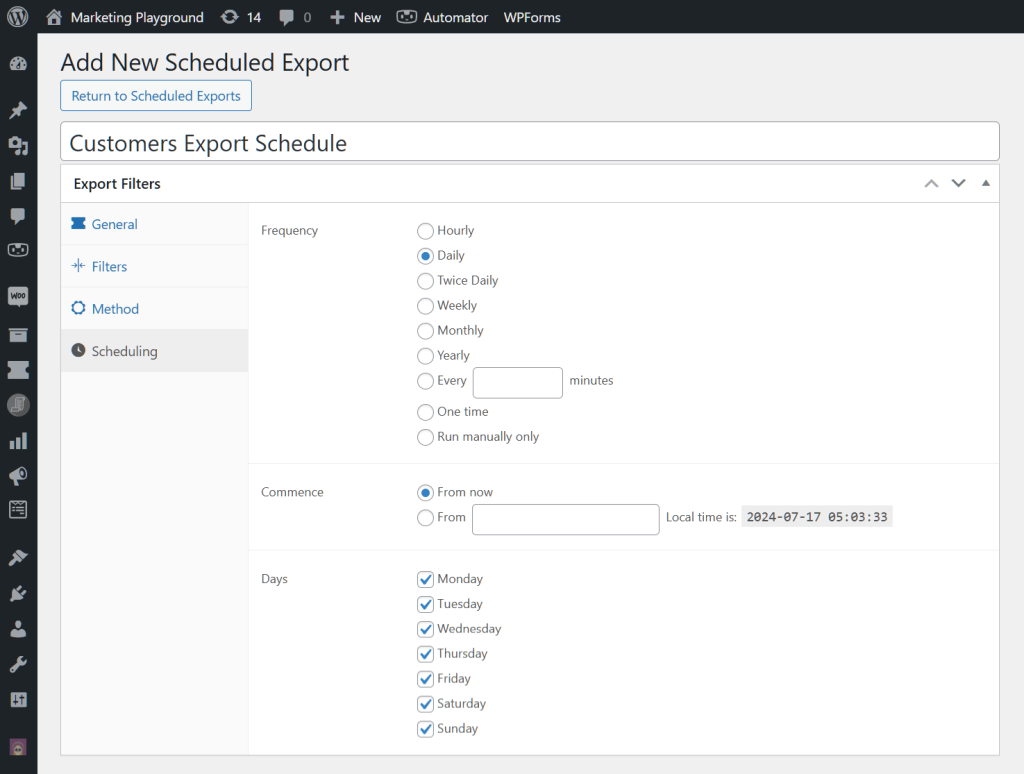
Una volta configurate le Impostazioni Generali e applicati i filtri, è il momento di impostare la pianificazione delle esportazioni. Vai alla scheda “Pianificazione”, dove troverai tre opzioni:
- Frequenza
- Inizio
- Giorni
- Innanzitutto, decidi ogni quanto tempo desideri che i tuoi dati vengano esportati automaticamente. Scegli tra opzioni come oraria, giornaliera o imposta un intervallo personalizzato in minuti.
- Dopo aver determinato la frequenza, specifica quando desideri che l'esportazione automatica inizi. Puoi avviarla immediatamente o impostare una data e ora specifiche per l'inizio dell'esportazione.
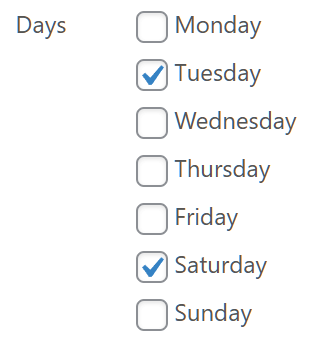
- Infine, seleziona i giorni della settimana in cui desideri che i dati vengano esportati automaticamente. Basta selezionare le caselle di controllo per i giorni applicabili nella lista.
Regolando queste impostazioni, stai essenzialmente istruendo il sistema su quanto spesso, quando e in quali giorni desideri che i tuoi dati vengano esportati automaticamente.
Passaggio 4: Gestisci le esportazioni pianificate.
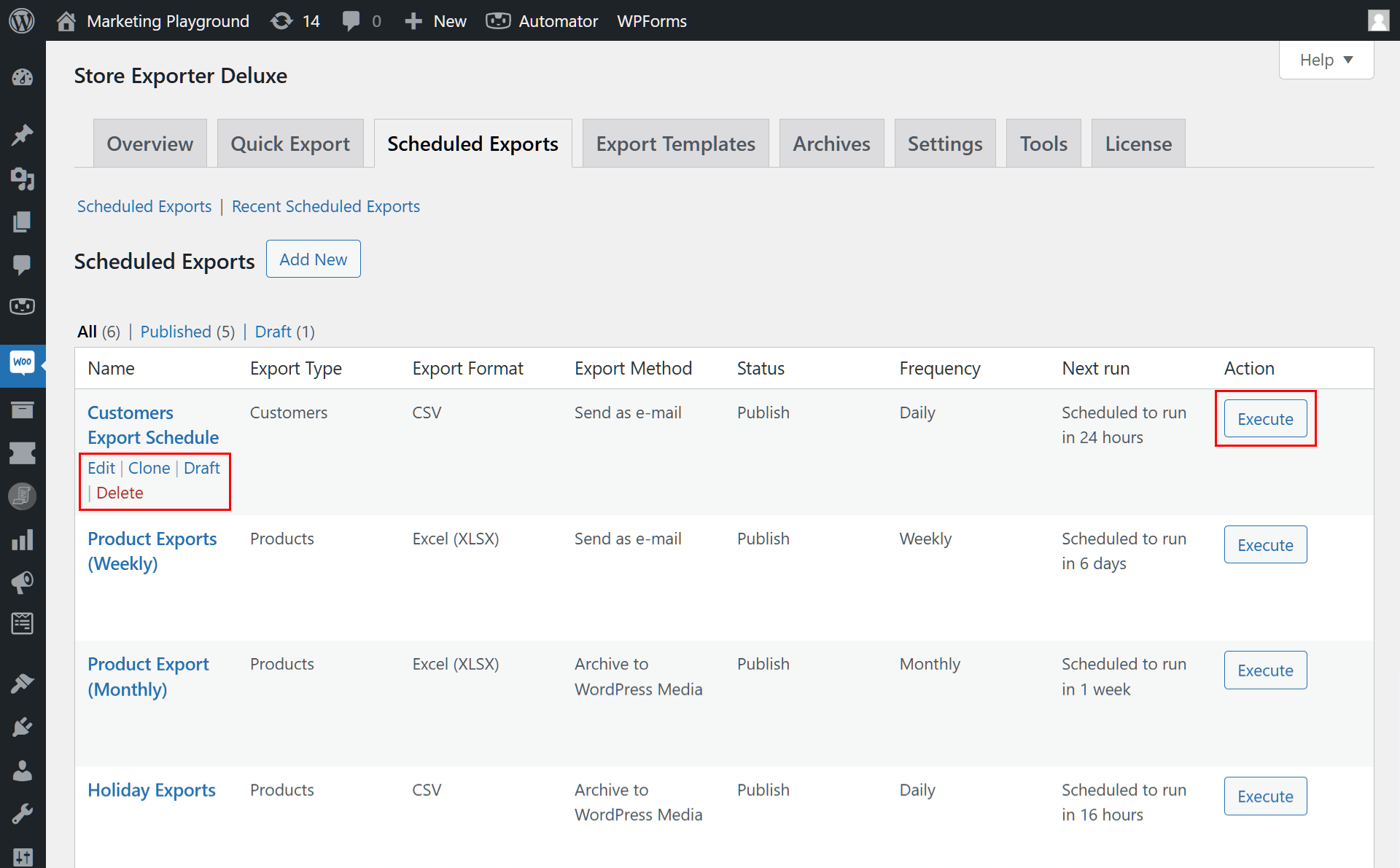
Una volta impostata un'esportazione pianificata, puoi visualizzare e gestire tutte le tue esportazioni pianificate nella sezione “Esportazioni Pianificate“:
Da qui, puoi modificare, eliminare e visualizzare i dettagli di ciascuna esportazione pianificata. Ciò ti consente di apportare facilmente modifiche alle impostazioni di esportazione o di disabilitare le esportazioni pianificate, se necessario.
Le esportazioni pianificate offrono un modo conveniente per automatizzare il processo di esportazione dei dati, garantendo che i dati del tuo negozio siano sempre aggiornati senza la necessità di un intervento manuale.
Conclusione
Automatizzare il sistema di esportazione in WooCommerce può migliorare significativamente le operazioni della tua attività. Ciò semplifica il processo di esportazione, facendoti risparmiare tempo, mantenendo l'accuratezza dei dati e tenendoti informato con aggiornamenti in tempo reale.
In questo articolo, abbiamo discusso come puoi facilmente impostare un sistema di esportazione automatizzato in WooCommerce utilizzando la funzionalità Esportazioni Pianificate di Store Exporter Deluxe:
- Configura le impostazioni generali.
- Imposta i filtri.
- Pianifica automaticamente le tue esportazioni.
- Gestisci le esportazioni pianificate.
Hai domande su questo articolo? Faccelo sapere nei commenti!











