

Nell'ambiente aziendale frenetico di oggi, una pianificazione delle esportazioni efficace è fondamentale per gestire i dati del tuo WooCommerce.
Il motivo è semplice: pianificare le esportazioni dei dati in modo che avvengano in orari prestabiliti può semplificare notevolmente le tue operazioni. Da un lato, questo approccio migliora la coerenza e l'affidabilità. Dall'altro, libera il tuo tempo per attività più strategiche. E i vantaggi non finiscono qui!
In questo articolo, esploriamo perché è vantaggioso impostare una pianificazione delle esportazioni automatizzata. Inoltre, forniamo una guida passo passo su come utilizzare Store Exporter Deluxe di Visser Labs per creare tale pianificazione delle esportazioni.
Iniziamo!
I. Perché dovresti impostare le tue esportazioni di dati in modo che avvengano in orari prestabiliti
Impostare le esportazioni dei dati in modo che avvengano in orari pianificati può portare molti vantaggi alla tua attività. Ecco alcuni vantaggi chiave:
1. Coerenza e affidabilità
Quando pianifichi le tue esportazioni, ti assicuri che i tuoi dati vengano aggiornati in modo coerente e affidabile. Questo può aiutarti a evitare di perdere importanti aggiornamenti dei dati. Inoltre, può impedirti di perdere informazioni preziose a causa di errori umani.
2. Gestione del tempo
Automatizzare le esportazioni di dati libera il tuo tempo. Pertanto, ti consente di concentrarti su attività più strategiche. Ad esempio, invece di esportare manualmente i dati, puoi dedicare i tuoi sforzi all'analisi dei dati e al processo decisionale informato.
3. Precisione
Le esportazioni pianificate riducono al minimo la probabilità di errori che possono verificarsi quando si gestiscono manualmente i dati. Dopotutto, l'automazione è meno soggetta a errori. Pertanto, garantisce che i tuoi dati rimangano precisi e aggiornati.
4. Efficienza
L'automazione aumenta l'efficienza eseguendo le esportazioni in orari più convenienti per la tua attività. Ad esempio, puoi pianificare le esportazioni durante le ore non di punta per evitare di interrompere il tuo flusso di lavoro.
5. Scalabilità
Man mano che la tua attività cresce, la quantità di dati che devi gestire aumenterà. Le esportazioni pianificate possono gestire senza problemi volumi di dati maggiori. Pertanto, rendono più facile scalare le tue operazioni senza sforzi manuali aggiuntivi.
6. Integrazione con altri sistemi
Pianificando le esportazioni, puoi sincronizzare gli aggiornamenti dei dati con altri sistemi e strumenti che utilizzi. Ciò garantisce che tutti i tuoi sistemi funzionino con i dati più aggiornati. In definitiva, migliora le operazioni aziendali generali.
II. Come Creare una Pianificazione delle Esportazioni per Orari Designati (in 4 semplici passaggi)
Pronto a pianificare la tua prima esportazione automatizzata? Allora usa Store Exporter Deluxe di Visser Labs, uno strumento di esportazione WooCommerce di prim'ordine.

Per questa guida, presumeremo che tu abbia già un negozio online basato su:
Inoltre, presumiamo che tu abbia già scaricato, attivato e installato WooCommerce Store Exporter Deluxe. Nota bene: la pianificazione delle esportazioni non è disponibile nel plugin gratuito Store Exporter. Quindi, se desideri pianificare le tue esportazioni automatiche, aggiorna alla versione premium!
Ora è il momento di trovare la funzionalità Esportazioni pianificate di questo strumento di esportazione nel backend del tuo negozio. In pratica, naviga nella dashboard di WordPress e fai clic su WooCommerce > Store Export. Quindi, fai clic sulla scheda Esportazioni pianificate.
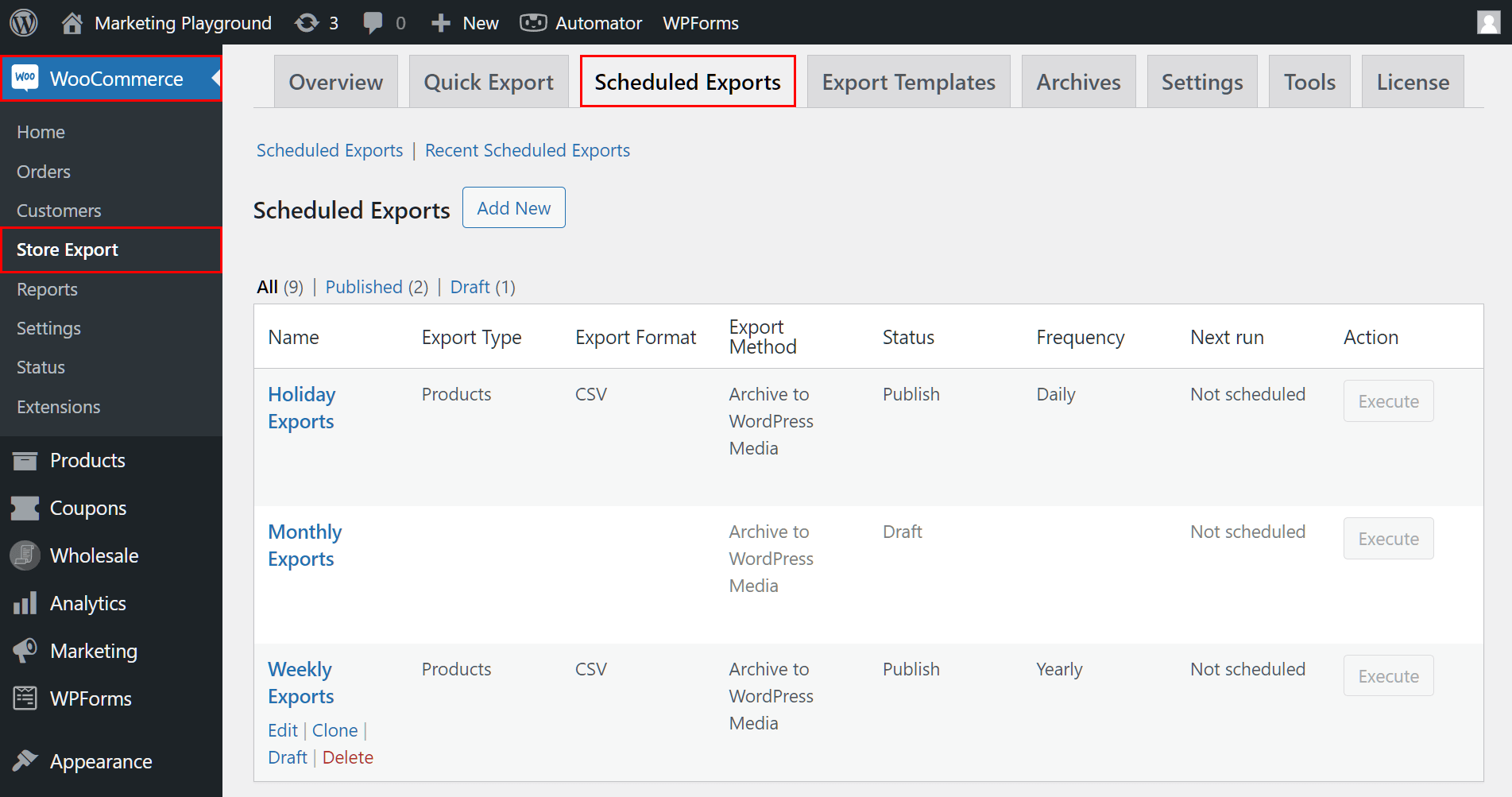
Ora siamo pronti per creare una pianificazione di esportazione!
Passaggio 1: Crea una pianificazione di esportazione
Crea una nuova pianificazione di esportazione facendo clic sul pulsante Aggiungi nuovo sopra la tabella delle pianificazioni di esportazione esistenti.
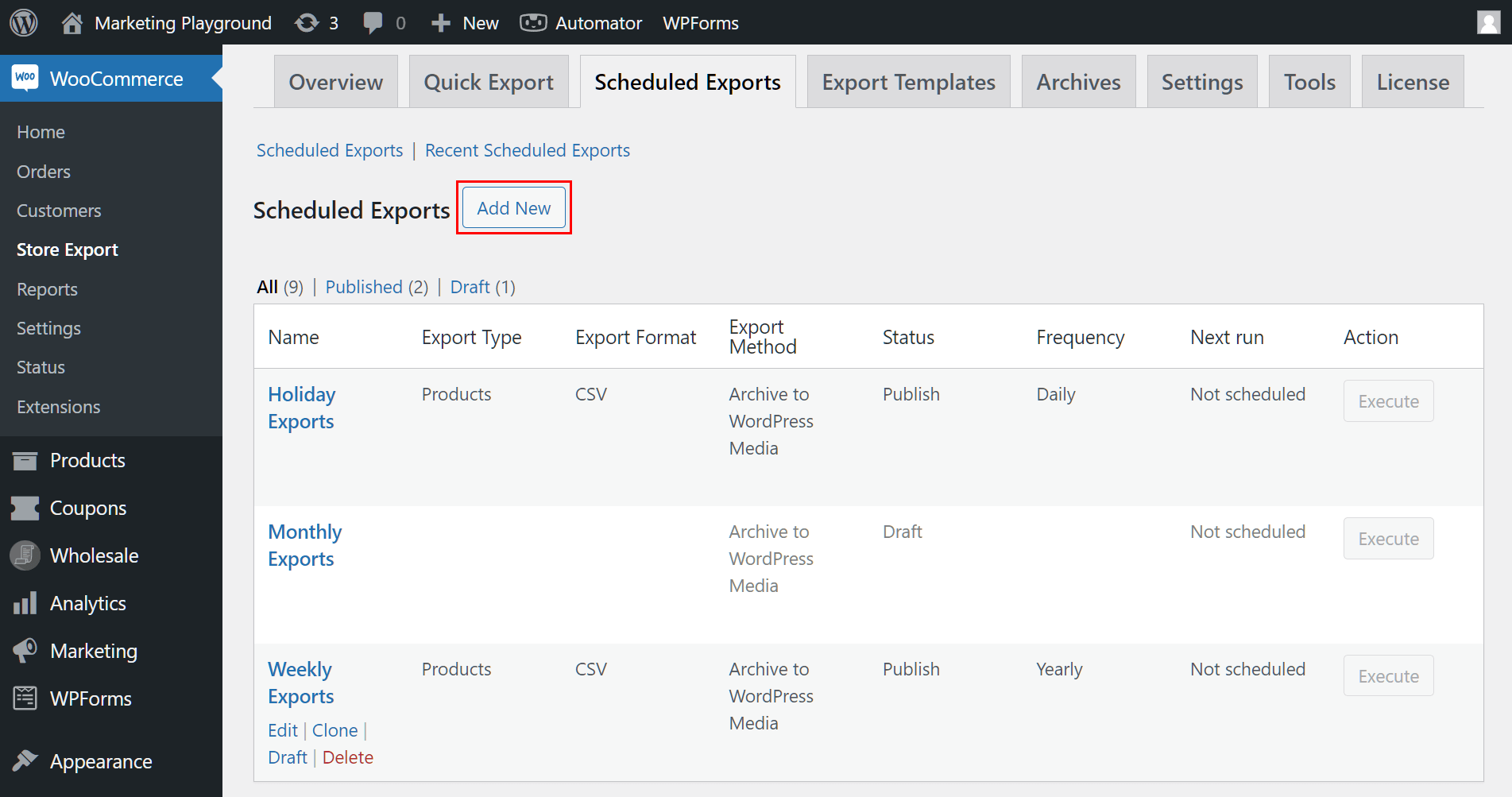
Questo ti porta alla pagina Aggiungi nuova esportazione pianificata.
Passaggio 2: Fornisci i dettagli sulla tua pianificazione di esportazione
La pagina Aggiungi nuova esportazione pianificata ti consente di fornire i dettagli necessari per creare la tua esportazione.
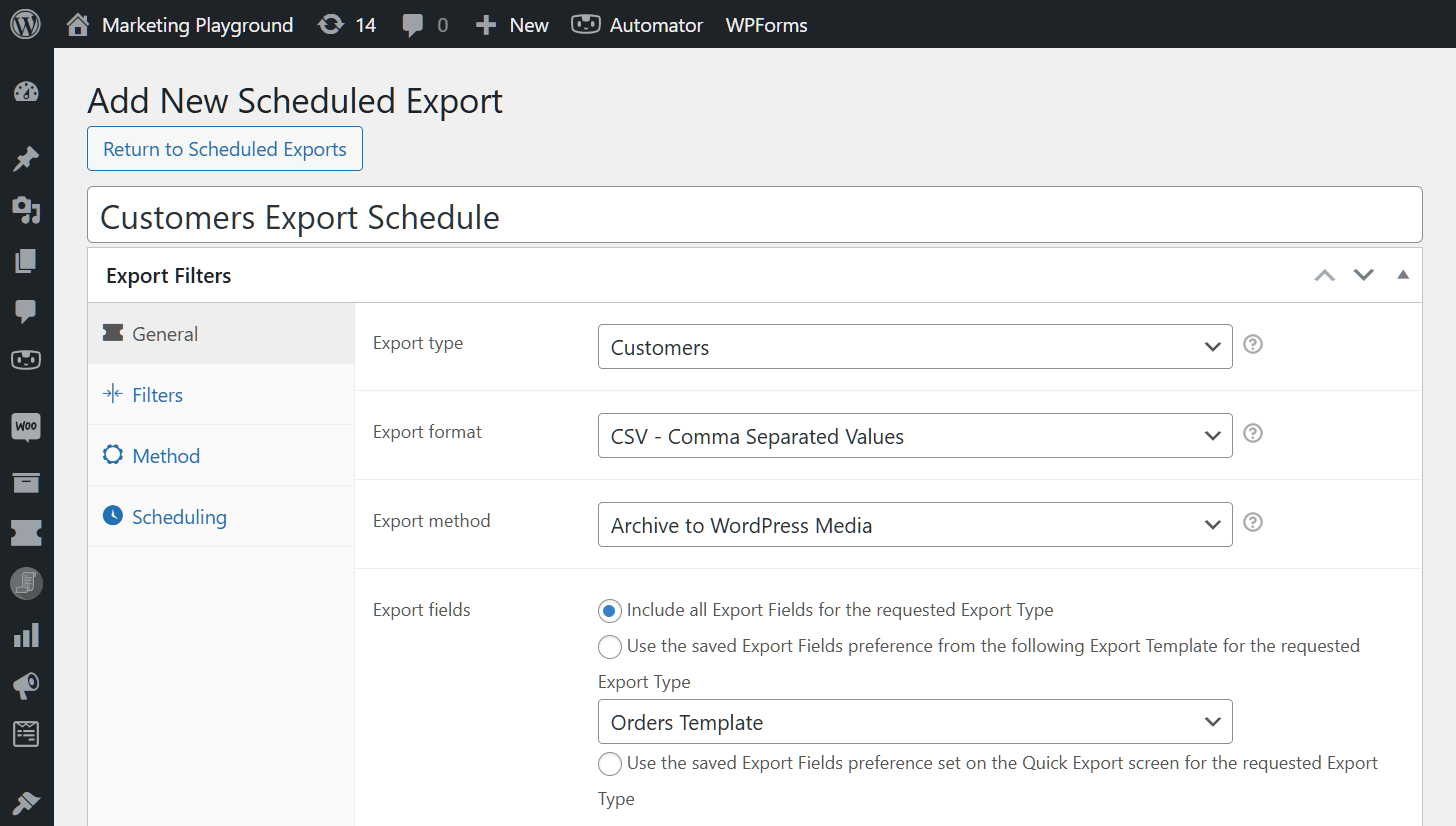
Innanzitutto, assegna un nome alla tua pianificazione di esportazione. Idealmente, questo dovrebbe indicare di cosa tratta l'esportazione. Ad esempio, nell'immagine sopra, desideriamo esportare i dati dei clienti. Pertanto, abbiamo chiamato la nostra pianificazione di esportazione "Pianificazione esportazione clienti".
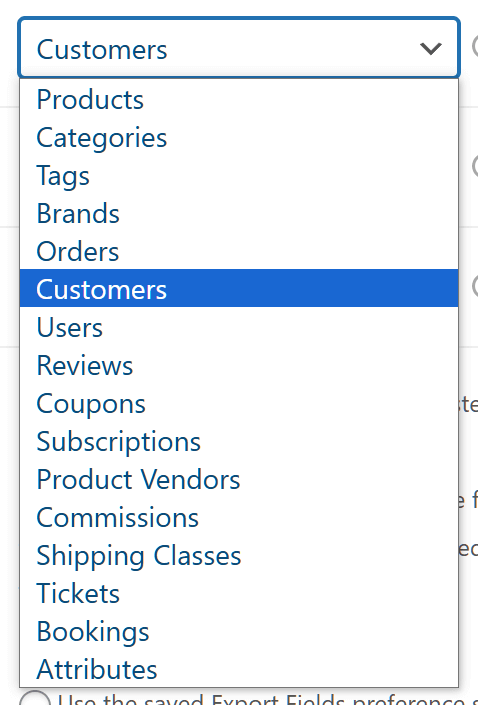
Successivamente, scegli il Tipo di esportazione, ovvero il tipo di dati che desideri esportare. Fai clic sul menu a discesa ed effettua la tua selezione. Ad esempio, per estrarre informazioni sui prodotti del tuo negozio, fai clic su "Prodotti". Nel nostro caso, sceglieremo "Clienti".
Inoltre, è fondamentale scegliere il Formato di esportazione. I formati di file disponibili in cui trasferire i tuoi dati includono:
- CSV (Valori separati da virgole)
- TSV (Valori separati da tabulazione)
- Excel (XLS) (Excel 97-2003)
- Excel (XLSX) (Excel 2007-2013)
- XML (EXtensible Markup Language)
- RSS 2.0 (feed XML in formato RSS 2.0)
- JSON (formato dati JSON)
Allo stesso modo, devi scegliere il tuo Metodo di esportazione. In pratica, questa opzione ti consente di:
- Archiviare l'esportazione in WordPress Media
- Salvare l'esportazione sul tuo server
- Inviare l'esportazione come email
- Inviare l'esportazione a un URL remoto
- Caricare l'esportazione su FTP/SFTP remoto
Infine, Campi di esportazione ti consente di:
- Esportare tutti i campi associati al tuo tipo di esportazione preferito
- Utilizzare le impostazioni dei campi dalla sezione Esportazione rapida
- Utilizzare un Modello di esportazione
Cerchi maggiori informazioni su Esportazione rapida? Allora leggi il nostro articolo, "Come esportare dati WooCommerce: Guida definitiva".

Desideri maggiori informazioni sui modelli di esportazione? Dai un'occhiata al nostro articolo, “Come Creare Modelli di Esportazione in WooCommerce (Guida Definitiva).”

Quindi, hai scelto quali dati esportare dal tuo negozio. Ora, è il momento di esportarli in un momento specifico…
Passaggio 3: Pianifica la tua esportazione
Fai clic sul pannello Pianificazione.
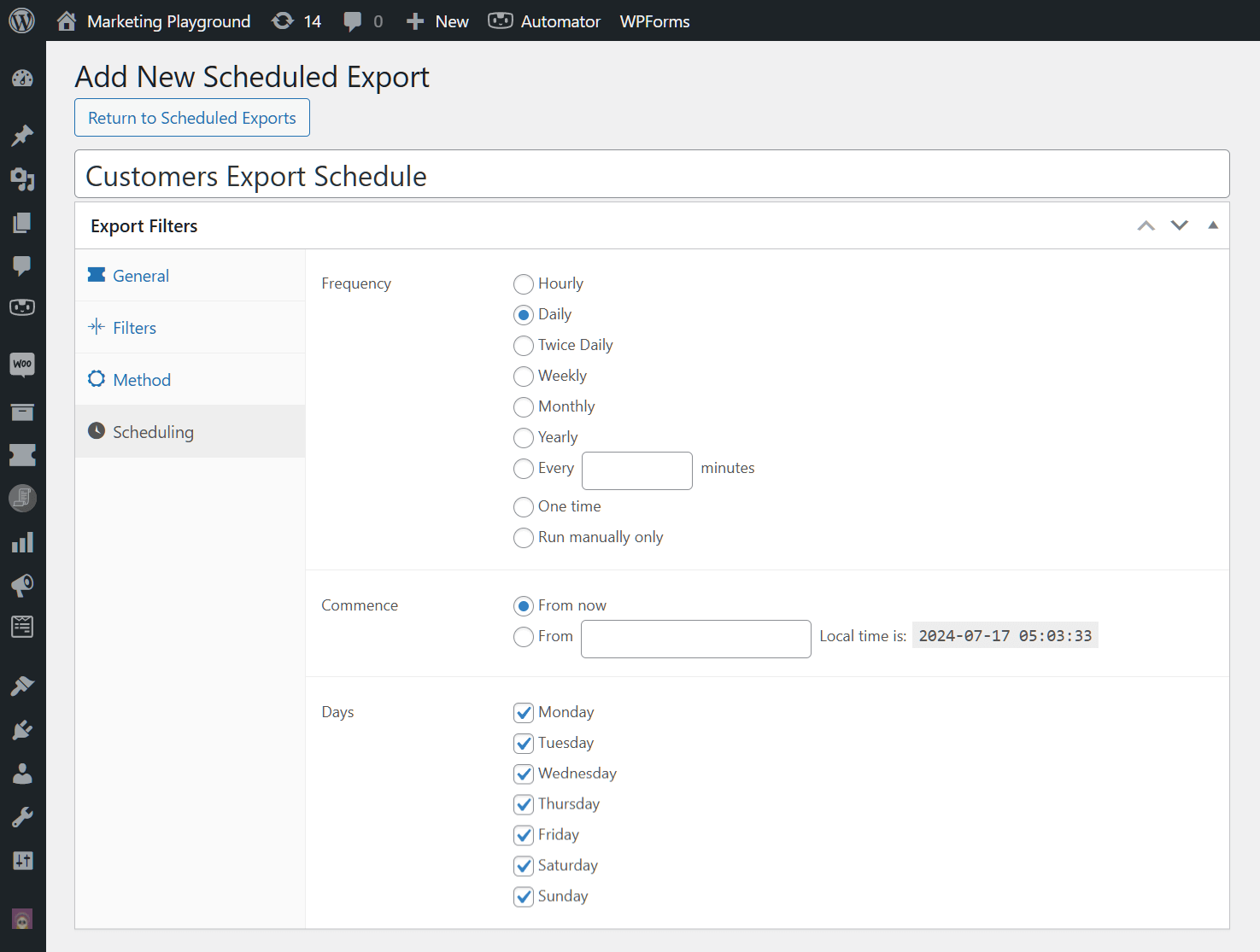
Come mostrato sopra, il pannello Pianificazione offre diverse opzioni riguardo a quando e quanto spesso esportare i dati. Esploriamo ogni opzione.
Frequenza
L'opzione Frequenza determina ogni quanto il plugin esporta i tuoi dati. Le tue opzioni includono:
- Oraria
- Giornaliera
- Due volte al giorno
- Settimanale
- Mensile
- Annuale
- Ogni X minuti
- Una volta
- Esegui manualmente
Ad esempio, vuoi che i tuoi dati vengano esportati ogni ora? Allora seleziona "Oraria". Cosa succede se vuoi che l'esportazione venga eseguita ogni giorno? Allora seleziona "Giornaliera". E così via.
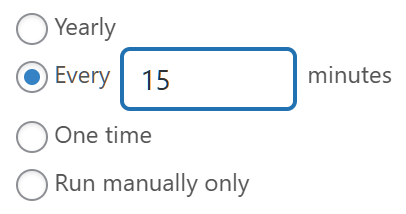
Inoltre, puoi scegliere un intervallo specifico in minuti. Inserisci semplicemente il numero desiderato di minuti nel campo di inserimento. Ad esempio, se vuoi che l'esportazione avvenga ogni 15 minuti, inserisci "15".
In aggiunta, puoi scegliere di esportare i tuoi dati una sola volta o manualmente.
Inizio
Con l'opzione Inizio, puoi scegliere quando inizia la tua esportazione automatizzata. Hai due scelte.
La prima opzione ti consente di iniziare a esportare i tuoi dati non appena pubblichi la pianificazione di esportazione.
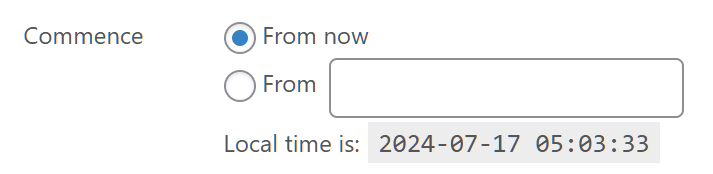
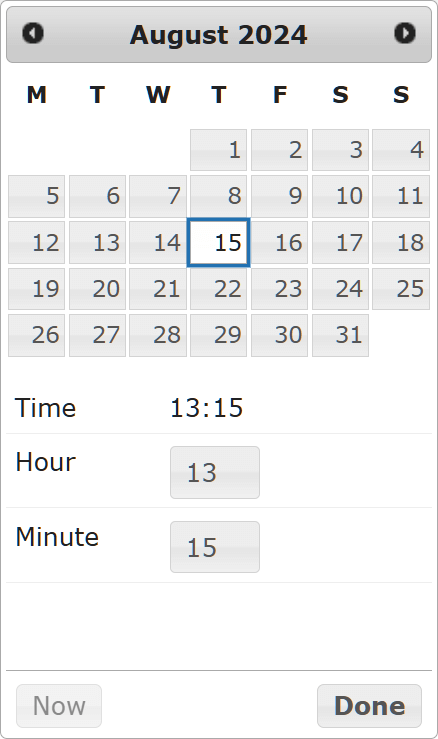
La seconda opzione ti consente di utilizzare un calendario per scegliere l'ora, il giorno, il mese e l'anno specifici in cui inizia l'esportazione.
Giorni
Fondamentalmente, l'opzione Giorni ti consente di selezionare quali giorni della settimana esportare automaticamente i tuoi dati. Tutto ciò che devi fare è selezionare le caselle di controllo dei tuoi giorni preferiti.
Ad esempio, se vuoi che le tue esportazioni automatiche avvengano il lunedì, seleziona la casella di controllo "Lunedì". Vuoi invece che avvenga il martedì e il sabato? Allora seleziona le caselle di controllo "Martedì" e "Sabato".
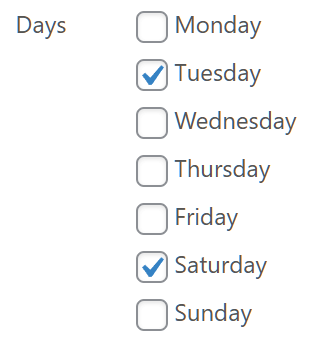
Come puoi immaginare, combinando le opzioni Frequenza, Inizio e Giorno ti permette di essere estremamente specifico su quando avvengono le tue esportazioni.
E questo è tutto! Ora sei pronto per esportare il tuo programma in un orario prestabilito. Ci resta solo un passo...
Passaggio 4: Esegui o pubblica il tuo programma di esportazione
Scorri verso l'angolo in alto a destra della pagina e cerca i riquadri Esportazione Pianificata e Pubblica.
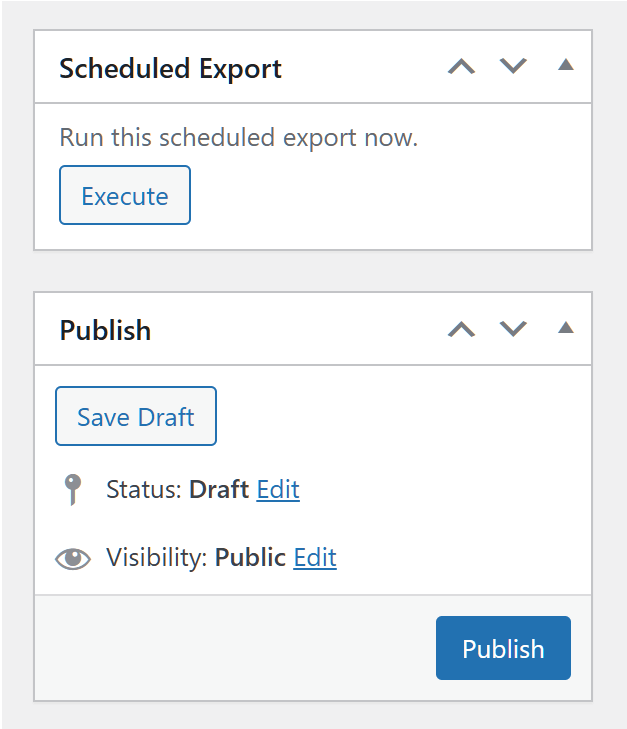
Se desideri attivare immediatamente l'esportazione pianificata, fai clic sul pulsante Esegui del riquadro Esportazione Pianificata.
D'altra parte, puoi fare clic sul pulsante Pubblica del riquadro Pubblica. Ma cosa fa questo?
Ricordi la tabella dei programmi di esportazione che abbiamo visto in precedenza? La pubblicazione di un programma lo inserisce in questa tabella.
Fondamentalmente, questa tabella offre informazioni rapide sui programmi di esportazione che hai creato. Inoltre, ti consente di modificare, clonare, annullare la pubblicazione, eliminare o eseguire qualsiasi programma di esportazione in qualsiasi momento. Basta passare il cursore del mouse sul programma di esportazione preferito, quindi selezionare un'opzione!
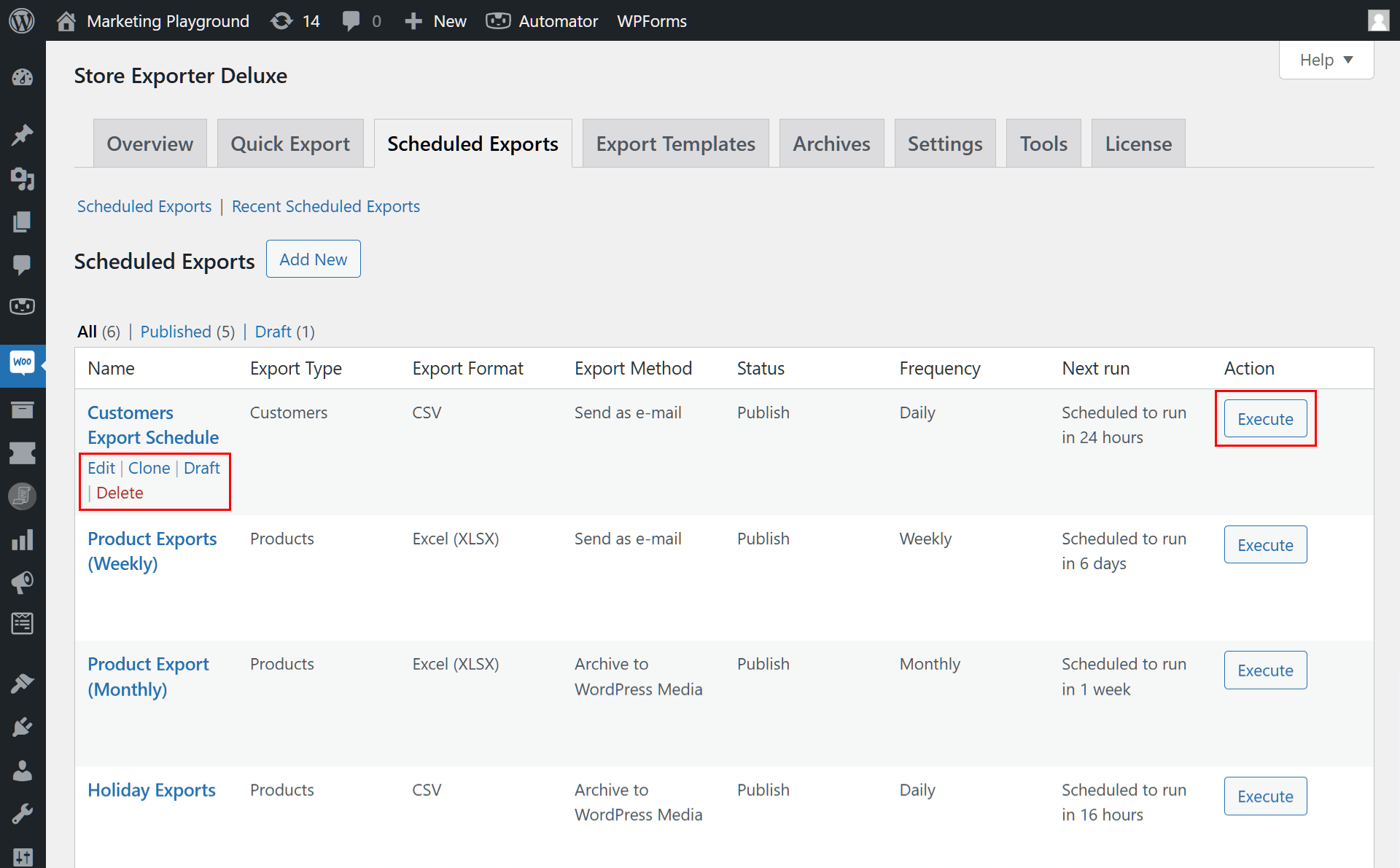
Ciò rende la tabella utile se intendi riutilizzare o modificare impostazioni di esportazione specifiche ripetutamente!
Desideroso di saperne di più sulla pianificazione delle esportazioni automatizzate? Allora leggi la nostra guida completa, “Come Impostare un Sistema di Esportazione Automatizzata in WooCommerce!”
Conclusione
Impostare le esportazioni dei dati affinché avvengano in orari prestabiliti offre coerenza, risparmia tempo e migliora l'accuratezza. Inoltre, aumenta l'efficienza, supporta la scalabilità e garantisce una migliore integrazione con altri sistemi. Pertanto, questa pratica aiuta a semplificare il processo di gestione dei dati e ad aumentare la produttività generale della tua attività.
In sintesi, puoi utilizzare Store Exporter Deluxe di Visser Labs per creare programmi di esportazione per orari prestabiliti. Tutto ciò che devi fare è seguire questi passaggi:
- Crea un programma di esportazione
- Fornisci dettagli sul tuo programma di esportazione
- Pianifica la tua esportazione
- Esegui o pubblica il tuo programma di esportazione
Hai domande sui programmi di esportazione? Faccelo sapere nei commenti!












