

I modelli di esportazione sono uno strumento potente per gestire i dati del tuo negozio WooCommerce. Ti consentono di salvare e riutilizzare impostazioni specifiche per l'esportazione dei dati, rendendo il processo efficiente e diretto.
In questa guida, esploreremo cosa sono questi modelli, come crearli e come puoi usarli per semplificare le tue attività di esportazione dati. Nello specifico, ci concentreremo su un potente plugin per WooCommerce: Store Exporter Deluxe di Visser Labs. Alla fine, capirai perché i modelli di esportazione di questo strumento possono semplificare le tue operazioni di e-commerce.
Quindi, andiamo subito al sodo!
I. Cosa Sono i Modelli di Esportazione in WooCommerce?
I modelli di esportazione in WooCommerce sono configurazioni predefinite che memorizzano le tue preferenze per l'esportazione di specifici tipi di dati.
In sostanza, questi modelli ti consentono di definire quali tipi di dati e campi desideri esportare. Invece di configurare manualmente queste opzioni ogni volta che esporti i dati, puoi semplicemente selezionare un modello esistente che soddisfa le tue esigenze. Ciò non solo fa risparmiare tempo, ma garantisce anche coerenza e accuratezza nelle tue esportazioni di dati.
II. Come Creare Modelli di Esportazione WooCommerce
Creare e utilizzare modelli di esportazione è facile finché hai lo strumento giusto. È qui che entra in gioco Store Exporter Deluxe di Visser Labs.

Store Exporter Deluxe vanta molti strumenti che aggiungono comodità, efficienza e sicurezza al processo di esportazione dei dati. Una delle sue migliori funzionalità sono proprio i Modelli di Esportazione.
Prima di tutto: per accedere a questa funzionalità, vai alla tua bacheca WordPress. Quindi fai clic su WooCommerce > Store Export per accedere alla pagina Store Exporter Deluxe :

Ora, fai clic sulla scheda Export Templates per raggiungere la pagina Export Templates.
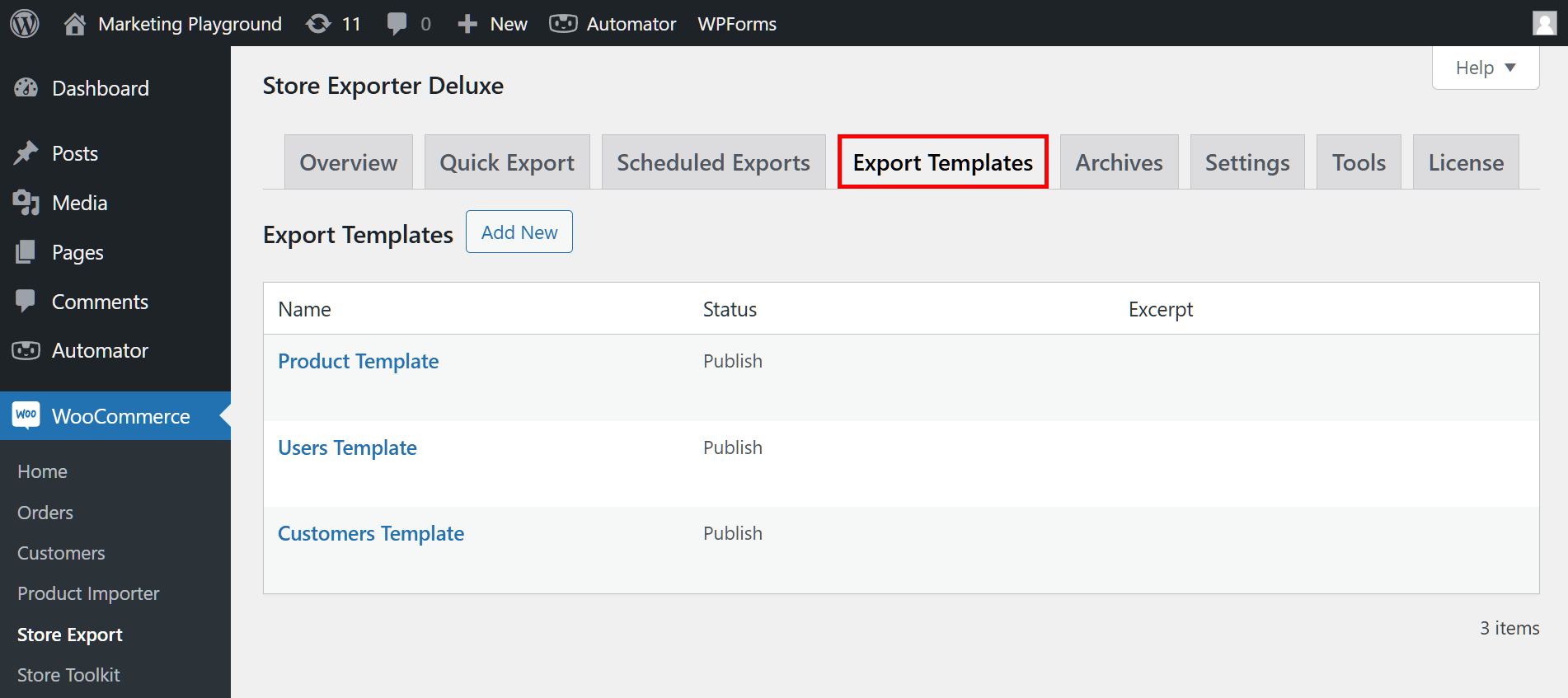
E siamo pronti! Segui i passaggi seguenti per creare il tuo primo modello di esportazione dati del negozio!
Passaggio 1: Crea un nuovo modello di esportazione
Fai clic sul pulsante Add New sopra la tabella dei modelli di esportazione (maggiori informazioni su questa tabella qui sotto).
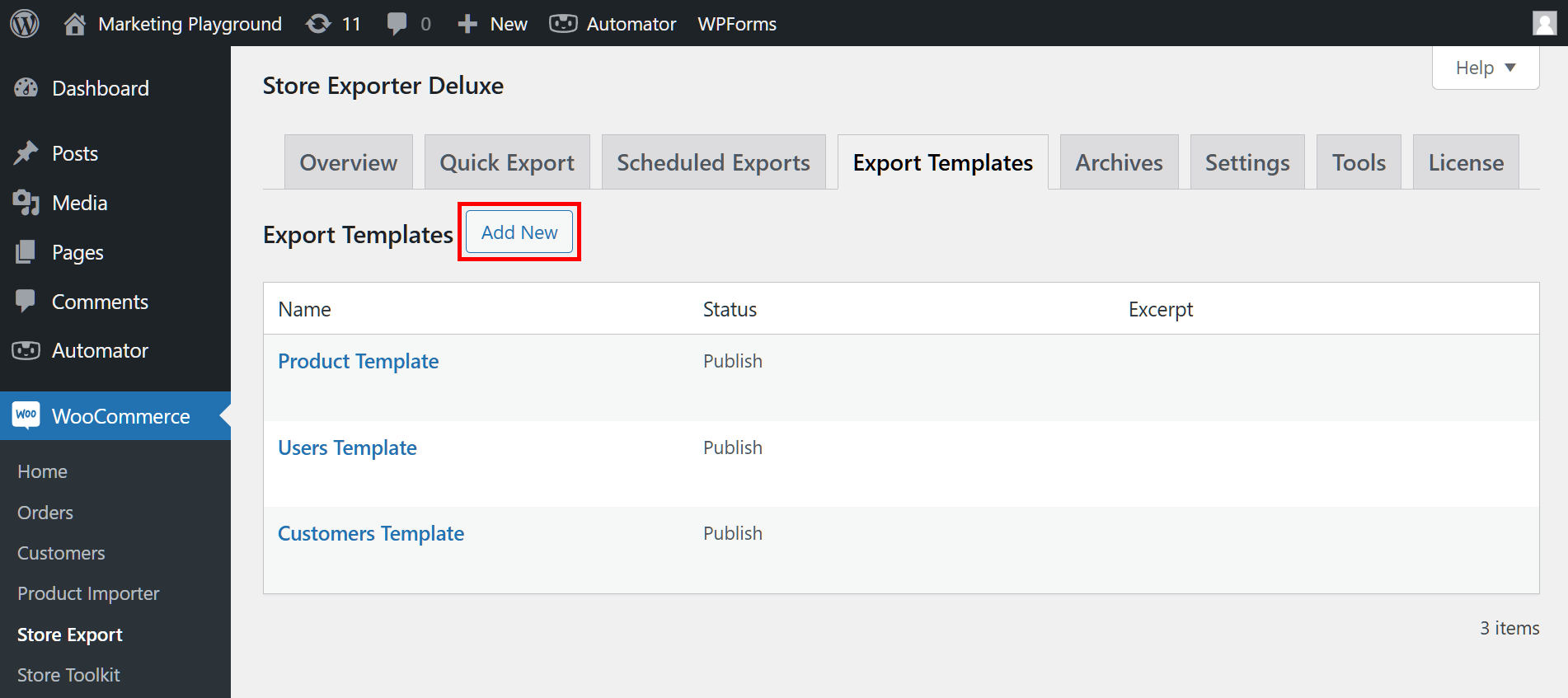
Questo ti porta alla pagina Add New Export Template. Qui puoi dare un nome al tuo modello. Ad esempio, chiameremo il nostro "Modello Ordini".
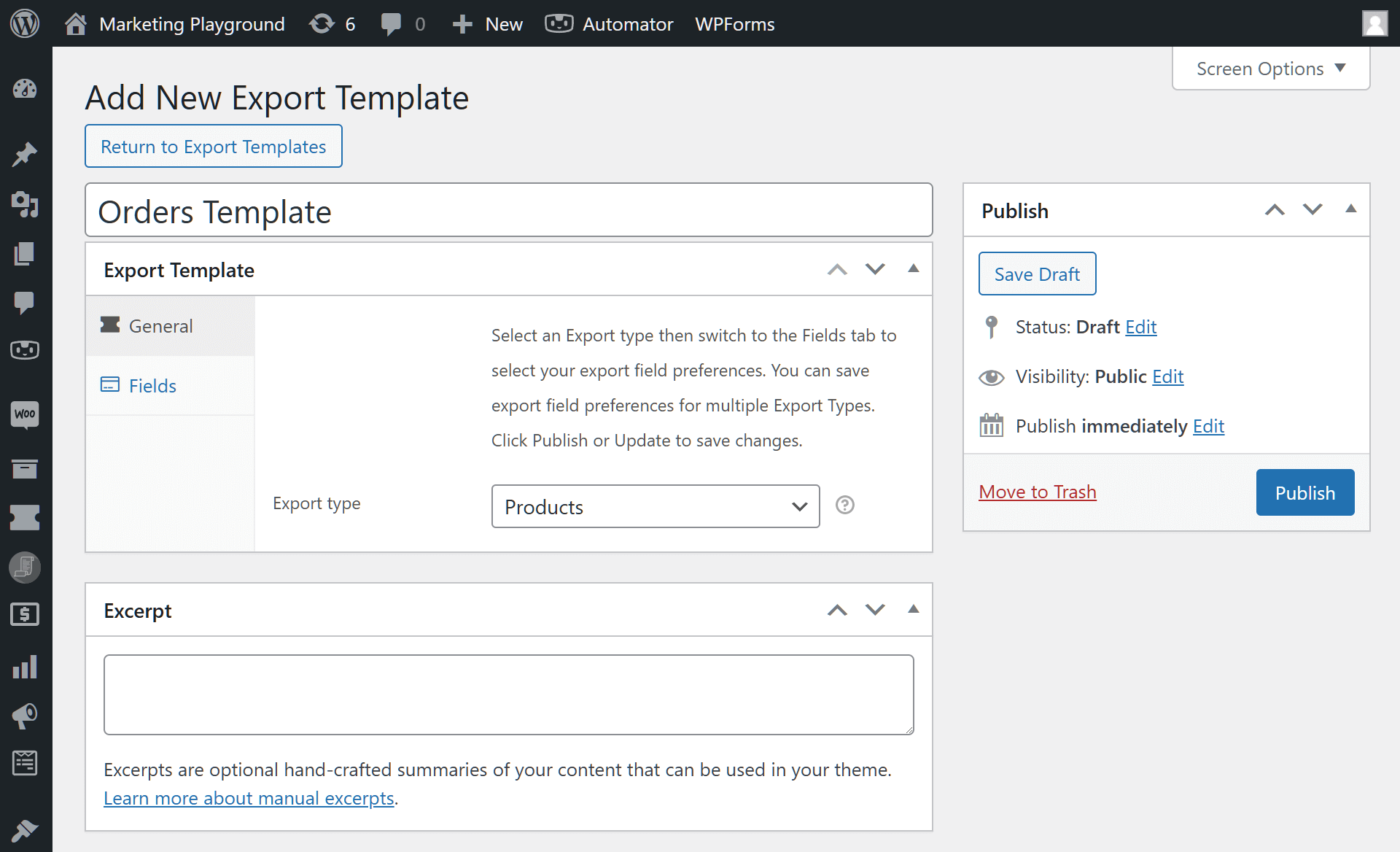
Inoltre, puoi fornire un estratto che riassuma il contenuto del tuo modello.
Passaggio 2: Seleziona il tipo di esportazione
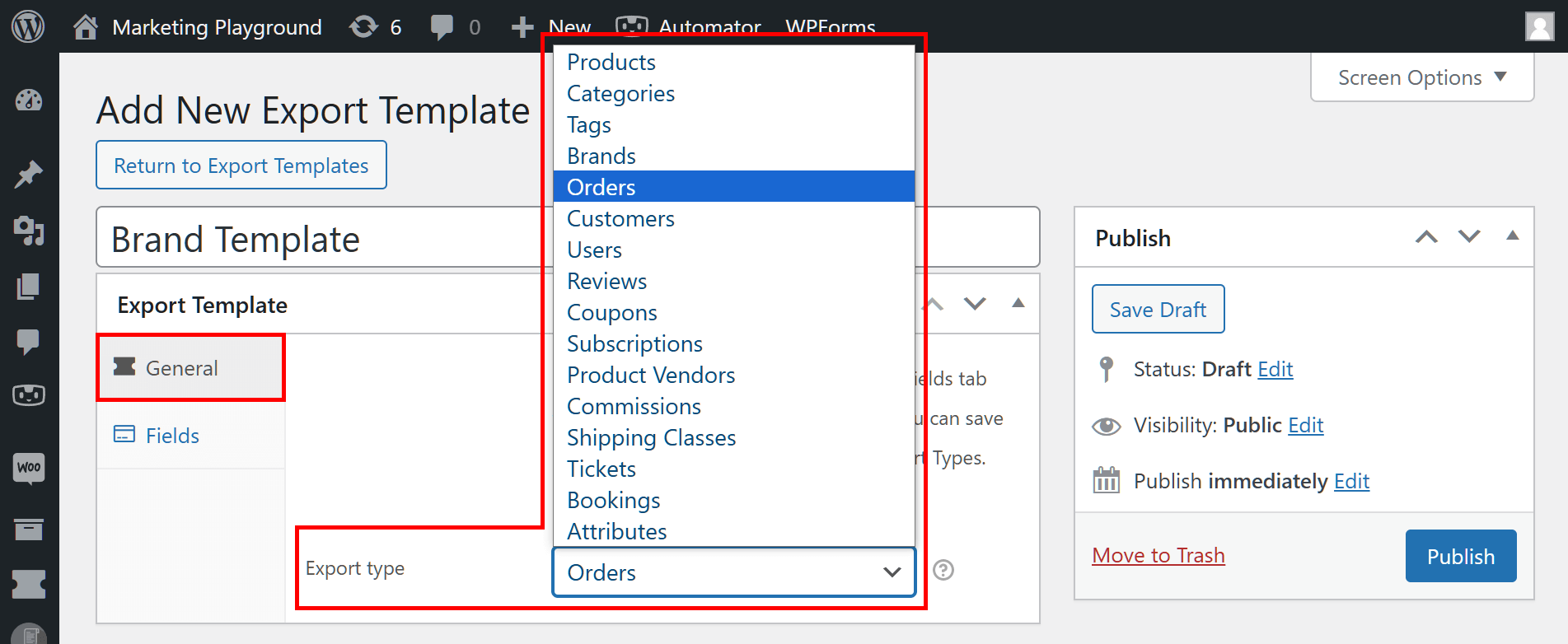
Assicurandoti che il pannello Generale sia selezionato, fai clic sul menu a discesa Tipo di esportazione. Questo apre un enorme elenco di tipi di dati. Seleziona semplicemente il tipo di dati che desideri esportare.
Ad esempio, se desideri estrarre dettagli sugli ordini effettuati nel tuo negozio di e-commerce, puoi selezionare “Ordini” da questo elenco.
Ora, passiamo al prossimo passo!
Passaggio 3: Scegli i campi da esportare
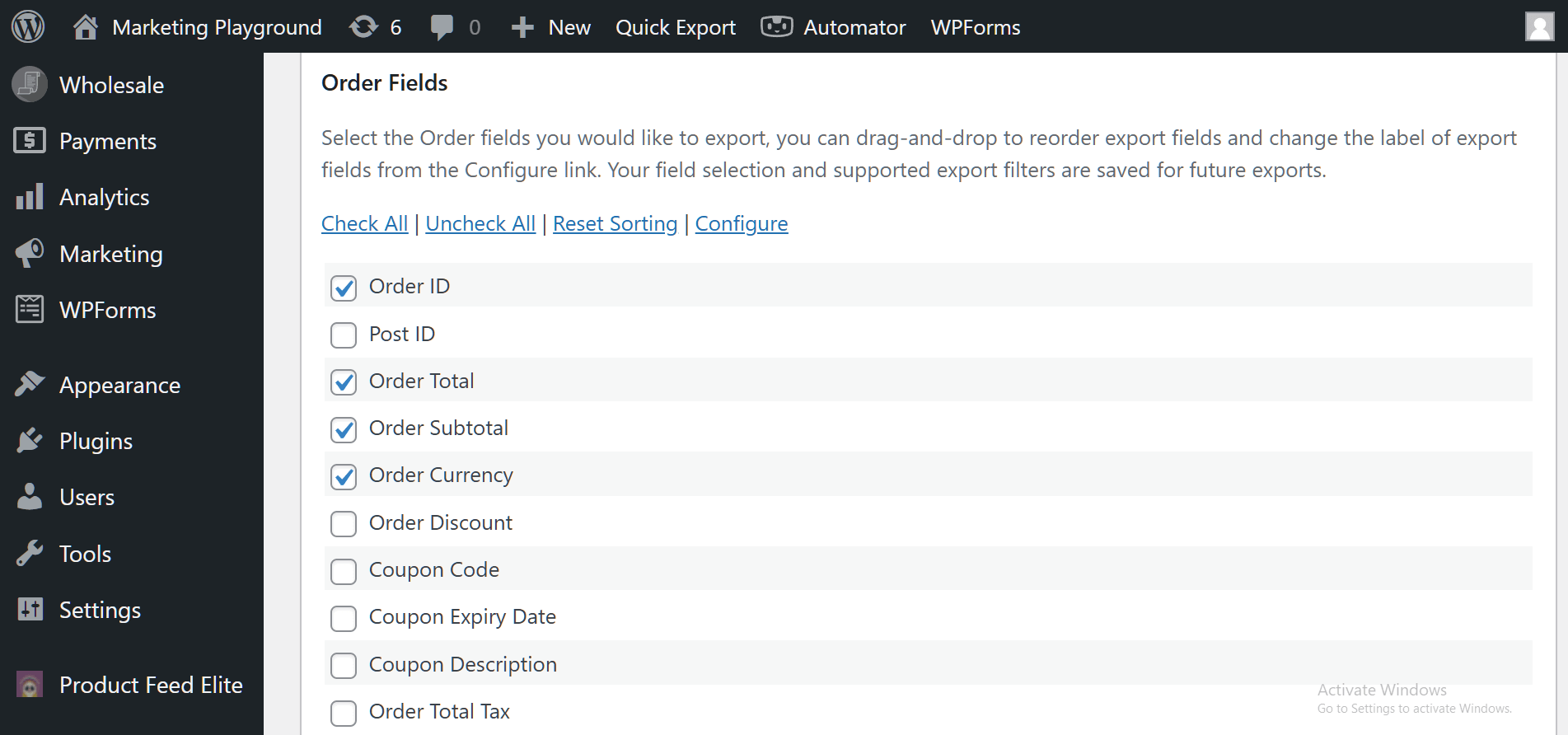
Fai clic sul pannello Campi per accedere a un elenco di campi.
I campi sono pezzi di informazione sul tipo di dati scelto. Pertanto, solo i campi associati al tipo di dati scelto nel passaggio precedente appariranno nell'area Campi.
Ad esempio, poiché abbiamo selezionato il tipo di dati “Ordini”, possiamo selezionare campi come:
- ID Ordine
- ID Post
- Totale Ordine
- Codice Coupon
- ... e altro ancora!
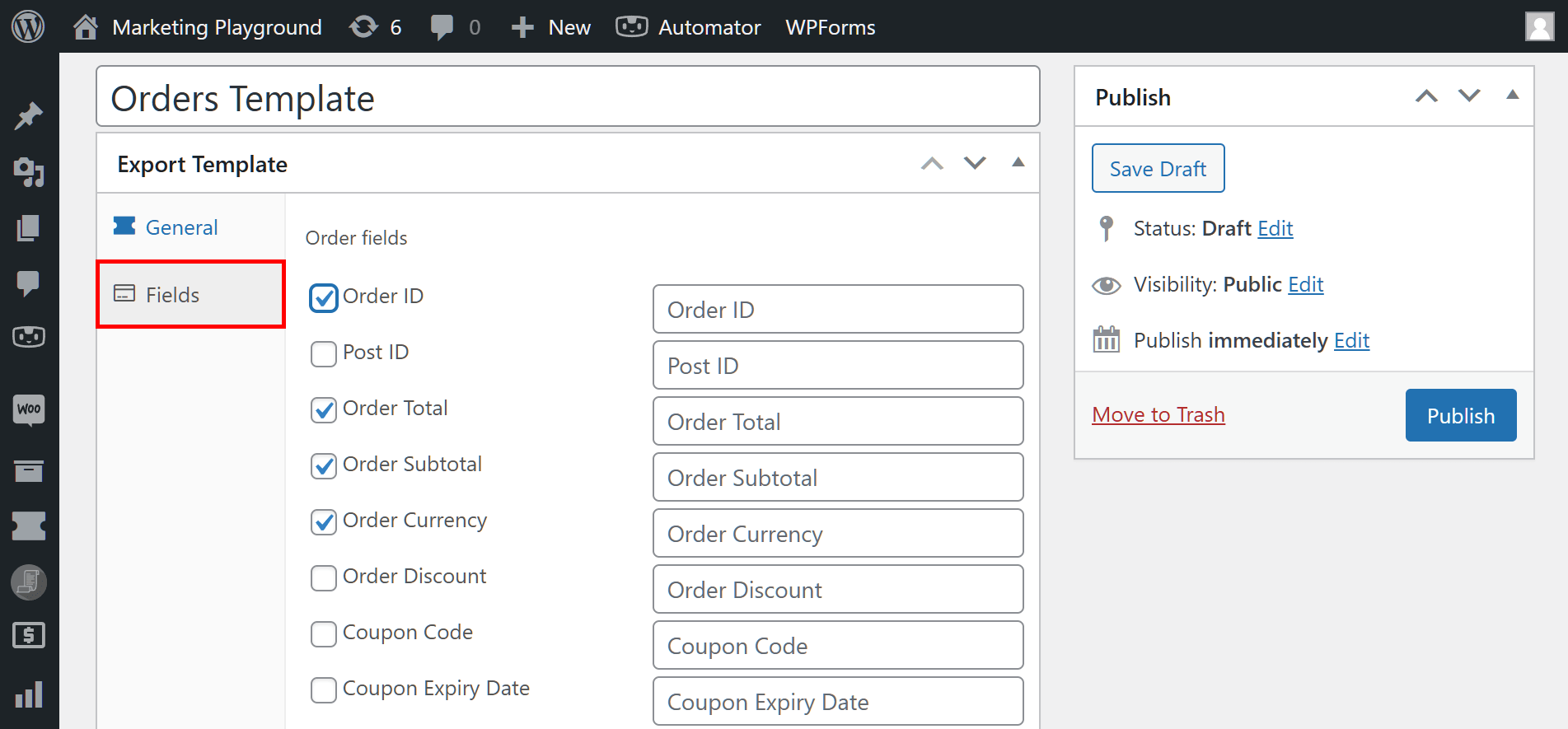
Ora, semplicemente seleziona la casella di controllo di ogni campo che desideri esportare.
Passaggio 4: Pubblica il tuo modello di esportazione
Infine, vai alla casella Pubblica nell'angolo in alto a destra della pagina e fai clic sul pulsante Pubblica. Questo lo inserisce nella tabella dei modelli di esportazione, rendendolo disponibile per l'uso!
III. La Tabella dei Modelli di Esportazione
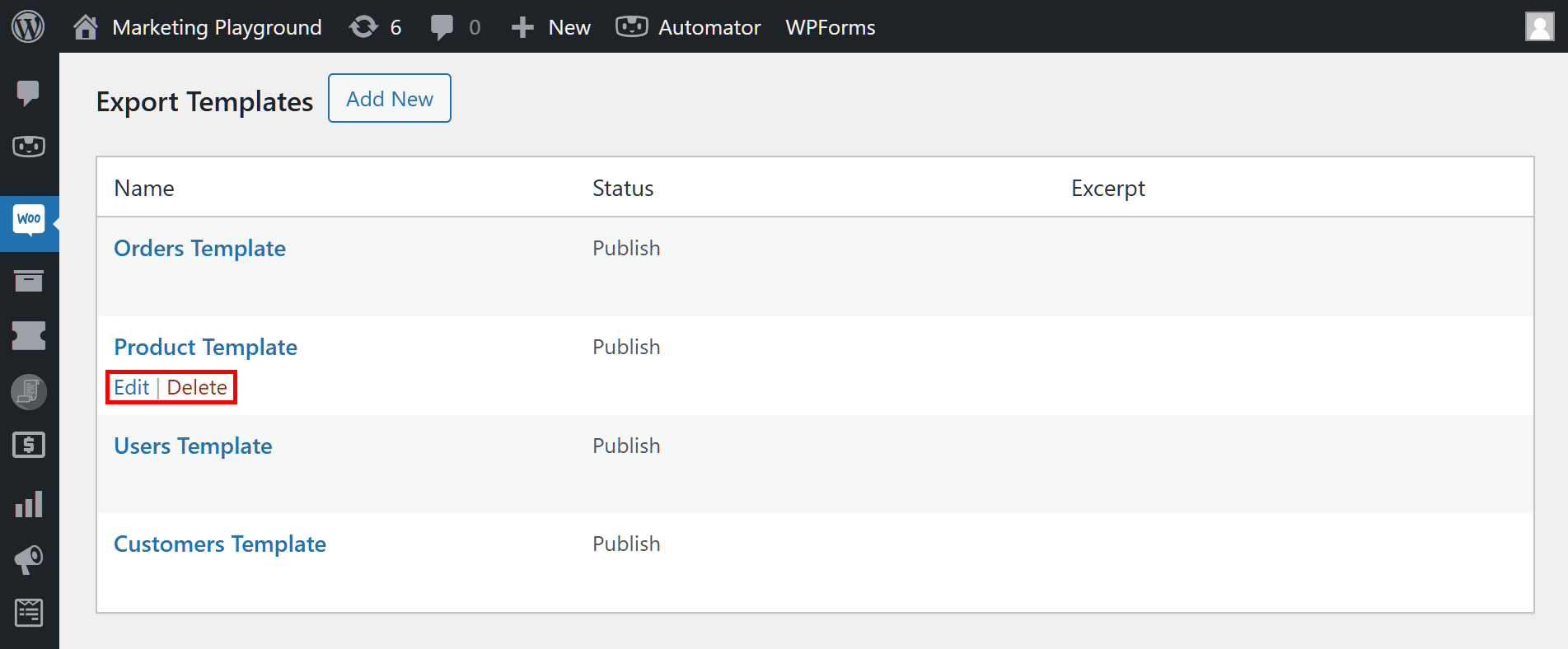
In parole povere, la tabella dei modelli di esportazione raccoglie tutti i modelli che hai pubblicato.
Puoi usare questa tabella per modificare o eliminare modelli. Per farlo, semplicemente passa il cursore del mouse sul nome del modello, quindi fai clic sul pulsante Modifica o Elimina che appare.
IV. Come Utilizzare i Modelli di Esportazione WooCommerce
Puoi utilizzare i modelli di esportazione nella sezione Esportazioni rapide.
Per vedere come funziona, torna alla tua bacheca di WordPress e fai clic su WooCommerce > Esporta Store. Questa volta, tuttavia, fai clic sulla scheda Esportazione rapida.

Scorrendo la pagina, noterai che Esportazione rapida è composta da cinque aree principali:
- Tipi di esportazione
- Campi
- Filtri
- Opzioni di esportazione
- Campi Personalizzati
Per esportare i dati dello store, è spesso necessario configurare le prime quattro aree (la quinta è opzionale).
Fortunatamente, l'utilizzo di un modello ti consente di saltare la configurazione della seconda area: Campi. Dopotutto, hai già configurato quest'area mentre creavi il modello.
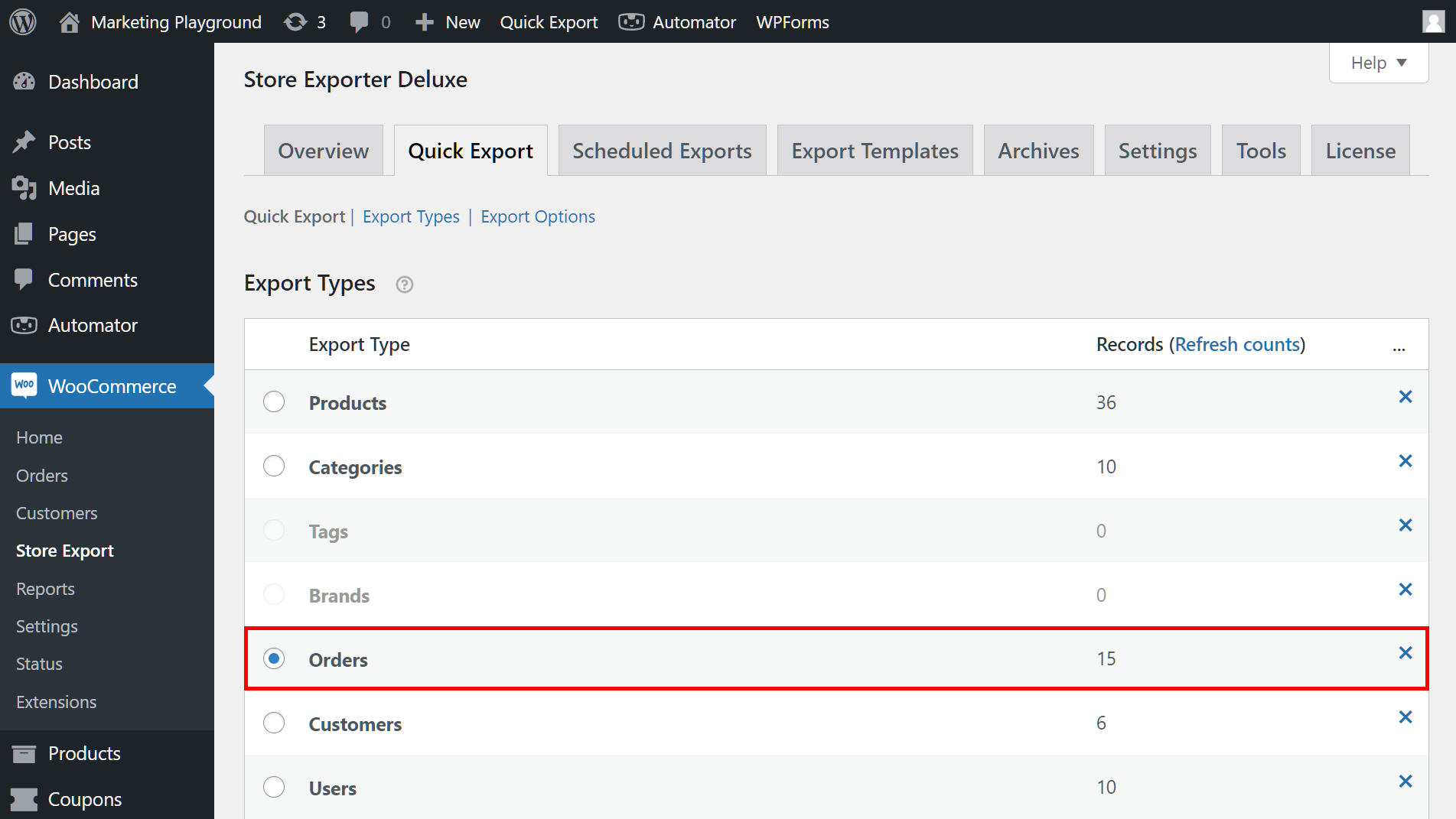
Quindi, come si usa un modello? Per prima cosa, vai all'area Tipi di esportazione e seleziona il tipo di dati che corrisponde a quello che hai scelto per il tuo modello. Nel nostro caso, poiché abbiamo creato un modello per gli ordini, dovremmo scegliere “Ordini”.
Successivamente, scorri verso il basso fino all'area Opzioni di esportazione e fai clic sul menu a discesa Modello di esportazione per accedere a un elenco dei tuoi modelli pubblicati. Per utilizzare il tuo modello preferito, fai semplicemente clic su di esso!
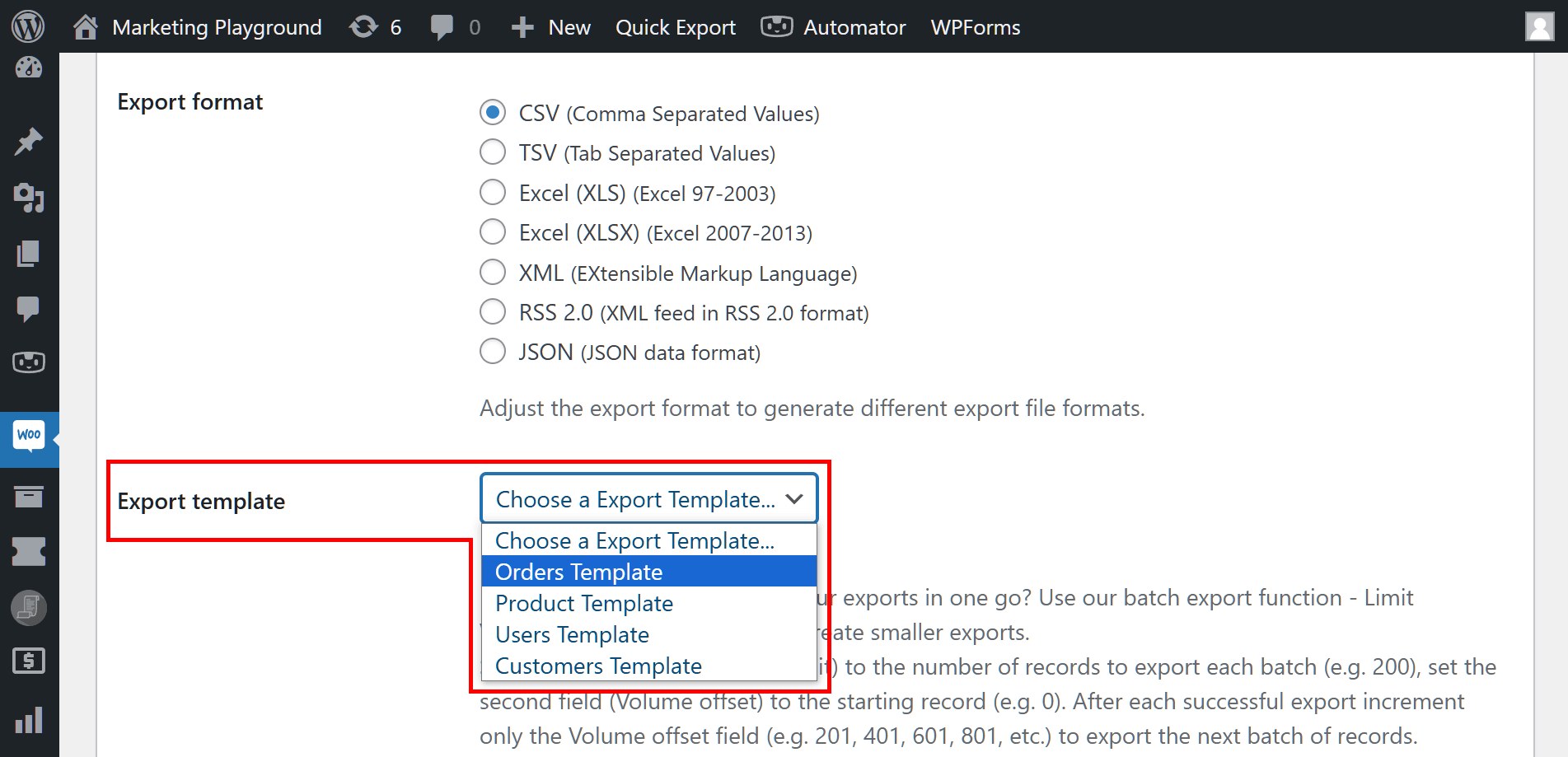
Questo sostituisce le impostazioni correnti dei Campi con quelle del tuo modello. Pertanto, non devi riconfigurarlo da zero.
Quindi, per avviare l'esportazione, scorri fino al pulsante Esporta e fai clic su di esso!
Congratulazioni! Ora sai come creare e utilizzare i modelli di esportazione di WooCommerce per semplificare i tuoi processi di esportazione dati!
Conclusione
Comprendere e utilizzare i modelli di esportazione di WooCommerce può aumentare notevolmente l'efficienza dei tuoi processi di gestione dei dati. Impostando e utilizzando questi modelli, puoi esportare rapidamente i dati di cui hai bisogno senza dover riconfigurare ripetutamente le impostazioni.
Questa guida ti ha accompagnato nell'utilizzo di Store Exporter Deluxe di Visser Labs per creare modelli. Per riassumere, i passaggi sono:
- Crea un nuovo modello di esportazione
- Seleziona il tuo tipo di esportazione
- Scegli i campi da esportare
- Pubblica il tuo modello di esportazione
Inoltre, ti abbiamo spiegato cosa sono le tabelle dei modelli di esportazione.
Infine, ti abbiamo mostrato come utilizzare i modelli di esportazione, dotandoti così delle conoscenze per rendere le tue attività di esportazione dati più semplici ed efficaci.
Hai domande su quanto discusso in questo articolo? Contattaci e faccelo sapere; saremo felici di assisterti!












