
L'esportazione degli ordini WooCommerce è uno dei flussi di lavoro più critici che un proprietario di negozio deve gestire correttamente. Le analisi integrate di WooCommerce ti forniscono riepiloghi di base degli ordini, ma sono insufficienti quando hai bisogno di esportazioni filtrate, selezioni di campi personalizzati o consegna automatizzata al tuo software di contabilità.
Senza un flusso di lavoro di esportazione affidabile, finisci per copiare i dati degli ordini manualmente, gestire fogli di calcolo incompleti o creare soluzioni alternative che si rompono ogni volta che WooCommerce si aggiorna. Più il tuo negozio cresce, peggiore diventa questo problema.
Questa guida ti accompagna nell'esportazione degli ordini WooCommerce passo dopo passo utilizzando Store Exporter Deluxe. Imparerai come selezionare campi d'ordine specifici, filtrare per intervallo di date o stato, esportare in CSV o Excel, pianificare esportazioni automatiche e gestire esportazioni in blocco per negozi di grandi dimensioni.
- Quali dati degli ordini puoi esportare da WooCommerce?
- Come esportare ordini WooCommerce (passo dopo passo)
- Come esportare ordini in CSV
- Come pianificare esportazioni automatiche di ordini
- Come esportare ordini in blocco (esportazione in batch)
- Casi d'uso comuni per le esportazioni di ordini WooCommerce
- Inizia oggi stesso a esportare ordini WooCommerce
- Domande Frequenti
Quali dati degli ordini puoi esportare da WooCommerce?
Store Exporter Deluxe ti consente di esportare oltre 50 campi d'ordine, coprendo tutto, dai dettagli di base dell'ordine ai metadati personalizzati. Scegli esattamente quali campi includere in ogni esportazione, in modo che i tuoi fogli di calcolo contengano solo i dati di cui hai bisogno. Questo è un vantaggio chiave rispetto al reporting integrato di WooCommerce, che ti fornisce dati riassuntivi ma non ti consente di controllare esattamente quali colonne appaiono nel tuo file di output.
Ecco una ripartizione dei dati d'ordine disponibili, raggruppati per categoria.
Dettagli base dell'ordine:
- ID ordine, numero ordine e stato ordine
- Data ordine, data completamento e data modifica
- Valuta ordine e metodo di pagamento
- Note cliente e note interne ordine
Dettagli di fatturazione e spedizione:
- Nome, azienda, email, telefono e indirizzo completo di fatturazione
- Nome, azienda e indirizzo completo di spedizione
Articoli della riga:
- Nome prodotto, SKU, quantità e prezzo del singolo articolo
- Varianti e attributi del prodotto
- Totali della riga e importi delle tasse
Totali e finanziari:
- Subtotale, totale tasse, totale spedizione, totale sconto e totale ordine
- Codici coupon applicati e importi dello sconto coupon
- Importi dei rimborsi e motivi dei rimborsi
Informazioni sul cliente:
- ID cliente, nome utente ed email
- Ruolo cliente e data di registrazione account
Metadati personalizzati:
- Campi meta ordine personalizzati da qualsiasi plugin (Store Exporter Deluxe supporta oltre 125 integrazioni di plugin)
- Campi di checkout personalizzati aggiunti da plugin di terze parti
La possibilità di selezionare singoli campi significa che non dovrai mai più gestire fogli di calcolo gonfiati pieni di colonne irrilevanti. Esporta solo i dettagli di fatturazione per il tuo commercialista, solo i dati di spedizione per il tuo partner di evasione ordini o solo gli articoli della riga per l'analisi dell'inventario.
Puoi salvare le tue selezioni di campi come modelli di esportazione in modo da non doverli riconfigurare ogni volta. Questo è particolarmente utile quando esegui regolarmente la stessa esportazione per la contabilità o l'evasione degli ordini.
Come esportare ordini WooCommerce (passo dopo passo)
Esportare ordini con Store Exporter Deluxe richiede cinque passaggi: seleziona il tipo di esportazione, scegli i tuoi campi, applica i filtri, scegli il formato ed esegui l'esportazione. L'intero processo richiede meno di un minuto una volta che sai quali dati ti servono. Di seguito è riportata la guida completa.
Passaggio 1: Seleziona ordini come tipo di esportazione
Nella tua bacheca di WordPress, vai alla schermata di esportazione di Store Exporter Deluxe. Seleziona "Ordini" come tipo di esportazione tra le opzioni disponibili. Questo indica al plugin da quale origine dati estrarre i dati e carica le opzioni di campo e filtro specifiche per gli ordini. Store Exporter Deluxe supporta anche l'esportazione di prodotti, clienti, coupon e altri tipi di dati di WooCommerce, ma per le esportazioni di ordini, "Ordini" è il punto di partenza.

Passaggio 2: Scegli quali campi dell'ordine includere
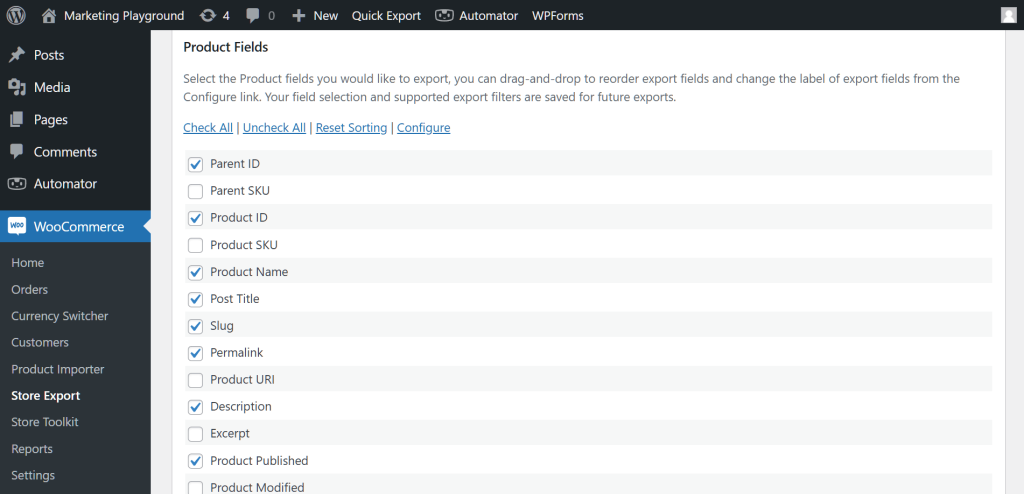
Seleziona le caselle accanto a ciascun campo dell'ordine che desideri nella tua esportazione. Puoi selezionare tutti i campi o scegliere solo quelli pertinenti al tuo caso d'uso. Essere selettivi qui è importante perché mantiene i tuoi file esportati puliti e facili da usare.
Per le esportazioni contabili, hai tipicamente bisogno dell'ID ordine, data, dettagli di fatturazione, articoli della riga e totali. Per la gestione degli ordini, concentrati sull'indirizzo di spedizione, nomi dei prodotti, SKU e quantità. Per l'analisi delle vendite, includi la data dell'ordine, i nomi dei prodotti, le quantità, i totali e i codici coupon in modo da poter monitorare le tendenze delle entrate e le prestazioni promozionali.
Se prevedi di eseguire nuovamente la stessa esportazione, salva la selezione dei campi come modello di esportazione. I modelli memorizzano la tua configurazione esatta in modo da poterla riutilizzare con un clic.
Passaggio 3: Filtra gli ordini per stato, intervallo di date, prodotto o cliente
Il filtraggio ti consente di esportare solo gli ordini di cui hai bisogno invece della tua intera cronologia degli ordini. Senza filtri, ottieni ogni ordine mai effettuato nel tuo negozio, che raramente è ciò che desideri. Store Exporter Deluxe fornisce diverse opzioni di filtro che possono essere combinate per risultati precisi.
- Stato dell'ordine: Esporta solo ordini completati, ordini in elaborazione, ordini rimborsati o qualsiasi combinazione di stati.
- Intervallo di date: Imposta una data di inizio e fine per esportare gli ordini da un periodo specifico (come un singolo mese per la contabilità).
- Prodotto: Filtra per includere solo gli ordini contenenti un prodotto o una categoria di prodotti specifica.
- Cliente: Esporta ordini da un cliente specifico tramite email o ID cliente.
- Metodo di pagamento: Isola gli ordini per gateway di pagamento (PayPal, Stripe, bonifico bancario, ecc.).
Cosa abbiamo visto: Uno degli errori più comuni che vediamo è dimenticare di impostare un filtro per intervallo di date prima di eseguire un'esportazione. Senza un filtro per data, Store Exporter Deluxe esporta ogni ordine nella cronologia del tuo negozio. Per i negozi con migliaia di ordini, ciò crea file inutilmente grandi e lunghi tempi di esportazione. Imposta sempre un intervallo di date che corrisponda al periodo specifico di cui hai bisogno.

Passaggio 4: Scegli il formato di esportazione
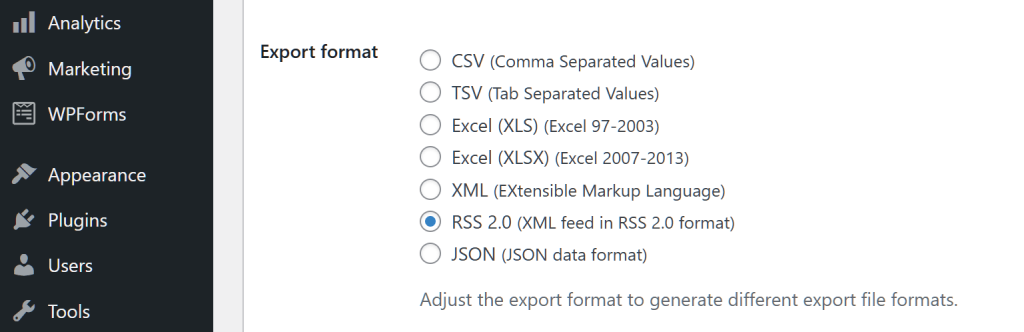
Scegli il formato del file per la tua esportazione. Store Exporter Deluxe supporta CSV, TSV, XLS (Excel 97-2003), XLSX (Excel 2007+) e XML. CSV è la scelta più universalmente compatibile e funziona con quasi tutti gli strumenti di contabilità, le app di fogli di calcolo e i sistemi di importazione. I formati Excel (XLS/XLSX) sono ideali quando devi condividere file con i membri del team che lavorano in Excel. XML è la soluzione migliore per i trasferimenti di dati automatizzati da sistema a sistema.
Se lavori con commercialisti o membri del team che necessitano di un file Excel nativo, consulta la guida passo passo su come esportare gli ordini WooCommerce direttamente in Excel — inclusa la gestione delle insidie dei tipi di dati che confondono la maggior parte delle conversioni da CSV a Excel.
Per una guida completa sull'esportazione degli ordini WooCommerce in formato CSV o XML, consulta questo articolo:
Come Esportare Facilmente Ordini WooCommerce in Formato CSV o XML
Passaggio 5: Esegui l'esportazione
Fai clic sul pulsante di esportazione per generare il tuo file. Store Exporter Deluxe elabora l'esportazione e fornisce un link per il download al termine. Per esportazioni di piccole dimensioni (poche centinaia di ordini), il file viene generato quasi istantaneamente. Esportazioni più grandi potrebbero richiedere alcuni secondi a seconda della configurazione del tuo server e del numero di campi selezionati.
Una volta scaricato il file, aprilo nell'applicazione preferita per verificare che i dati siano corretti prima di importarli altrove. Controlla che le colonne corrispondano alle selezioni dei campi e che i dati filtrati (come gli intervalli di date) siano accurati. Un rapido controllo sul posto ora fa risparmiare tempo nella risoluzione dei problemi in seguito.
Se prevedi di ripetere regolarmente questa esportazione, salva l'intera configurazione come modello di esportazione. I modelli conservano le selezioni dei campi, i filtri e la scelta del formato, in modo che le esportazioni future richiedano un solo clic.
Come esportare ordini in CSV
CSV è il formato più comune per le esportazioni di ordini WooCommerce. Funziona con Excel, Google Sheets, QuickBooks, Xero e quasi tutti gli strumenti di importazione dati. Ecco alcuni suggerimenti specifici per ottenere esportazioni CSV pulite e utilizzabili.
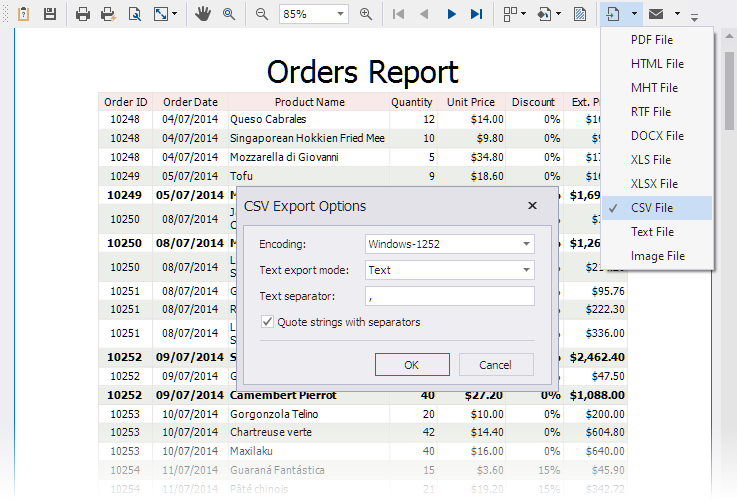
Selezione dei campi per CSV: Includi solo i campi di cui il tuo strumento di destinazione ha effettivamente bisogno. I file CSV non supportano più fogli, quindi ogni campo diventa una colonna in una singola tabella piatta. Includere campi non necessari crea fogli di calcolo ampi e difficili da leggere. Per le importazioni contabili, un'esportazione snella con ID ordine, data, nome di fatturazione, articoli, tasse e totale è solitamente sufficiente.
Gestione dei caratteri speciali: I dati degli ordini contengono spesso virgole negli indirizzi, apostrofi nei nomi dei clienti e simboli di valuta nei totali. Store Exporter Deluxe racchiude automaticamente questi campi con le appropriate virgolette CSV in modo che i dati rimangano nelle colonne corrette. Se noti colonne disallineate quando apri un CSV, verifica che la tua app di fogli di calcolo utilizzi la virgola come delimitatore (non il punto e virgola, che è l'impostazione predefinita in alcune impostazioni locali europee).
Aprire CSV in Excel vs Google Sheets: Quando apri un CSV in Excel, usa l'opzione di importazione “Dati > Da testo/CSV” invece di fare doppio clic sul file. Questo ti permette di specificare il delimitatore e la codifica dei caratteri, il che previene problemi con caratteri speciali e nomi accentati. In Google Sheets, usa File > Importa e seleziona “Virgola” come tipo di separatore. Google Sheets gestisce automaticamente la codifica UTF-8, rendendola l'opzione più semplice quando i dati dei tuoi ordini includono caratteri internazionali.
Articoli in righe nelle esportazioni CSV: Gli ordini di WooCommerce possono contenere più articoli in riga (prodotti), e come questi appaiono in un CSV dipende dalle tue impostazioni di esportazione. Store Exporter Deluxe può produrre ogni articolo in riga su una propria riga (con i dati dell'ordine padre ripetuti), che è il formato più comune per le importazioni contabili. Questa struttura piatta mantiene un prodotto per riga, rendendo semplice calcolare i totali per prodotto o filtrare per SKU nel tuo foglio di calcolo.
Se esporti regolarmente ordini WooCommerce in CSV, salva la selezione dei campi e i filtri come modello di esportazione. Questo garantisce che ogni esportazione CSV sia coerente e pronta per il tuo flusso di lavoro contabile o di evasione ordini senza riconfigurazione.
Come pianificare esportazioni automatiche di ordini
Le esportazioni pianificate eliminano la necessità di eseguire manualmente le esportazioni su base ricorrente. Store Exporter Deluxe ti consente di configurare esportazioni automatizzate che vengono eseguite a qualsiasi intervallo e consegnano il file alla destinazione di tua scelta.
Per impostare un'esportazione pianificata, configura questi tre componenti.
Scegli il tuo intervallo: Imposta la frequenza con cui viene eseguita l'esportazione. Configurazioni comuni includono esportazioni giornaliere per sincronizzazioni con software di contabilità, esportazioni settimanali per report di gestione ed esportazioni mensili per la preparazione delle tasse. Puoi impostare qualsiasi intervallo personalizzato che corrisponda al tuo flusso di lavoro.
Seleziona formato e campi: Le esportazioni pianificate utilizzano le stesse opzioni di selezione dei campi e di filtraggio delle esportazioni manuali. Applica i tuoi filtri (come “solo ordini completati degli ultimi 7 giorni”) in modo che ogni esportazione automatizzata contenga solo i nuovi dati pertinenti. Salva queste impostazioni come modello di esportazione per garantire la coerenza in ogni esecuzione pianificata.
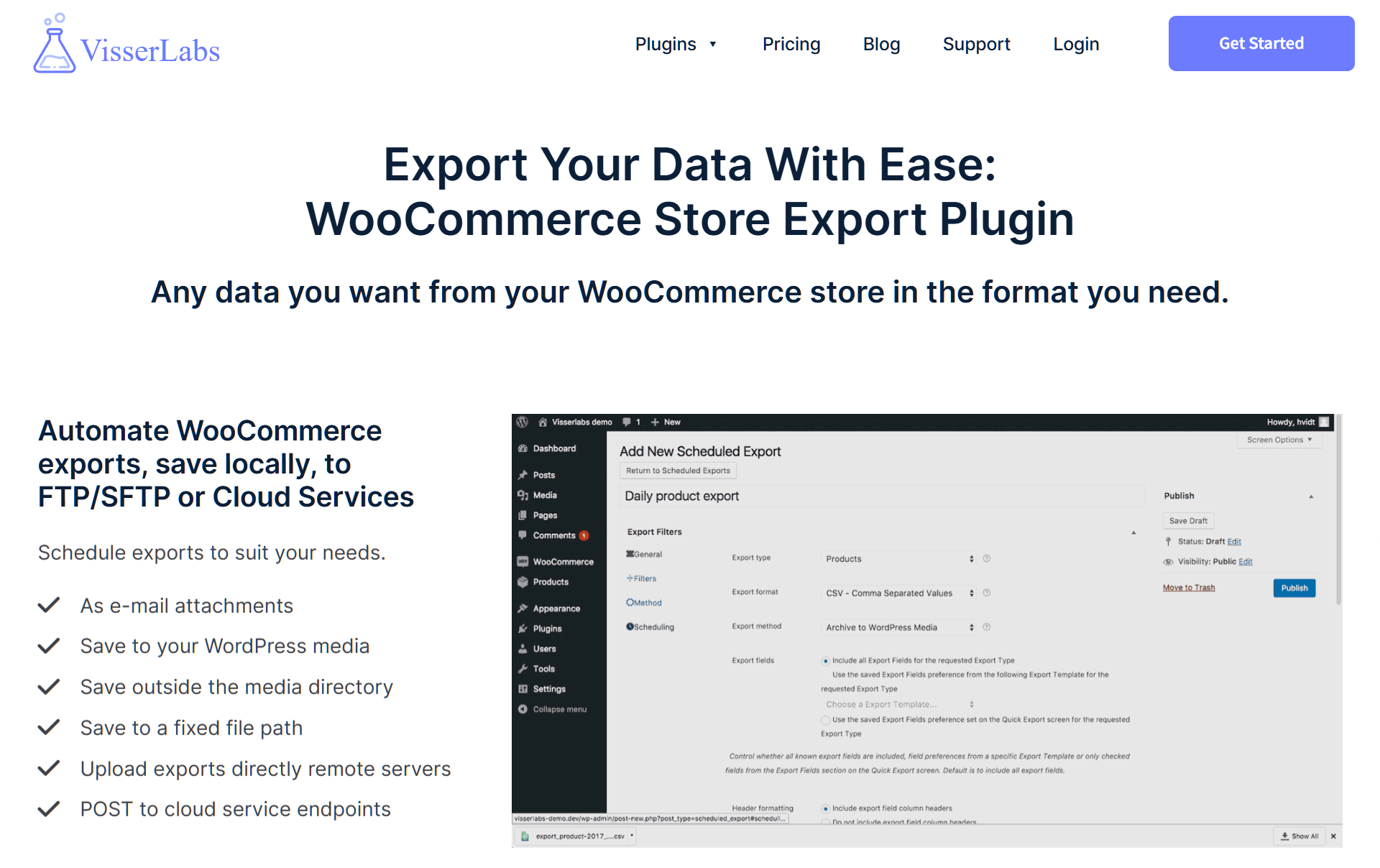
Configura la consegna: Scegli dove va il file esportato dopo la sua generazione. Store Exporter Deluxe supporta diversi metodi di consegna.
- Allegato email: Invia il file di esportazione direttamente al tuo commercialista, partner di evasione ordini o alla tua casella di posta.
- FTP/SFTP: Carica il file su un server remoto. Questo è comune per i fornitori 3PL e i sistemi di gestione del magazzino che prelevano dati da una directory FTP.
- Libreria media di WordPress: Archivia il file sul tuo sito WordPress per il download manuale successivo.
- Endpoint cloud: Consegna a storage cloud remoti o endpoint API per pipeline di dati automatizzate.
Esempio pratico — evasione giornaliera: Un negozio che spedisce tramite un fornitore di logistica di terze parti può pianificare un'esportazione CSV giornaliera di tutti gli ordini in “elaborazione”. L'esportazione viene eseguita ogni mattina alle 6:00, include indirizzi di spedizione, nomi dei prodotti, SKU e quantità, e carica il file sul server SFTP del 3PL. Entro l'inizio del turno del team del magazzino, gli ordini del giorno sono già nel loro sistema.
Esempio pratico — contabilità settimanale: Pianifica un'esportazione settimanale in Excel ogni lunedì mattina contenente tutti gli ordini completati negli ultimi sette giorni. Includi ID ordine, data, nome di fatturazione, totali articoli, tasse, spedizione, sconti e metodo di pagamento. Invialo come allegato email al tuo commercialista. Questo sostituisce il processo manuale di accesso a WooCommerce, esecuzione di un report e invio del file via email.
Una volta configurata un'esportazione pianificata, viene eseguita in background utilizzando il cron di WordPress. Non è necessario essere connessi o avere il browser aperto. Le esportazioni continuano automaticamente finché il tuo sito è attivo e riceve traffico.
Come esportare ordini in blocco (esportazione in batch)
L'esportazione in batch ti consente di esportare grandi volumi di ordini in blocchi gestibili anziché elaborare tutto in una volta. Per i negozi con migliaia di ordini, questo impedisce al tuo server di esaurire la memoria o di raggiungere i limiti di tempo di esecuzione PHP.
Come funzionano i controlli batch:
Store Exporter Deluxe ti offre due controlli per questo:
- Limite di volume — quanti ordini includere per batch (ad es. 500 o 1.000)
- Offset — da dove inizia ogni batch (il batch 1 inizia da 0, il batch 2 da 1.000 e così via)
Esempio: Se hai 8.000 ordini, imposta il limite di volume a 1.000 ed esegui otto esportazioni, incrementando l'offset ogni volta. Ogni batch produce un file pulito e separato che puoi combinare nella tua destinazione.
Cosa abbiamo visto:
I negozi su hosting condiviso raggiungono regolarmente errori di timeout PHP quando esportano 2.000+ ordini in una volta sola. Il server interrompe il processo, lasciandoti con file incompleti o vuoti. L'elaborazione in blocchi di 500-1.000 ordini elimina completamente questo problema.
Suggerimenti per negozi molto grandi (50.000+ ordini):
- Per esportazioni complete ricorrenti, abbina le impostazioni batch con le esportazioni pianificate in modo che il processo venga eseguito automaticamente
- Combina i filtri per intervallo di date con i limiti batch — esporta un mese alla volta invece dell'intera tabella degli ordini
- Ciò mantiene i file organizzati, etichettati con la data e facili da verificare
Casi d'uso comuni per le esportazioni di ordini WooCommerce
Le esportazioni degli ordini di WooCommerce servono a una vasta gamma di esigenze aziendali oltre alla semplice tenuta dei registri. Quasi tutti i negozi alla fine hanno bisogno di estrarre i dati degli ordini da WooCommerce e inserirli in un altro sistema. Ecco i motivi più comuni per cui i proprietari di negozi esportano i propri dati degli ordini e le configurazioni di esportazione che funzionano meglio per ciascuno.
- Contabilità e amministrazione: Esporta ordini in CSV o Excel per importarli in QuickBooks, Xero, FreshBooks o altro software di contabilità. Includi totali ordini, importi tasse, date e metodi di pagamento per corrispondere al tuo formato di contabilità.
- Gestione ordini e spedizioni: Invia i dati degli ordini a fornitori di logistica di terze parti (3PL) o a sistemi di gestione del magazzino. Le esportazioni FTP/SFTP pianificate mantengono aggiornati i partner di evasione ordini senza interventi manuali. La corretta gestione di questo passaggio dipende da quanto chiaramente il tuo negozio separa già le fasi dell'ordine, poiché una gestione degli ordini WooCommerce disordinata è ciò che solitamente causa l'inclusione di ordini non ancora pronti per la spedizione nei feed 3PL.
- Analisi delle vendite e reportistica: Esporta i dati degli ordini in fogli di calcolo o strumenti di business intelligence per analizzare le tendenze dei ricavi, le prestazioni dei prodotti, il valore medio degli ordini e i modelli di acquisto dei clienti.
- Preparazione delle tasse: Genera esportazioni filtrate per data per specifici periodi fiscali. Includi totali delle tasse, spese di spedizione e importi dei rimborsi per semplificare la dichiarazione dei redditi.
- Migrazione della piattaforma: Il passaggio a una nuova piattaforma e-commerce o a una nuova installazione di WooCommerce richiede un'esportazione completa della cronologia degli ordini. L'esportazione in batch gestisce anche i negozi più grandi senza perdita di dati.
- Backup e archiviazione: Mantieni copie offline dei tuoi dati d'ordine come rete di sicurezza. Esportazioni regolari in una posizione sicura proteggono dalla perdita di dati dovuta a problemi di hosting, hacking o eliminazione accidentale.
Il filo conduttore di tutti questi casi d'uso è che richiedono dati d'ordine specifici e filtrati in un formato specifico. Un'esportazione "taglia unica" raramente funziona. La selezione dei campi, il filtraggio e le opzioni di formato di Store Exporter Deluxe ti consentono di personalizzare ogni esportazione per la sua destinazione esatta.
La maggior parte di questi casi d'uso beneficia di esportazioni automatiche pianificate. Una volta configurato il modello di esportazione e il metodo di consegna, i dati fluiscono nel posto giusto senza alcun intervento manuale.
Inizia oggi stesso a esportare ordini WooCommerce
Esportare ordini WooCommerce non deve essere un processo manuale e dispendioso in termini di tempo. Con Store Exporter Deluxe, puoi selezionare esattamente i campi d'ordine di cui hai bisogno, filtrare per stato, intervallo di date, prodotto o cliente, ed esportare in CSV, Excel o XML in meno di un minuto.
Per i negozi che necessitano di esportazioni regolari, l'automazione pianificata fornisce i dati corretti nel posto giusto (email, FTP o cloud) senza alcun intervento manuale. E per i negozi di grandi dimensioni con migliaia di ordini, l'esportazione in batch mantiene ogni esportazione veloce e affidabile indipendentemente dal volume.
Inizia con Store Exporter Deluxe e prendi il controllo dei tuoi dati d'ordine WooCommerce.
Domande Frequenti
Come esporto gli ordini di WooCommerce in CSV?
Installa Store Exporter Deluxe, seleziona "Ordini" come tipo di esportazione, seleziona i campi d'ordine di cui hai bisogno (come ID ordine, data, dettagli di fatturazione, articoli di riga e totali), applica eventuali filtri come intervallo di date o stato dell'ordine, scegli CSV come formato e fai clic su esporta. Il plugin genera un file CSV che puoi scaricare e aprire in Excel, Google Sheets o importare in software di contabilità come QuickBooks o Xero.
Posso esportare ordini con campi personalizzati e metadati?
Sì. Store Exporter Deluxe esporta campi meta personalizzati degli ordini da qualsiasi plugin. Questo include campi di checkout personalizzati, dati di abbonamento, dettagli di prenotazione e qualsiasi altro metadato associato agli ordini di WooCommerce. Il plugin supporta oltre 125 integrazioni di plugin, quindi i campi personalizzati dei plugin più diffusi vengono riconosciuti automaticamente e disponibili come opzioni di esportazione.
Come esporto gli ordini per un intervallo di date specifico?
Utilizza il filtro intervallo di date in Store Exporter Deluxe prima di eseguire l'esportazione. Imposta una data di inizio e una data di fine per limitare l'esportazione agli ordini effettuati in quel periodo. Questo è particolarmente utile per esportazioni contabili mensili, report fiscali trimestrali o per esportare ordini da un periodo di saldi o promozionale specifico.
Posso pianificare esportazioni automatiche di ordini WooCommerce?
Sì. Store Exporter Deluxe supporta esportazioni automatiche pianificate a qualsiasi intervallo tu scelga. Configura i campi di esportazione, i filtri e il formato, quindi imposta la tua pianificazione (giornaliera, settimanale, mensile o un intervallo personalizzato). Il file esportato può essere consegnato tramite allegato email, caricamento FTP/SFTP, salvato nella libreria multimediale di WordPress o inviato a endpoint cloud.
Qual è il modo più veloce per esportare migliaia di ordini?
Utilizza l'esportazione in batch. Imposta un limite di volume (come 1.000 ordini per batch) e usa l'offset per elaborare i tuoi ordini in blocchi sequenziali. Questo evita errori di timeout del server che si verificano comunemente quando si esportano set di dati molto grandi in una singola richiesta. Ogni batch viene completato rapidamente e produce un file completo e affidabile. Per esportazioni continue di grandi volumi, combina le impostazioni di batch con le esportazioni pianificate per automatizzare il processo.











