
Il tuo contabile ha appena inviato un'altra email: “Puoi inviarmi gli ordini del mese scorso in Excel?” Apri WooCommerce, clicchi in giro e ti rendi conto che l'esportazione integrata ti fornisce solo un CSV. Apri il CSV in Excel e metà delle colonne sono rovinate. I numeri di telefono sono diventati notazione scientifica, le date riorganizzate, i caratteri speciali sostituiti da sciocchezze. È un modello di supporto comune che vediamo, e la buona notizia è che c'è un modo molto più pulito per esportare gli ordini WooCommerce in Excel che lottare con le conversioni CSV ogni mese.
Questa guida copre entrambi gli approcci: esportazione diretta XLSX utilizzando Store Exporter Deluxe e il fallback CSV-poi-converti se non sei ancora pronto per un plugin a pagamento.
In questo articolo, tratteremo entrambi i metodi, le scelte di campi e filtri che rendono il file veramente utilizzabile e come pianificare esportazioni ricorrenti in modo da non doverlo mai più toccare manualmente.
Indice dei contenuti
- Perché Esportare Ordini in Excel?
- Metodo 1: Esporta Direttamente in XLS/XLSX con Store Exporter Deluxe
- Metodo 2: Esporta CSV e Converti in Excel
- Scelta dei Campi Giusti per la Tua Esportazione Excel
- Filtrare gli Ordini per Esportazioni Mirate
- Suggerimenti sulla formattazione per file Excel puliti
- Automatizzare le esportazioni Excel
Perché Esportare Ordini in Excel?
Excel è il formato più richiesto per le esportazioni degli ordini da parte di contabili, commercialisti e membri del team non tecnici. Ci sono tre casi d'uso principali su cui pianificare.
Contabilità e tenuta dei libri contabili
Contabili e commercialisti lavorano in Excel. Quando richiedono un'esportazione degli ordini, desiderano un file .xlsx che possano aprire, filtrare e inserire direttamente nel loro flusso di lavoro. Un CSV grezzo li costringe a gestire le impostazioni di importazione, la codifica e i tipi di dati prima di poter iniziare. I proprietari di negozi che inviano XLSX ricevono meno domande di follow-up.
Reporting e analisi
Tabelle pivot, grafici e formule come CERCA.VERT o SOMMA.PIÙ.SE funzionano al meglio in formato Excel nativo. Il CSV riduce tutto a testo, il che significa che ogni sessione di analisi inizia con la riformattazione. Se tu o il tuo team eseguite report mensili sui dati degli ordini, l'esportazione in XLSX consente di risparmiare tempo di configurazione ogni volta.
Condivisione con membri del team non tecnici
Excel è universale. Tutti sanno come aprire un foglio di calcolo. Il CSV causa confusione, specialmente per i membri del team che non si rendono conto che il comportamento predefinito di Excel può alterare i dati. L'invio di un XLSX pulito evita una serie di messaggi del tipo "mostra numeri strani".
Excel preserva anche la formattazione, i tipi di dati e i campi multilinea in modi che il CSV non può fare. Le colonne delle date rimangono date, le colonne valutarie rimangono valute e le colonne di testo con zeri iniziali (come codici postali o SKU) non vengono convertite automaticamente in numeri.
Per una panoramica più ampia dei formati di esportazione di WooCommerce, consulta la guida di Visser Labs sui formati di esportazione di WooCommerce.
Metodo 1: Esporta Direttamente in XLS/XLSX con Store Exporter Deluxe
Questo è l'approccio consigliato per qualsiasi negozio che esporta ordini più che occasionalmente. Nessun passaggio di conversione, nessun problema di codifica e nessuna perdita di formattazione quando il file viene aperto in Excel.
Passaggio 1: Installa e attiva Store Exporter Deluxe
Acquista Store Exporter Deluxe dalla pagina dei plugin di Visser Labs e carica lo ZIP tramite WordPress admin, Plugin, Aggiungi Nuovo, Carica Plugin. Attiva il plugin e inserisci la tua chiave di licenza nella schermata delle impostazioni del plugin.
Passaggio 2: Naviga alla schermata di esportazione
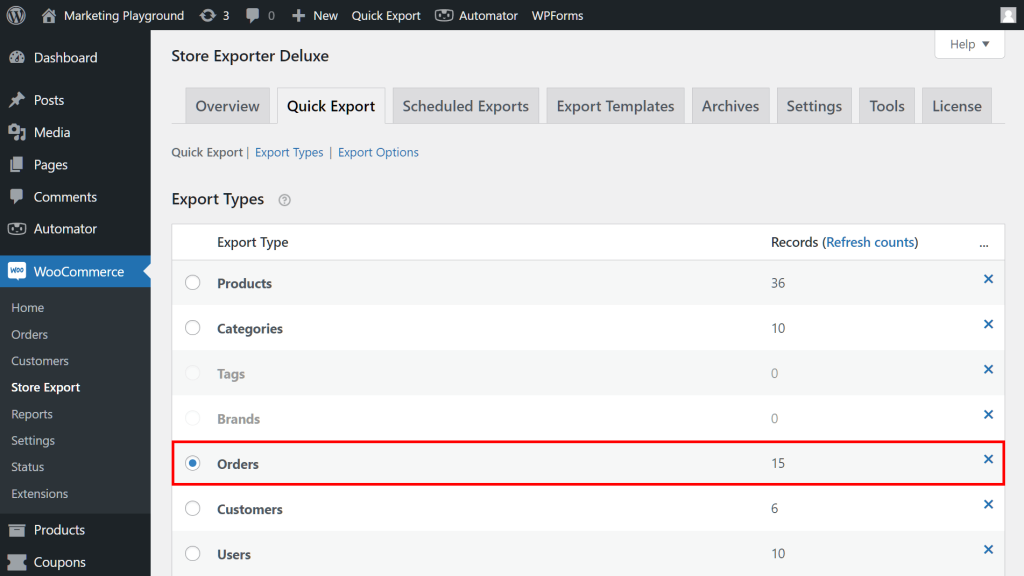
Vai su WooCommerce, Esporta Store nel menu di amministrazione. Store Exporter Deluxe si apre su una schermata con più schede. Seleziona la scheda Ordini.
Passaggio 3: Seleziona XLS o XLSX come formato di esportazione
Nel menu a discesa del formato, scegli XLSX (Excel 2007-2013) per il formato Excel moderno, o XLS (Excel 97-2003) se hai bisogno di compatibilità legacy. XLSX supporta file più grandi ed è la scelta giusta per la maggior parte dei negozi.
Passaggio 4: Scegli i tuoi campi
Store Exporter Deluxe presenta ogni campo ordine disponibile come una casella di controllo. Seleziona i campi di cui hai bisogno (numero ordine, data ordine, stato, fatturazione e spedizione cliente, articoli, totali, tasse, spedizione, coupon, metodo di pagamento). Puoi anche riordinare le colonne e impostare etichette personalizzate se il tuo commercialista si aspetta intestazioni di colonna specifiche.
Passaggio 5: Imposta i tuoi filtri
Scegli un intervallo di date (oggi, ieri, questa settimana, il mese scorso, date personalizzate) e filtra opzionalmente per stato dell'ordine (completato, in elaborazione, rimborsato, ecc.). Se desideri solo ordini contenenti prodotti specifici o da clienti specifici, questi filtri si trovano nello stesso pannello.
Passaggio 6: Fai clic su Esporta e apri il tuo file
Fai clic su Esporta. Store Exporter Deluxe genera il file XLSX e lo offre come download. Abbiamo testato questo su un'installazione WooCommerce di staging con un set di dati di 1.200 ordini e il file si è aperto correttamente in Excel. Le date sono state visualizzate come date, i numeri di telefono sono rimasti come testo e i valori di valuta sono stati visualizzati con la corretta precisione decimale. Nessuna pulizia necessaria.
Per un contesto aggiuntivo sul flusso di lavoro completo degli ordini, consulta la guida completa all'esportazione degli ordini WooCommerce di Visser Labs.
Metodo 2: Esporta CSV e Converti in Excel
Se stai utilizzando l'esportazione integrata di WooCommerce o Store Exporter gratuito, l'esportazione diretta in XLSX non è disponibile. Puoi comunque inserire gli ordini in Excel, ma la conversione richiede un po' di attenzione.
Passaggio 1: Esporta gli ordini come CSV
Dal core di WooCommerce, vai su WooCommerce, Ordini e utilizza l'opzione Esporta come descritto nella documentazione di WooCommerce sulla gestione degli ordini. Salva il file CSV sul tuo computer.
Passaggio 2: Apri Excel e usa File, Apri
Resisti all'impulso di fare doppio clic sul file CSV. Il doppio clic apre il file con le impostazioni predefinite di Excel, che converte silenziosamente le colonne in modi indesiderati.
Invece, apri prima Excel, quindi usa File, Apri (o Dati, Ottieni dati esterni nelle versioni precedenti) per aprire il CSV. Questo attiva la procedura guidata di importazione testo, dove puoi controllare come viene interpretata ciascuna colonna.
Passaggio 3: Imposta i tipi di dati delle colonne nella procedura guidata di importazione testo
Nella procedura guidata, scegli Delimitato, seleziona il delimitatore virgola e quindi (questo è il passaggio chiave) fai clic sull'anteprima di ciascuna colonna e imposta il suo tipo di dati.
- Numeri di telefono: Imposta su Testo. Altrimenti Excel li converte in numeri e mostra la notazione scientifica (4.12E+09 invece di 412000000).
- Codici postali: Imposta su Testo. Protegge gli zeri iniziali che Excel altrimenti rimuoverebbe.
- SKU con zeri iniziali: Imposta su Testo per lo stesso motivo.
- Date: Imposta su Data e scegli il formato MDY o DMY corretto per la tua localizzazione.
Questo singolo passaggio previene la maggior parte dei reclami del tipo "perché i miei numeri sono strani" da parte della persona che apre il file.
Valutazione onesta
Questo metodo funziona bene per esportazioni occasionali. Se lo fai regolarmente, il tempo impiegato per correggere i tipi di colonna a ogni importazione si accumula rapidamente. È allora che l'esportazione diretta in XLSX diventa la soluzione più conveniente.
Scelta dei Campi Giusti per la Tua Esportazione Excel
Store Exporter Deluxe ti consente di scegliere esattamente quali campi appaiono nell'esportazione. Ecco un modello di partenza per casi d'uso comuni.
- Per la contabilità: Numero d'ordine, data d'ordine, nome e indirizzo di fatturazione, metodo di pagamento, totali articoli, tasse, spedizione, coupon, totale ordine.
- Per l'evasione: Numero d'ordine, nome e indirizzo di spedizione, articoli con SKU, quantità, metodo di spedizione, stato dell'ordine.
- Per analisi di marketing: Email del cliente, data dell'ordine, categorie di prodotti, codici coupon utilizzati, totale ordine, nota del cliente.
Una volta configurato un set di campi che funziona, salvalo come modello di esportazione riutilizzabile. La guida di Visser Labs sull'utilizzo dei modelli di esportazione in WooCommerce copre il flusso di lavoro dei modelli in dettaglio. Un modello salvato significa che non dovrai riselezionare i campi ogni volta che esegui la stessa esportazione.
Filtrare gli Ordini per Esportazioni Mirate
Le esportazioni grezze di ogni ordine nel negozio sono raramente ciò che desideri. Il filtraggio mantiene i file gestibili e pertinenti.
- Per intervallo di date: Mensile, trimestrale, periodi personalizzati. Store Exporter Deluxe offre periodi predefiniti (oggi, questa settimana, ultimo mese) o date di inizio e fine personalizzate.
- Per stato dell'ordine: Completato, in elaborazione, in attesa, rimborsato. Filtra solo gli ordini completati per la contabilità; includi quelli in elaborazione per le dashboard di evasione.
- Per prodotto o categoria: Esporta solo gli ordini contenenti prodotti di una determinata categoria o SKU specifici.
- Per cliente: Esporta gli ordini di un cliente specifico per supporto o riconciliazione.
Una configurazione comune del team di magazzino che vediamo: ordini completati degli ultimi 30 giorni, filtrati per prodotti di una singola categoria come "All'ingrosso". Il file XLSX risultante è circa un decimo delle dimensioni di un'esportazione non filtrata e salta tutti gli ordini al dettaglio irrilevanti che il team di magazzino non ha bisogno di vedere.
Suggerimenti sulla formattazione per file Excel puliti
Anche con l'esportazione diretta in XLSX, alcune convenzioni rendono il file più facile da usare in seguito.
- Date: Utilizza un formato coerente, idealmente AAAA-MM-GG, perché si ordina correttamente come testo e viene analizzato correttamente tra le diverse localizzazioni di Excel.
- Valuta: Formatta come numero con due cifre decimali, non come testo. Store Exporter Deluxe conserva i tipi numerici nell'output XLSX, quindi Excel li tratta come numeri per impostazione predefinita.
- Indirizzi su più righe: Store Exporter Deluxe produce i campi dell'indirizzo come una singola cella con interruzioni di riga mantenute. Se il tuo modello necessita di colonne separate per strada, città, CAP, puoi dividere l'indirizzo nella selezione dei campi di Store Exporter Deluxe invece di post-elaborare in Excel.
- Volumi di ordini elevati: Le specifiche di Excel di Microsoft pongono il limite di righe XLSX a 1.048.576 per foglio, il che copre quasi tutti i negozi. Se stai esportando oltre un milione di ordini, dividi l'esportazione per anno o trimestre per mantenere le dimensioni dei file gestibili.
Cosa abbiamo visto: Una cosa che vediamo regolarmente è che i proprietari di negozi esportano ordini in CSV, aprono il CSV in Excel e poi passano 15-20 minuti a correggere le colonne prima che i dati siano utilizzabili. I numeri di telefono vengono visualizzati in notazione scientifica. Le date cambiano tra MM/GG e GG/MM a seconda della localizzazione di Excel. Qualsiasi campo con una virgola viene diviso in più colonne. L'esportazione diretta in XLSX evita tutti questi problemi perché il file trasporta informazioni corrette sul tipo di dati che Excel può leggere nativamente. Il risparmio di tempo si accumula ogni volta che esegui l'esportazione.
Automatizzare le esportazioni Excel
Se hai bisogno della stessa esportazione settimanalmente o mensilmente, l'esecuzione manuale è una perdita di tempo. La funzione di esportazione pianificata di Store Exporter Deluxe la trasforma in un'impostazione una tantum.
Perché automatizzare
Il guadagno maggiore è il tempo che smetti di perdere a causa di esportazioni mancate, invii in ritardo ed email di follow-up che chiedono "dov'è il file della scorsa settimana?". Le esportazioni pianificate vengono eseguite da sole e arrivano nel posto giusto senza che nessuno tocchi WooCommerce.
Come impostare un'esportazione XLSX pianificata
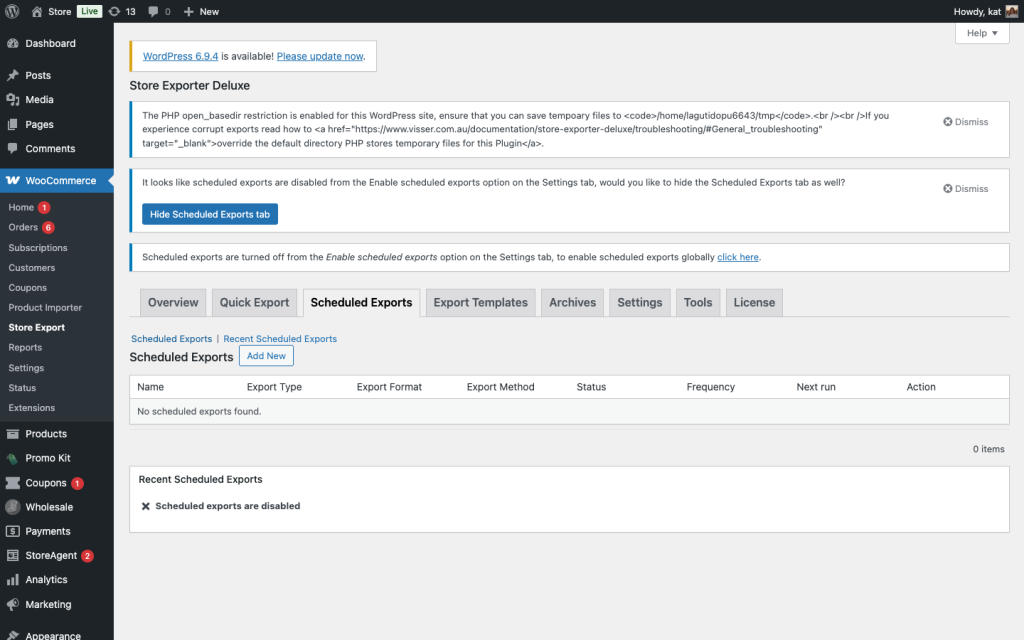
In Store Exporter Deluxe, apri la scheda Esportazioni Pianificate e crea una nuova pianificazione. Configura quattro cose:
- Frequenza: Giornaliera, settimanale, mensile o personalizzata tramite WP-Cron.
- Modello di esportazione: Il modello salvato in precedenza con i campi e i filtri corretti.
- Formato: XLSX per la compatibilità con Excel moderno.
- Consegna: Scegli email (direttamente al destinatario), FTP/SFTP (per sistemi di evasione ordini) o salva nella libreria multimediale di WordPress.
💡 Per una guida dettagliata alla configurazione, consulta la guida di Visser Labs sull'impostazione di un sistema di esportazione automatizzato e la guida su come creare una pianificazione di esportazione.
Un modello che vediamo spesso: i proprietari di negozi sostituiscono l'email settimanale "puoi inviarmi il file degli ordini?" con un'esportazione XLSX settimanale pianificata di ordini completati, consegnata al commercialista ogni lunedì mattina. Un passaggio di configurazione, niente più esecuzioni manuali ricorrenti.
Imposta la tua esportazione Excel automatizzata con Store Exporter Deluxe →
Inizia a esportare gli ordini WooCommerce in Excel
Il modo più pulito per esportare gli ordini WooCommerce in Excel è l'output XLSX diretto tramite Store Exporter Deluxe. Salta il passaggio di conversione CSV, preserva la formattazione e i tipi di dati e funziona con la consegna pianificata per report ricorrenti.
Se stai effettuando esportazioni occasionali e non puoi ancora giustificare un plugin a pagamento, il metodo del wizard di importazione testo CSV in Excel funziona. Sii solo deliberato riguardo ai tipi di dati delle colonne per evitare la trappola del numero di telefono come notazione scientifica.
Ecco come agire in base a questa guida:
- Inizia con il Metodo 1 se hai bisogno di file Excel puliti senza post-elaborazione.
- Usa il Metodo 2 per conversioni occasionali una tantum.
- Salva un modello di esportazione che corrisponda al formato preferito dal tuo commercialista.
- Imposta un'esportazione pianificata per eliminare le esecuzioni manuali ricorrenti.
Pronto a esportare gli ordini WooCommerce in Excel senza pulizia? Ottieni Store Exporter Deluxe per $39.50/anno con una garanzia di rimborso di 14 giorni.
Domande Frequenti
Posso esportare ordini WooCommerce in Excel gratuitamente?
L'esportazione integrata di WooCommerce supporta solo CSV. Puoi convertire manualmente CSV in Excel utilizzando il metodo del wizard di importazione testo sopra descritto, che funziona bene per esportazioni una tantum. Per l'esportazione diretta in XLS o XLSX senza il passaggio di conversione, Store Exporter Deluxe è il percorso più veloce.
Qual è la differenza tra XLS e XLSX?
XLS è il formato Excel più vecchio, utilizzato da Excel 97 a 2003. XLSX è il formato moderno introdotto in Excel 2007 e utilizzato da tutte le versioni attuali. XLSX supporta file più grandi, una migliore compressione e funzionalità più moderne. Usa XLSX a meno che tu non debba specificamente supportare qualcuno che utilizza una versione molto vecchia di Excel.
Posso esportare campi d'ordine specifici in Excel?
Sì. Store Exporter Deluxe ti consente di selezionare esattamente quali campi appaiono nella tua esportazione, riordinare le colonne e impostare etichette personalizzate per le intestazioni delle colonne. Puoi salvare queste selezioni come modelli di esportazione riutilizzabili in modo che le esportazioni ricorrenti non richiedano la riconfigurazione dell'elenco dei campi.
Quanti ordini posso esportare contemporaneamente?
Store Exporter Deluxe gestisce migliaia di ordini per esportazione. Per negozi molto grandi con oltre 50.000 ordini, considera il filtraggio per intervallo di date (mensile o trimestrale) per mantenere i singoli file gestibili e all'interno del punto ottimale di prestazioni di Excel. XLSX supporta tecnicamente oltre un milione di righe per foglio.
Store Exporter Deluxe funziona con gli ordini di WooCommerce Subscriptions?
Sì. Store Exporter Deluxe supporta nativamente WooCommerce Subscriptions, inclusi gli ordini di rinnovo delle sottoscrizioni, che appaiono nell'esportazione degli ordini accanto agli ordini regolari una tantum con campi di stato appropriati.
Posso pianificare le esportazioni in modo che arrivino direttamente nella casella di posta del mio commercialista?
Sì. La funzione di esportazione pianificata supporta la consegna via email, quindi puoi configurare un'esportazione ricorrente per arrivare in qualsiasi casella di posta (quella del tuo commercialista, del tuo centro di evasione ordini, la tua) secondo la pianificazione scelta.











