
I tuoi primi ordini WooCommerce sembrano magici. Al 50° ordine, la gestione degli ordini WooCommerce assomiglia più a destreggiarsi tra tre schede del browser, perdere la scadenza di spedizione occasionale e fidarsi di un "sistema" che è per lo più memoria e fortuna. È uno di quegli argomenti di cui tutti parlano. Molti consigli sui plugin, quasi nessuno che spieghi l'intero flusso di lavoro.
In questa guida, ti illustreremo il quadro completo: stati, azioni di massa, comunicazione con il cliente, evasione, rimborsi, ordini problematici, reporting e le integrazioni che vale la pena conoscere. Alla fine avrai un vero sistema invece di una raccolta di schede.
I negozi che gestiscono bene questo aspetto fanno tutti lo stesso cambiamento: passano dalla gestione reattiva degli ordini a un'operazione genuina con flussi di lavoro prevedibili. Succede quando inizi a vedere la gestione degli ordini come un ciclo di vita connesso piuttosto che una serie di funzionalità sparse. Sentiti libero di saltare a qualsiasi sezione di seguito. Sono tutti autonomi, ma si collegano anche da capo a coda quando sei pronto a leggere tutto d'un fiato.
Indice
I 7 stati degli ordini WooCommerce spiegati
Gli stati degli ordini sono la spina dorsale di ogni flusso di lavoro, automazione e report che eseguirai. Se non riesci ad articolare cosa significa ogni stato e quando un ordine dovrebbe passare da uno all'altro, tutto ciò che segue (email ai clienti, accuratezza del reporting, gestione dei rimborsi, segnali di evasione) diventa precario.
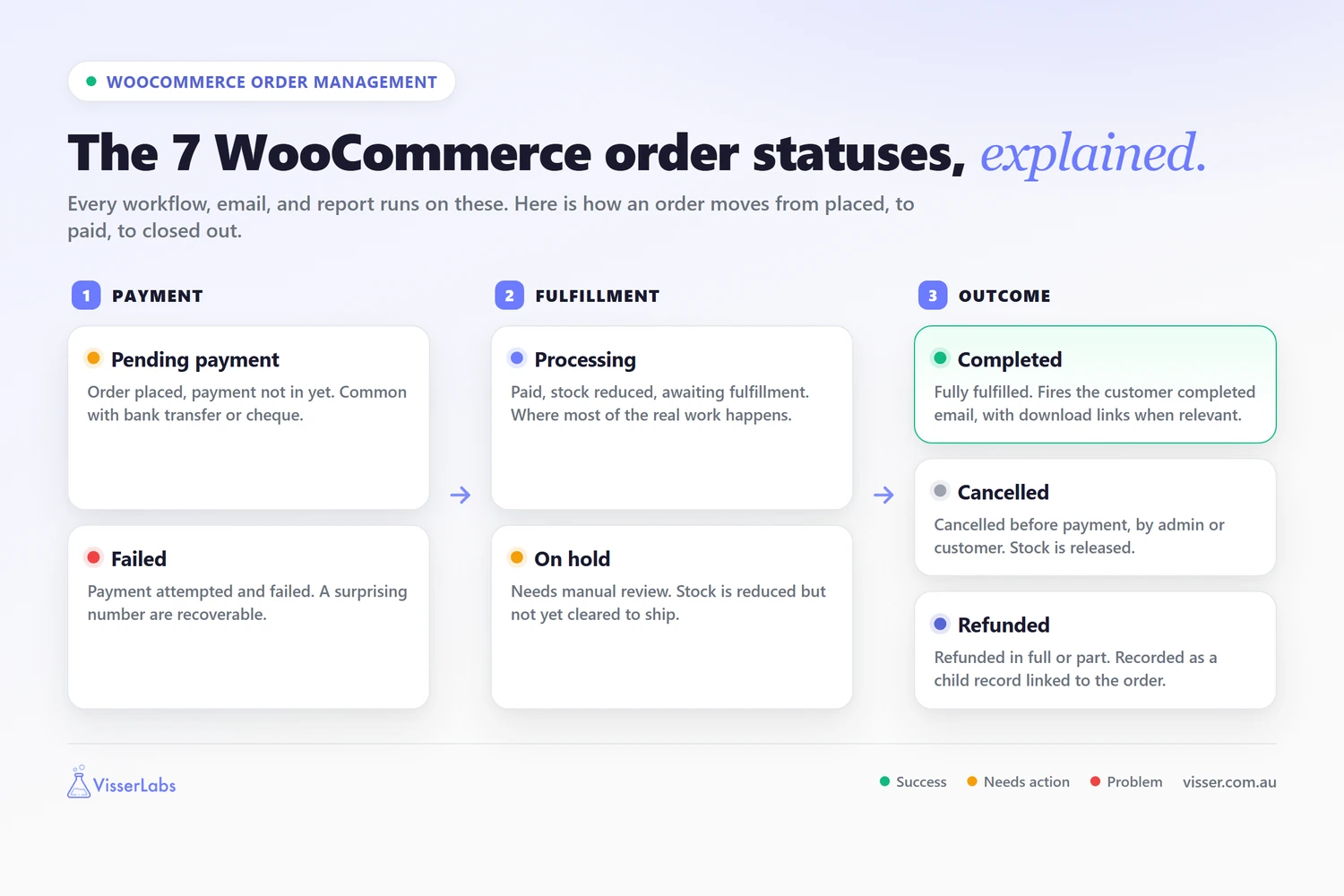
WooCommerce include sette stati d'ordine nativi e la documentazione ufficiale sulla gestione degli ordini di WooCommerce delinea il flusso normale tra di essi. Ecco cosa significa ognuno in pratica:
- Pagamento in sospeso: L'ordine è stato effettuato ma il pagamento non è ancora arrivato. Vedrai questo più spesso con metodi di pagamento manuali (bonifico bancario, assegno) o quando un callback del gateway è ancora in transito.
- Fallito: Il pagamento è stato tentato ed è fallito. Vale la pena rivederlo regolarmente perché un numero sorprendente di questi è recuperabile con una rapida email al cliente.
- In elaborazione: Pagamento ricevuto, scorte ridotte, ordine in attesa di evasione. È qui che avviene la maggior parte del tuo lavoro operativo effettivo.
- In attesa: Richiesto intervento manuale. In attesa di bonifico bancario, controllo frodi o revisione personalizzata. Lo stock è ridotto ma l'ordine non è ancora pronto per l'evasione.
- Completato: L'ordine è completamente evaso. Spedito, consegnato o (per beni scaricabili) consegnato. Attiva l'email di completamento rivolta al cliente con link per il download, se applicabile.
- Annullato: Annullato prima del pagamento, da un amministratore o dal cliente. Lo stock viene restituito alla disponibilità.
- Rimborsato: Rimborsato in tutto o in parte. Il rimborso viene registrato come record figlio collegato all'ordine originale.
Vedrai anche stati meno comuni in giro. Bozza (uno stato del post utilizzato per le bozze di prodotti basate su blocchi), bozza-checkout (un carrello in attesa del completamento del checkout) e vari stati aggiunti dai plugin come "In attesa di spedizione" o "Spedito parzialmente". Gli ultimi due provengono da plugin di spedizione o evasione e non sono nativi.
Transizioni di stato (ciò che sposta un ordine da uno stato all'altro) sono guidate da tre meccanismi: callback del gateway di pagamento (Stripe informa WooCommerce che il pagamento è stato elaborato, l'ordine passa da In attesa a In elaborazione), azioni dell'amministratore (fai clic su "Segna come completato") e automazioni dei plugin (un plugin di spedizione contrassegna l'ordine come Completato quando viene caricato il tracking).
Cosa abbiamo visto: La configurazione errata dello stato più comune che vediamo è che i negozi lasciano gli ordini in Elaborazione dopo l'evasione perché nessuno ha insegnato al team a contrassegnare come Completato. Ciò interrompe i report (la tua coda "non evaso" si riempie di ordini fantasma), interrompe le email ai clienti (l'email di completamento non viene mai inviata) e interrompe i flussi di lavoro di rimborso. Se il tuo team non è stato formato sulla transizione da Elaborazione a Completato, forma loro questa settimana.
Se hai bisogno di esportare ordini filtrati per uno stato specifico (per una lista di prelievo del magazzino, un report di rimborso o un'esecuzione di riconciliazione), consulta la nostra guida completa all'esportazione degli ordini WooCommerce. E se vendi tramite un marketplace, gli ordini rimborsati si comportano in modo diverso, quindi consulta la guida di WC Vendors per gestire gli storni in un negozio multi-fornitore.
Gestione ordini di massa nell'amministrazione di WooCommerce
Una volta superati circa 20 ordini a settimana, i flussi di lavoro per singolo ordine iniziano a costare tempo prezioso. Le azioni di massa sono il modo in cui recuperi quel tempo, e WooCommerce ne ha più integrate di quanto la maggior parte dei proprietari di negozi realizzi.
Azioni di massa native
Vai su WooCommerce, Ordini nel tuo admin. La colonna delle caselle di controllo a sinistra ti consente di selezionare più ordini e il menu a discesa Azioni di massa in alto ti offre queste opzioni native:
- Cambia stato (di massa): Sposta un lotto di ordini da In elaborazione a Completato in un clic dopo un ciclo di spedizione. Questa è l'azione di massa di maggior valore in WooCommerce nativo.
- Sposta nel cestino: Per ordini annullati o di prova che vuoi rimuovere dai tuoi report.
Questo è tutto per le azioni di massa native. WooCommerce mantiene intenzionalmente il set di base piccolo e si affida ai plugin per capacità di massa più approfondite.
Il flusso di lavoro di massa
Ecco il flusso che raccomandiamo:
- Filtra la schermata degli ordini per stato (solitamente In elaborazione) e intervallo di date (l'ultimo ciclo di spedizione).
- Seleziona tutti gli ordini visibili con la casella di controllo nella riga superiore.
- Seleziona “Cambia stato in completato” dal menu a discesa Azioni di massa.
- Fai clic su Applica.
Questa sequenza sposta l'intero lotto spedito in Completato, attiva l'email di ordine completato per ogni cliente e svuota la coda di Elaborazione in un'unica operazione.
Due controlli più piccoli sulla stessa schermata velocizzano il lavoro di massa. La casella di ricerca in alto a destra trova un ordine per numero, nome del cliente o email, e la scheda Opzioni schermata ti consente di nascondere le colonne che non usi mai e di aumentare il numero di ordini caricati per pagina. Imposta il conteggio della pagina abbastanza in alto da coprire un ciclo di spedizione completo e la tua selezione di tutto diventa un'azione invece di cinque.
Categorie di plugin da conoscere
Quando le funzionalità native non sono sufficienti, queste categorie di plugin colmano lacune specifiche. Nessuna raccomandazione di prodotto specifica qui perché lo strumento giusto dipende dalla tua configurazione, ma queste sono le categorie di "job-to-be-done" da cercare:
- Plugin per l'editor di ordini di massa: Per aggiornare in massa indirizzi dei clienti, articoli o campi meta personalizzati oltre a quanto gestito nativamente.
- Generatori di bolle di accompagnamento e fatture di massa: Riduci una corsa di 50 ordini di imballaggio da ore a minuti. Essenziale una volta superati i 100 ordini a settimana.
- Caricatori di numeri di tracking di massa: Per i negozi che utilizzano una piattaforma di spedizione esterna e necessitano di sincronizzare i numeri di tracking con gli ordini WooCommerce in batch.
Cosa abbiamo visto: Per i negozi che superano i 100 ordini a settimana, il cambio di stato di massa è solitamente il primo miglioramento del flusso di lavoro che si ripaga da solo. È già in WooCommerce, solo che non viene insegnato. Prima di acquistare nuovi strumenti, verifica se stai effettivamente utilizzando le azioni di massa native.
Store Exporter Deluxe gestisce anche esportazioni di massa filtrate per stato, il che è utile per le liste di prelievo del magazzino o i report di riconciliazione. Lo tratteremo adeguatamente nella sezione reportistica in modo che atterri dove appartiene.
Comunicazione con il cliente e note d'ordine
La comunicazione con il cliente è dove la maggior parte dei negozi perde ticket di supporto. Ogni email "dov'è il mio ordine?" è una nota che qualcuno non ha scritto. Gli strumenti nativi di WooCommerce per questo sono più capaci di quanto sembrino.
Email cliente native
WooCommerce include email transazionali che si attivano automaticamente quando lo stato dell'ordine cambia:
- Nuovo ordine (all'amministratore)
- Ordine in elaborazione (al cliente, quando il pagamento viene elaborato)
- Ordine completato (al cliente, quando contrassegni l'ordine come Completato)
- Ordine annullato (all'amministratore)
- Ordine rimborsato (al cliente)
- Fattura cliente (manuale, inviata su richiesta)
- Nota cliente (inviata ogni volta che aggiungi una nota visibile al cliente)
Per personalizzare una di queste, vai su WooCommerce, Impostazioni, Email. Puoi modificare la riga dell'oggetto, l'intestazione, il testo aggiuntivo del corpo dell'email e il piè di pagina. Per personalizzazioni più approfondite del modello, modificherai i file del modello tramite un tema figlio, ma la maggior parte dei negozi è ben servita dalle sole personalizzazioni della schermata delle impostazioni.
Note sull'ordine spiegate
All'interno di ogni ordine, la barra laterale destra ha un pannello Note sull'ordine. Le note sono di due tipi:
- Note private: Solo interne. Visibile ad amministratori e staff. Usato per istruzioni di imballaggio, contesto di controllo frodi o passaggi interni.
- Note al cliente: Inviate via email automaticamente al cliente al momento del salvataggio. Usate per aggiornamenti di tracciamento, spiegazioni di ritardi o qualsiasi punto di contatto tra Elaborazione e Completato.
La distinzione è importante. Una nota privata è gratuita. Una nota al cliente è gratuita e funge anche da servizio clienti. La maggior parte dei negozi utilizza entrambi in modo insufficiente.
Una volta che gli ordini sono completi, una sequenza di email basata sulla wishlist può riportare i clienti per il secondo round. Il nostro marchio gemello SaveTo Wishlist copre in dettaglio i flussi di fidelizzazione post-acquisto, se questo è il prossimo obiettivo che vuoi raggiungere.
Cosa abbiamo visto: L'errore più comune nella gestione degli ordini che vediamo è che i proprietari dei negozi trattano le note d'ordine come opzionali. Nove volte su dieci, il ticket di supporto "dov'è il mio ordine?" avrebbe potuto essere evitato da una nota di 30 secondi rivolta al cliente quando l'ordine è passato a Elaborazione. Le note sono gratuite, inviate automaticamente via email e riducono drasticamente il volume di supporto. Trattatele come parte di ogni cambio di stato, non come un ripensamento.
Il flusso di lavoro di evasione: imballaggio, spedizione e tracciamento
La spedizione è dove WooCommerce lascia deliberatamente lavoro per sistemi di terze parti. La piattaforma gestisce il record dell'ordine; le piattaforme di spedizione gestiscono la logistica effettiva del corriere. Questa separazione è deliberata e significa che è necessaria un'immagine chiara di quale lavoro si trova dove.
Il ciclo di evasione standard
Indipendentemente dalla piattaforma di spedizione utilizzata, il ciclo operativo è lo stesso:
- Estrai la lista di prelievo. Filtra gli ordini per stato Elaborazione (e opzionalmente per intervallo di date). Questa è la tua coda di lavoro del magazzino.
- Imballa gli ordini. Operazione fisica, avviene completamente al di fuori di WooCommerce.
- Genera le etichette di spedizione. Solitamente nella tua piattaforma di spedizione: ShipStation, Shippo, Australia Post MyPost Business o il portale nativo del tuo corriere.
- Aggiungi i numeri di tracciamento agli ordini. Sia come campo personalizzato nativo (richiede una piccola personalizzazione del template nell'email di ordine completato per mostrarlo ai clienti) sia tramite un plugin dedicato al tracciamento delle spedizioni che aggiunge un campo di tracciamento strutturato e una pagina di tracciamento visibile al cliente.
- Segna gli ordini come Completati. Usa l'azione di massa dalla sezione precedente. Questo attiva l'email di ordine completato e aggiorna i report.
Categorie di plugin di evasione
Queste sono le categorie che guadagnano veramente il loro valore per qualsiasi negozio che gestisce volumi significativi:
- Connettori di piattaforme di spedizione: Collega WooCommerce ai tuoi account corriere, stampa etichette in blocco e sincronizza il tracciamento.
- Plugin di tracciamento spedizioni: Aggiungi un campo di tracciamento strutturato agli ordini più una pagina di tracciamento visibile al cliente. Molto più pulito dell'approccio con campo personalizzato nativo.
- Plugin per la pianificazione delle consegne: Consenti ai clienti di scegliere una data di consegna al momento del checkout. Utile per prodotti deperibili, articoli di alto valore o ordini B2B in cui la tempistica è importante.
- Plugin per la stampa delle etichette: Generatori di etichette avanzati, spesso specifici per corriere, per negozi con requisiti di etichettatura personalizzati.
Cosa abbiamo visto: Le configurazioni di evasione ordini più pulite separano sempre il sistema di spedizione (esterno, specifico per corriere) dal sistema di ordini (WooCommerce). Cercare di rendere WooCommerce la piattaforma di spedizione è solitamente una svolta sbagliata. Lascia che WooCommerce sia la tua fonte di verità per gli ordini, usa una piattaforma di spedizione dedicata per il livello di etichette e corriere, e sincronizza i numeri di tracciamento in WooCommerce per il link di tracciamento visibile al cliente. Quell'architettura scala; un approccio tutto in uno raramente lo fa.
Rimborsi, cancellazioni e resi
I rimborsi sono il punto in cui la tua reportistica rimane onesta o si disallinea dalla tua contabilità. Ottieni il flusso di lavoro corretto fin dal primo giorno e la riconciliazione di fine mese diventa un lavoro di 10 minuti invece di un'indagine forense.
Anche i resi non sono un evento raro. Secondo il National Retail Federation’s 2025 Retail Returns Landscape, si stima che il 19,3% delle vendite online sia stato restituito nel 2025 e il 9% di tutti i resi sia stato fraudolento. Quel secondo numero è il motivo per cui il flusso di lavoro di rimborso di seguito è importante, e perché la sezione successiva copre gli ordini che continuano a tornare.
Rimborsi automatici contro manuali
WooCommerce supporta due tipi di rimborso all'interno di qualsiasi ordine, entrambi documentati nella guida ufficiale sui rimborsi di WooCommerce:
- Rimborso automatico: Chiama l'API del gateway di pagamento (Stripe, PayPal e la maggior parte dei gateway moderni lo supportano) per emettere il rimborso direttamente. Il denaro lascia il gateway e il record di rimborso di WooCommerce viene creato in un'unica azione.
- Rimborso manuale: Registra un rimborso all'interno di WooCommerce senza toccare il gateway. Elaborerai il rimborso effettivo separatamente all'interno della dashboard del tuo gateway. Utilizzato quando i rimborsi automatici non sono disponibili per il tuo gateway, o quando stai registrando un rimborso offline (contanti, bonifico bancario, credito in negozio).
Preferisci sempre i rimborsi automatici dove il gateway li supporta. Un'azione, un record, gateway e negozio rimangono sincronizzati.
Rimborsi parziali
I rimborsi non devono essere tutto o niente. Nella schermata dell'ordine, fai clic su Rimborsa, quindi inserisci un rimborso per quantità (3 unità su 5) o un importo per riga. WooCommerce gestisce la contabilità automaticamente.
Cancellazione contro rimborso
Distinzione importante per la reportistica: la cancellazione è pre-pagamento, il rimborso è post-pagamento. Se un cliente annulla prima che il pagamento sia stato elaborato, l'ordine dovrebbe essere impostato su Annullato. Se annullano dopo che il pagamento è stato elaborato, l'ordine dovrebbe essere rimborsato, non annullato. Mescolare queste cose scombina la tua reportistica dei ricavi.
Resi (RMA)
WooCommerce nativo non ha un flusso di lavoro RMA (return merchandise authorization). Se hai bisogno di resi strutturati (il cliente richiede un reso, tu lo esamini e approvi, loro rispediscono l'articolo, tu rimborsi alla ricezione), installerai un plugin dedicato ai resi. I plugin RMA solitamente aggiungono un modulo di richiesta di reso rivolto al cliente, un flusso di lavoro amministrativo per l'approvazione dei resi e un'integrazione opzionale con il tuo processo di rimborso.
Registra sempre il motivo di qualsiasi rimborso in una nota dell'ordine. Il tuo io futuro (e il tuo commercialista a fine anno) ti ringrazierà.
Cosa abbiamo visto: La lacuna nel flusso di lavoro dei rimborsi che vediamo più spesso è che i negozi elaborano il rimborso in Stripe senza registrarlo in WooCommerce, chiedendosi poi perché i loro report di fine mese non corrispondono. Elabora sempre il rimborso tramite WooCommerce. Registra il rimborso e attiva il gateway in un unico passaggio, e i tuoi report rimangono onesti.
Come gestire ordini problematici e recidivi
Gli ordini problematici vengono gestiti in quattro passaggi: individua l'ordine precocemente, esaminalo manualmente, rimborsalo secondo la tua politica scritta e blocca il cliente solo una volta che la revisione ha confermato uno schema ripetuto. Eseguire questi passaggi in quest'ordine è la parte della gestione degli ordini di WooCommerce che la maggior parte dei negozi salta, ed è il motivo per cui la stessa manciata di clienti continua a costare loro denaro.
La pressione qui è reale e in aumento. Il 2026 Global eCommerce Payments and Fraud Report del Merchant Risk Council, basato su un sondaggio di 1.278 professionisti del commercio elettronico in 37 paesi, ha rilevato che il 62% dei commercianti segnala un aumento delle contestazioni per uso improprio di prima parte e il 57% cita un aumento degli abusi di rimborso o di policy nell'ultimo anno.
Individua precocemente gli ordini problematici
L'ordine problematico più economico è quello che cogli prima dell'evasione. Cerca un breve elenco di segnali ripetibili piuttosto che un presentimento: un nome di fatturazione che non corrisponde al nome di spedizione, un'email dall'aspetto generato automaticamente, diversi ordini dallo stesso indirizzo in pochi minuti, o un cliente la cui cronologia mostra già un chargeback.
Nessuno di questi segnali prova nulla da solo, motivo per cui il passaggio successivo è la revisione e non l'annullamento automatico. Imposta l'ordine su Sospeso in modo che lo stock rimanga riservato mentre controlli.
Gli schemi tra i clienti sono molto più facili da vedere in un foglio di calcolo che nella schermata degli ordini. Un'esportazione periodica degli ordini ordinata per email farà emergere l'unico indirizzo collegato a cinque rimborsi molto prima che tu lo noti a memoria, che è il flusso di lavoro di reporting trattato nella sezione successiva.
Esamina manualmente ogni ordine segnalato
Una bandiera è una domanda, non un verdetto. La revisione manuale è il passaggio che separa un cliente autentico con un indirizzo di consegna insolito da un vero trasgressore, ed è ciò che ti impedisce di punire la persona sbagliata.
Mantieni la revisione coerente con una breve checklist: corrispondenza fatturazione/spedizione, se l'email è collegata a ordini precedenti, stato del pagamento e eventuali rimborsi o chargeback precedenti su quel cliente. Scrivi ogni volta ciò che trovi in una nota privata dell'ordine.
Queste note sono ciò che trasformano tre ordini singoli separati in un modello documentato. Una rapida nota rivolta al cliente che chiede di confermare l'indirizzo risolve anche la maggior parte delle discrepanze genuine in pochi minuti.
Rimborso con disciplina
Rimborsa entro la tua politica dichiarata, mai oltre, e registra il motivo sull'ordine. La coerenza protegge il tuo margine e impedisce a chiunque di imparare che la pressione frutta loro extra.
Elaboralo tramite WooCommerce piuttosto che solo tramite il gateway, come spiegato sopra, in modo che la registrazione del rimborso e il tuo reporting rimangano allineati. Annulla e rimborsa anche gli ordini spazzatura tempestivamente, perché gli ordini in sospeso non risolti distorcono silenziosamente i tuoi numeri di fatturato.
Blocca i recidivi confermati
Escalare al blocco solo dopo che la revisione manuale ha confermato un modello ripetuto: la stessa persona nominata, che causa lo stesso problema più di una volta, senza alcun segno di arresto. A quel punto, rimborsare e rispondere alimenta il ciclo, quindi l'ordine deve essere rifiutato prima che esista.
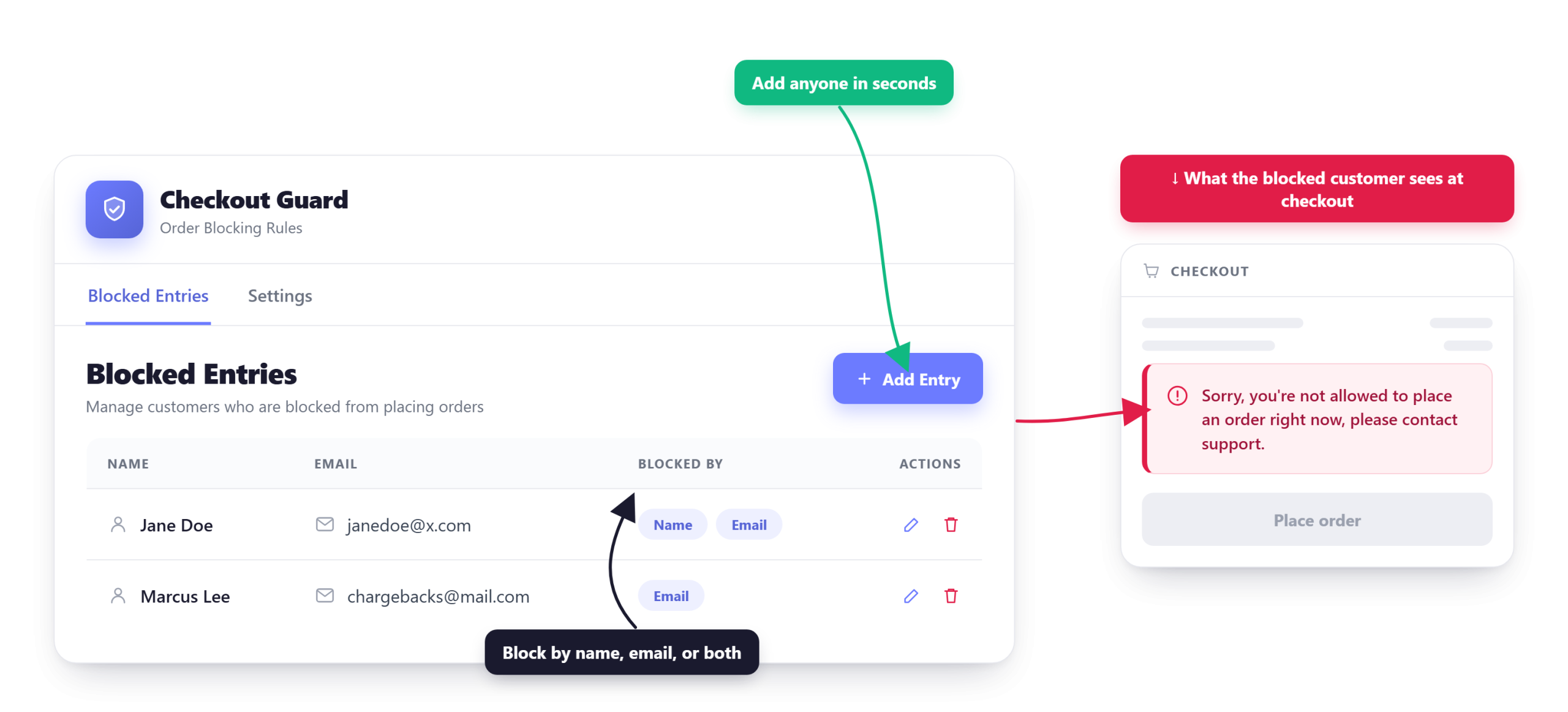
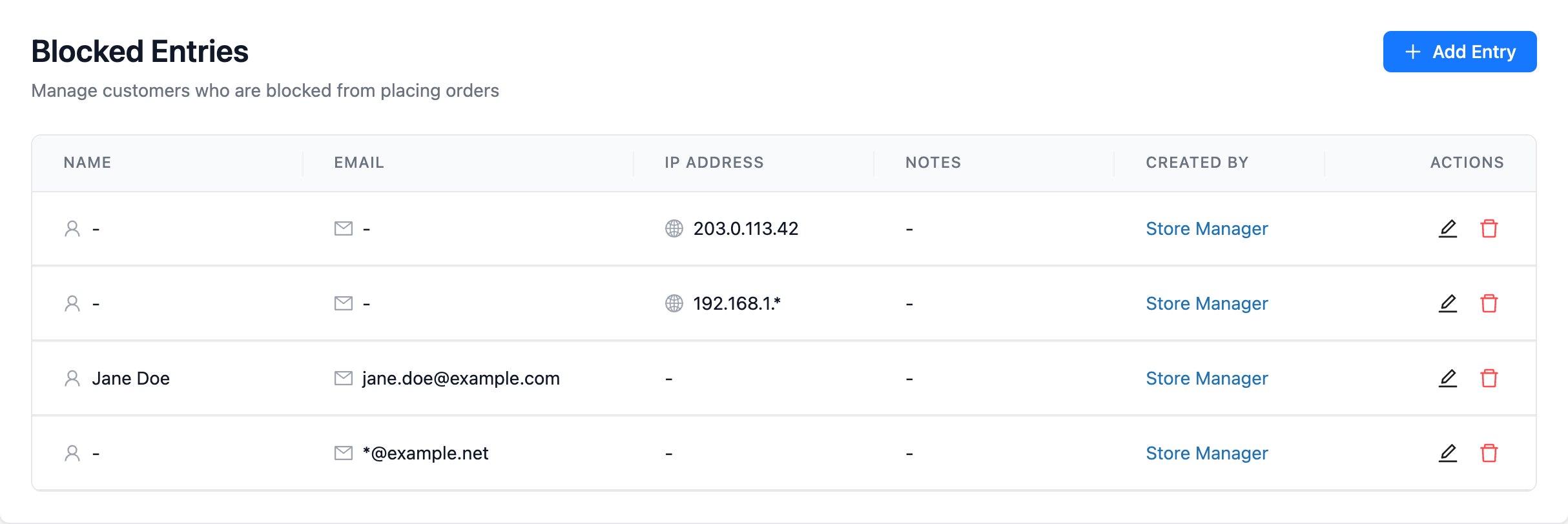
Checkout Guard è costruito per quel passaggio finale. È un elenco manuale di blocchi per le persone che hai già identificato, non uno scanner. Aggiungi una voce con un nome, un cognome, un indirizzo email, un indirizzo IP o una combinazione di questi, con un carattere jolly * dove vuoi che una regola copra un intero dominio email, e gestisci l'intero elenco da una scheda Voci bloccate nel tuo pannello di amministrazione di WordPress.
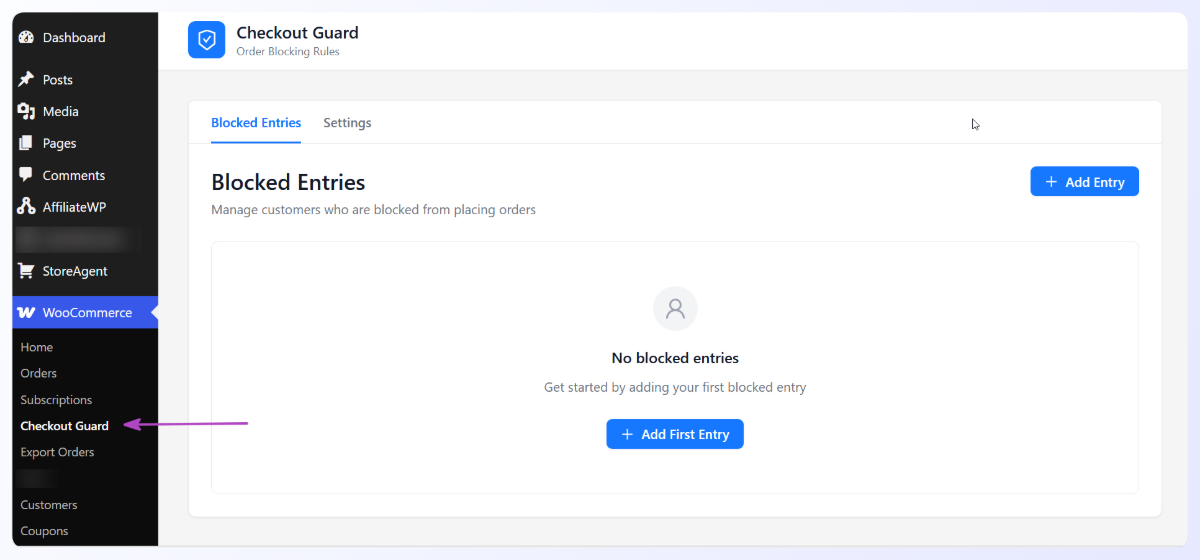
Aggiunta di una voce bloccata
Apri la scheda Voci bloccate, fai clic su Aggiungi voce e compila qualsiasi informazione identifichi il cliente. Nome, email o entrambi, più una breve nota in modo che la persona successiva che legge la lista sappia perché la voce esiste.
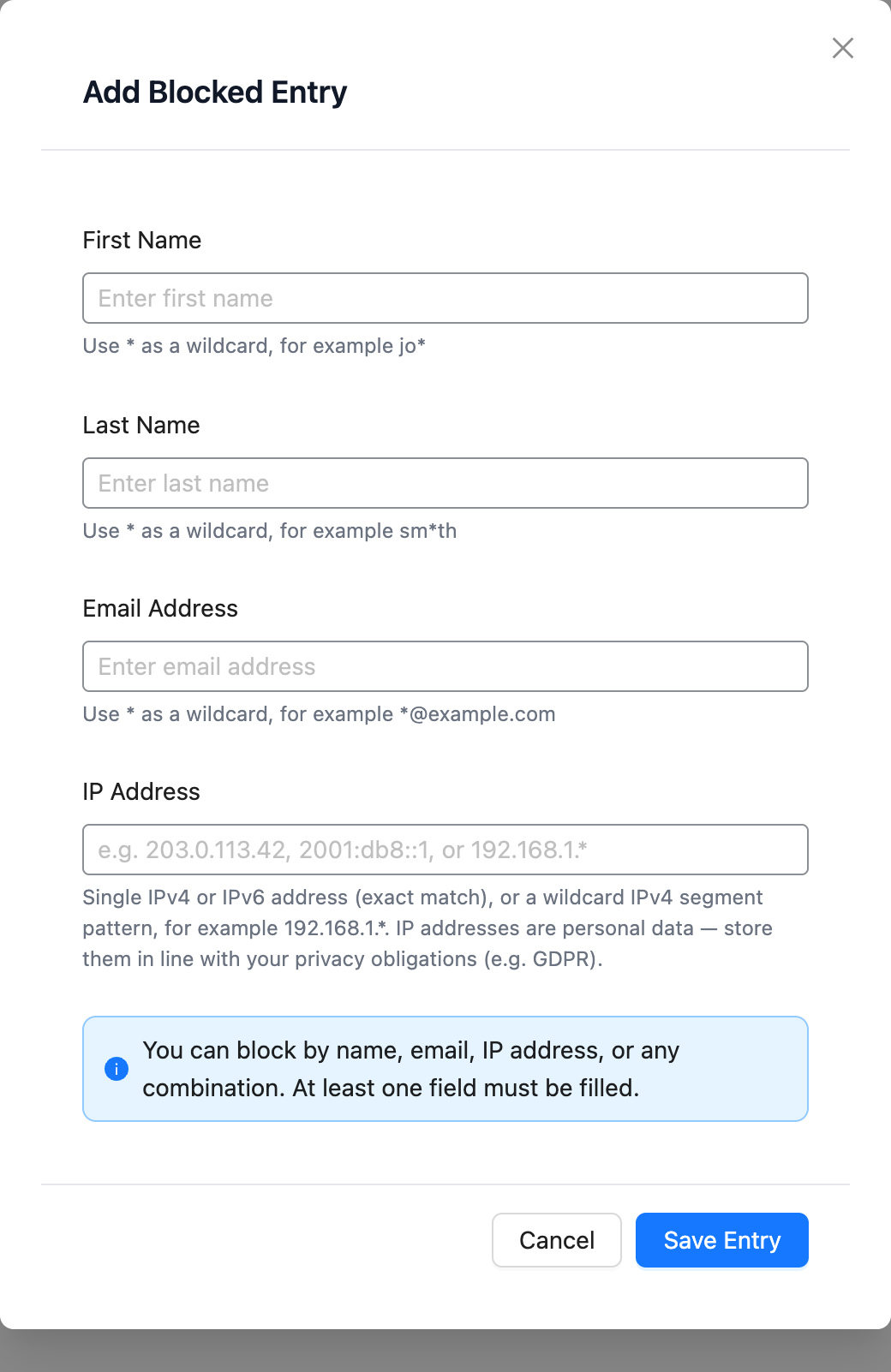
Quando il nome di fatturazione o l'email di qualcuno corrisponde esattamente a una voce, l'ordine non viene elaborato. L'acquirente vede invece un messaggio di rifiuto e nulla arriva nella tua schermata degli ordini da ripulire in seguito.
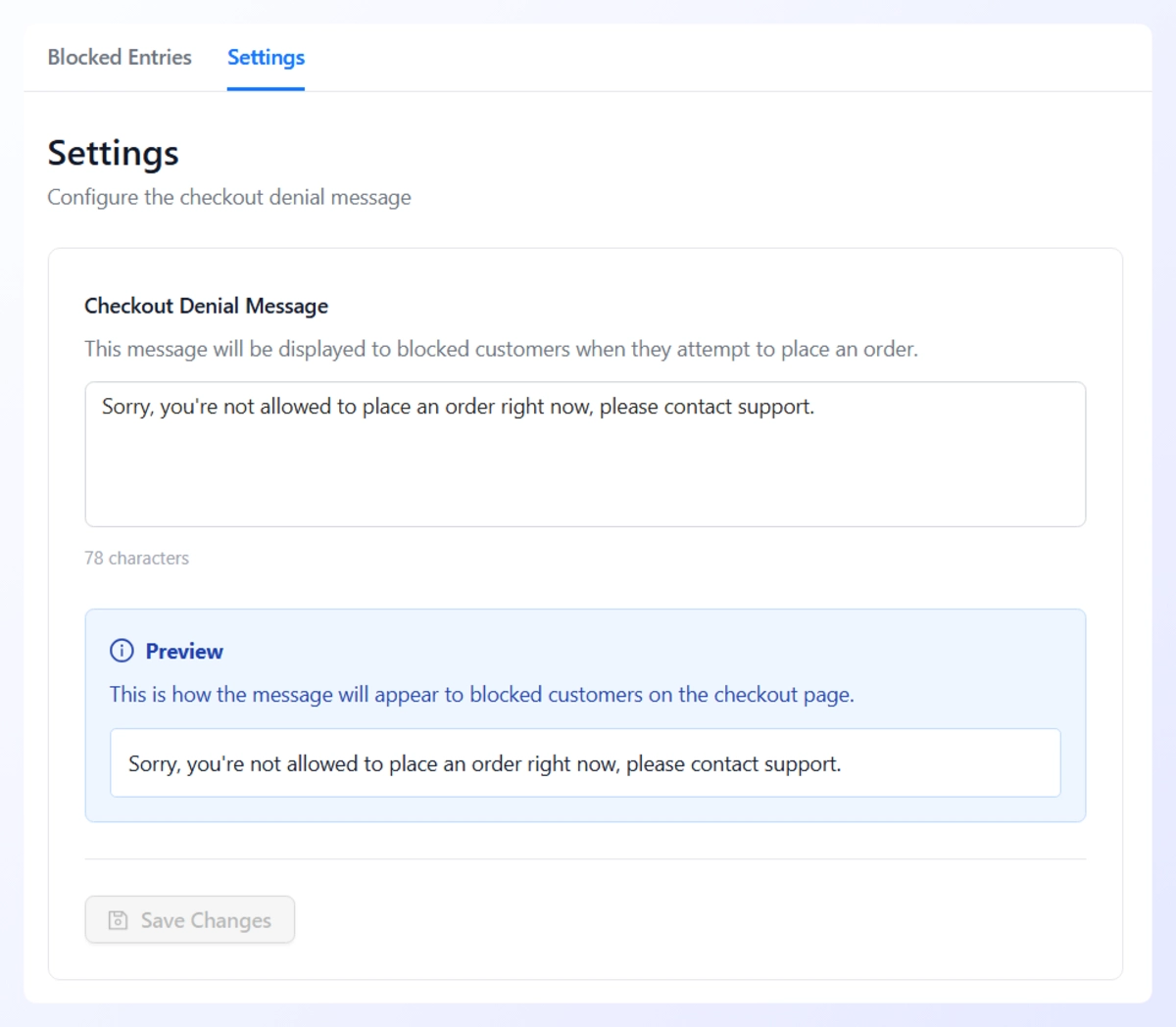
Impostazione del messaggio che un acquirente bloccato vede
La scheda Impostazioni contiene il messaggio di rifiuto del checkout. Scrivi qualcosa di neutro e definitivo, perché un errore vago invita a un ticket di supporto mentre una linea chiara di solito pone fine alla conversazione.
Due dettagli che vale la pena conoscere. Funziona sia con il checkout shortcode classico che con il checkout a blocchi più recente, e non valuta gli ordini né cerca di identificare automaticamente nessuno. Solo le voci esatte che aggiungi vengono bloccate, quindi gli acquirenti che non sono nella tua lista non la incontrano mai.
Cosa Abbiamo Visto: I proprietari di negozi utilizzano un elenco di blocchi alla fine sbagliata del flusso di lavoro. Bloccare dopo un singolo ordine errato ti costa clienti che hanno avuto una controversia legittima; bloccare dopo aver verificato che la stessa persona è stata documentata due volte non ti costa nulla. Mantieni le voci specifiche per le persone che le note dell'ordine hanno già confermato. La tabella Voci bloccate registra chi ha aggiunto ogni voce, in modo che un collega possa distinguere un trasgressore confermato da un sospetto sei mesi dopo.
Reporting e analisi degli ordini (dove si inserisce Store Exporter Deluxe)
Ogni negozio raggiunge inevitabilmente un muro di riconciliazione. Il tuo contabile vuole un CSV settimanale. Il tuo marketplace vuole un feed giornaliero. Il tuo commercialista vuole un audit dettagliato alla fine dell'anno. La reportistica nativa di WooCommerce fa parte di questo, ma non tutto, ed è qui che gli strumenti dedicati di esportazione e reportistica si guadagnano il loro posto.
Cosa fa bene l'analisi nativa
La dashboard di WooCommerce Analytics (WooCommerce, Analytics nell'amministrazione) gestisce la reportistica di alto livello in modo pulito:
- Entrate per periodo (giorno, settimana, mese, anno)
- Prodotti più venduti
- Conteggio clienti e divisione tra nuovi e di ritorno
- Reportistica di base su ordini e rimborsi
Per molti negozi, questo è sufficiente per rispondere a colpo d'occhio a "come siamo andati questo mese?".
Dove l'analisi nativa esaurisce le sue capacità
La reportistica nativa incontra difficoltà quando hai bisogno di:
- Dati dettagliati per articolo (ogni SKU, ogni quantità, ogni riga fiscale) in un foglio di calcolo che puoi consegnare a qualcuno
- Filtrare e riconciliare per metodo di pagamento, metodo di spedizione o campi personalizzati
- Report pianificati consegnati automaticamente al tuo contabile, commercialista o fornitore
- Esportazioni ad hoc per il periodo delle tasse, la riconciliazione con i fornitori o i drop di feed per marketplace
- Qualsiasi reportistica che debba uscire da WooCommerce e finire in un altro sistema
Questo è lo spazio che i plugin di esportazione dedicati riempiono.
Store Exporter Deluxe, posizionamento onesto
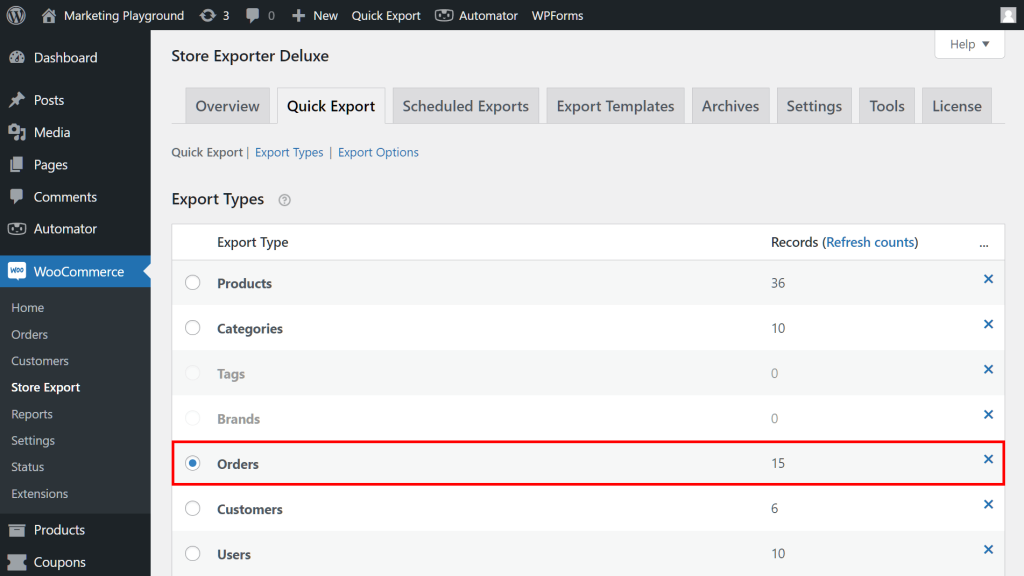
Store Exporter Deluxe non è uno strumento di gestione degli ordini. Vogliamo dirlo chiaramente perché molti posizionamenti di plugin sfumano il confine. È il livello di reportistica e passaggio di consegne che si trova sopra qualsiasi flusso di lavoro degli ordini che hai costruito. La tua evasione, le comunicazioni con i clienti e la gestione dei rimborsi avvengono altrove. Store Exporter Deluxe è ciò che estrae i dati degli ordini risultanti da WooCommerce e li inserisce nel foglio di calcolo, nel sistema contabile o nel feed del marketplace che ne ha bisogno.
Cosa fa effettivamente: esporta ordini (inclusi campi meta personalizzati, articoli, ripartizioni delle tasse, informazioni sul cliente) in formato CSV, XLS, XLSX, XML o TSV, filtrati per qualsiasi criterio (stato, intervallo di date, metodo di pagamento, cliente, prodotto), consegnati via email, SFTP, FTP o salvati direttamente nella tua libreria multimediale.
Casi d'uso in cui si guadagna davvero il suo valore:
- Esportazioni settimanali per il contabile: XLSX pianificato al tuo contabile ogni lunedì. Vedi la nostra guida alla connessione di WooCommerce a Xero per il flusso di lavoro completo e la nostra guida all'esportazione di ordini in formato CSV o XML per i dettagli sul formato.
- Riconciliazione mensile con il fornitore: Un CSV di ogni ordine che include i prodotti di uno specifico fornitore, esportato automaticamente il 1° di ogni mese.
- Feed pianificati per marketplace: Drop di feed giornalieri o settimanali ad Amazon, eBay o un marketplace di terze parti che si aspetta un formato CSV o XML specifico. Vedi la nostra guida alla configurazione di un esportazione pianificata.
- Audit annuale per il commercialista: Un'esportazione completa per articolo per l'anno finanziario, con le ripartizioni delle tasse intatte.
Cosa abbiamo visto: I proprietari di negozi si rivolgono ancora e ancora a Store Exporter Deluxe, e non è perché sia uno strumento di gestione degli ordini. È perché ogni negozio alla fine ha bisogno di estrarre i dati degli ordini da WooCommerce e inserirli in qualcos'altro. Contabilità, marketplace, fornitori, commercialisti. Questo è il ruolo che ricopre, e lo ricopre meglio che creare esportazioni personalizzate o pagare per un connettore di sincronizzazione in tempo reale prima che ti serva.
Hai bisogno dei dati dei tuoi ordini fuori da WooCommerce con una pianificazione? Store Exporter Deluxe è lo strato di reporting e passaggio dati creato per quel lavoro, a $49/anno per una licenza per sito singolo.
Integrazioni che estendono la gestione degli ordini WooCommerce
Le giuste integrazioni trasformano la gestione degli ordini da un compito noioso in un sistema che funziona quasi da solo. L'inquadramento che funziona: pensa in termini del lavoro svolto da ciascuna integrazione, non del nome del marchio.
- Integrazioni contabili: Sincronizza ordini, rimborsi e tasse nei tuoi libri contabili. L'esportazione pianificata (tramite Store Exporter Deluxe) è l'opzione economica di fascia media; i connettori di sincronizzazione in tempo reale sono l'opzione enterprise.
- Integrazioni di spedizione: Stampa etichette, tariffe corriere, sincronizzazione tracciamento. Scegli una piattaforma che si connetta ai corrieri che già utilizzi.
- Integrazioni CRM ed email: Sequenze post-acquisto, campagne di recupero clienti, segmentazione del ciclo di vita in base alla cronologia degli ordini. ROI elevato una volta superati circa 100 ordini al mese.
- Integrazioni di inventario: Utile se vendi su più canali. Un sistema di inventario centrale mantiene i livelli di scorte onesti ovunque.
- Integrazioni marketplace: Aggrega ordini da più canali in un unico backend WooCommerce (o viceversa).
- Integrazioni di supporto: Mostra il contesto dell'ordine all'interno del tuo helpdesk in modo che il supporto veda stato e tracciamento senza lasciare il ticket.
- Protezione del checkout: Una lista di blocco come Checkout Guard per i recidivi confermati che il tuo processo di revisione ha già documentato.
Un quadro decisionale che funziona: inizia con la contabilità e la spedizione perché ogni negozio ha bisogno di entrambe. Aggiungi il CRM una volta superati i 100 ordini al mese e il tuo ciclo di vita del cliente vale la pena automatizzare. I connettori per inventario e marketplace arrivano dopo, quando hai attivamente un problema multi-canale. Non acquistare integrazioni prima di avere il flusso di lavoro che integrerebbero.
Store Exporter Deluxe svolge un ruolo di supporto discreto in questo strato. Quando un connettore dedicato in tempo reale è troppo costoso o troppo rigido, un'esportazione pianificata in CSV o XLSX copre la maggior parte dei casi d'uso di contabilità e feed di marketplace a una frazione del costo.
Domande Frequenti
Qual è la differenza tra In Lavorazione e In Attesa?
In Lavorazione significa che il pagamento è stato ricevuto e l'ordine è in attesa di evasione. In Attesa significa che il pagamento è in attesa di revisione manuale o è in ritardo (più comunemente in attesa di un bonifico bancario). Entrambi riducono lo stock, ma solo In Lavorazione dovrebbe apparire nella tua lista di prelievo per l'evasione. Ottenere questi due corretti è il fondamento di una gestione pulita degli ordini WooCommerce.
Dove vengono archiviati gli ordini in WooCommerce?
Gli ordini WooCommerce sono archiviati nel tuo database WordPress, in tabelle ordini dedicate sui negozi che utilizzano High-Performance Order Storage (HPOS), che è l'impostazione predefinita per le nuove installazioni. I negozi più vecchi che non sono migrati conservano ancora gli ordini come tipo di post nelle tabelle posts e postmeta. In entrambi i casi li gestisci da WooCommerce, Ordini, e qualsiasi strumento di esportazione o reporting che utilizzi deve supportare qualunque archiviazione il tuo negozio utilizzi.
Posso modificare gli ordini in blocco in WooCommerce?
Nativamente, le azioni di massa gestiscono le modifiche di stato e lo spostamento nel cestino. Per la modifica di massa di campi come indirizzi dei clienti, articoli di riga o metadati personalizzati, avrai bisogno di un plugin per la modifica di massa degli ordini. Attieniti alle funzionalità native se stai solo apportando modifiche di stato di massa; utilizza un plugin quando hai bisogno di modifiche di campo più approfondite.
Come invio automaticamente i numeri di tracciamento ai clienti?
Due percorsi. O usi l'approccio nativo con campi personalizzati (aggiungi il tracciamento come campo personalizzato sull'ordine, personalizza il modello di email ordine completato per includerlo) o installi un plugin di tracciamento spedizioni che aggiunge un campo di tracciamento strutturato e una pagina di tracciamento visibile al cliente. L'approccio con plugin è più pulito per la maggior parte dei negozi.
Quando dovrei bloccare un cliente dall'ordinare?
Blocca un cliente solo dopo che la revisione manuale ha confermato che la persona con lo stesso nome ha causato lo stesso problema più di una volta. Un singolo chargeback o una richiesta di rimborso è spesso una disputa legittima, quindi bloccare in base a un singolo evento rischia di perdere un cliente reale. Finché il modello non è documentato nelle note del tuo ordine, rimborsa secondo la politica e continua a rivedere. Checkout Guard copre quest'ultimo passaggio bloccando i nomi e gli indirizzi email specifici che aggiungi alla sua lista.
Qual è il modo più economico per inviare i dati degli ordini al mio contabile?
Un'esportazione XLSX programmata tramite Store Exporter Deluxe (49 $/anno per un singolo sito) è l'opzione affidabile più economica per la maggior parte dei negozi con meno di 1.000 ordini al mese, e costa molto meno di un connettore di sincronizzazione in tempo reale. Consulta la nostra guida alla connessione di WooCommerce a Xero per il flusso di lavoro completo.
WooCommerce ha un flusso di lavoro RMA (resi) integrato?
No. WooCommerce nativo gestisce i rimborsi ma non i resi strutturati. Per la RMA (autorizzazione alla restituzione della merce: un modulo di richiesta di reso rivolto al cliente, un flusso di approvazione e un'integrazione opzionale dei rimborsi) dovrai installare un plugin dedicato ai resi.
Come gestisco i rimborsi parziali nei report?
WooCommerce registra i rimborsi come record figli collegati all'ordine originale, quindi il tuo strumento di reporting deve gestire correttamente tale relazione. In Store Exporter Deluxe puoi includere voci di riga di rimborso e totali di rimborso come campi di esportazione, in modo che i rimborsi parziali vengano visualizzati nell'esportazione invece di essere conteggiati due volte o persi.
Conclusione
La gestione degli ordini di WooCommerce è un flusso di lavoro. Gli stati sono la spina dorsale. Le azioni di massa fanno risparmiare tempo reale una volta superati circa 20 ordini a settimana. Le note del cliente riducono il volume di supporto più di qualsiasi altro strumento gratuito a tua disposizione. La gestione delle spedizioni dovrebbe rimanere separata da WooCommerce (lascia che sia la fonte di verità degli ordini, non la piattaforma di spedizione). I rimborsi appartengono a WooCommerce, non solo al gateway. Gli ordini problematici vengono individuati, esaminati, rimborsati e solo allora inoltrati a un blocco. Il reporting è dove la sanità mentale di fine mese vive o muore. E le integrazioni dovrebbero essere scelte in base al lavoro che svolgono, non al marchio che portano.
Ecco un rapido riepilogo di ciò che abbiamo trattato:
- I sette stati nativi dell'ordine e cosa segnala ciascuno
- Azioni di massa native e il flusso di lavoro filtra, seleziona, applica
- Note d'ordine come strumento più economico per deviare il supporto
- Mantenere la gestione delle spedizioni separata da WooCommerce
- Elaborare i rimborsi all'interno di WooCommerce, non solo tramite il gateway
- Gestire gli ordini problematici in ordine: individuare, rivedere, rimborsare, quindi bloccare
- Ottenere dati d'ordine puliti con Store Exporter Deluxe
Se sei pronto a colmare il divario di reporting e passaggio nella gestione degli ordini di WooCommerce (il tuo contabile vuole un CSV settimanale, il tuo commercialista vuole un'esportazione pulita di articoli di riga, il tuo marketplace vuole un feed programmato), Store Exporter Deluxe è lo strumento creato per questo scopo, a 49 $/anno per una licenza per sito singolo.
Costruisci prima il flusso di lavoro, poi scegli i plugin. Il flusso di lavoro è permanente; i plugin sono sostituibili.











