
È l'ultimo giorno del mese, il tuo commercialista ti invia un'email chiedendo gli ordini di aprile e la tua integrazione WooCommerce Xero diventa improvvisamente il lavoro più stressante della tua lista. Apri WooCommerce, esporti un CSV e venti minuti dopo lei ti risponde. Le colonne non corrispondono al modello di importazione di Xero, le date sono nel formato sbagliato e i totali delle imposte sono divisi in campi che non riesce a riconciliare. Ti suona familiare?
C'è un modo molto più pulito che unire manualmente i CSV a mezzanotte. Dalla creazione di strumenti di esportazione su cui migliaia di negozi WooCommerce fanno affidamento per i loro flussi di lavoro contabili, abbiamo visto gli stessi tre percorsi funzionare in ogni volume di ordini, da un flusso di lavoro manuale gratuito, a un'esportazione programmata che il tuo commercialista riceve automaticamente, a un connettore di sincronizzazione in tempo reale per i negozi che ne hanno veramente bisogno.
Alla fine di questa guida, saprai quale metodo si adatta al tuo volume di ordini e al tuo ritmo di riconciliazione, e avrai una chiara serie di passaggi da seguire. Iniziamo!
Cosa significa realmente "Collegare WooCommerce a Xero"
Prima di scegliere un metodo, è utile essere onesti riguardo a ciò di cui hai bisogno. La maggior parte dei proprietari di negozi chiede un'"integrazione WooCommerce Xero" quando ciò di cui hanno veramente bisogno sono dati degli ordini puliti che arrivano in Xero secondo una pianificazione prevedibile.
Ci sono tre esigenze distinte che vengono raggruppate sotto la stessa frase:
- Riconciliazione delle vendite: Inserisci i totali degli ordini in Xero per farli corrispondere ai depositi bancari al momento delle tasse. Questo è ciò di cui la maggior parte dei proprietari di negozi ha bisogno ed è il più facile da automatizzare.
- Sincronizzazione clienti e contatti: Tieni i record dei clienti in Xero per la fatturazione al di fuori di WooCommerce. Utile per negozi B2B che emettono anche fatture manuali.
- Sincronizzazione prodotti e inventario: Mantieni i dati dei prodotti allineati tra i sistemi. Meno comune, e di solito necessario solo quando Xero è la fonte della verità per l'inventario.
Altrettanto importante è la distinzione tra i tre tipi di "connessione":
- Sincronizzazione in tempo reale: Bidirezionale, tramite un plugin connettore API. Costoso. Si interrompe occasionalmente quando una delle piattaforme rilascia un aggiornamento. Ne vale la pena per i negozi ad alto volume.
- Esportazione e importazione programmata: Unidirezionale, con una cadenza. Economico. Affidabile. Adatto all'80% dei negozi che riconciliano settimanalmente o mensilmente.
- Esportazione manuale una tantum: Gratuito ma noioso. Va bene per la riconciliazione trimestrale o per negozi a volume molto basso.
La realtà che la maggior parte delle guide salta: la maggior parte dei proprietari di negozi pensa di aver bisogno della sincronizzazione in tempo reale quando l'esportazione e l'importazione programmata fanno il lavoro. Abbina lo strumento al flusso di lavoro, non viceversa.
Metodo 1: Esportazione CSV manuale per importazione in Xero (Il percorso gratuito)
Questo è il punto di partenza se stai riconciliando mensilmente o trimestralmente, ti trovi a tuo agio con i fogli di calcolo e hai circa 100 ordini al mese. Non costa nulla oltre al tuo tempo.
Il flusso di lavoro consiste nell'esportare da WooCommerce, pulire il file per farlo corrispondere al modello di Xero, quindi importarlo in Xero. Ecco esattamente come farlo.
Passaggio 1: Esporta gli ordini da WooCommerce
Apri WooCommerce, Ordini e usa l'opzione di esportazione integrata. Questo ti fornisce un CSV di base con il set di campi predefinito, e la documentazione ufficiale sull'importatore ed esportatore CSV di WooCommerce descrive cosa copre l'esportazione principale. Se l'esportazione integrata non include tutto ciò di cui hai bisogno (articoli di riga, ripartizione delle tasse, società di fatturazione), Store Exporter Deluxe ti fornisce un file di partenza più pulito con ogni campo disponibile come casella di controllo.
Per una guida completa alle opzioni di esportazione, consulta la guida completa di Visser Labs all'esportazione degli ordini WooCommerce.

Passaggio 2: Abbina le colonne al modello di fattura di vendita di Xero
L'importazione CSV delle fatture di vendita di Xero si aspetta intestazioni di colonna specifiche. I campi chiave sono ContactName, InvoiceNumber, InvoiceDate, DueDate, Description, Quantity, UnitAmount, AccountCode e TaxType. La tua esportazione WooCommerce non utilizzerà questi nomi di intestazione per impostazione predefinita, quindi rinominerai le colonne in Excel o Google Sheets prima dell'importazione.
Passaggio 3: Pulisci il file
Tre cose ostacolano la maggior parte delle importazioni Xero per la prima volta:
- Formato data: WooCommerce memorizza le date come AAAA-MM-GG. L'importazione AU e UK di Xero si aspetta GG/MM/AAAA. Riformatta l'intera colonna prima dell'importazione o Xero rifiuterà ogni riga.
- AccountCode: Deve corrispondere a un codice esistente nel tuo piano dei conti Xero (ad esempio, "200" per Vendite). Se inventi codici al momento dell'importazione, Xero non li creerà, rifiuterà le righe.
- TaxType: Xero utilizza un elenco fisso di codici fiscali. Per le vendite con IVA inclusa in Australia, usa "Output". Abbina il codice alla configurazione fiscale che il tuo commercialista ha impostato in Xero.
Passaggio 4: Importa in Xero
In Xero, vai su Business, Invoices e usa l'opzione Import. Carica il CSV, rivedi l'anteprima dell'importazione e Xero segnalerà eventuali righe rifiutate con una motivazione.
Passaggio 5: Correggi i rifiuti e conferma
I rifiuti comuni sono AccountCode mancante, formato data errato o un ContactName che non esiste in Xero (puoi impostare Xero per creare contatti all'importazione). Correggili nel CSV, reimporta e conferma quando l'anteprima è pulita.
Valutazione onesta
Questo metodo funziona. È anche noioso. Per un negozio che gestisce circa 60 ordini al mese, il tempo end-to-end tende a essere di circa 45 minuti, la maggior parte dei quali spesi per la pulizia delle colonne e la correzione dei rifiuti. Se lo fai più di una volta al mese, il risparmio di tempo del Metodo 2 si ripaga in un singolo pomeriggio.
Metodo 2: Esportazione programmata da Store Exporter Deluxe a Xero (Il percorso consigliato)
Questo è il punto ideale per l'80% dei negozi. Economico, affidabile, automatico e fornisce al tuo contabile esattamente ciò di cui ha bisogno secondo una pianificazione prevedibile.
Invece di esportare e pulire manualmente ogni mese, Store Exporter Deluxe crea un file XLSX o CSV pronto per Xero secondo la pianificazione che scegli e lo consegna nella casella di posta del tuo contabile, in una cartella SFTP o nella libreria multimediale di WordPress. Il file è già formattato correttamente. Il tuo contabile lo importa in Xero in circa quattro minuti.
Ecco come impostarlo.
Passaggio 1: Installa Store Exporter Deluxe
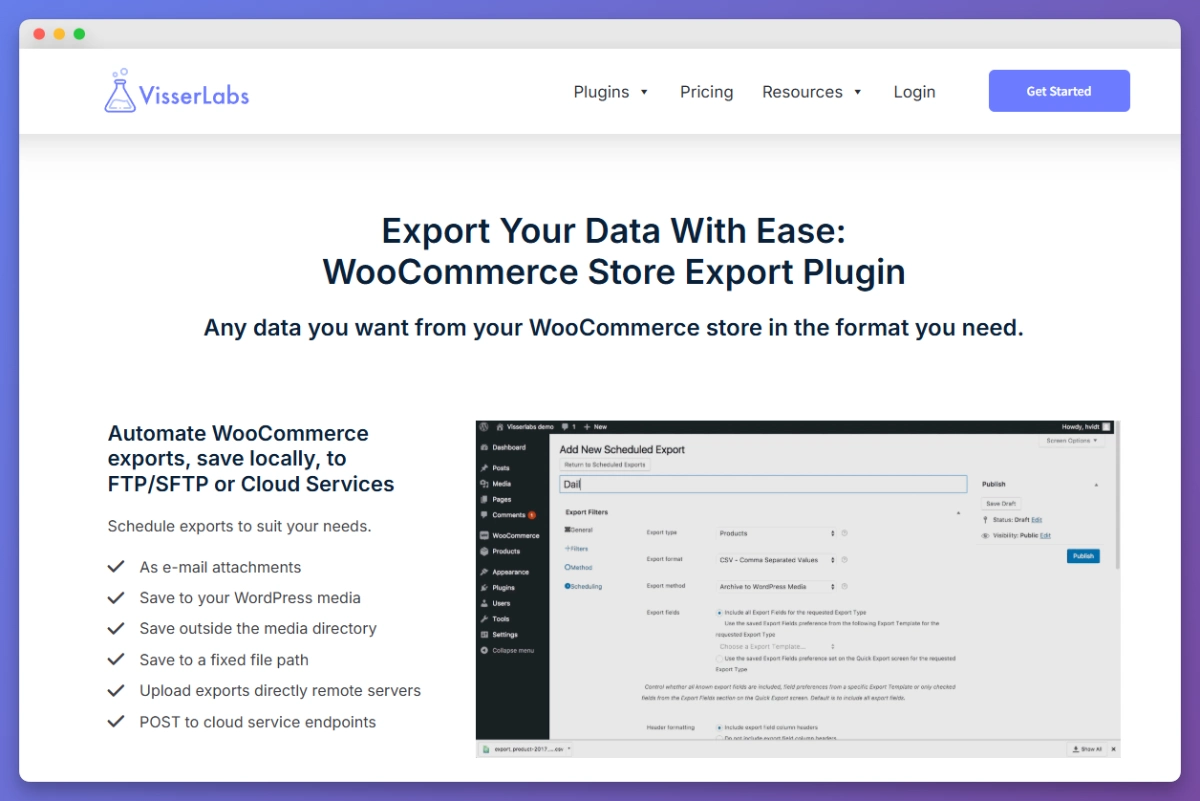
Acquista Store Exporter Deluxe dalla pagina del plugin a 39,50 $/anno introduttivo (rinnovo 79 $/anno). Carica lo ZIP tramite l’amministrazione di WordPress, Plugin, Aggiungi Nuovo, Carica Plugin. Attiva e inserisci la tua chiave di licenza.
Passaggio 2: Apri la scheda di esportazione Ordini
Vai su WooCommerce, Store Export e seleziona la scheda Ordini. Qui puoi creare il tuo set di campi pronto per Xero.
Passaggio 3: Configura il set di campi Xero
Seleziona i campi che corrispondono al modello di fattura di vendita di Xero:
- Numero d’ordine: Corrisponde a InvoiceNumber. Aggiungi il prefisso “WC-” se emetti anche fatture direttamente in Xero per evitare conflitti di numerazione.
- Data ordine: Corrisponde a InvoiceDate. Store Exporter Deluxe ti consente di impostare il formato della data di output, quindi scegli DD/MM/AAAA per AU/UK o MM/DD/AAAA per US e avrai già risolto il problema più grande del Metodo 1.
- Azienda di fatturazione o nome/cognome di fatturazione: Corrisponde a ContactName. Usa l’azienda di fatturazione se presente, altrimenti il nome completo.
- Email del cliente: Utile per la creazione del contatto in Xero.
- Nome del prodotto della riga dell’articolo: Corrisponde a Description.
- Quantità della riga dell’articolo: Corrisponde a Quantity.
- Prezzo unitario della riga dell’articolo (tasse escluse): Corrisponde a UnitAmount. Mantieni questo valore al netto delle tasse se il tuo TaxType è “Output” e Xero aggiungerà le tasse per tuo conto.
- Totale tasse e aliquota fiscale: Utilizzati per impostare TaxType.
- Totale ordine: Colonna di riferimento per la riconciliazione.
- Metodo di pagamento: Colonna di riferimento utile per la riconciliazione bancaria, anche se Xero stesso non importa questo campo.
Passaggio 4: Scegli XLSX o CSV come formato di output
XLSX è più pulito per il tuo commercialista da rivedere prima dell’importazione. L’importazione delle fatture di vendita di Xero accetta nativamente CSV e i file XLSX possono essere salvati come CSV con un clic prima del caricamento. Entrambi funzionano. XLSX è l’impostazione predefinita più sicura perché consente al tuo commercialista di verificare la correttezza del file in Excel prima di importarlo.
Per maggiori dettagli sulla scelta del formato, consulta la guida di Visser Labs sull'esportazione degli ordini in Excel.

Passaggio 5: Salva come modello di esportazione riutilizzabile
Dai un nome alla tua configurazione come “Importazione Xero” e salvala come modello. Ciò significa che non dovrai ricostruire la selezione dei campi ogni volta. Per il flusso di lavoro completo dei modelli, consulta la guida di Visser Labs sull’utilizzo dei modelli di esportazione.
Passaggio 6: Imposta un’esportazione pianificata
Spostati nella scheda Esportazioni Pianificate e crea una nuova pianificazione. Configura quattro cose:
- Frequenza: Settimanale (lunedì mattina) o mensile (1° del mese), a seconda della frequenza con cui il tuo commercialista effettua la riconciliazione.
- Modello di esportazione: Scegli il modello “Importazione Xero” che hai appena salvato.
- Filtri: Stato dell’ordine = completato, intervallo di date = ultimi 7 giorni (settimanale) o ultimo mese (mensile). Vuoi solo ordini completati nel file delle fatture di vendita. I rimborsi vengono gestiti separatamente.
- Consegna: Invia l'XLSX via email al tuo commercialista, caricalo in una cartella SFTP monitorata, o salvalo nella libreria multimediale di WordPress per il recupero manuale. L'email è il punto di partenza più semplice.
💡 Per la guida completa sulla pianificazione, consulta la guida di Visser Labs sulla creazione di una pianificazione di esportazione.
Passaggio 7: Prova un ciclo completo
Esegui la pianificazione manualmente una volta, conferma che l'XLSX arrivi dove previsto e guida il tuo commercialista nell'importazione in Xero. Se incontra un rifiuto, modifica il set di campi o il formato della data e salva il modello aggiornato. Una volta che un ciclo viene eseguito correttamente, la pianificazione si gestisce da sola.
Cosa vediamo in pratica
Un modello che vediamo in tutti i negozi che utilizzano questa configurazione: l'XLSX settimanale arriva nella casella di posta del commercialista ogni lunedì mattina, l'importazione in Xero passa da un lavoro di 45 minuti a circa 4 minuti, e il proprietario del negozio smette di ricevere messaggi la domenica sera "puoi recuperare gli ordini per me". Questo è l'intero flusso di lavoro.
Cosa Abbiamo Visto: Una cosa che vediamo regolarmente è che i proprietari dei negozi installano un plugin di sincronizzazione Xero in tempo reale, pagano da $200 a $400/anno per esso, e poi scoprono che il 90% di ciò che fa è replicare un'esportazione CSV settimanale che avrebbero potuto automatizzare gratuitamente tramite la pianificazione. La sincronizzazione in tempo reale ha il suo posto, per negozi ad alto volume, operazioni multicanale e negozi in cui Xero è la fonte di verità per l'inventario. Per un tipico negozio WooCommerce che gestisce poche centinaia di ordini al mese e riconcilia settimanalmente o mensilmente, un'esportazione XLSX pianificata al commercialista è più veloce da configurare, più economica da eseguire e meno probabile che si rompa quando Xero o WooCommerce rilasciano una modifica API. Abbina lo strumento al flusso di lavoro, non viceversa.
Metodo 3: Sincronizzazione in Tempo Reale Tramite Connettori di Terze Parti (Quando Ne Hai Davvero Bisogno)
La sincronizzazione in tempo reale vale il costo in situazioni specifiche. Se una di queste si applica al tuo negozio, salta il Metodo 2 e considera un connettore dedicato:
- 1.000+ ordini al mese con esigenze di riconciliazione giornaliera
- Inventario gestito in Xero (non in WooCommerce), quindi i livelli di scorte devono fluire in entrambe le direzioni
- Canali di vendita multipli che confluiscono in Xero come unica fonte di verità
- Il commercialista necessita dello stato della fattura in tempo reale per la gestione degli incassi o degli AR
I percorsi principali per un'integrazione WooCommerce-Xero in tempo reale rientrano in tre categorie:
- Integrazione ufficiale WooCommerce di Xero: Una connessione API diretta mantenuta da Xero. Buona per configurazioni semplici in cui si desidera un unico fornitore responsabile del collegamento.
- Plugin connettori di sincronizzazione dedicati: Componenti aggiuntivi a pagamento per WooCommerce che gestiscono scenari fiscali più complessi, sincronizzazione dell'inventario e mappatura di campi personalizzati. Si collocano nella fascia di prezzo da $200 a $500/anno.
- Flussi di lavoro Zapier o Make.com: Automazione basata su trigger. Crei un flusso di lavoro personalizzato come "quando l'ordine WooCommerce viene completato, crea una fattura di vendita Xero". Flessibile ma richiede manutenzione quando una delle piattaforme cambia.
Per un negozio che gestisce 1.800 ordini al mese su tre canali di vendita, un connettore in tempo reale si ripaga. I livelli di scorte rimangono allineati, il contabile ha lo stato delle fatture in tempo reale per le chiamate settimanali con i fornitori e il periodo delle tasse diventa un non-evento. Ma è un volume del genere che giustifica il costo. La maggior parte dei negozi non lo ha.
Inquadramento onesto: questi sono strumenti legittimi. Sono anche eccessivi per la maggior parte dei negozi. Se stai leggendo questo articolo, probabilmente non hai bisogno della sincronizzazione in tempo reale, hai bisogno di una pianificazione affidabile.

Per una panoramica più ampia delle opzioni contabili nello spazio WooCommerce, il riepilogo dei plugin contabili per WooCommerce di Visser Labs confronta le categorie principali.
Se usi QuickBooks invece di Xero, il approccio di integrazione simile per utenti QuickBooks copre il flusso di lavoro equivalente.
Mappatura dei campi di WooCommerce ai campi di Xero
La mappatura dei campi è dove la maggior parte delle importazioni iniziali si blocca, ed è il motivo principale per cui un'integrazione WooCommerce Xero fallisce al primo tentativo. Ecco una tabella di riferimento che puoi copiare nella configurazione del tuo modello di esportazione. Abbina la selezione dei campi di Store Exporter Deluxe ai nomi delle colonne di Xero e avrai rimosso la più grande fonte di righe rifiutate.
Mappatura di riferimento per il modello CSV della fattura di vendita di Xero (impostazioni AU/UK):
| Campo WooCommerce | Campo fattura di vendita Xero | Note |
|---|---|---|
| Numero d'ordine | Numero Fattura | Usalo così com'è, o anteponi "WC-" per evitare conflitti con fatture emesse direttamente in Xero |
| Data dell'ordine | Data Fattura | Riformatta in GG/MM/AAAA (AU/UK) o MM/GG/AAAA (US) |
| Azienda di fatturazione O nome di fatturazione | Nome Contatto | Usa l'azienda di fatturazione se presente, altrimenti il nome completo |
| Nome del prodotto riga d'ordine | Descrizione | Mantieni sotto i 500 caratteri per riga |
| Quantità riga d'ordine | Quantità | Intero o decimale a seconda del tipo di prodotto |
| Prezzo unitario riga d'ordine (tasse escluse) | Importo Unitario | Tasse escluse se TaxType è "Output" |
| Aliquota fiscale / tipo di imposta | Tipo Tassa | "Output" per GST sul reddito in AU; corrisponde alla tua configurazione fiscale Xero |
| Categoria o prodotto WooCommerce | Codice Conto | Deve corrispondere a un codice del piano dei conti Xero esistente |
| Metodo di pagamento | (non importato) | Utile come colonna di riferimento per il tuo contabile |
Alcuni aspetti critici da segnalare prima di eseguire la prima importazione:
- Rimborsi: Xero tratta i rimborsi come note di credito, non come fatture negative. Esporta gli ordini rimborsati come file separato e gestiscili tramite l'importazione delle note di credito di Xero, non tramite l'importazione delle fatture di vendita.
- Valute multiple: Se il tuo negozio vende in AUD, USD e GBP, filtra ogni esportazione pianificata per valuta dell'ordine e mappa ciascuna al tipo di imposta Xero corretto. Tre esportazioni, tre pianificazioni, contabilità pulita.
- Disciplina AccountCode: Decidi in anticipo a quale codice Xero mappa ogni categoria di prodotto. Se il tuo piano dei conti cambia, aggiorna il modello di esportazione una volta invece di correggere manualmente ogni riga.
Scegliere il metodo giusto: un quadro decisionale
Scegli la tua integrazione WooCommerce Xero in base al volume degli ordini e al ritmo di riconciliazione, non al numero di funzionalità. Ecco la versione rapida:
Raccomandazione per profilo negozio:
| Volume ordini | Cadenza di riconciliazione | Metodo consigliato | Costo annuale tipico |
|---|---|---|---|
| Da 0 a 50 ordini/mese | Mensile o trimestrale | Metodo 1: CSV manuale | 0 € (Store Exporter Deluxe opzionale) |
| Da 50 a 1.000 ordini/mese | Settimanale o mensile | Metodo 2: Esportazione pianificata con Store Exporter Deluxe | 39,50 € - 79 €/anno |
| Oltre 1.000 ordini/mese | Settimanale, giornaliero o multicanale | Metodo 3: Connettore di sincronizzazione in tempo reale | 200 € - 500 €/anno |
| Agenzia o multi-sito | Varia | Metodo 2 con licenza Agenzia | 199 €/anno (siti illimitati) |
Per la maggior parte dei negozi WooCommerce, il Metodo 2 è la scelta predefinita sensata. È abbastanza economico da non dover rimuginare sulla decisione, abbastanza affidabile da funzionare per anni senza attenzione e abbastanza flessibile da gestire il metodo di consegna preferito dal tuo contabile. Se il tuo volume supera i 1.000 ordini al mese e l'inventario diventa il collo di bottiglia, allora prendi in considerazione il Metodo 3. Non prima.
Se hai anche bisogno di importare dati di prodotti o clienti in WooCommerce (da Xero o da qualsiasi altra fonte), il pacchetto Store Exporter Deluxe + Product Importer Deluxe costa 79 €/anno introduttivo, che copre entrambi i plugin.
Configura la tua integrazione WooCommerce Xero
Tre percorsi, una raccomandazione per la maggior parte dei negozi. La giusta integrazione WooCommerce Xero non è la più costosa, è quella che si adatta al tuo volume d'ordini e al ritmo del tuo commercialista.
Per la stragrande maggioranza dei negozi, un'esportazione XLSX programmata che arriva nella casella di posta del tuo commercialista ogni lunedì batte un connettore di sincronizzazione in tempo reale al quadruplo del prezzo. Il file è pulito, la pianificazione è prevedibile e nessuno sta modificando file CSV all'ultimo minuto dell'ultimo giorno del mese.
Ecco un rapido riepilogo di ciò che abbiamo trattato:
- Scegli il metodo che corrisponde al tuo volume d'ordini e alla cadenza di riconciliazione.
- Inizia con il Metodo 1 se hai meno di 50 ordini al mese e riconcili trimestralmente.
- Configura il Metodo 2 se riconcili settimanalmente o mensilmente, questo si adatta all'80% dei negozi.
- Valuta il Metodo 3 solo se hai più di 1.000 ordini al mese e necessità di sincronizzazione multicanale.
Se sei pronto a smettere di modificare file CSV ogni mese e configurare una pulita integrazione WooCommerce Xero, acquista Store Exporter Deluxe per $39.50/anno e consegna al tuo commercialista un'esportazione pronta per Xero ogni lunedì mattina.
Domande Frequenti
Store Exporter Deluxe ha un'integrazione nativa con Xero?
No. Store Exporter Deluxe è un plugin di esportazione WooCommerce che genera file XLSX o CSV pronti per Xero su base programmata. Non si connette direttamente all'API di Xero. Per la maggior parte dei negozi, questa è effettivamente la forma giusta per un'integrazione WooCommerce Xero, perché il flusso di lavoro esportazione-importazione è affidabile, economico e gestisce automaticamente la parte difficile (generare un file pulito). Se hai bisogno di sincronizzazione API in tempo reale, ti servirà un plugin connettore dedicato (vedi Metodo 3).
Posso automatizzare anche l'importazione in Xero?
L'API di Xero consente le importazioni ma richiede uno strumento connettore separato per eseguire l'importazione in modo programmatico. La maggior parte dei negozi utilizza Store Exporter Deluxe per automatizzare la parte di esportazione (la parte più difficile) e lascia che il proprio commercialista gestisca la rapida importazione in Xero dalla sua parte. Se l'automazione completa end-to-end è sufficientemente importante da giustificare il costo, il Metodo 3 è il percorso giusto.
Quale formato accetta Xero per le importazioni delle fatture di vendita?
Il CSV è il formato nativo per l'importazione delle fatture di vendita di Xero. I file XLSX funzionano se si seleziona "Salva con nome CSV" in Excel prima dell'importazione, il che richiede circa dieci secondi. Store Exporter Deluxe esporta in entrambi i formati, quindi scegli quello che il tuo commercialista preferisce esaminare.
Gestirà rimborsi e rimborsi parziali?
Gli ordini con rimborsi richiedono una gestione separata, poiché Xero li tratta come note di credito anziché fatture negative. Esporta gli ordini completati e gli ordini rimborsati come due report programmati separati, ciascuno mappato alla corrispondente importazione Xero (fattura di vendita per i completati, nota di credito per i rimborsati). Ciò mantiene pulita la tua riconciliazione ed evita la conversazione "perché c'è una riga negativa nel mio report vendite".
Come gestisco più valute o tasse internazionali?
Filtra la tua esportazione programmata per valuta dell'ordine e imposta una pianificazione per valuta, ciascuna mappata al tipo di imposta Xero corretto. Ad esempio, ordini AUD a Output (GST), ordini USD a Esente da imposte o all'equivalente USA nella tua configurazione Xero, ordini GBP al tuo codice IVA del Regno Unito. Tre pianificazioni, tre file di importazione puliti, nessuna mescolanza.
Cosa succede se Xero cambia il suo modello di importazione?
Il modello CSV per le fatture di vendita di Xero è stabile da anni e le modifiche tendono ad essere additive piuttosto che di rottura. Se dovessero cambiarlo, aggiorna la selezione dei campi di Store Exporter Deluxe, salvala come nuova versione del modello e sarai di nuovo operativo. È un lavoro di cinque minuti, non un progetto.











