
Un'integrazione di WooCommerce con QuickBooks funziona in tre modi: inserimento manuale, un connettore diretto o l'esportazione dei tuoi record in un file e la loro importazione in QuickBooks. Quel percorso basato sull'esportazione, utilizzando Store Exporter Deluxe, è l'opzione affidabile perché mantieni il file.
Se vendi online, il tuo negozio e il tuo sistema contabile devono essere d'accordo. Ogni ordine, rimborso e riga fiscale che arriva in WooCommerce alla fine ha bisogno di una sede in QuickBooks, e portarlo lì a mano diventa presto faticoso.
Il problema è che "integrazione WooCommerce QuickBooks" può significare cose molto diverse a seconda del percorso che scegli. Questa guida analizza tutti e tre i metodi, ti mostra il percorso del connettore diretto e il percorso basato sull'esportazione passo dopo passo, e ti aiuta a decidere quale si adatta realmente al modo in cui funziona il tuo negozio.
Indice
Perché dovresti collegare WooCommerce e QuickBooks
Mantenere WooCommerce e QuickBooks sincronizzati protegge l'accuratezza dei tuoi report e ti fa risparmiare ore di contabilità ripetitiva. Quando vendite, tasse e dati dei clienti si spostano in modo pulito, i tuoi conti riflettono ciò che il tuo negozio ha effettivamente fatto.

La scala della piattaforma è parte del motivo per cui questo è importante. Secondo Statista, WooCommerce alimenta un gran numero di negozi attivi in tutto il mondo, ognuno dei quali genera ordini e registrazioni fiscali che devono raggiungere un sistema contabile. QuickBooks è una delle piattaforme contabili per piccole imprese più utilizzate, motivo per cui questa combinazione viene fuori così spesso.
L'inserimento manuale è dove inizia la maggior parte dei problemi. La digitazione degli ordini è lenta e piccoli errori nei totali o nei codici fiscali portano a report che non corrispondono alla realtà. Ogni cifra digitata nuovamente è un'altra possibilità di errore, e in contabilità questi errori tendono a emergere nel momento peggiore, di solito durante la riconciliazione o la stagione delle tasse.
Ottenere la connessione giusta migliora anche la tua gestione dell'inventario e ti libera per lavorare sull'attività invece che sui libri contabili.
Tre modi per riconciliare WooCommerce con QuickBooks
Esistono tre metodi pratici per trasferire i dati di WooCommerce in QuickBooks, e ognuno scambia costo, controllo e affidabilità in modo diverso. Ecco come si confrontano in modo che tu possa vedere dove si inserisce ognuno.
- Inserimento manuale: Gratuito e flessibile, ma lento e soggetto a errori. Digiti manualmente ogni ordine, rimborso e cliente in QuickBooks. Va bene per una manciata di vendite al mese, ma è un problema con volumi reali, ed è la cosa più probabile che introduca errori.
- Connettori diretti e plugin di sincronizzazione: Automatico e conveniente. Un plugin o un servizio invia dati tra le due piattaforme secondo una pianificazione o in tempo reale. Il problema è che dipendi da un servizio o abbonamento di terze parti, e un connettore può rompersi quando una delle piattaforme si aggiorna, lasciando lacune che devi rincorrere.
- Flusso di lavoro basato sull'esportazione: Affidabile e completamente sotto il tuo controllo. Esporti i tuoi ordini, prodotti e clienti in un file con uno strumento come Store Exporter Deluxe, quindi importi quel file in QuickBooks utilizzando gli strumenti di importazione di QuickBooks. Possiedi il file, non c'è una connessione live che possa rompersi e funziona sia con QuickBooks Online che con QuickBooks Desktop.
Per i negozi che apprezzano l'affidabilità e la proprietà dei dati, il flusso di lavoro basato sull'esportazione è il percorso che ti indicheremmo per primo. Non dipende da una connessione live che rimanga funzionante, e il file esportato è un record pulito che puoi rivedere prima che qualcosa tocchi i tuoi libri contabili.
Detto questo, un connettore diretto ha ancora senso per alcuni negozi, quindi entrambi i percorsi sono trattati di seguito per intero.
Cosa ti serve prima di iniziare
Non hai bisogno di competenze tecniche per un'integrazione WooCommerce QuickBooks, solo accesso a entrambi i sistemi e un piano per i tuoi dati.
Prima di collegare qualsiasi cosa, assicurati di avere:
- Un negozio WooCommerce attivo
- Un account QuickBooks Online o QuickBooks Desktop
- Accesso amministrativo a entrambe le piattaforme
Qualunque sia il metodo scelto, partire da dati puliti ripaga. Esportare prima ordini e prodotti consente di esaminarli, correggere le incongruenze in blocco ed evitare di trascinare errori nei propri account. Per una guida completa, consulta la nostra guida completa all'esportazione dei dati di WooCommerce.
Il percorso del connettore diretto (un'opzione)
Un connettore diretto mantiene WooCommerce e QuickBooks sincronizzati automaticamente una volta configurato. Questo è un percorso valido, non l'unico, ed è adatto ai negozi che desiderano una sincronizzazione automatica e accettano una dipendenza continua dal servizio.
Puoi collegare il tuo negozio WooCommerce a QuickBooks Online utilizzando il Connettore QuickBooks di Intuit (l'Integrazione Ufficiale QuickBooks per WooCommerce), disponibile dal WooCommerce Marketplace. È progettato per sincronizzare i dati del negozio come ordini, clienti e prodotti. Controlla la sua scheda nel Marketplace per l'elenco delle funzionalità attuali.
Nota: Questo plugin ufficiale funziona con QuickBooks Online, non con QuickBooks Desktop.
Passaggio 1: Scarica e installa il plugin
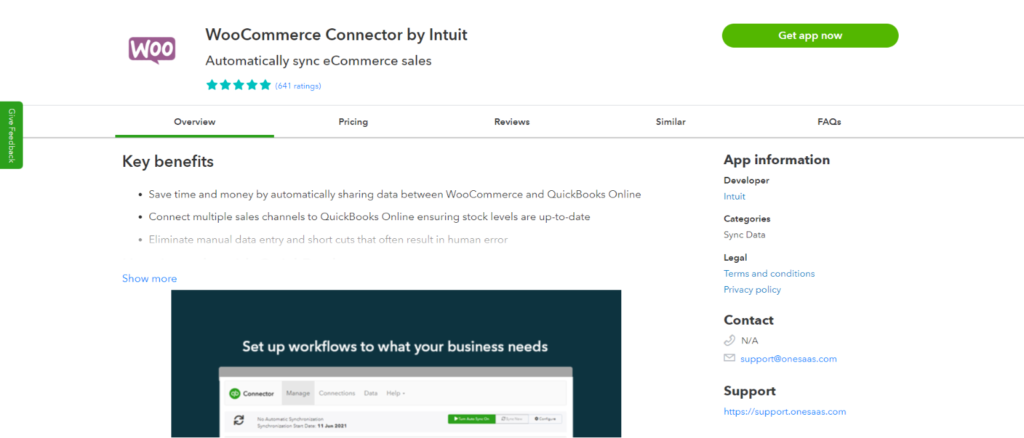
Visita il WooCommerce Marketplace e ottieni il plugin QuickBooks Integration for WooCommerce. Una volta scaricato, caricalo dalla schermata Plugin utilizzando Carica Plugin, quindi installalo e attivalo.
Passaggio 2: Connetti a QuickBooks Online
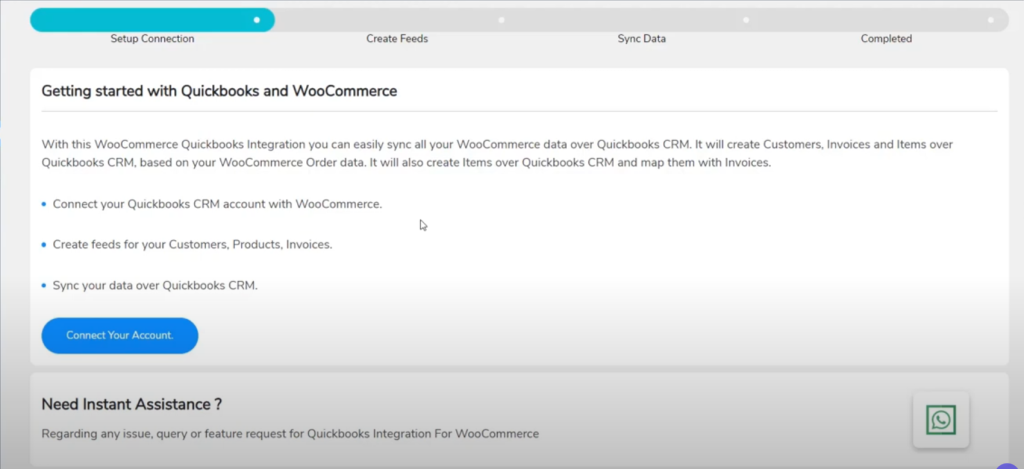
Apri il nuovo menu del plugin nella tua dashboard e scegli Connetti il tuo account per iniziare l'autenticazione. Accedi a QuickBooks Online e approva la richiesta di autorizzazione per collegare il tuo negozio alla tua piattaforma di contabilità.
Passaggio 3: Crea e configura i feed
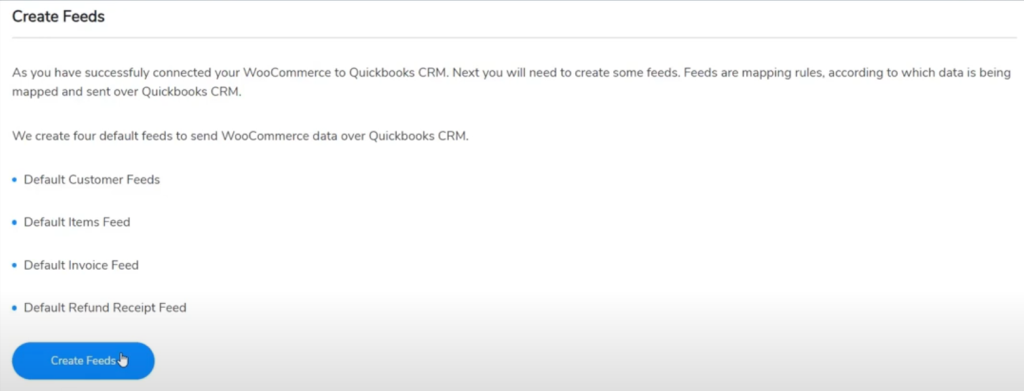
I feed controllano quali dati vengono sincronizzati. Puoi creare feed per clienti, prodotti, fatture, ricevute di vendita e preventivi. All'interno di ogni feed puoi aggiungere condizioni e filtri, mappare i campi di WooCommerce ai campi di QuickBooks, scegliere l'evento che attiva una sincronizzazione e selezionare a quale account QuickBooks sincronizzare.
Passaggio 4: Imposta la mappatura dei campi e le impostazioni di sincronizzazione

Mappa come SKU, tasse, sconti, informazioni di pagamento e spese di spedizione si spostano tra i sistemi. Puoi abilitare la sincronizzazione bidirezionale dei prodotti, l'eliminazione bidirezionale, la sincronizzazione delle categorie e la gestione delle valute. Mappa attentamente ogni campo in modo che i valori corretti finiscano nel posto giusto.
Passaggio 5: Sincronizza i dati storici (facoltativo)
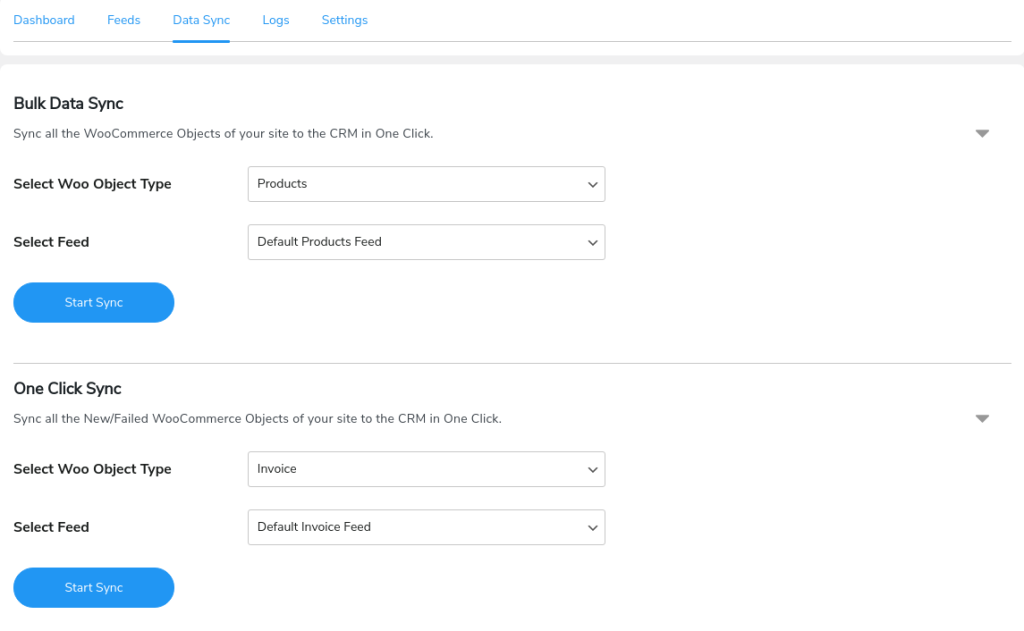
Per portare ordini, clienti o prodotti passati in QuickBooks, utilizza gli strumenti di sincronizzazione storica: sincronizzazione con un clic per dati recenti o falliti e sincronizzazione di massa per interi tipi di oggetti come ordini, clienti o prodotti. Seleziona il tipo di oggetto e il feed pertinente.
Passaggio 6: Testa e abilita la sincronizzazione istantanea
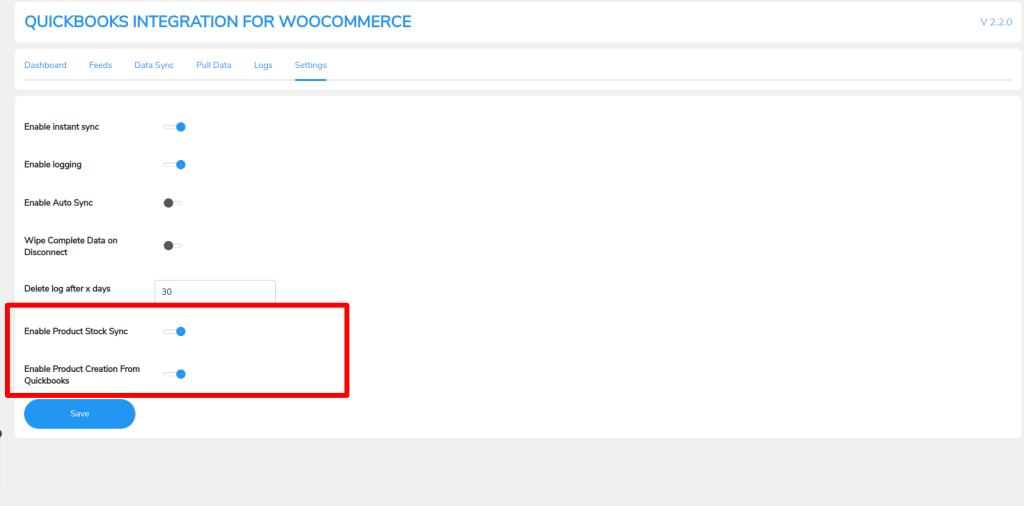
Esegui alcune transazioni di prova per confermare la sincronizzazione di tutto e controlla i log di sincronizzazione se qualcosa non va. Quindi abilita la Sincronizzazione Istantanea per inviare automaticamente le nuove attività di WooCommerce. Puoi disattivarla se preferisci la sincronizzazione manuale o in batch.
Cosa abbiamo visto: i proprietari di negozi impostano un connettore diretto, osservano la sincronizzazione dei primi ordini e presumono che sia gestito. Quindi un aggiornamento della piattaforma o una regola fiscale rinominata interrompe silenziosamente un feed e il divario viene scoperto solo settimane dopo durante la riconciliazione. Se esegui un connettore, controlla i log di sincronizzazione regolarmente anziché fidarti che rimanga funzionante da solo.
Il metodo basato sull'esportazione con Store Exporter Deluxe
Il metodo basato sull'esportazione ti mette al controllo: esporti i tuoi dati WooCommerce in un file, quindi li importi tu stesso in QuickBooks. Evita una connessione live permanente, quindi non c'è alcun servizio di sincronizzazione da interrompere e funziona sia con QuickBooks Online che con QuickBooks Desktop.
Store Exporter Deluxe di Visser Labs gestisce il lato esportazione. Per essere chiari su cosa fa e cosa non fa: esporta i dati del tuo negozio in un file, non si sincronizza direttamente con QuickBooks né si connette automaticamente ad esso. Il flusso di lavoro è esportazione, quindi importazione.
- Esporta i tuoi record. In Store Exporter Deluxe, scegli cosa esportare (ordini, prodotti o clienti) e seleziona un formato. Supporta CSV, TSV, XLS, XLSX e XML, in modo da poter corrispondere a qualsiasi cosa accetti il tuo importatore QuickBooks.
- Pianificalo (facoltativo). Store Exporter Deluxe include esportazioni pianificate e ricorrenti, in modo che un file aggiornato possa essere generato automaticamente anziché eseguirlo manualmente ogni volta.
- Rivedi il file. Apri l'esportazione e controlla totali, righe fiscali e SKU prima che qualcosa raggiunga i tuoi libri contabili. Questo passaggio di revisione è esattamente dove la soluzione basata sull'esportazione vince in termini di accuratezza.
- Importa in QuickBooks. Utilizza gli strumenti di importazione di QuickBooks per portare il file in QuickBooks Online o QuickBooks Desktop, mappando le colonne ai campi corretti durante l'importazione.

Se il tuo catalogo necessita di riordino prima di tutto questo, l'importatore CSV di prodotti integrato di WooCommerce può importare ed aggiornare in massa i prodotti in modo che i tuoi dati siano coerenti fin dall'inizio. Dati WooCommerce più puliti significano un file più pulito che entra in QuickBooks.
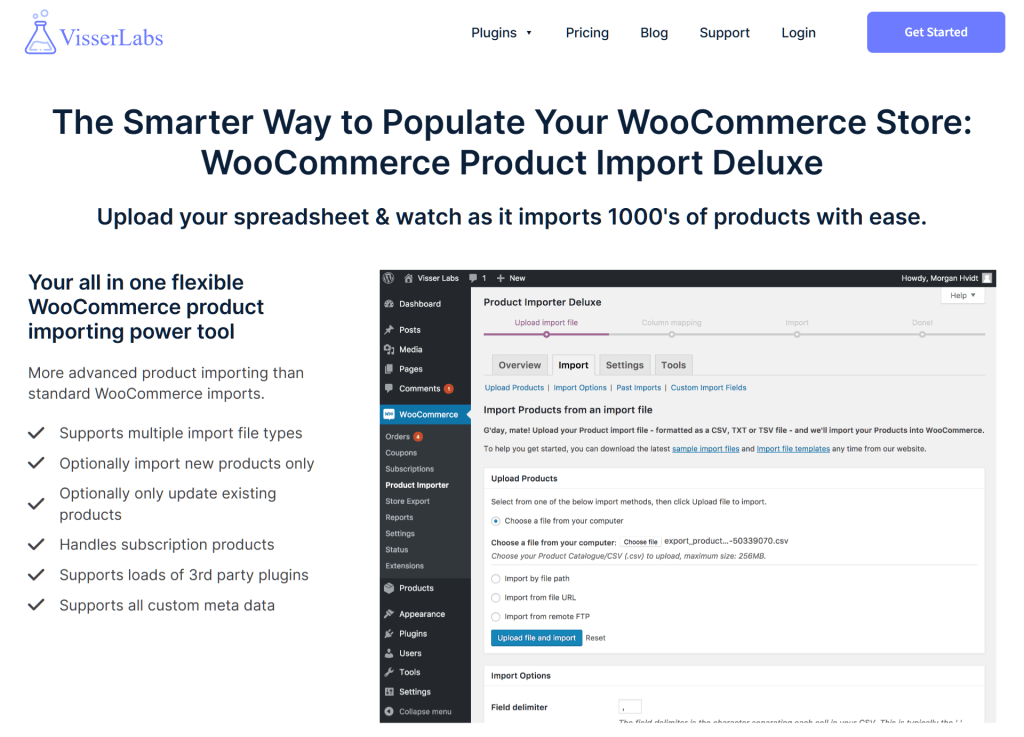
Esportazione basata vs Sincronizzazione diretta: quale si adatta al tuo negozio?
Scegli l'esportazione basata sull'esportazione se apprezzi l'affidabilità e la proprietà dei dati; scegli un connettore diretto se desideri una sincronizzazione continua e automatica e accetti una dipendenza continua. La decisione di solito si riduce a quattro fattori.
- Volume del negozio: volumi di ordini bassi o costanti sono ben serviti da esportazioni pianificate. Negozi con volumi molto elevati che necessitano di cifre quasi istantanee in QuickBooks potrebbero preferire un connettore, purché lo monitorino.
- Complessità contabile: configurazioni fiscali complesse e mappature di campi personalizzati possono essere gestite attentamente in un flusso di esportazione e importazione, dove vedi il file prima che arrivi. I connettori automatizzano questo ma nascondono i dati fino a dopo la sincronizzazione.
- Cronologia affidabilità connettore: Se un plugin di sincronizzazione si è già bloccato dopo un aggiornamento della piattaforma, un flusso di lavoro basato sull'esportazione rimuove completamente questa fragilità. Non c'è una connessione live che possa fallire.
- Proprietà dei dati: Con il metodo basato sull'esportazione, possiedi il file effettivo, un record portatile che puoi archiviare, controllare o reimportare. Un connettore mantiene i dati in flusso attraverso un servizio di terze parti che non controlli.
Per la maggior parte dei negozi che desiderano configurare un'integrazione WooCommerce QuickBooks e non preoccuparsi che fallisca silenziosamente, il metodo basato sull'esportazione è la scelta affidabile.
QuickBooks nel 2026: Online vs Desktop
QuickBooks è disponibile in due versioni principali, QuickBooks Online e QuickBooks Desktop, e il metodo scelto influisce su quali è possibile utilizzare. Questo è importante perché non tutti gli approcci supportano entrambi.
Il connettore ufficiale QuickBooks di Intuit funziona con QuickBooks Online. Se utilizzi QuickBooks Desktop, un connettore diretto creato solo per QuickBooks Online non ti aiuterà. Il metodo basato sull'esportazione funziona con entrambi: esporti un file da WooCommerce e lo importi in qualsiasi versione di QuickBooks utilizzi. Non possiamo affermare di più, poiché i tuoi passaggi di importazione esatti dipendono dagli strumenti di importazione della tua versione di QuickBooks.
Se invece usi Xero o MYOB
QuickBooks non è l'unica piattaforma di contabilità utilizzata dai negozi WooCommerce. Se utilizzi Xero o MYOB, si applica lo stesso concetto basato sull'esportazione: esporta i tuoi dati WooCommerce in un file pulito, quindi importalo nel tuo strumento di contabilità. Per una visione più ampia di come questi strumenti si integrano, consulta la nostra guida ai migliori plugin di contabilità per WooCommerce.
Domande Frequenti
Store Exporter Deluxe si sincronizza direttamente con QuickBooks?
No. Store Exporter Deluxe è uno strumento di esportazione, non uno strumento di sincronizzazione. Non si connette a QuickBooks né invia dati automaticamente. Il flusso di lavoro è basato sull'esportazione: esporti i tuoi ordini, prodotti o clienti WooCommerce in un file, quindi importi quel file in QuickBooks utilizzando gli strumenti di importazione di QuickBooks. Questo approccio di esportazione e importazione ti fornisce un record da rivedere prima che qualcosa raggiunga i tuoi libri contabili.
Con quale frequenza posso pianificare le esportazioni?
Store Exporter Deluxe include esportazioni pianificate e ricorrenti, in modo da poter generare file automaticamente su base regolare invece di eseguire ogni esportazione manualmente. Ciò mantiene una fornitura costante di file aggiornati pronti per l'importazione in QuickBooks senza sforzo manuale ogni volta.
Quali formati di file posso esportare per QuickBooks?
Store Exporter Deluxe esporta in CSV, TSV, XLS, XLSX e XML. CSV e XLSX sono i formati più comuni per l'importazione in strumenti di contabilità, quindi puoi scegliere quello che la tua versione di QuickBooks accetta durante il suo processo di importazione.
È meglio basato sull'esportazione rispetto a un connettore diretto?
Per un'integrazione WooCommerce QuickBooks in cui l'affidabilità e la proprietà dei dati sono fondamentali, sì. Un flusso di lavoro basato sull'esportazione non ha connessioni attive da interrompere e ti fornisce un file che controlli e puoi rivedere prima di importarlo. Un connettore diretto offre una sincronizzazione automatica continua ma dipende da un servizio o abbonamento di terze parti che può fallire quando una piattaforma si aggiorna.
Funziona con QuickBooks Desktop?
Sì. Poiché il metodo basato sull'esportazione produce un file anziché una sincronizzazione live, funziona sia con QuickBooks Online che con QuickBooks Desktop. Esporti da WooCommerce e importi nella versione che utilizzi, seguendo i passaggi di importazione specifici di quella versione.
Scegli la giusta integrazione WooCommerce QuickBooks
La migliore integrazione WooCommerce QuickBooks è quella che continua a funzionare senza sorprenderti durante la riconciliazione. Un connettore può essere conveniente, ma un flusso di lavoro basato sull'esportazione ti offre qualcosa che una sincronizzazione live non può: un file che possiedi e che puoi controllare prima che tocchi i tuoi conti.
- Confronta i tre metodi e abbina quello che si adatta al funzionamento del tuo negozio.
- Utilizza un connettore diretto se desideri una sincronizzazione automatica e la monitorerai.
- Utilizza il metodo basato sull'esportazione per affidabilità e controllo completo dei tuoi dati.
- Controlla Online vs Desktop in modo che il tuo metodo supporti la tua versione di QuickBooks.
Pronto a configurare un'integrazione WooCommerce QuickBooks di cui ti puoi fidare? Ottieni Store Exporter Deluxe ed esporta file puliti e pronti per QuickBooks dal tuo negozio secondo la tua pianificazione.











