

Come ogni proprietario di un negozio online, probabilmente speri di semplificare le tue operazioni di e-commerce. Per realizzare ciò, è un'ottima idea sfruttare uno degli strumenti più potenti a tua disposizione: la capacità di esportare dati WooCommerce.
Il processo di esportazione di WooCommerce comporta il trasferimento di informazioni vitali dal tuo negozio online a destinazioni esterne come file. Fondamentalmente, ciò ti consente di gestire i tuoi dati in modo più efficace. Quindi, sia che tu stia esportando dettagli di prodotti, informazioni sui clienti o simili, il processo di esportazione può offrire preziose informazioni e flessibilità nella gestione dei dati.
Per queste ragioni, la guida di oggi ti insegnerà come esportare dati WooCommerce utilizzando il potente strumento di esportazione di Visser Labs, Store Exporter.
Iniziamo!
I. Cosa significa esportare dati WooCommerce?
Quando esporti dati, trasferisci informazioni da una piattaforma o sistema a un altro. Nel contesto dell'e-commerce e specificamente di WooCommerce, ciò significa spostare preziosi dettagli del negozio WooCommerce verso una destinazione esterna come un file.
Ad esempio, puoi esportare dati WooCommerce come i dettagli dei prodotti del tuo negozio online, livelli di inventario e transazioni di vendita in un file Excel. Di conseguenza, puoi accedere e visualizzare facilmente questi record sotto forma di foglio di calcolo.
Con un eccellente strumento di esportazione, puoi trasferire dati senza comprometterne l'integrità o la funzionalità.
Perché esportare dati WooCommerce?
Ci sono molti motivi per cui la tua attività può trarre vantaggio dall'eseguire attività di esportazione di WooCommerce. Ad esempio, queste esportazioni possono aiutare con:
- Backup e ripristino
- Controllo dell'inventario
- Modifiche in blocco
- Accesso offline
- Migrazione dei dati
- Analisi e reporting
- Condivisione e collaborazione
- ... e altro ancora!
In genere, l'esportazione viene combinata con l'importazione per ottimizzare la gestione dei dati. Mentre l'esportazione di dati grezzi è essenziale per strumenti esterni, puoi anche ottenere informazioni visive direttamente nella tua dashboard utilizzando i report di WooCommerce integrati per monitorare vendite e tendenze dei clienti in tempo reale.
Vuoi saperne di più sui vantaggi dell'esportazione dei dati? Allora leggi il nostro articolo, “Strumento di esportazione dati: perché la tua attività e-commerce ne ha bisogno”.
Sei interessato a scoprire perché è un'ottima idea combinare esportazione e importazione? Allora dai un'occhiata al nostro articolo, “Combinare processi di esportazione e importazione dati: come migliorare la gestione dei dati“!
Uno dei motivi più comuni per l'analisi e la reportistica è la supervisione finanziaria. Per semplificare questo, molti proprietari di negozi esportano i propri dati direttamente in software specializzati; puoi vedere le nostre migliori raccomandazioni nella nostra guida sui migliori plugin di contabilità per WooCommerce.

II. Come esportare dati WooCommerce
L'esportazione di dati preziosi del negozio è fondamentale per la gestione dei dati. Pertanto, è nel tuo migliore interesse scegliere il plugin giusto per le tue attività di esportazione WooCommerce.
È qui che entra in gioco Store Exporter di Visser Labs, che vanta versioni gratuite e premium. Combinato con il suo plugin gemello, Product Importer, Store Exporter garantisce una gestione efficiente, sicura e conveniente di dati in blocco.

Store Exporter ti consente di esportare dati WooCommerce in formati di file popolari, ovvero:
- Excel (XLS) (Excel 97-2003)
- Excel (XLSX) (Excel 2007-2013)
- CSV (Valori separati da virgole)
- TSV (Valori separati da tabulazione)
- RSS 2.0 (feed XML in formato RSS 2.0)
- XML (EXtensible Markup Language)
- JSON (formato dati JSON)
Inoltre, le sue versatili funzionalità offrono opzioni di personalizzazione dell'esportazione altamente specifiche, consentendoti di estrarre dettagli precisi. Pertanto, puoi personalizzare le tue esportazioni per soddisfare le tue esigenze uniche.
Scegliere lo strumento giusto per il tuo flusso di lavoro specifico è essenziale per l'efficienza a lungo termine. Per vedere come si confrontano le diverse soluzioni, consulta il nostro confronto dei migliori plugin di esportazione per WooCommerce.

Accesso a Store Exporter
Per accedere a Store Exporter, naviga nella tua bacheca WordPress e fai clic su WooCommerce > Store Export. Questo ti porterà alla pagina Store Exporter Deluxe :

Come illustra l'immagine sopra, la pagina è dotata di otto sezioni principali. Mentre questa guida si concentrerà sulla sezione Esportazione Rapida, toccheremo anche Esportazioni Pianificate e Modelli di Esportazione.
Quindi, fai clic sulla scheda Esportazione Rapida per iniziare!
Passo 1: Seleziona il Tipo di Esportazione
Quando si esegue un'esportazione di WooCommerce, la prima cosa da fare è scegliere il tipo di dati che si desidera estrarre. Questo ci porta alla prima area della pagina Esportazione Rapida: Tipi di Esportazione.
Tipi di Esportazione ti consente di selezionare uno qualsiasi dei seguenti tipi di dati:
- Prodotti
- Categorie
- Tag
- Marchi
- Ordini
- Clienti
- Utenti
- Recensioni
- Coupon
- Abbonamenti
- Venditori di prodotti
- Commissioni
- Classi di spedizione
- Biglietti
- Prenotazioni
- Attributi

Per selezionare un tipo di dati da esportare, fai semplicemente clic sul suo cerchio. Ad esempio, possiamo fare clic su "Prodotti", come mostrato di seguito:
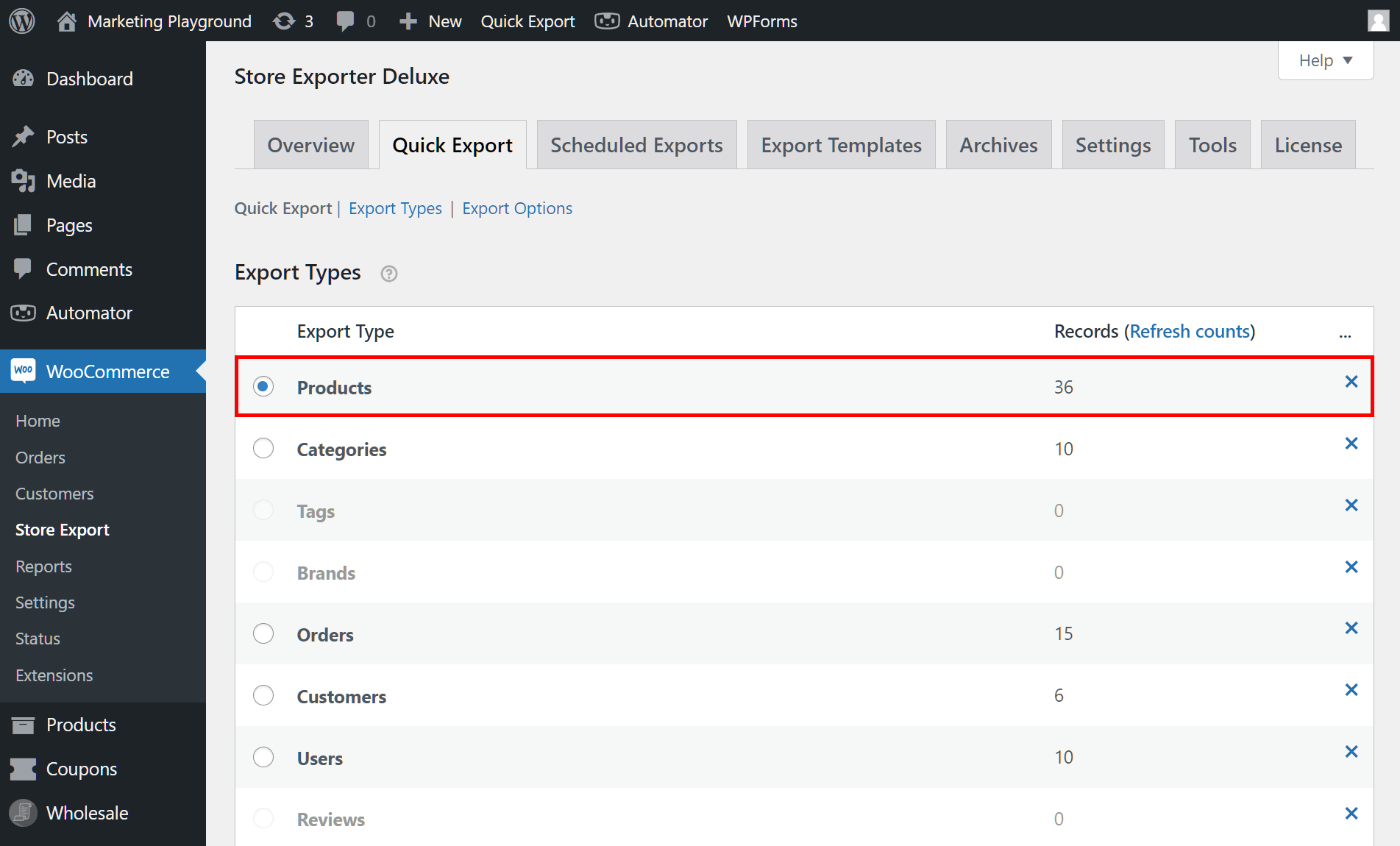
Puoi effettivamente avviare il processo immediatamente dopo aver scelto un tipo di dati. Tutto ciò che devi fare è fare clic sul pulsante Esporta Rapidamente subito sotto la casella Tipi di Esportazione. Fondamentalmente, questo istruisce Store Exporter a esportare *tutte* le informazioni associate al tipo di dati che hai scelto.
Ma cosa succede se vuoi recuperare solo *alcune* di queste informazioni? Allora devi configurare le altre impostazioni di esportazione. Dopotutto, questo può garantire che l'esportazione di WooCommerce proceda esattamente come desideri. Pertanto, procediamo al passo successivo...
Passaggio 2: Scegli i campi da esportare
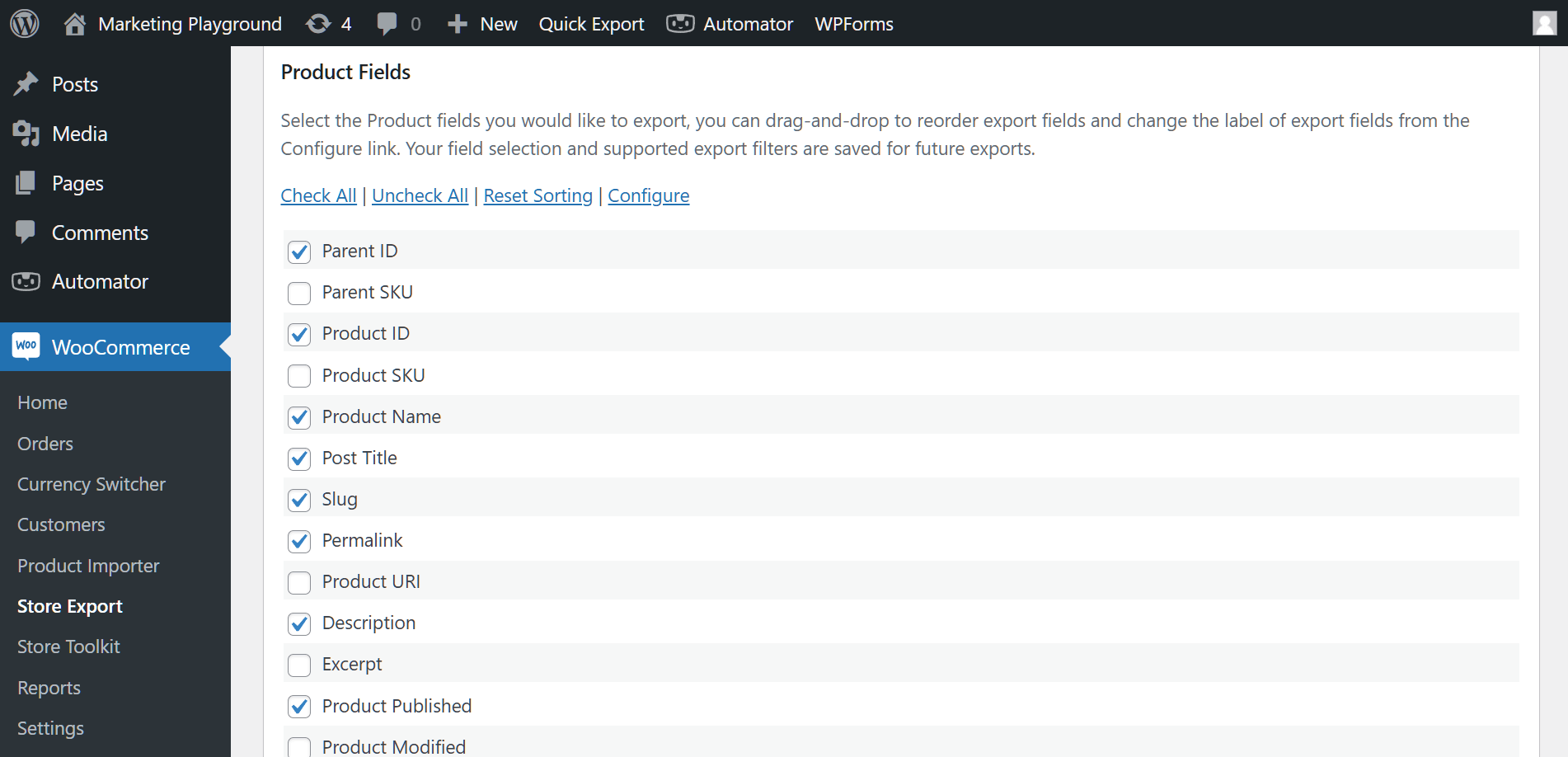
Scorri verso il basso fino alla casella Campi, che contiene molte informazioni associate al tuo tipo di dati preferito.
Ad esempio, la scelta di "Prodotti" comporta campi come "Nome Prodotto", "Descrizione", varie misure del prodotto e altro ancora.
D'altra parte, se hai scelto "Clienti", otterrai campi come "Nome Utente", "Ruolo Utente", campi di fatturazione e spedizione, il numero totale di ordini effettuati e simili.
Un campo particolarmente utile da includere è il ruolo dell'utente. Comprendere i diversi ruoli utente di WooCommerce è essenziale per una gestione efficace dei clienti. L'esportazione di questi dati ti consente di segmentare gli utenti per marketing mirato, analizzare la distribuzione dei tipi di clienti (come VIP o acquirenti all'ingrosso) o semplicemente gestire le autorizzazioni in modo più efficace.

Fondamentalmente, per scegliere i campi che desideri esportare, devi selezionare le loro caselle di controllo. Puoi fare clic su Seleziona Tutto se desideri includere tutti i campi disponibili nella tua esportazione di WooCommerce. Inoltre, puoi fare clic su Deseleziona Tutto per deselezionare rapidamente qualsiasi casella di controllo che hai selezionato.
Inoltre, puoi riorganizzare i campi trascinandoli e rilasciandoli dove preferisci. Ciò influisce su come il file di esportazione ordina i tuoi dati. Per annullare l'ordinamento personalizzato, fai clic su Ripristina Ordinamento.
Infine, puoi rimuovere i campi indesiderati dall'elenco. Per fare ciò, fai clic su Configura, che ti porterà all'Editor Campi. Quindi, per nascondere i campi, seleziona le loro caselle di controllo, scorri fino in fondo alla pagina e fai clic sul pulsante Salva Modifiche.
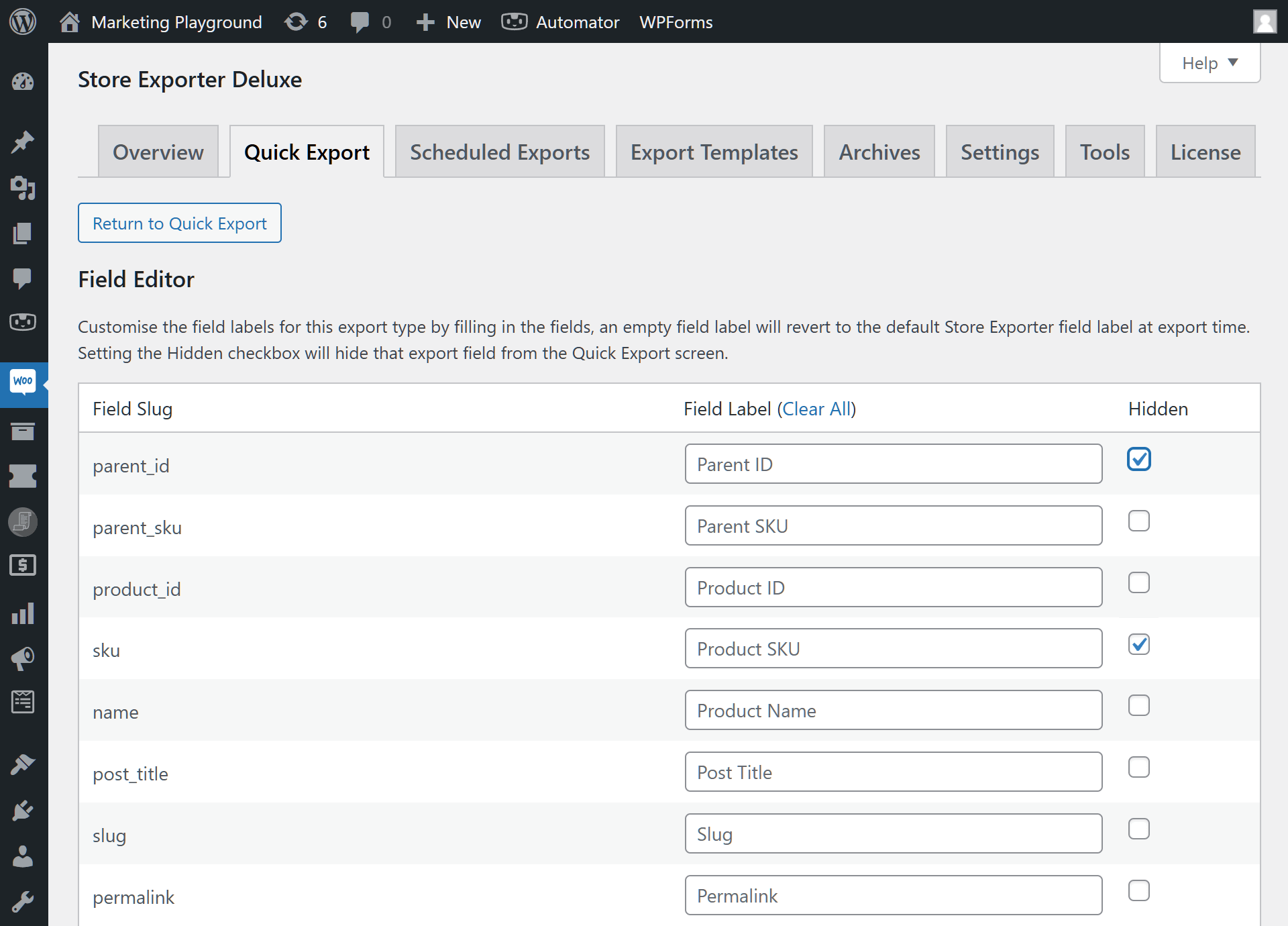
Una volta terminato, fai clic sul pulsante Ritorna all'Esportazione Rapida per tornare alla pagina Esportazione Rapida.
Ancora, puoi avviare l'esportazione proprio qui cliccando sul pulsante Esporta sotto la casella dei campi. Store Exporter esporterà quindi i campi del tipo di dati selezionato nel formato di file scelto. Ciò si traduce nell'esportazione di informazioni più specifiche rispetto all'esecuzione del processo già al Passo 1.
Tuttavia, continuiamo a esplorare le tue altre opzioni di configurazione dell'esportazione di WooCommerce!
Passaggio 3: Seleziona i tuoi filtri
Un altro modo per effettuare esportazioni definite è utilizzare i filtri. Pertanto, scorri verso il basso fino alla casella Filtri.

Nota che i Filtri sono simili ai Campi in quanto il loro elenco di opzioni cambia in base al tipo di dati.
Fondamentalmente, i Filtri ti consentono di estrarre dati in base a determinati raggruppamenti. Ad esempio, cosa succede se vuoi esportare solo prodotti appartenenti alla categoria "Accessori"? Quindi seleziona la casella di controllo per "Filtra prodotti per categoria prodotto" e scegli "Accessori" dal menu a discesa:
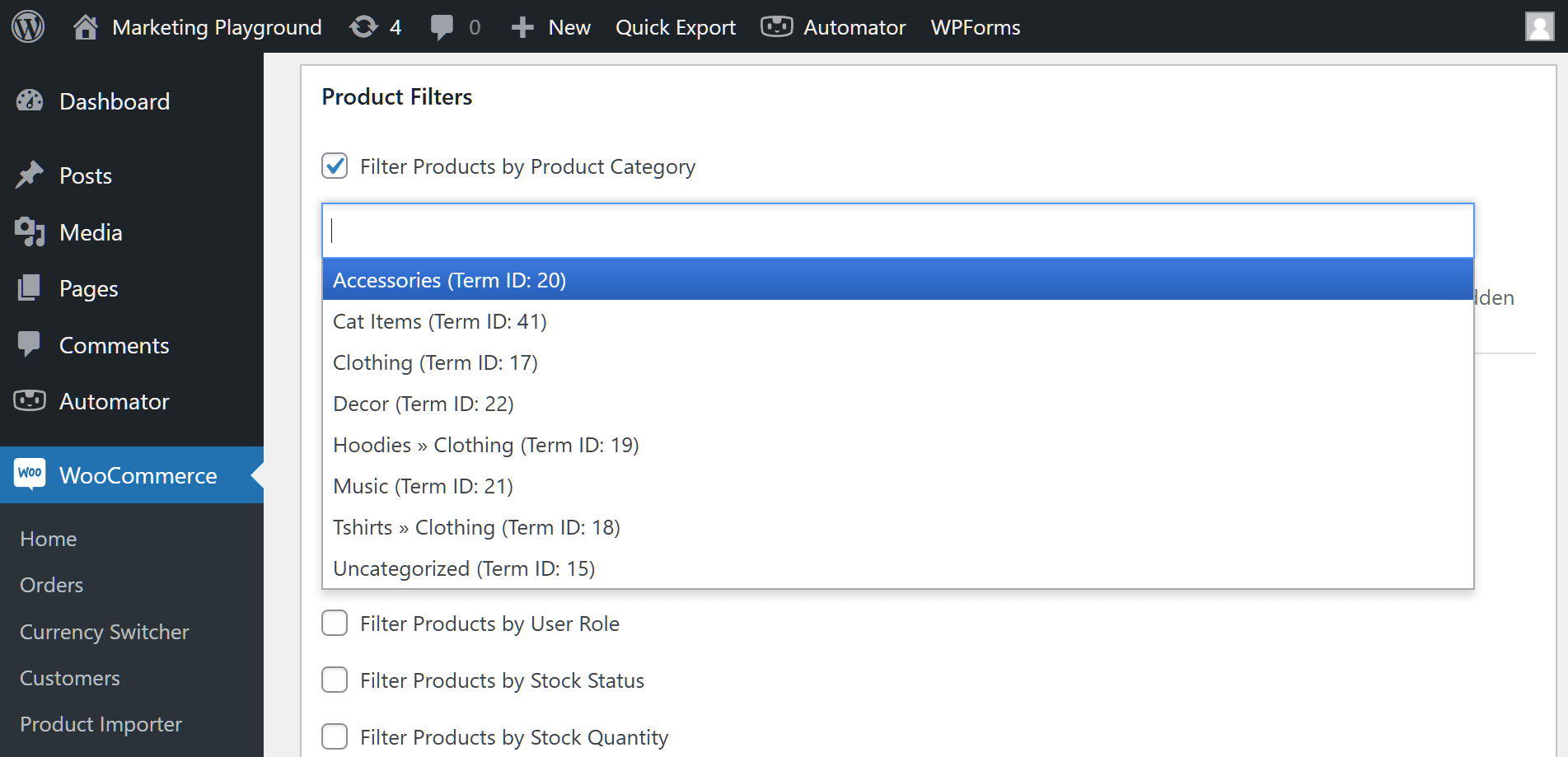
Inoltre, puoi scegliere più filtri per categoria e selezionare filtri da più di un raggruppamento.
Ad esempio, nell'immagine sottostante, abbiamo combinato filtri da tre raggruppamenti:

Cosa succede se vuoi rimuovere un'opzione dalla tua selezione? Semplice: fai clic sulla "x" accanto al suo nome.
Poi c'è l'opzione Ordinamento, che ti consente di disporre i prodotti in ordine crescente o decrescente. Per un ordinamento più avanzato, usa Ordinamento personalizzato dei campi multilivello.
Infine, c'è il pulsante Gestisci campi personalizzati. Questo ci porta a...
Passaggio 4: Crea Campi Personalizzati (Opzionale)
Se pensi che l'area Campi manchi di campi importanti, non preoccuparti. Dopotutto, puoi creare i tuoi campi univoci nell'area Campi personalizzati.
Basta digitare i nomi dei tuoi nuovi campi nella casella Meta, assicurandoti di inserire un solo campo per riga.
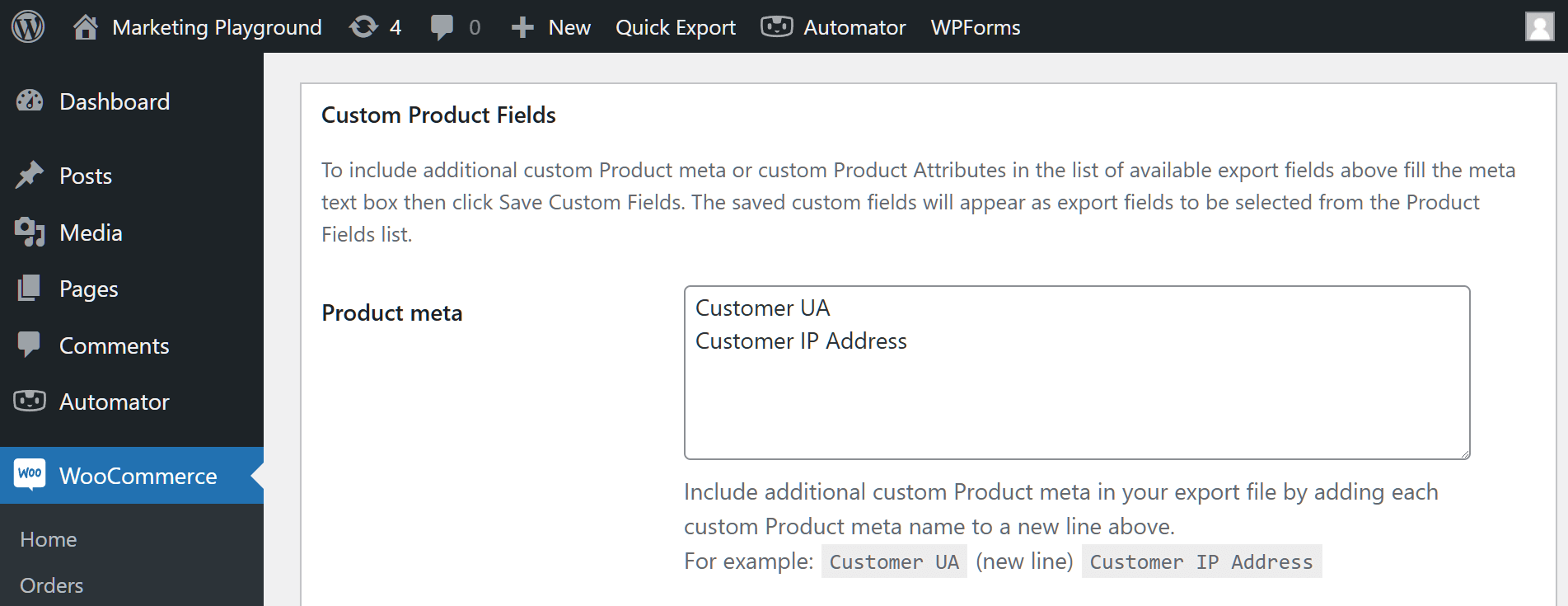
Puoi persino creare nuovi attributi:
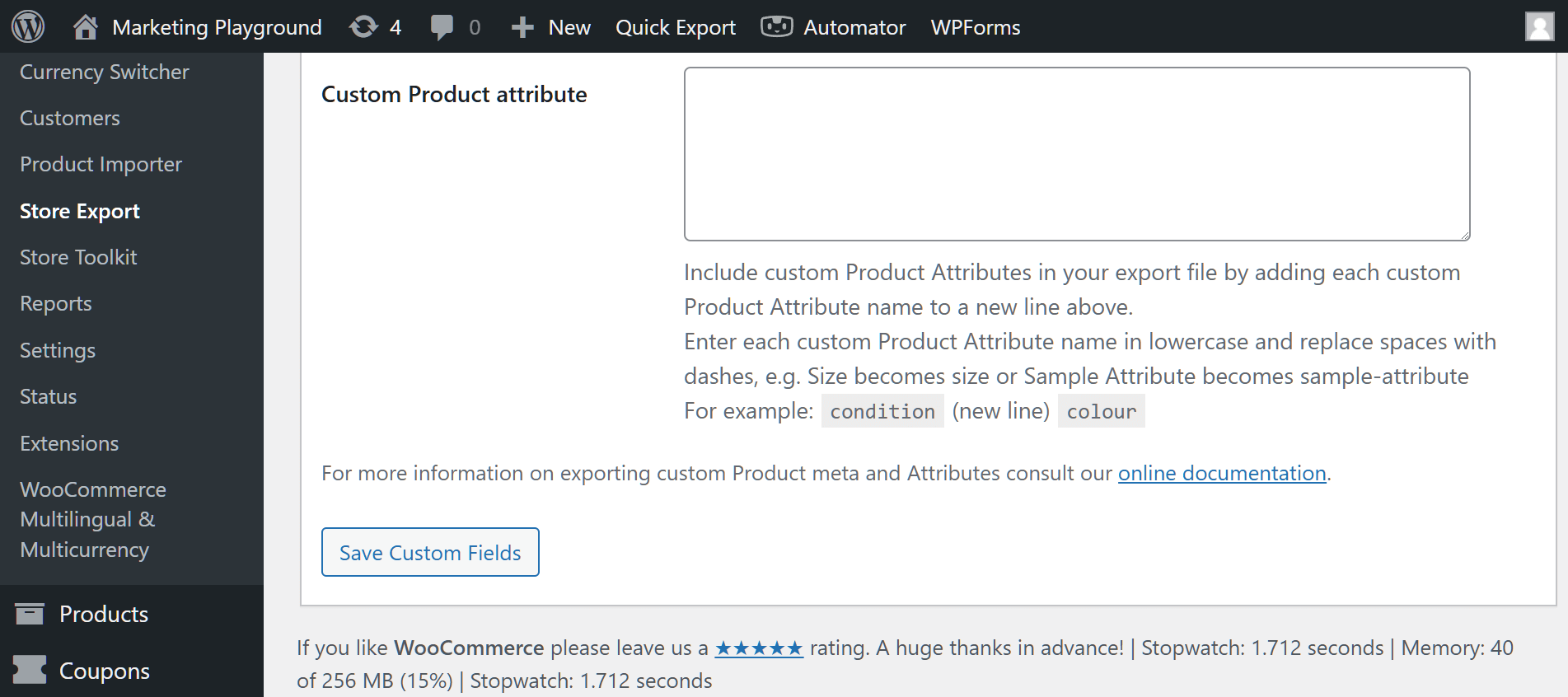
Una volta terminato, fai clic sul pulsante Salva campi personalizzati. Fondamentalmente, ciò fa sì che i tuoi campi appena creati appaiano nell'area Campi, consentendoti di selezionarli per l'esportazione.
Passaggio 5: Finalizza le opzioni di esportazione
L'area Opzioni di esportazione ti consente di personalizzare il formato dei tuoi dati esportati.
Qui, il tuo compito più importante è scegliere il tuo Formato di esportazione cliccando sul suo cerchio. Come accennato in precedenza, puoi scegliere tra diversi formati di file comunemente usati, tra cui CSV, XLS e XML.
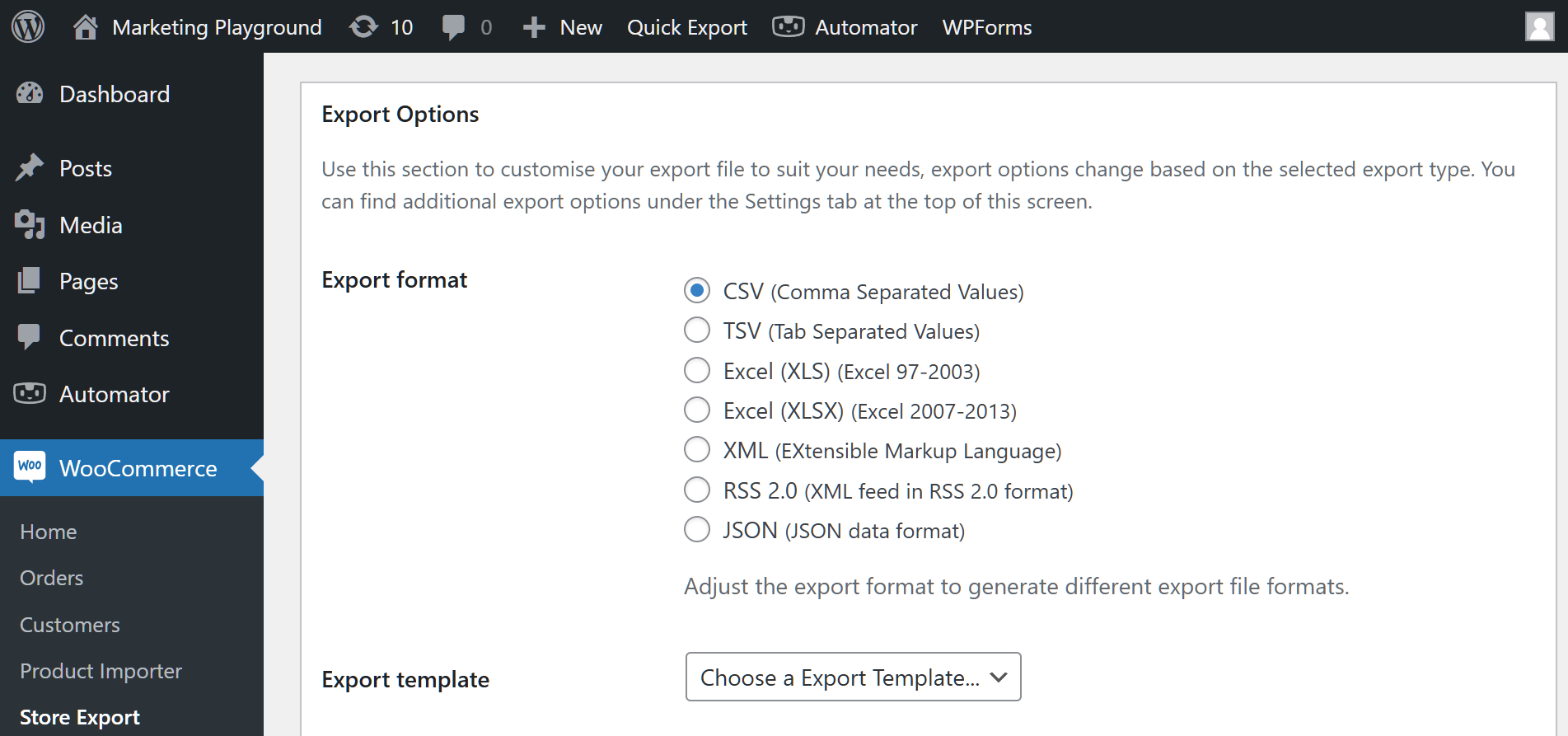
Inoltre, c'è l'opzione Modello di esportazione, che discuteremo più in dettaglio più avanti qui sotto.
Cosa succede se il tuo negozio contiene enormi quantità di informazioni? Il file di esportazione risultante non sarà così grande che i suoi contenuti saranno difficili da gestire? Non ci vorrà un'eternità per scaricarlo?
Fortunatamente, utilizzando le opzioni Limita volume e Offset volume, puoi suddividere la tua esportazione in diversi batch più piccoli. Ad esempio, invece di esportare 1.000 prodotti in un unico file enorme, puoi esportarli in 5 file più piccoli, ognuno contenente solo 200 prodotti.

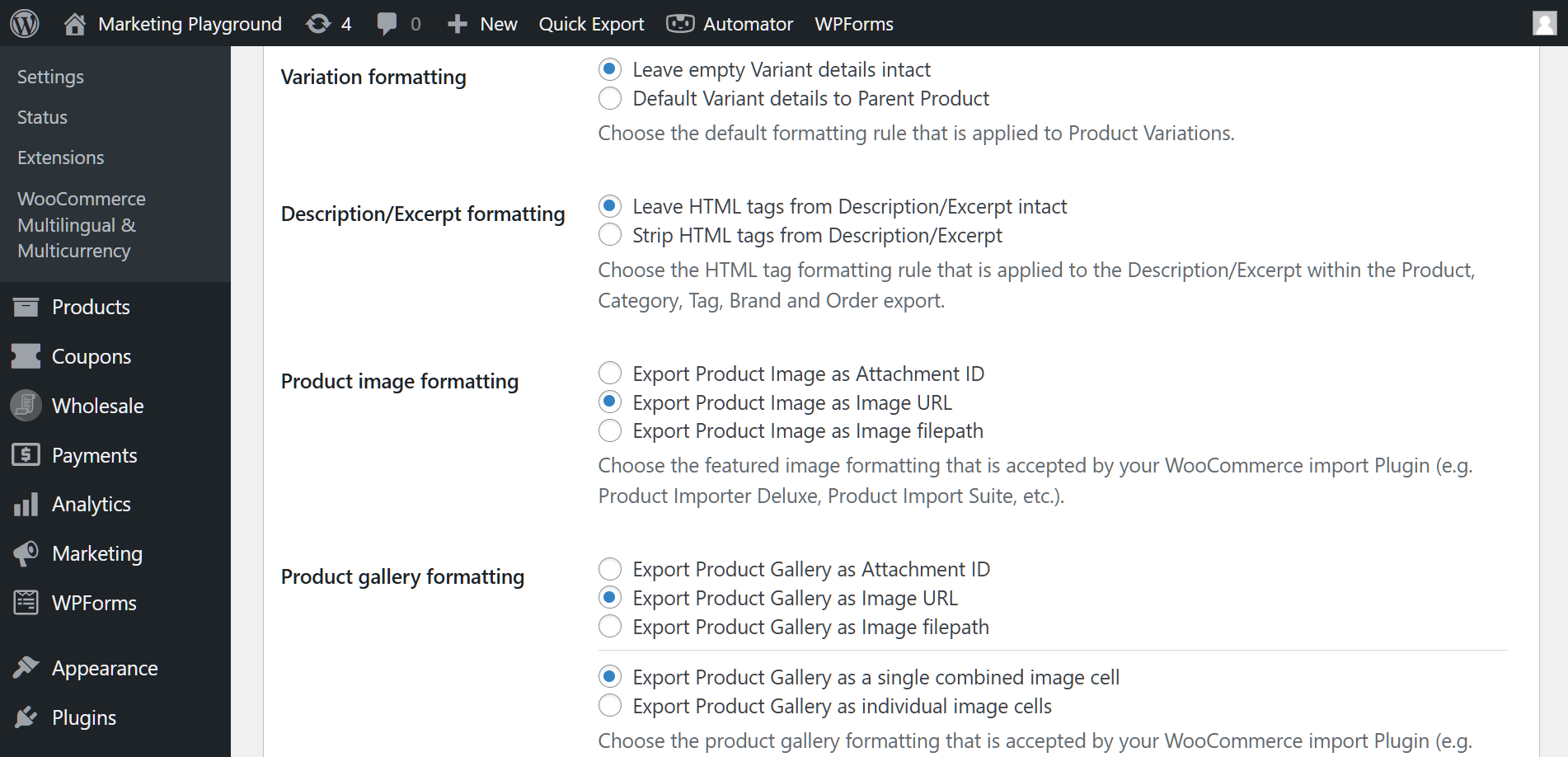
Infine, a seconda del tipo di dati selezionato nel Passaggio 1, potresti avere accesso a opzioni ancora maggiori.
Ad esempio, se hai scelto "Prodotti", puoi controllare come vengono esportate le immagini dei prodotti, le gallerie dei prodotti e altro ancora.
Passaggio 6: Esegui la tua esportazione WooCommerce!
Quando sei soddisfatto delle tue impostazioni, torna a e fai clic sul pulsante Esporta prodotti o Esportazione rapida. In sostanza, questo indica a Store Exporter Deluxe di estrarre i dati del tuo negozio specificati e trasferirli nel formato di file scelto.
A seconda della quantità di dati che stai estraendo, l'esecuzione di un'esportazione di WooCommerce può richiedere da pochi secondi a un paio di minuti. Una volta che il plugin ha terminato la transizione, troverai il file di esportazione sul tuo computer.
Nota: Store Exporter salva automaticamente le tue impostazioni di Esportazione rapida in modo da poterle facilmente accedere in futuro. Sebbene Store Exporter sia una scelta potente per molti, è sempre saggio confrontare le tue opzioni. Se stai attualmente valutando diversi strumenti per trovare la soluzione perfetta per il tuo flusso di lavoro, potresti voler esplorare il nostro elenco delle migliori alternative a WP All Export per vedere come si confrontano in termini di velocità e flessibilità.
III. Come pianificare le esportazioni
Perché esportare manualmente i dati di WooCommerce quando puoi farli fare a Store Exporter?
Con la funzionalità Esportazioni pianificate di Store Exporter, puoi pianificare le tue attività di esportazione di WooCommerce in modo che avvengano automaticamente nelle date designate.
Per accedere alla sezione Esportazioni pianificate, vai alla tua bacheca di WordPress e fai clic su WooCommerce > Store Export > Esportazioni pianificate:
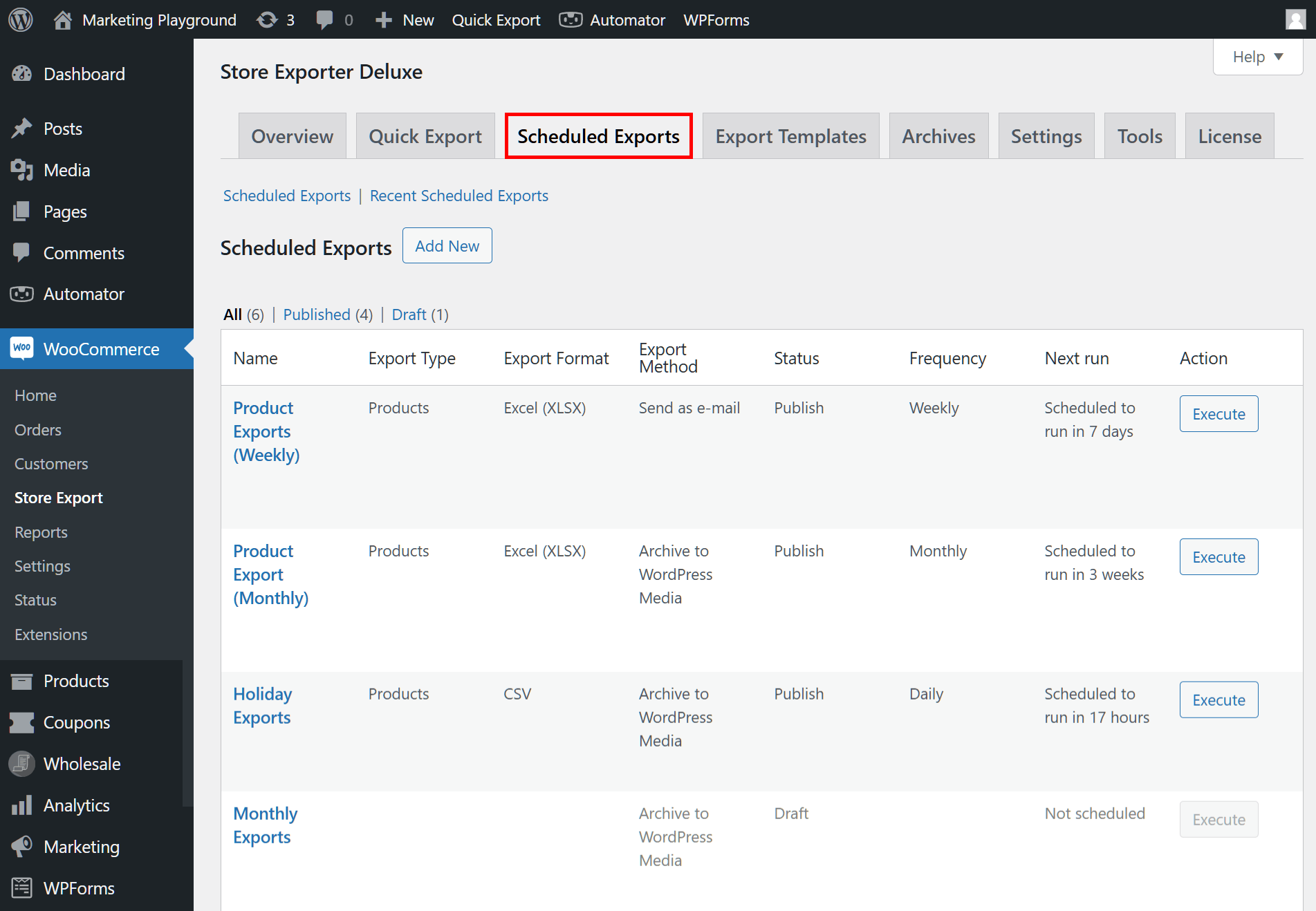
Pianificare un'esportazione di WooCommerce è facile. I primi due passaggi non sono diversi dalla configurazione di un'esportazione ordinaria. Per essere precisi, devi scegliere un tipo di dati e i suoi campi, quindi scegliere i filtri per definire ulteriormente le informazioni da esportare.
Successivamente, devi determinare quando e con quale frequenza desideri che Store Exporter esporti i dati di WooCommerce.
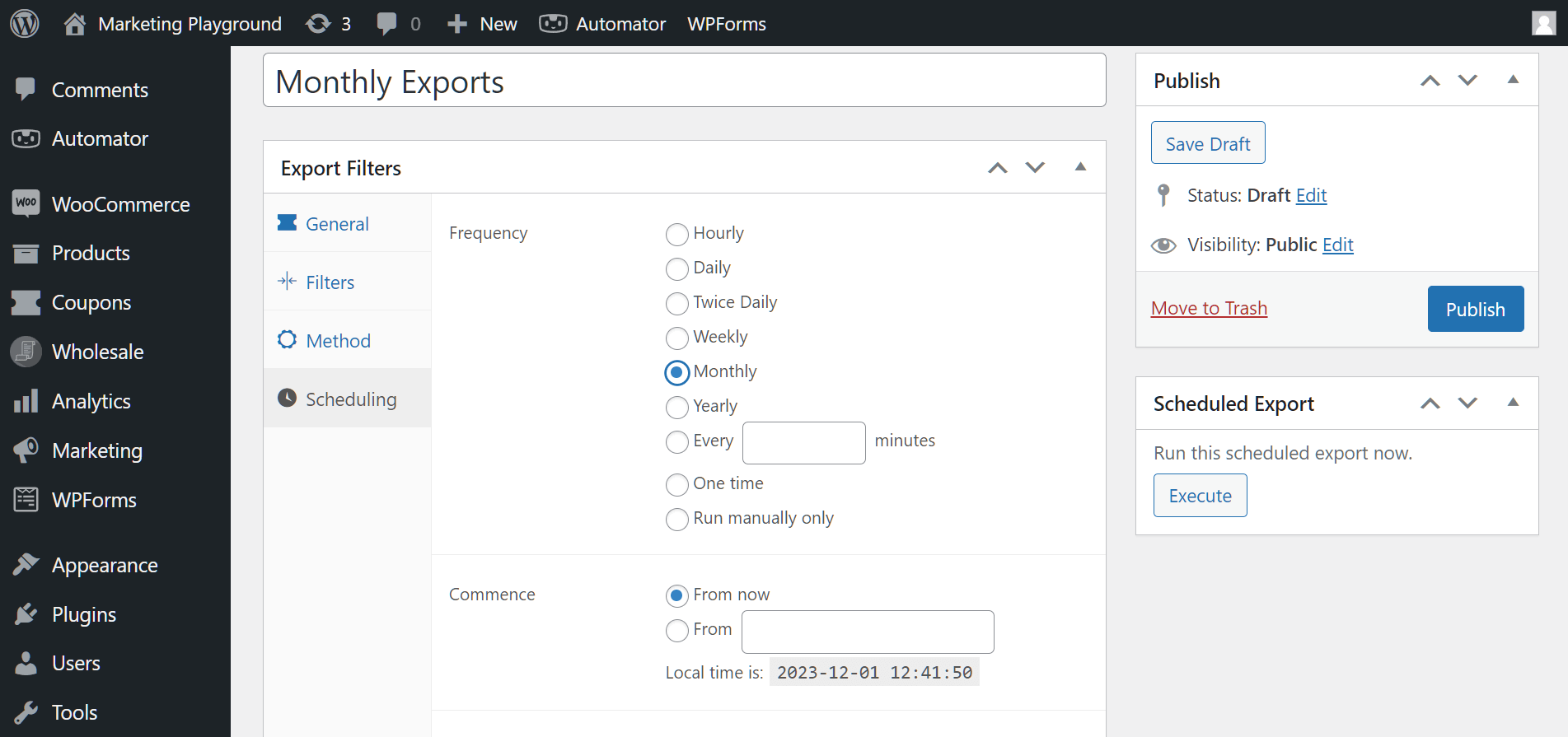
Inoltre, puoi pubblicare attività di esportazione, che vengono quindi elencate in una tabella. Ogni volta che desideri modificare, eliminare o clonare un'attività pubblicata, puoi farlo tramite detta tabella.
Desideri maggiori informazioni su come esportare automaticamente i dati di WooCommerce? Allora dai un'occhiata al nostro articolo, “Come impostare un sistema di esportazione automatizzato in WooCommerce.”
IV. Come creare modelli di esportazione
Aggiungendo un ulteriore livello di comodità alle tue attività di esportazione di WooCommerce, c'è la funzionalità Modelli di esportazione di Store Exporter.
Questi modelli ti consentono di salvare e riutilizzare impostazioni specifiche per l'esportazione dei dati, rendendo il processo efficiente e semplice.
Per accedere alla sezione Modelli di Esportazione, vai alla dashboard di WordPress e fai clic su WooCommerce > Store Export > Modelli di Esportazione:
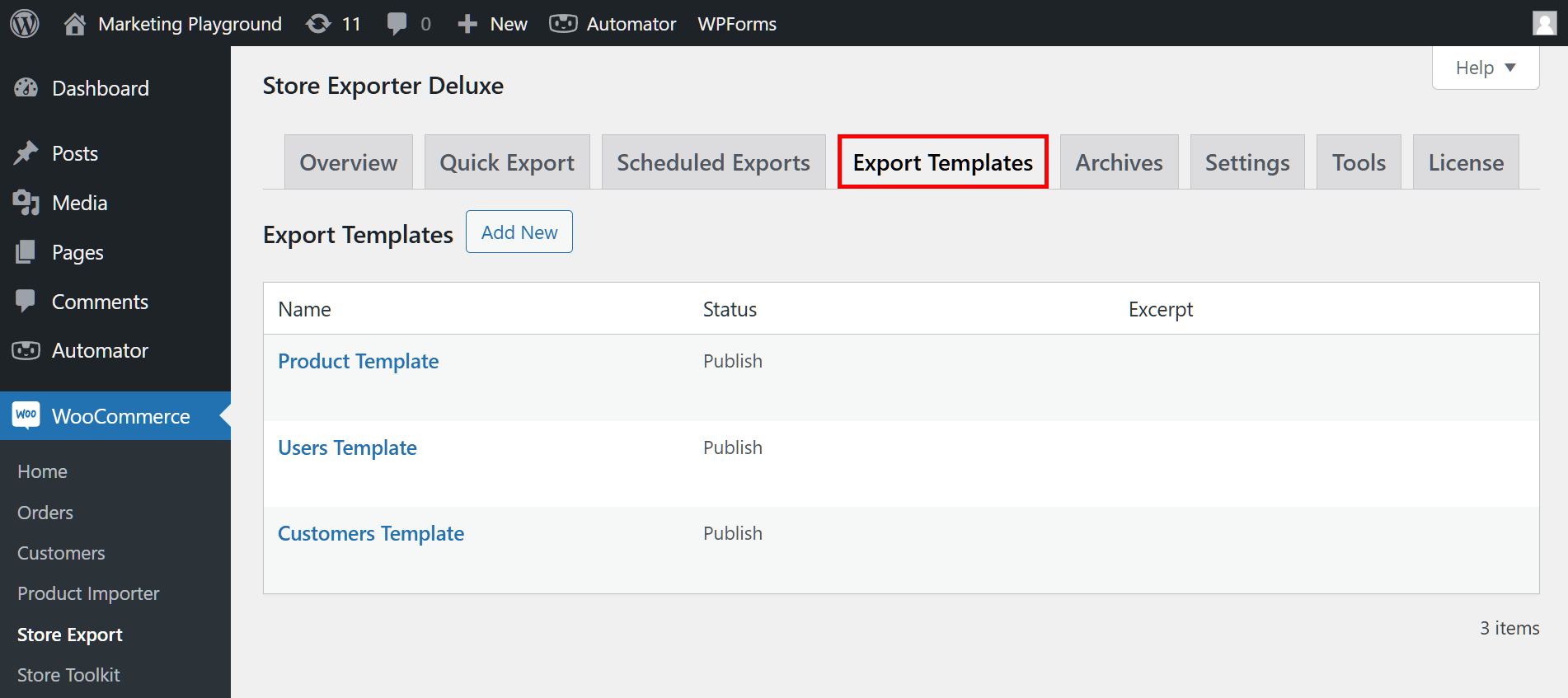
Creare un modello di esportazione è semplice. In sostanza, tutto ciò che devi fare è scegliere un tipo di dati e i relativi campi da esportare. Una volta salvato e pubblicato, questo modello appare in una tabella, dove puoi modificarlo o eliminarlo ogni volta che lo desideri.
Puoi quindi utilizzare un modello di esportazione per sovrascrivere le impostazioni dei Campi per la tua Esportazione Rapida o Esportazione Pianificata. Ciò significa che non dovrai configurare queste impostazioni dei Campi da zero ogni volta che desideri eseguire un'esportazione di WooCommerce.
Sei curioso di utilizzare i modelli di esportazione? Allora leggi il nostro articolo, “Come Creare Modelli di Esportazione in WooCommerce (Guida Definitiva).”

Conclusione
Padroneggiare le attività di esportazione dati può migliorare significativamente l'efficienza della tua attività. Sia che il tuo obiettivo sia eseguire il backup di informazioni chiave, analizzare le tendenze di vendita o abilitare una migrazione dati fluida, la capacità di esportare dati di WooCommerce ti conferisce controllo e adattabilità.
Fortunatamente, Store Exporter ti aiuta a gestire e sfruttare i tuoi dati di WooCommerce attraverso processi di esportazione. Per esportare dati di WooCommerce, devi semplicemente implementare i seguenti passaggi:
- Seleziona il Tipo di Esportazione
- Scegli i Campi da esportare
- Scegli i tuoi Filtri
- Crea Campi Personalizzati (facoltativo)
- Finalizza le tue Opzioni di Esportazione
- Esegui la tua esportazione di WooCommerce!
Non dimenticare: Store Exporter ti offre anche maggiore comodità permettendoti di:
Hai domande su come esportare dati di WooCommerce? Faccelo sapere nei commenti!












