
Ti stai chiedendo come esportare prodotti WooCommerce in modo efficiente ed efficace?
Non ci sorprenderemmo se lo fossi. Dopotutto, esportare dati di prodotto dal tuo negozio WooCommerce può portarti benefici in più di un modo. Dal migliorare la gestione dell'inventario al potenziare le strategie di marketing, il processo offre spunti che puoi utilizzare per aiutare la tua attività a crescere e avere successo.
Oggi esploreremo i numerosi vantaggi dell'estrazione dei dati dei prodotti del tuo negozio in un formato di file a tua scelta. Inoltre, utilizzando Store Exporter Deluxe come nostro strumento di esportazione, ti forniremo un tutorial passo passo su come esportare prodotti WooCommerce.
Quindi tuffiamoci!
I. Cos'è il Processo di Esportazione Prodotti WooCommerce?
Prima di imparare come esportare i prodotti WooCommerce, dobbiamo prima definire il processo di esportazione dei prodotti.
Fondamentalmente, l'esportazione dei prodotti è l'estrazione dei dati dei prodotti da una piattaforma WooCommerce in un formato di file a cui il proprietario del negozio può accedere facilmente. Il processo di esportazione stesso viene eseguito utilizzando uno strumento di esportazione dati.
Ad esempio, puoi utilizzare Store Exporter Deluxe per esportare informazioni in formati di file come:
- CSV (Valori separati da virgole)
- TSV (Valori separati da tabulazione)
- Excel (XLSX) (Excel 2007-2013)
- XML (EXtensible Markup Language)
- JSON (formato dati JSON)
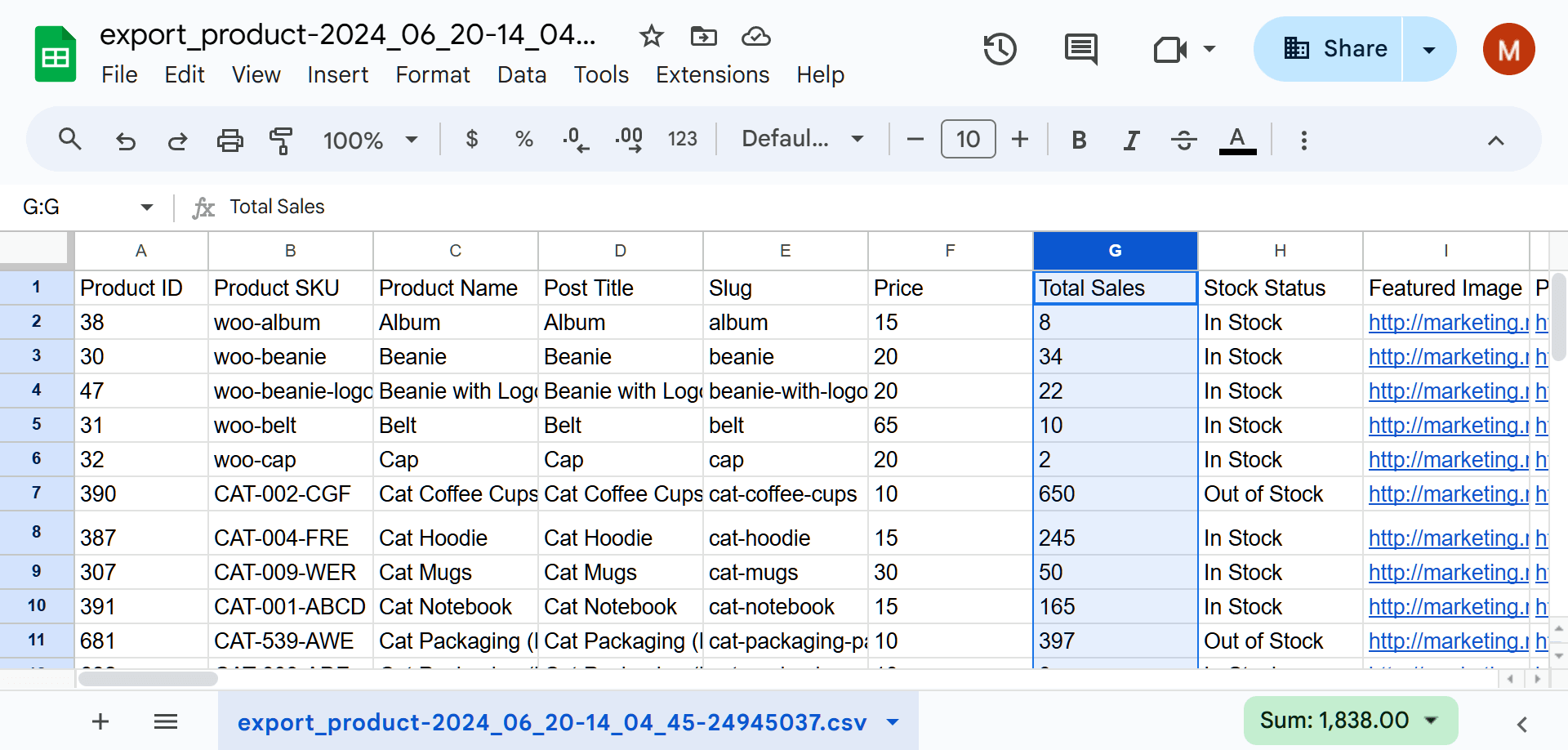
Puoi esportare una vasta gamma di dati di prodotto, alcuni dei quali includono:
- ID prodotto
- SKU prodotto
- Slug
- Permalink
- Descrizione
- Prezzo
- Immagine in Evidenza
- Galleria Prodotti
- Quantità
- Stato scorte
- ... e molto altro!
Ma a cosa servono questi dati? Scopriamolo!
II. 5 Motivi Principali per Esportare Prodotti WooCommerce
In qualità di proprietario di un negozio online, non basta sapere come esportare i prodotti WooCommerce; devi anche sapere perché.
Puoi utilizzare i dati dei prodotti estratti per implementare varie strategie per migliorare le prestazioni e la crescita del business.
Le strategie chiave includono:
1. Sicurezza e recupero dei dati
Tra i migliori motivi per imparare come esportare i prodotti WooCommerce c'è quello di sfruttare la sicurezza che offre.
Crash del sito web, eliminazioni accidentali o attacchi informatici possono causare una significativa perdita di dati, incidendo gravemente sulle tue operazioni. Fortunatamente, la creazione di backup regolari dei dati dei tuoi prodotti WooCommerce può proteggere la tua attività da tali disastri.
Due aspetti importanti del backup dei dati includono:
- Ripristino di emergenza: Avere un backup dei dati dei tuoi prodotti garantisce che tu possa rapidamente ripristinare il tuo negozio al suo stato precedente qualora si verificasse il peggio. Ciò riduce al minimo i tempi di inattività e ti consente di riprendere le normali operazioni senza interruzioni massive.
- Integrità dei dati: Esportare e sottoporsi regolarmente a backup dei dati dei prodotti aiuta a mantenere l'integrità dei tuoi record. Mantenendo copie dei tuoi dati, puoi verificare l'accuratezza del tuo inventario attuale e delle informazioni sulle vendite storiche. Di conseguenza, puoi assicurarti che le decisioni della tua azienda si basino su dati affidabili.
2. Gestione dell'inventario
L'esportazione dei dati dei prodotti WooCommerce ti consente di mantenere un registro completo e aggiornato del tuo stock. Ciò ti aiuta a evitare situazioni di esaurimento scorte e sovra-scorte, garantendo un processo di vendita fluido e la soddisfazione del cliente.
Due aspetti chiave della gestione dell'inventario includono:
- Monitoraggio dei livelli di stock: L'esportazione regolare dei dati dei prodotti ti consente di tenere traccia dei livelli di stock in tempo reale. A sua volta, ciò ti aiuta a prendere decisioni informate riguardo al riordino dei prodotti, alla gestione delle fluttuazioni stagionali della domanda e all'ottimizzazione dell'uso dello spazio di magazzino. Di conseguenza, minimizzi i costi di stoccaggio e previeni le vendite perse a causa di articoli esauriti.
- Categorizzazione dei prodotti: Puoi utilizzare i dati dei prodotti esportati per categorizzare il tuo inventario in modo più efficace. Ad esempio, puoi raggruppare i prodotti per categoria, fascia di prezzo o volume di vendite. Ciò aiuta in una migliore organizzazione, una navigazione più facile per i clienti e sforzi di marketing più mirati.

3. Analisi
Ecco un altro eccellente motivo per capire come esportare i prodotti WooCommerce.
Quando estrai i dati dei prodotti WooCommerce, puoi eseguire analisi dettagliate del tuo inventario e delle prestazioni di vendita. Di conseguenza, ciò ti consente di prendere decisioni basate sui dati che migliorano la tua offerta di prodotti e la strategia aziendale complessiva.
Tre tipi di analisi che puoi eseguire includono:
- Analisi delle prestazioni di vendita: Esaminando i dati dei prodotti esportati, puoi identificare i prodotti più venduti, quelli con prestazioni inferiori e le tendenze stagionali. Questo ti aiuta a prendere decisioni informate su quali prodotti promuovere, scontare o ritirare. Comprendere le prestazioni di vendita ti aiuta anche a ottimizzare il tuo mix di prodotti e la strategia di prezzo.
- Analisi del ciclo di vita del prodotto: Analizzare i dati dei prodotti nel tempo ti aiuta a comprendere il ciclo di vita dei tuoi prodotti. Puoi monitorare per quanto tempo i prodotti rimangono in magazzino, quanto velocemente vengono venduti e quando devono essere sostituiti o aggiornati. Ciò garantisce che il tuo inventario rimanga fresco e pertinente alle esigenze dei clienti.
- Analisi delle tendenze di mercato: I dati dei prodotti esportati ti consentono di identificare le tendenze emergenti nelle richieste di mercato e nelle preferenze dei clienti. Queste informazioni ti aiutano a stare al passo con i concorrenti adattando la tua offerta di prodotti per allinearla alle tendenze attuali e alle aspettative dei clienti.
4. Marketing e promozioni
I dati dei prodotti esportati possono migliorare significativamente le tue strategie di marketing e promozionali. Dopotutto, capire quali prodotti sono popolari e come si comportano i diversi articoli ti permette di personalizzare i tuoi sforzi di marketing per massimizzare le vendite e il coinvolgimento dei clienti.
Due strategie di marketing efficaci includono:
- Promozioni mirate: Utilizzando i dati dei prodotti per identificare articoli ad alte prestazioni o a bassa rotazione, puoi creare promozioni mirate per aumentare le vendite. Da un lato, puoi offrire sconti su prodotti sottoperformanti per smaltire l'inventario. Dall'altro, puoi raggruppare i bestseller con articoli complementari per aumentare il valore medio dell'ordine.
- Raccomandazioni personalizzate sui prodotti: I dati dei prodotti esportati ti aiutano a comprendere le preferenze dei clienti e i loro comportamenti d'acquisto. Questo ti permette di generare raccomandazioni sui prodotti e opzioni di upsell personalizzate. Mostrando ai clienti articoli che li interessano, migliori la loro esperienza di acquisto, incoraggiandoli ad acquistare da te ripetutamente.
5. Migrazione dati e integrazione esportazione
Padroneggiare come esportare prodotti WooCommerce ti permette di spostare comodamente dati preziosi. Inoltre, può garantire che tutte le informazioni sui tuoi prodotti vengano trasferite accuratamente e siano prontamente disponibili.
Ad esempio, puoi implementare la seguente strategia di migrazione dei dati:
- Migrazione della piattaforma: Se decidi di passare a una nuova piattaforma e-commerce, l'esportazione dei dati dei tuoi prodotti garantisce una transizione fluida. Puoi facilmente importare i dati nella nuova piattaforma, riducendo al minimo i tempi di inattività e assicurando che il tuo negozio rimanga operativo.
- Integrazioni di terze parti: I dati dei prodotti esportati possono essere utilizzati per l'integrazione con vari servizi di terze parti, come sistemi di gestione dell'inventario, strumenti di analisi e piattaforme di marketing. Questo ti aiuta a semplificare le tue operazioni e a sfruttare funzionalità aggiuntive per far crescere la tua attività.
Desideri saperne di più sul perché dovresti esportare prodotti WooCommerce e altri tipi di dati? Allora leggi gli articoli qui sotto!
- Strumento di Esportazione Dati: Perché la Tua Attività E-commerce Ne Ha Bisogno
- Combinare Processi di Esportazione e Importazione Dati: Come Migliorare la Gestione dei Dati
III. Come Esportare Prodotti WooCommerce
Sei arrivato qui cercando di scoprire come esportare prodotti WooCommerce. Tuttavia, è altrettanto importante sapere quali strumenti puoi utilizzare per portare a termine il lavoro.
Presentiamo Store Exporter Deluxe di Visser Labs: un potente strumento di esportazione dati per piattaforme WooCommerce!
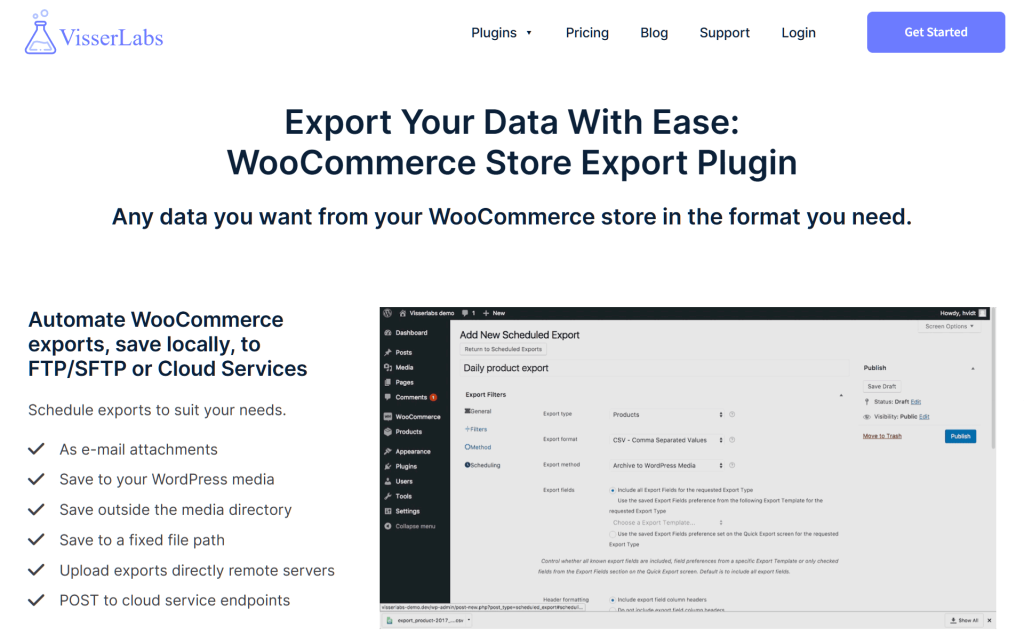
Con Store Exporter Deluxe, puoi esportare una grande quantità di dati del negozio WooCommerce in formati di file ampiamente utilizzati. Di conseguenza, puoi semplificare e migliorare la gestione dei dati, il che può contribuire notevolmente ad aumentare le possibilità di successo del tuo negozio online.
Affinché Store Exporter Deluxe funzioni, tuttavia, è necessaria una piattaforma basata su WordPress e WooCommerce. Inoltre, è necessario scaricare, installare e attivare WooCommerce Store Exporter Deluxe.
Una volta fatto ciò, vai alla bacheca di WordPress e fai clic su WooCommerce > Store Export. Questo ti porterà alla pagina Store Exporter Deluxe :
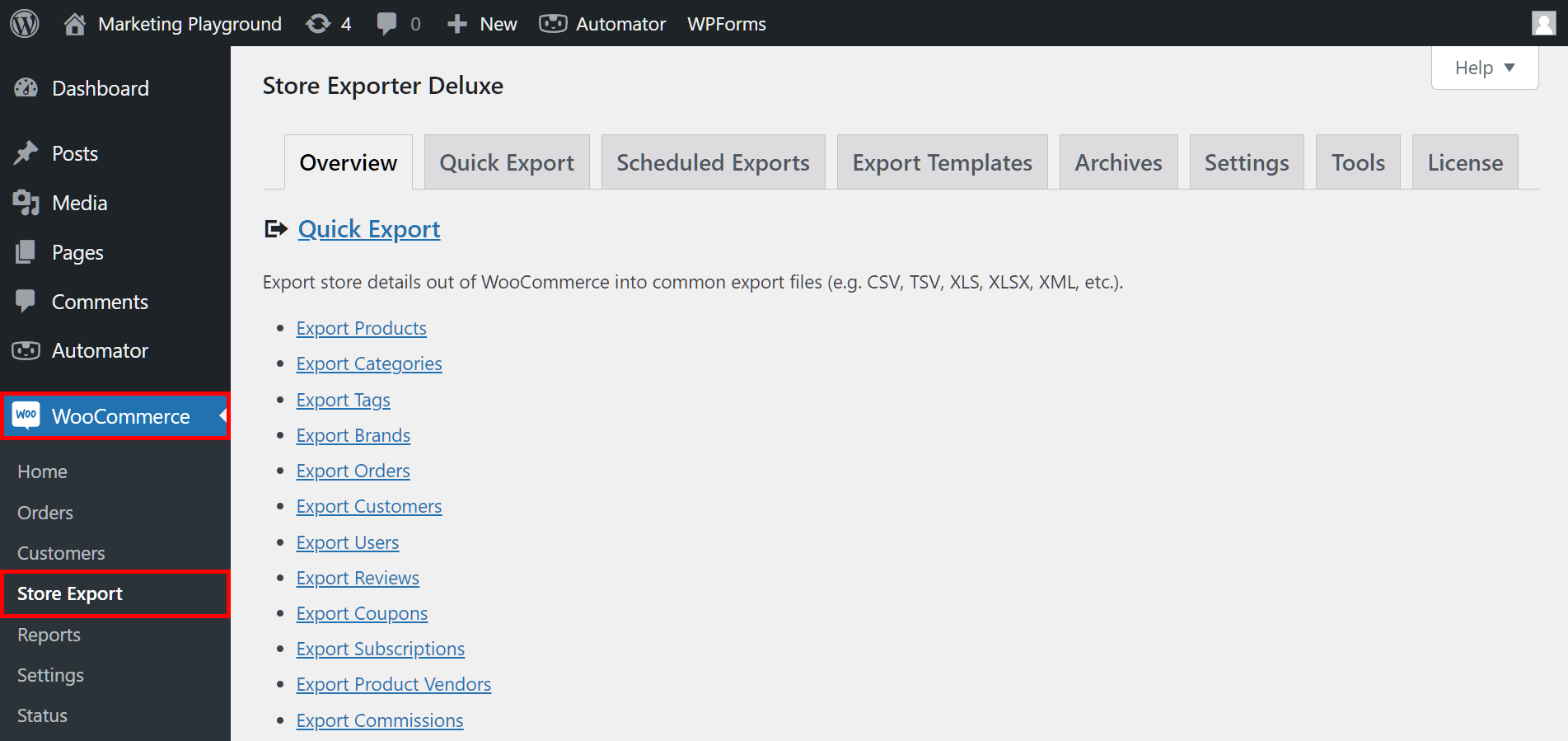
Come illustra l'immagine sopra, la pagina è dotata di otto sezioni principali. Tuttavia, questa guida si concentrerà solo su una: Esportazione Rapida.
Ora, per iniziare il tutorial, fai clic sulla scheda Quick Export.
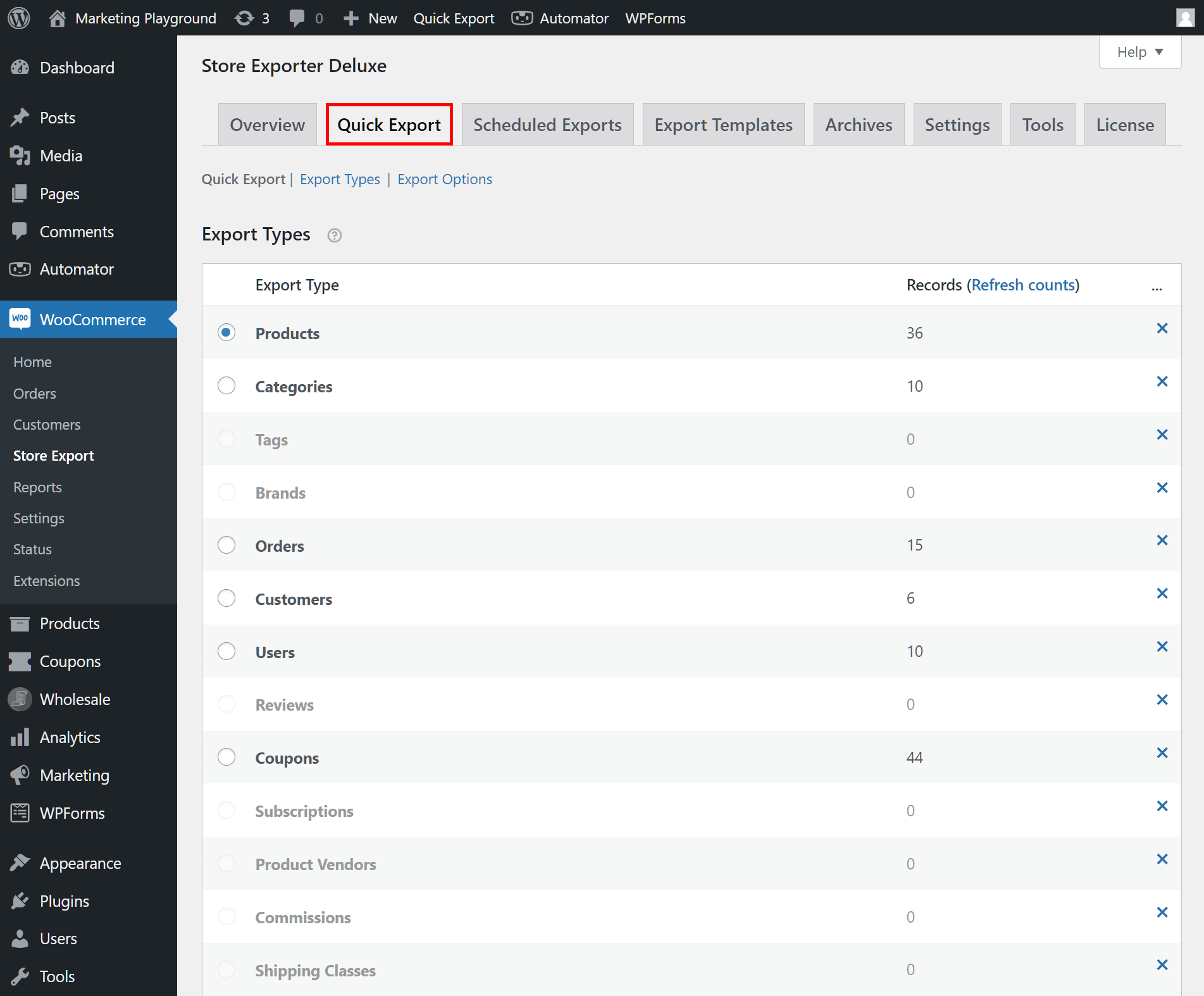
La sezione Quick Export ti permette di trasferire enormi volumi di dati di prodotto in modo facile e veloce.
Pronto a imparare come? Allora osserva i seguenti passaggi:
Passo 1: Seleziona il Tipo di Esportazione
Per prima cosa, scegli il tipo di dati che desideri esportare facendo clic sul suo cerchio. Nel nostro caso, faremo clic su "Prodotti".
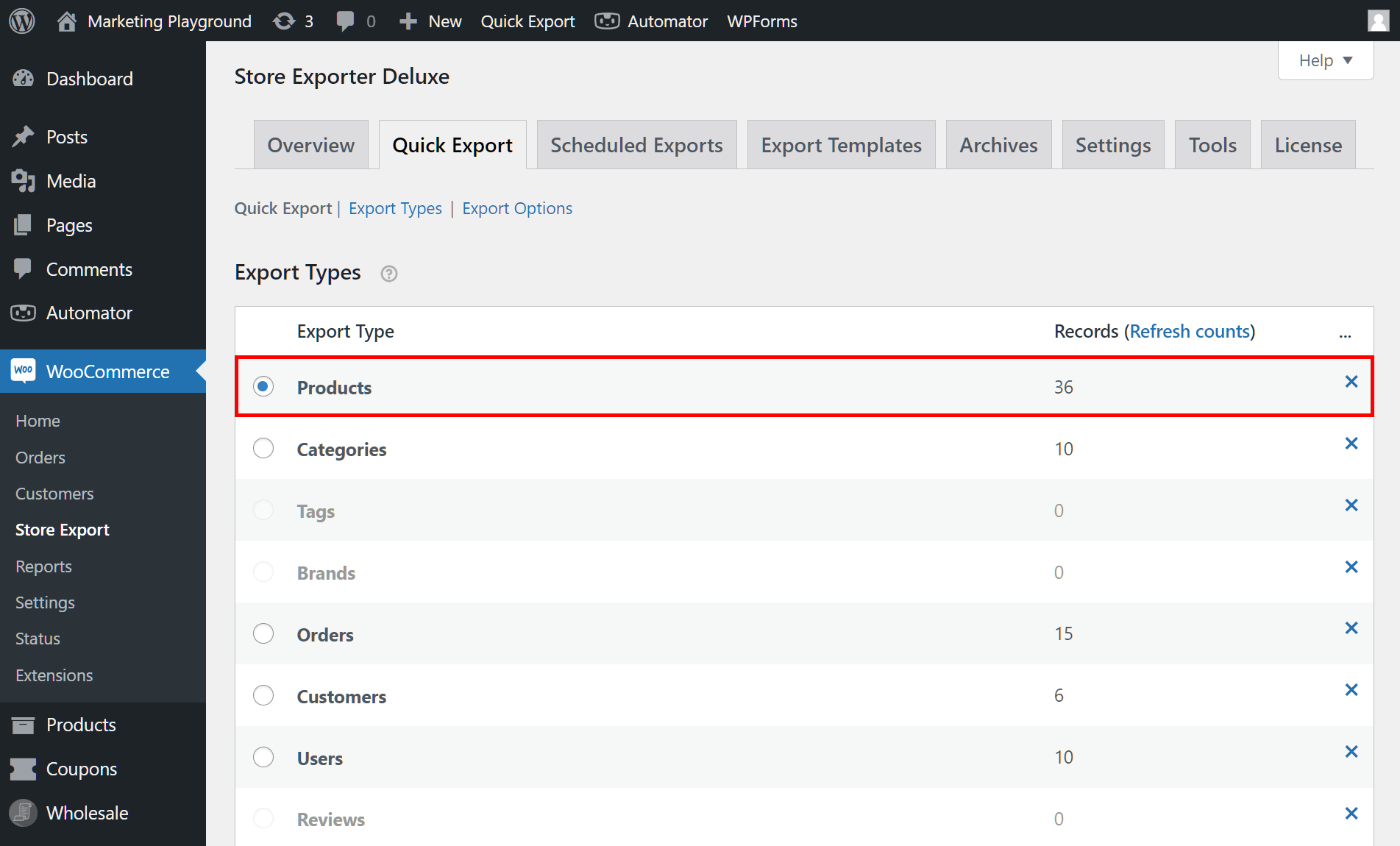
Se lo desideri, puoi terminare il tutorial proprio qui. Tutto ciò che devi fare per avviare il processo di esportazione dei prodotti WooCommerce è fare clic sul pulsante Esportazione Rapida sotto la casella Tipi di Esportazione.
Tuttavia, consigliamo di configurare le altre impostazioni di esportazione per garantire che il processo proceda esattamente come desideri. Pertanto, procediamo al passaggio successivo...
Passo 2: Scegli i Campi Prodotto da esportare
Scendi alla casella Product Fields, che contiene molte informazioni aggiuntive associate al tipo di dati "Prodotti".
Ad esempio, vedrai campi come "Nome prodotto", "Descrizione", varie misure del prodotto e altro ancora. Per scegliere i tuoi campi, seleziona semplicemente le loro caselle di controllo. Puoi selezionare quanti campi desideri.
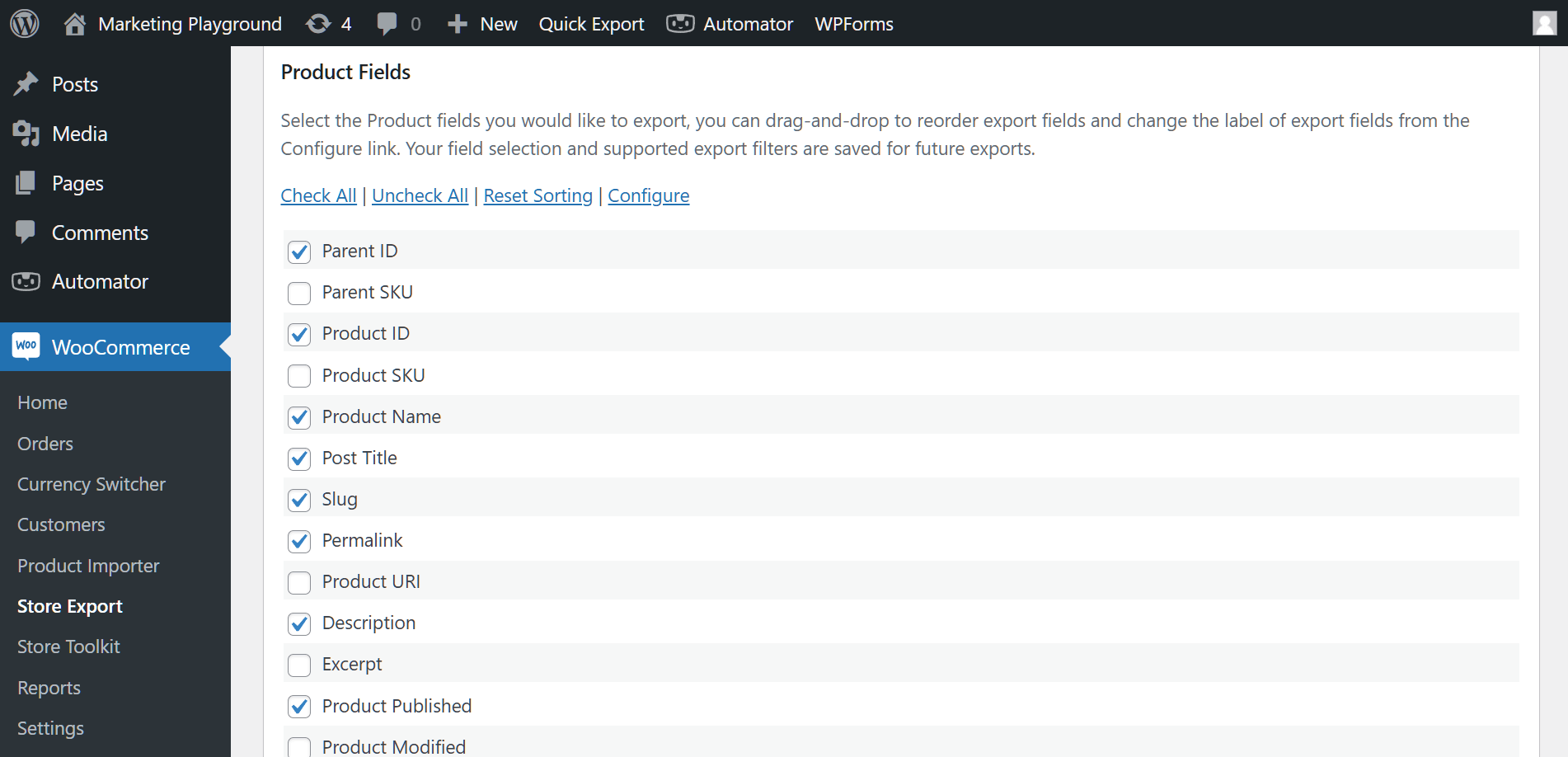
Puoi ordinare questi campi trascinandoli e rilasciandoli dove preferisci. Ciò influenzerà l'ordine dei tuoi prodotti nel file di esportazione.
E se non hai bisogno o non ti piacciono determinati campi? Non preoccuparti: puoi nasconderli facendo clic sul pulsante Configure, quindi selezionando le loro caselle di controllo "Hide".
Ancora una volta, puoi interrompere il tutorial in questa fase e avviare l'esportazione facendo clic sul pulsante Export Products sotto la casella Product Fields . Tuttavia, continuiamo a esplorare le tue altre opzioni di configurazione dell'esportazione!
Suggerimento Bonus: puoi anche esportare prodotti con immagini — incluse immagini in evidenza e gallerie di prodotti — per un set di dati più completo. Per sapere come, leggi questa guida completa su Esportazione Prodotti WooCommerce con Immagini.
Passo 3: Seleziona i tuoi Filtri Prodotto
Ora, scorri verso il basso fino alla casella Product Filters.

I filtri consentono di estrarre selettivamente i dati in base a determinati raggruppamenti. Ad esempio, supponiamo che tu voglia esportare solo i prodotti nella categoria "Accessori". Tutto ciò che devi fare è selezionare la casella "Filtra Prodotti per Categoria Prodotto", quindi scegliere "Accessori" dal menu a discesa.
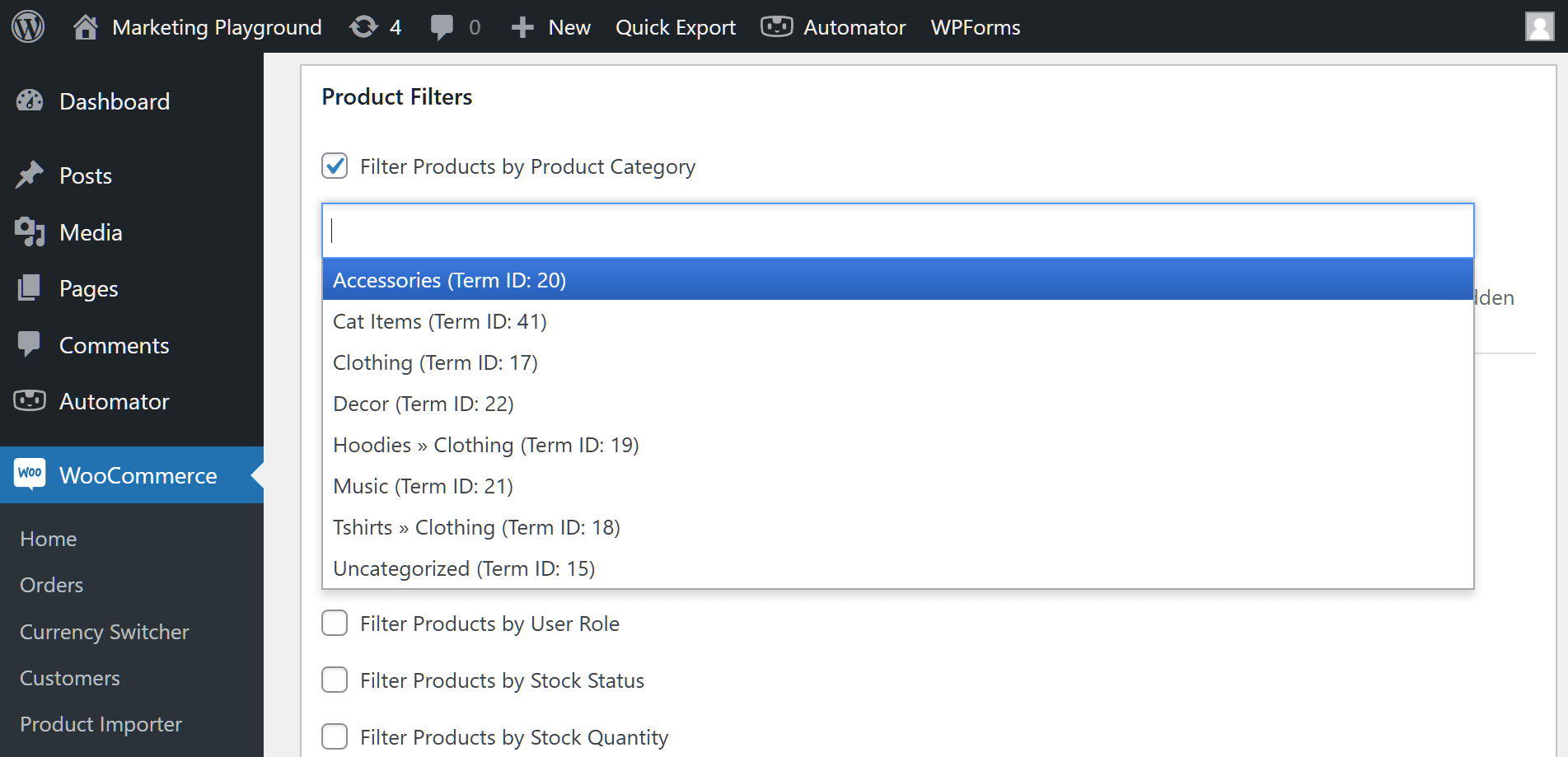
Tieni presente che puoi utilizzare più filtri. Puoi persino combinare filtri da vari raggruppamenti di filtri. Ad esempio, nell'immagine sottostante, abbiamo combinato filtri da tre raggruppamenti: "Filtra prodotti per categoria di prodotto", "Filtra prodotti per stato del prodotto" e "Filtra prodotti per tipo di prodotto".

Puoi utilizzare l'opzione Ordinamento prodotti per disporre i prodotti in ordine crescente o decrescente. Inoltre, puoi utilizzare Ordinamento personalizzato a più livelli per campo per un ordinamento più avanzato.
Infine, c'è il pulsante Gestisci campi prodotto personalizzati. Tuttavia, per ora salteremo i Campi personalizzati e passeremo al passaggio successivo.
💡 Suggerimento bonus: Se il tuo catalogo include prodotti variabili, il filtro Tipo di prodotto è dove controlli se i prodotti padre, le loro singole variazioni o entrambi appaiono nel tuo export. Ottenere la struttura corretta è più importante di quanto sembri. Per una guida completa sul metodo di esportazione padre-figlio, scopri come esportare le variazioni di prodotto WooCommerce in modo pulito in modo che ogni riga di variazione venga mappata al suo padre nel file finale.
Passo 4: Finalizza le tue Opzioni di Esportazione
L'area Opzioni di esportazione ti consente di personalizzare il formato dei tuoi dati esportati.
Come mostrato dalle due immagini sottostanti, hai vari modi per controllare come vengono esportate le raccomandazioni dei prodotti, le gallerie di immagini e altro ancora.
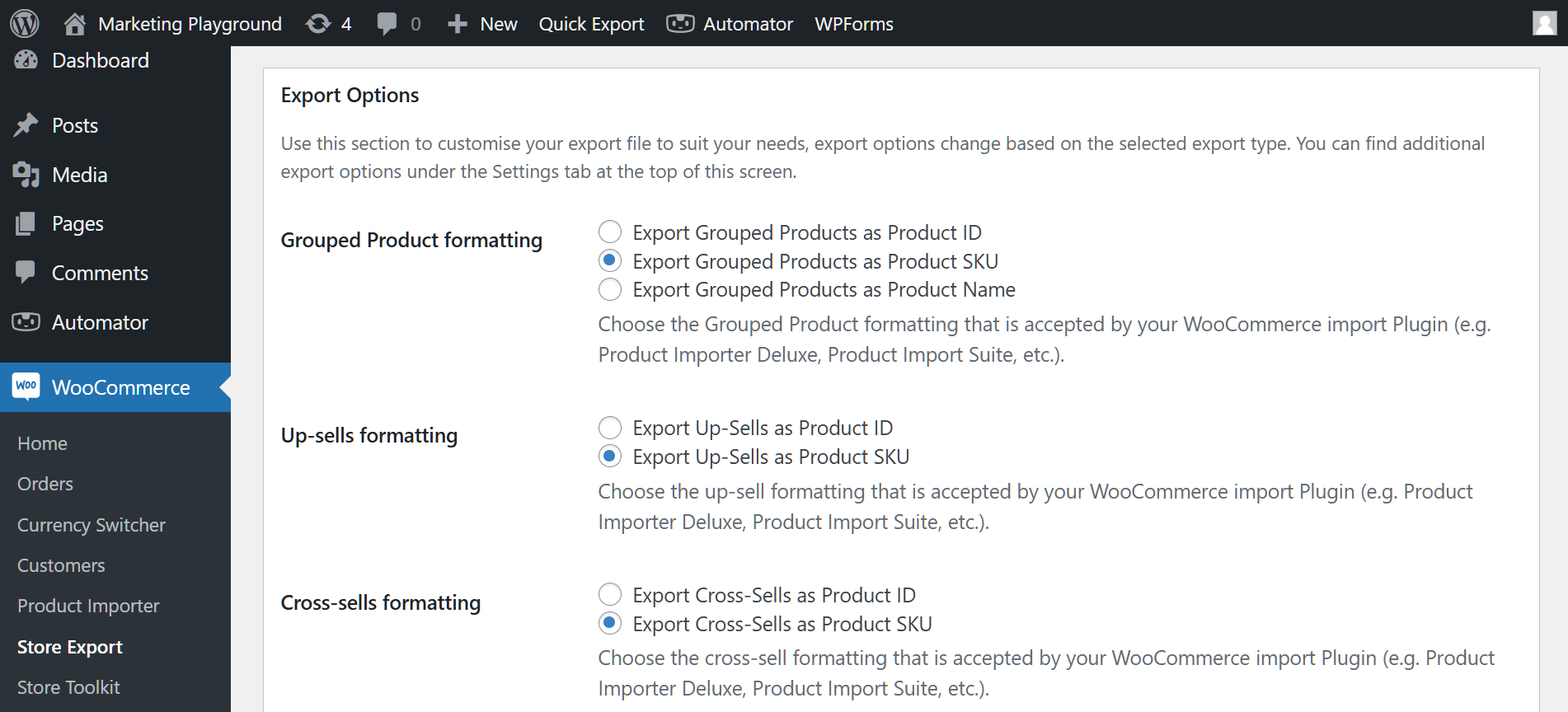
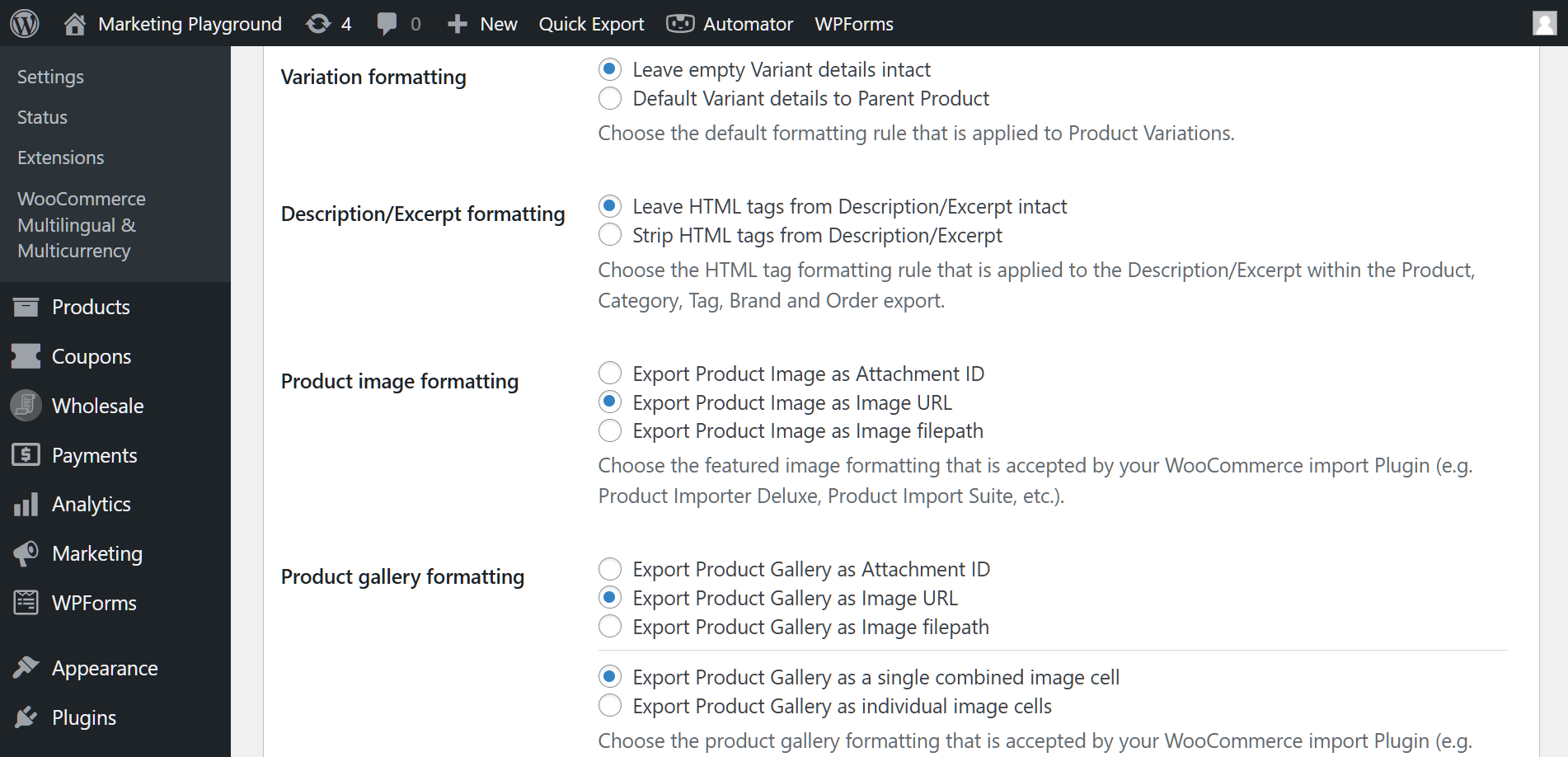
Tuttavia, l'opzione più importante è Formato di esportazione. Questo ti permette di selezionare il formato del file in cui desideri esportare i prodotti WooCommerce.
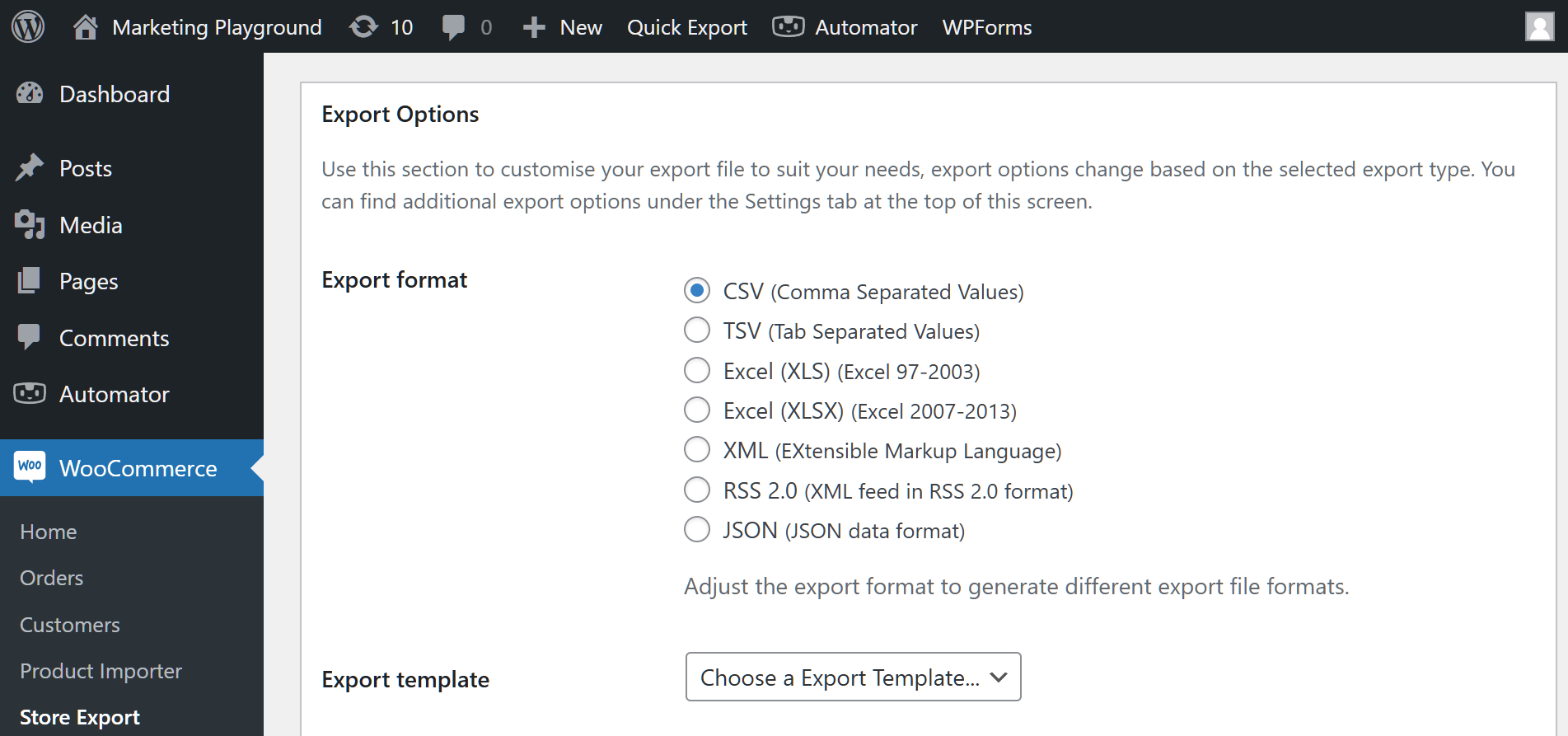
Per questa guida, non preoccuparti dell'opzione Modello di esportazione , poiché potrebbe annullare il tuo lavoro.
Inoltre, puoi esportare i prodotti WooCommerce in batch, utilizzando i valori Limite volume e Offset volume per controllare le dimensioni di ciascun batch. Questo può essere utile se hai diverse centinaia o migliaia di articoli.

Passo 5: Crea Campi Personalizzati (Opzionale)
Se ritieni che i campi prodotto predefiniti di WooCommerce siano insufficienti, puoi crearne di tuoi utilizzando la funzionalità Campi cliente personalizzati.
Basta digitare i nomi dei nuovi campi nella casella Metadati cliente, assicurandosi di inserire un solo campo per riga.
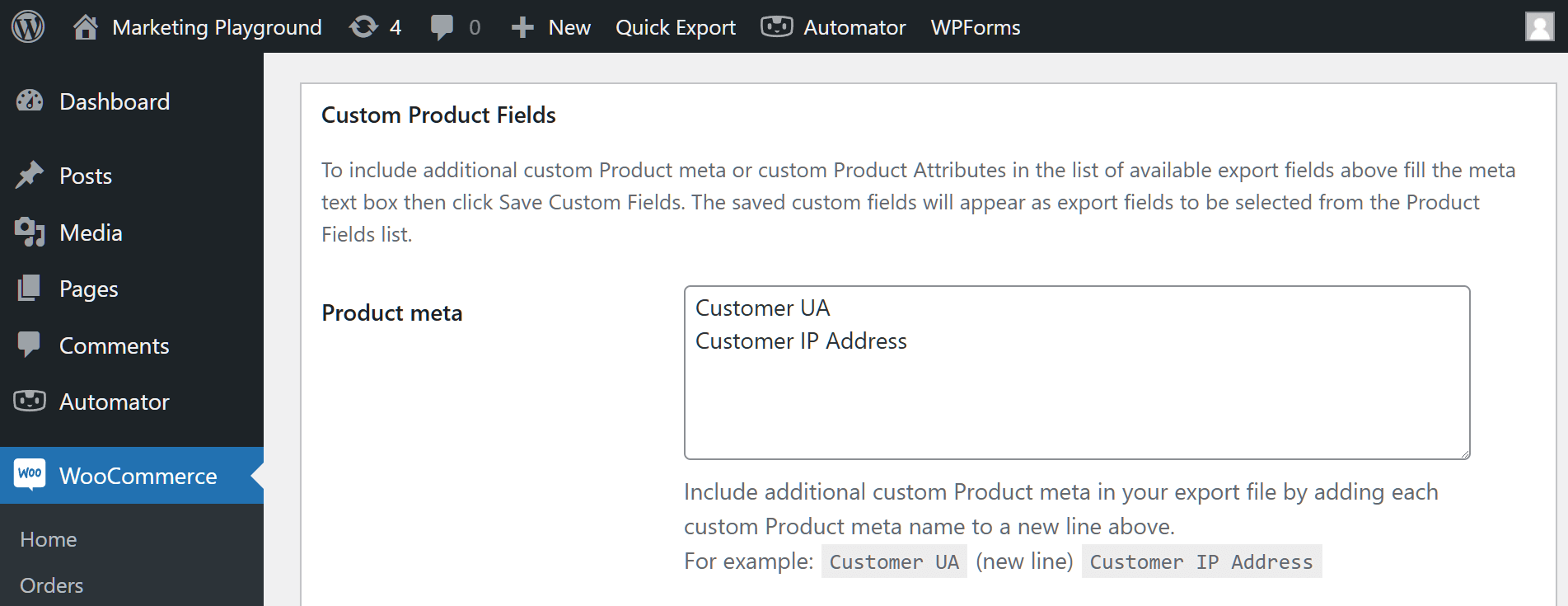
Puoi persino creare nuovi attributi di prodotto:
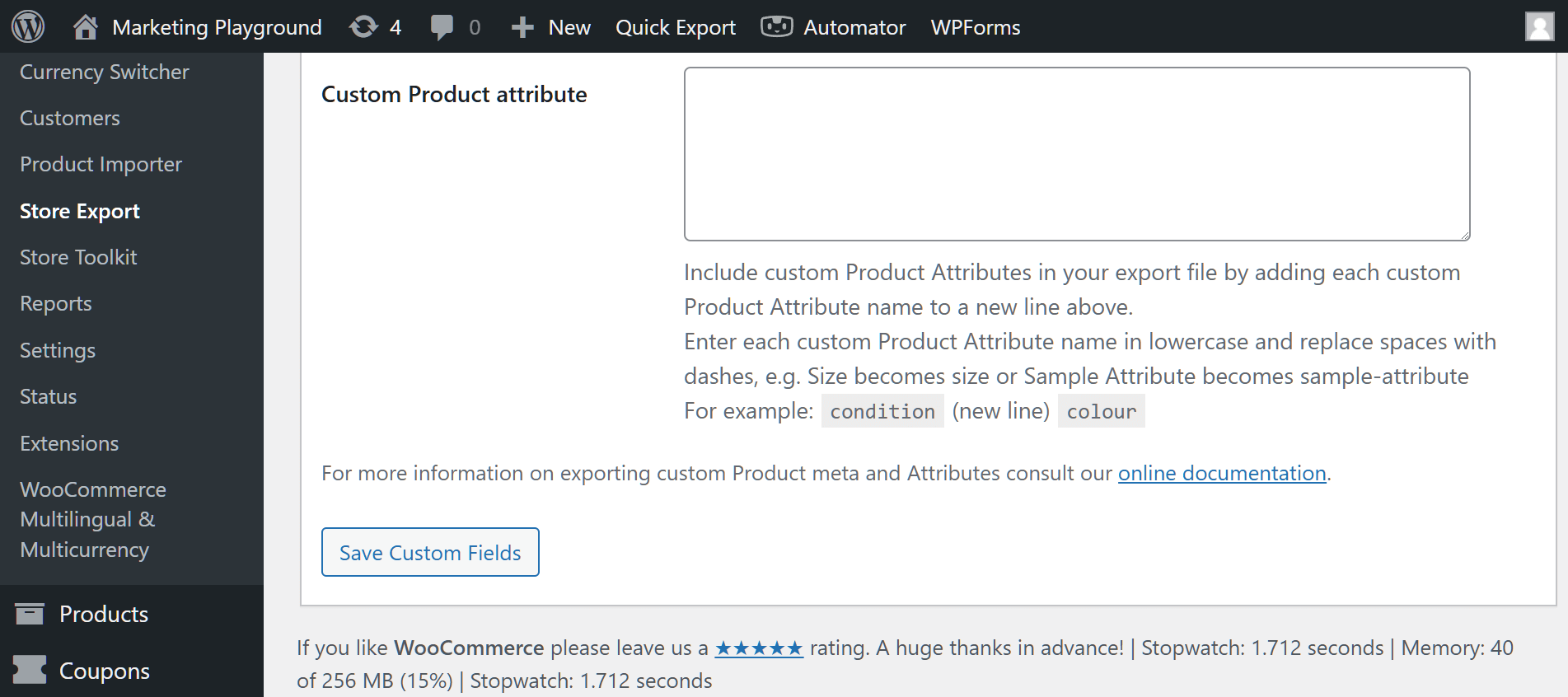
Una volta terminato, fai clic sul pulsante Salva campi personalizzati. Questo farà apparire i tuoi campi appena creati nell'area Campi cliente, permettendoti di selezionarli.
Passo 6: Esegui la tua esportazione!
Quando sei soddisfatto delle tue impostazioni, torna a e fai clic sul pulsante Esporta Prodotti o Esportazione Rapida. Questo istruisce Store Exporter Deluxe a estrarre i tuoi dati di prodotto e trasferirli nel tuo formato di file preferito, un processo che richiede da pochi secondi a qualche minuto. Una volta che il plugin ha terminato la transizione, troverai il file di esportazione sul tuo computer.
Nota: Store Exporter Deluxe salva automaticamente le tue impostazioni di Esportazione Rapida in modo che tu possa accedervi facilmente in futuro.
Conclusione: Come Esportare Prodotti WooCommerce in Modo Sicuro, Conveniente ed Efficiente
Imparare a esportare prodotti WooCommerce utilizzando strumenti come Store Exporter Deluxe può rivoluzionare il modo in cui gestisci il tuo negozio online.
Ricapitolando, l'utilizzo dei dati di prodotto esportati ti consente di godere dei seguenti vantaggi:
- Sicurezza e ripristino dei dati
- Gestione dell'inventario
- Analisi
- Marketing e promozioni
- Migrazione e integrazione dati in esportazione
Inoltre, per esportare i dati dei prodotti WooCommerce, usa Store Exporter Deluxe per implementare i seguenti passaggi:
- Seleziona il Tipo di Esportazione
- Scegli i Campi Prodotto da esportare
- Seleziona i tuoi Filtri Prodotto
- Finalizza le tue Opzioni di Esportazione
- Crea Campi Personalizzati (Opzionale)
- Esegui la tua esportazione!
Ricorda: esportare prodotti WooCommerce ti consente di rimanere competitivo nel mondo dell'e-commerce, aprendo la strada a una crescita e a un successo sostenuti.
Hai domande su come esportare prodotti WooCommerce? Faccelo sapere nei commenti!












