
Se sei il proprietario di un negozio e-commerce, devi esportare i clienti WooCommerce dalla tua piattaforma online come parte della tua strategia di gestione dei dati.
La ragione è semplice: le informazioni sui clienti possono fornire preziose informazioni e opportunità che possono aiutarti ad espandere la tua attività. Ad esempio, se vuoi migliorare i tuoi sforzi di marketing, ha senso basare le tue tattiche su ciò che hai imparato sui tuoi clienti. Inoltre, questi dati ti consentiranno di semplificare la gestione delle relazioni con i clienti, condurre analisi approfondite e altro ancora.
Utilizzando Store Exporter Deluxe di Visser Labs come nostro strumento di esportazione, questa guida fornisce una panoramica completa dell'intero processo di esportazione dei clienti WooCommerce. Questo ti aiuterà a imparare come estrarre e utilizzare facilmente i tuoi dati cliente per garantire il successo del tuo e-commerce.
Quindi iniziamo!
I. Cos'è il Processo di Esportazione dei Clienti WooCommerce?
Il processo di esportazione dei clienti WooCommerce comporta l'estrazione dei dati dei clienti dal tuo negozio WooCommerce in un formato che i proprietari del negozio possono facilmente accedere e utilizzare per vari scopi. Tipicamente, questo compito viene svolto utilizzando un esportatore di dati.
Ad esempio, puoi utilizzare Store Exporter Deluxe per estrarre le informazioni sui clienti nei seguenti formati:
- CSV (Valori separati da virgole)
- TSV (Valori separati da tabulazione)
- Excel (XLSX) (Excel 2007-2013)
- XML (EXtensible Markup Language)
- JSON (formato dati JSON)
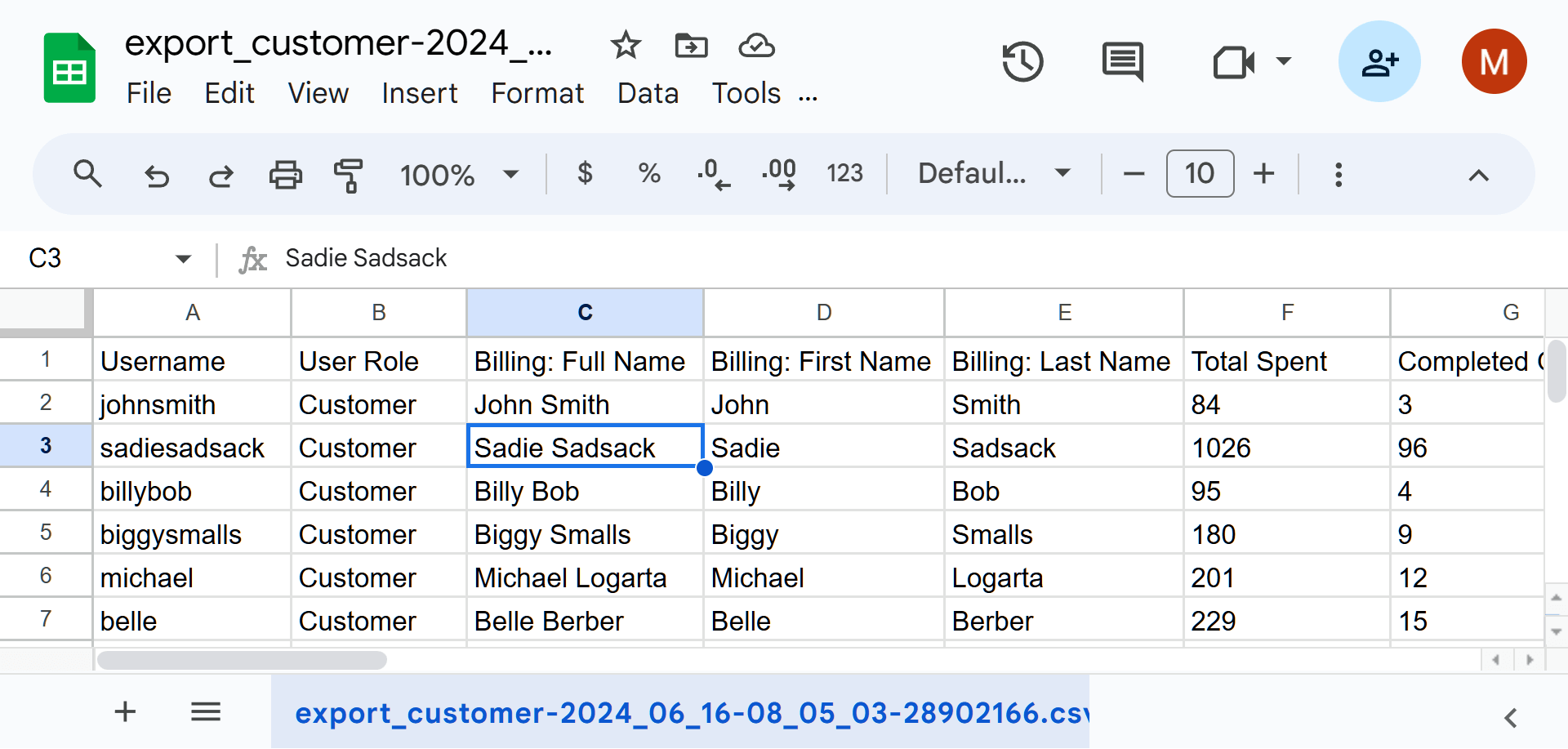
Puoi estrarre vari tipi di dati cliente, inclusi ma non limitati a:
- ID Utente
- Nome utente
- Nome
- Cognome
- Indirizzo aziendale
- Indirizzo di spedizione
- Spesa totale
- Ordini completati
Puoi quindi sfruttare questi dati per varie iniziative strategiche. Questo ci porta a…
II. Perché Dovresti Esportare i Clienti WooCommerce?
Tipicamente, l'esportazione dei dati è un modo eccellente per creare un backup sicuro e accurato di preziose informazioni del negozio. Tuttavia, i dati di esportazione dei clienti di WooCommerce possono anche servire a molteplici scopi strategici. Alcuni dei più preziosi includono:
1. Marketing e promozioni
I dati dei clienti dalle esportazioni di WooCommerce possono migliorare significativamente i tuoi sforzi di marketing. Dopotutto, quando analizzi le cronologie degli acquisti, il comportamento di navigazione e le preferenze dei clienti, puoi creare campagne di marketing mirate. Tali campagne possono concentrarsi sulla promozione di specifici prodotti o servizi a segmenti della tua base clienti, aumentando la probabilità di conversione.
Due tipi di campagne di marketing efficaci includono:
- Campagne email personalizzate: I dati di esportazione dei clienti di WooCommerce ti consentono di personalizzare il tuo email marketing. Ad esempio, puoi personalizzare i messaggi in base a interessi, cronologia di navigazione e acquisti precedenti. Di conseguenza, ciò migliora il coinvolgimento e può portare a tassi di apertura più elevati, tassi di clic e, in definitiva, vendite più elevate.
- Pubblicità mirata: Fondamentalmente, l'utilizzo dei dati dei clienti per la pubblicità mirata ottimizza il denaro speso in annunci. Ad esempio, quando si indirizzano annunci a specifici dati demografici, interessi o comportamenti, è possibile aumentare la pertinenza dei propri annunci per i potenziali clienti. Di conseguenza, si migliora il ritorno sull'investimento (ROI) della campagna pubblicitaria.
Esportare i tuoi dati è il primo passo; il prossimo è eseguire una strategia che converta. Per vedere esattamente come trasformare i dati dei tuoi acquirenti in campagne ad alte prestazioni, leggi la nostra guida completa su Cos'è la pubblicità mirata e come farla bene.
2. Analisi
Puoi utilizzare i dati di esportazione dei clienti di WooCommerce per condurre un esame dettagliato della tua base clienti e dei loro comportamenti. Questo ti aiuta a identificare tendenze, schemi e anomalie che offrono approfondimenti sulle preferenze dei clienti e sulle dinamiche di mercato. A loro volta, tali informazioni informano le decisioni strategiche in tutta la tua attività.
Tre tipi di analisi che puoi eseguire includono:
- Segmentazione dei clienti: Segmentare i tuoi clienti in base a caratteristiche condivise consente un targeting più preciso nel marketing e nel servizio clienti. Ad esempio, i dati esportati consentono la segmentazione in base a fattori quali comportamento d'acquisto, dati demografici, posizione geografica o livello di coinvolgimento. Adattare il tuo approccio a ciascun segmento migliora la soddisfazione e la fedeltà del cliente.
- Previsione delle tendenze: L'analisi dei dati storici ti aiuta a prevedere le tendenze future nel comportamento dei clienti e nelle richieste del mercato. Di conseguenza, puoi anticipare i cambiamenti nelle preferenze dei consumatori, adattare la tua offerta di prodotti e rimanere un passo avanti rispetto ai concorrenti.
- Report sulle prestazioni: i dati di esportazione dei clienti di WooCommerce semplificano la creazione di report dettagliati sulle prestazioni. Puoi monitorare informazioni vitali come tassi di conversione, costi di acquisizione dei clienti, valore del ciclo di vita dei clienti e ROI delle campagne di marketing. In sostanza, questi dettagli ti aiutano a vedere quanto bene stanno funzionando i tuoi piani, aiutandoti a prendere decisioni più intelligenti basate su ciò che i dati mostrano.
3. Gestione delle relazioni con i clienti
La gestione efficace delle relazioni con i clienti è fondamentale per il successo a lungo termine. Con i dati di esportazione dei clienti di WooCommerce, puoi mantenere profili cliente dettagliati, monitorare le interazioni e personalizzare le interazioni con i clienti. Ciò favorisce relazioni più forti, migliora la soddisfazione del cliente e aumenta i tassi di fidelizzazione. Per le aziende che operano su larga scala, l'abbinamento di queste esportazioni di dati con un'integrazione CRM dedicata per WooCommerce Wholesale può automatizzare completamente la sincronizzazione e l'aggiornamento di questi preziosi profili cliente.
Ad esempio, puoi implementare la seguente strategia di gestione delle relazioni con i clienti:
- Gestione del programma fedeltà: i dati di esportazione dei clienti di WooCommerce ti aiutano a identificare i clienti fedeli e a comprenderne le preferenze. Di conseguenza, puoi ottimizzare i programmi fedeltà. Ad esempio, puoi personalizzare premi e incentivi in base alla cronologia degli acquisti e ai livelli di coinvolgimento, incoraggiando acquisti ripetuti e promuovendo la fedeltà dei clienti.
Per vedere come queste strategie di fidelizzazione funzionano nel mondo reale, esplora il nostro elenco di
Per le ragioni sopra descritte, l'esportazione dei dati dei clienti può aiutarti a far crescere la tua attività.
Curioso di sapere perché è nel tuo migliore interesse esportare clienti WooCommerce e altri tipi di dati? Allora dai un'occhiata ai seguenti articoli:
- Strumento di Esportazione Dati: Perché la Tua Attività E-commerce Ne Ha Bisogno
- Combinare Processi di Esportazione e Importazione Dati: Come Migliorare la Gestione dei Dati
III. Come Esportare i Clienti WooCommerce
Desideroso di eseguire la tua prima esportazione di clienti WooCommerce? Allora usa Store Exporter Deluxe di Visser Labs, uno strumento di esportazione WooCommerce di prim'ordine.

Per questa guida, presumeremo che tu abbia già un negozio online basato su:
- WordPress
- WooCommerce
Inoltre, presumiamo che tu abbia già scaricato, installato e attivato WooCommerce Store Exporter Deluxe.
Quindi, come trovi questo strumento di esportazione nel backend del tuo negozio? In sostanza, devi andare alla dashboard di WordPress e fare clic su WooCommerce > Store Export. Questo ti porterà alla pagina Store Exporter Deluxe:

Come puoi vedere sopra, la pagina è composta da otto sezioni principali. Tuttavia, per questa guida, ci concentreremo su Quick Export. Quindi, quando sei pronto, fai clic sulla scheda Quick Export!

La sezione Quick Export ti consente di trasferire enormi quantità di dati del negozio in modo rapido e semplice. Per questo tutorial, esporteremo i clienti WooCommerce.
Per fare ciò, dovremo implementare i seguenti passaggi:
Passo 1: Seleziona il Tipo di Esportazione
Innanzitutto, scegli il tipo di dati che desideri esportare facendo clic sul suo cerchio. Nel nostro caso, faremo clic su "Clienti".
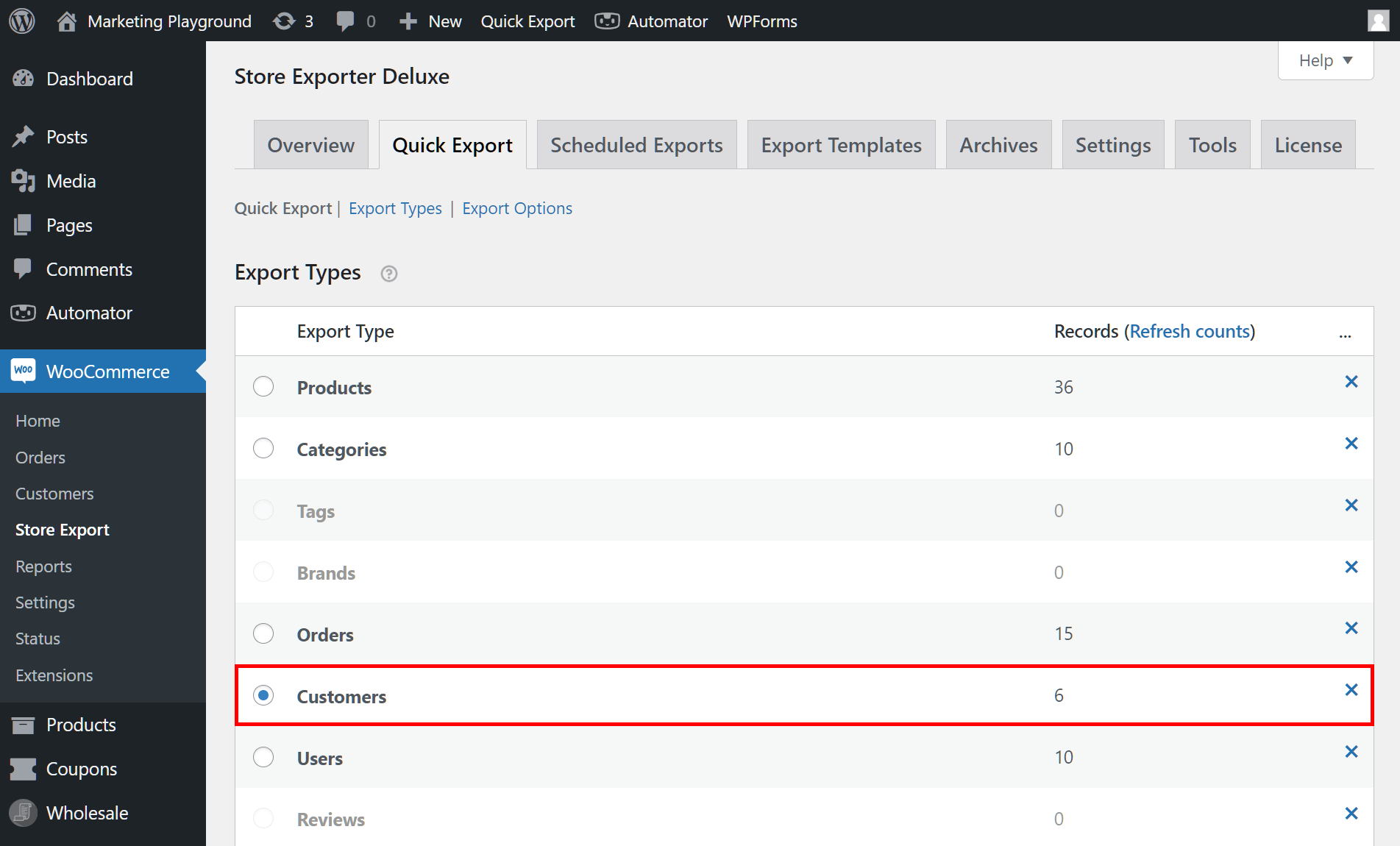
Possiamo effettivamente avviare il processo di esportazione dei clienti di WooCommerce proprio qui facendo clic sul pulsante Esporta Rapido sotto la casella Tipi di Esportazione. Tuttavia, poiché è una buona idea configurare tutte le impostazioni per garantire che l'esportazione vada a buon fine, procederemo al passaggio successivo.
Passaggio 2: Scegli i Campi Cliente da esportare
Scorri verso il basso fino alla casella Campi Cliente, che contiene informazioni aggiuntive associate al tipo di dati "Clienti".
Ad esempio, vedrai campi come "Nome utente", "Ruolo utente", vari campi di fatturazione e spedizione, il numero totale di ordini effettuati e altro ancora. Seleziona i campi desiderati selezionando le loro caselle di controllo. Non c'è limite a quanti puoi scegliere. Utilizza i pulsanti Seleziona Tutto e Deseleziona Tutto, se necessario.

Inoltre, puoi ordinare i campi trascinandoli e rilasciandoli nelle posizioni desiderate. Naturalmente, questo influisce sul loro ordine di apparizione nel tuo file di esportazione.
Se ci sono campi che non ti piacciono, nascondili facendo clic sul pulsante Configura e selezionando le caselle di controllo "Nascondi".
Ancora una volta, puoi già esportare i clienti di WooCommerce in questa fase facendo clic sul pulsante Esporta Clienti sotto la casella Campi Cliente. Ma continuiamo a esplorare le altre opzioni di configurazione dell'esportazione!
Passaggio 3: Seleziona i tuoi Filtri Cliente
Scorri verso il basso fino alla casella Filtri Cliente.
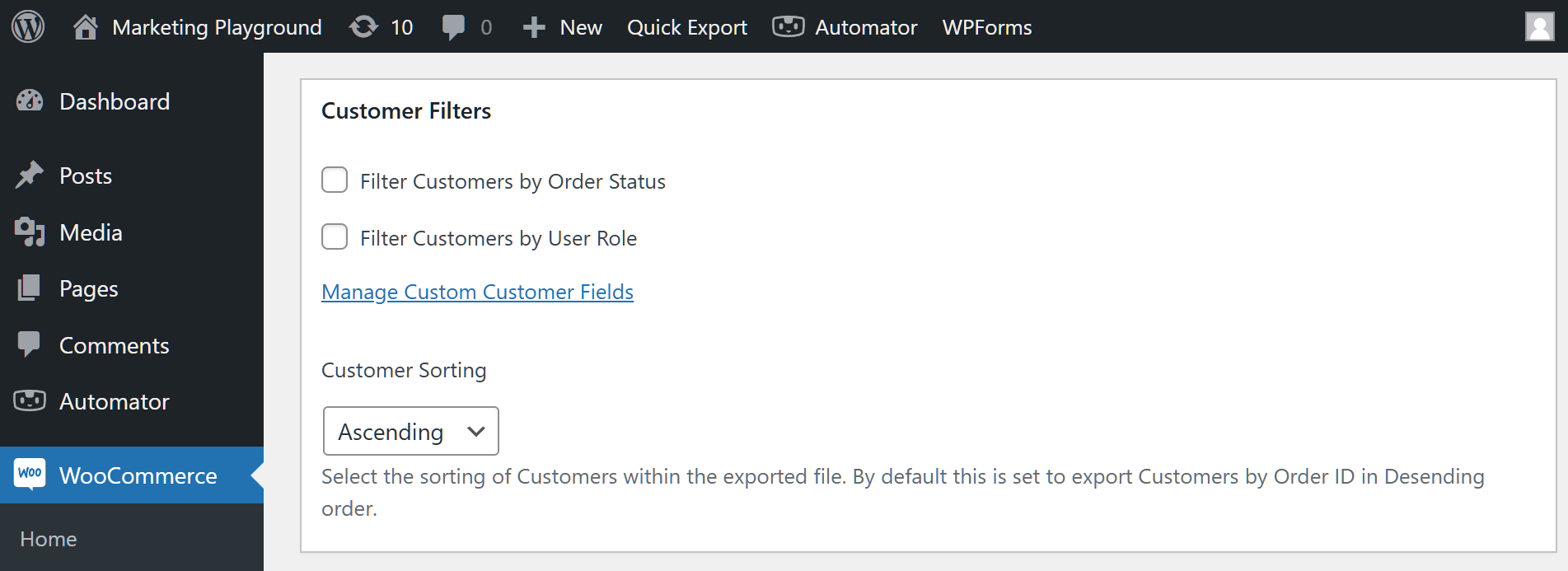
I filtri consentono di estrarre selettivamente i dati in base a determinati raggruppamenti. Ad esempio, supponiamo che tu voglia esportare solo i clienti di WooCommerce i cui pagamenti sono già completi. Per fare ciò, seleziona la casella di controllo per "Filtra Clienti per Stato Ordine". Quindi, dal menu a discesa, scegli "Completato".
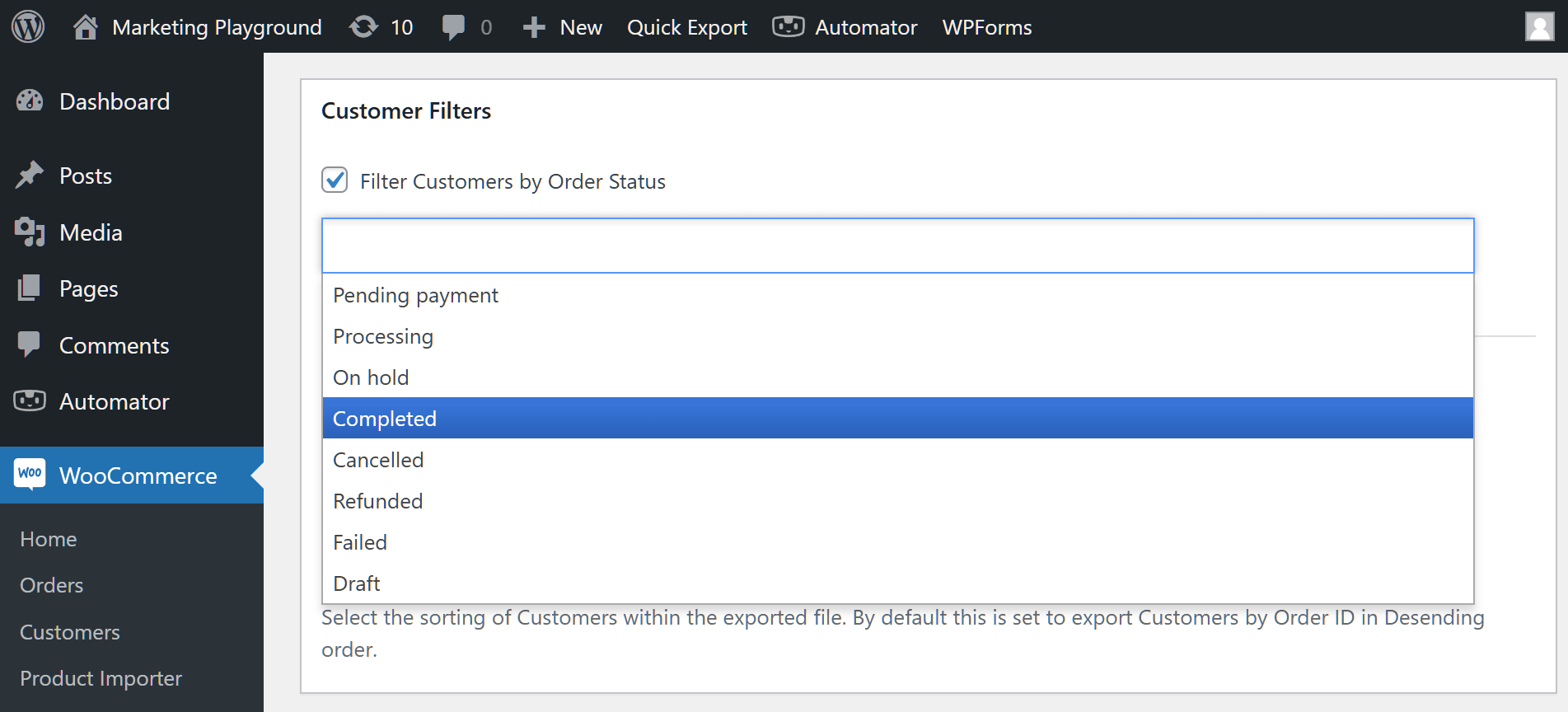
Come puoi vedere sopra, altri stati includono "In elaborazione", "Annullato", "Rimborsato" e altro.
Inoltre, puoi scegliere "Filtra Clienti per Ruolo Utente". Esempi di ruoli disponibili includono "Cliente", "Ospite", "Abbonato" e altro.
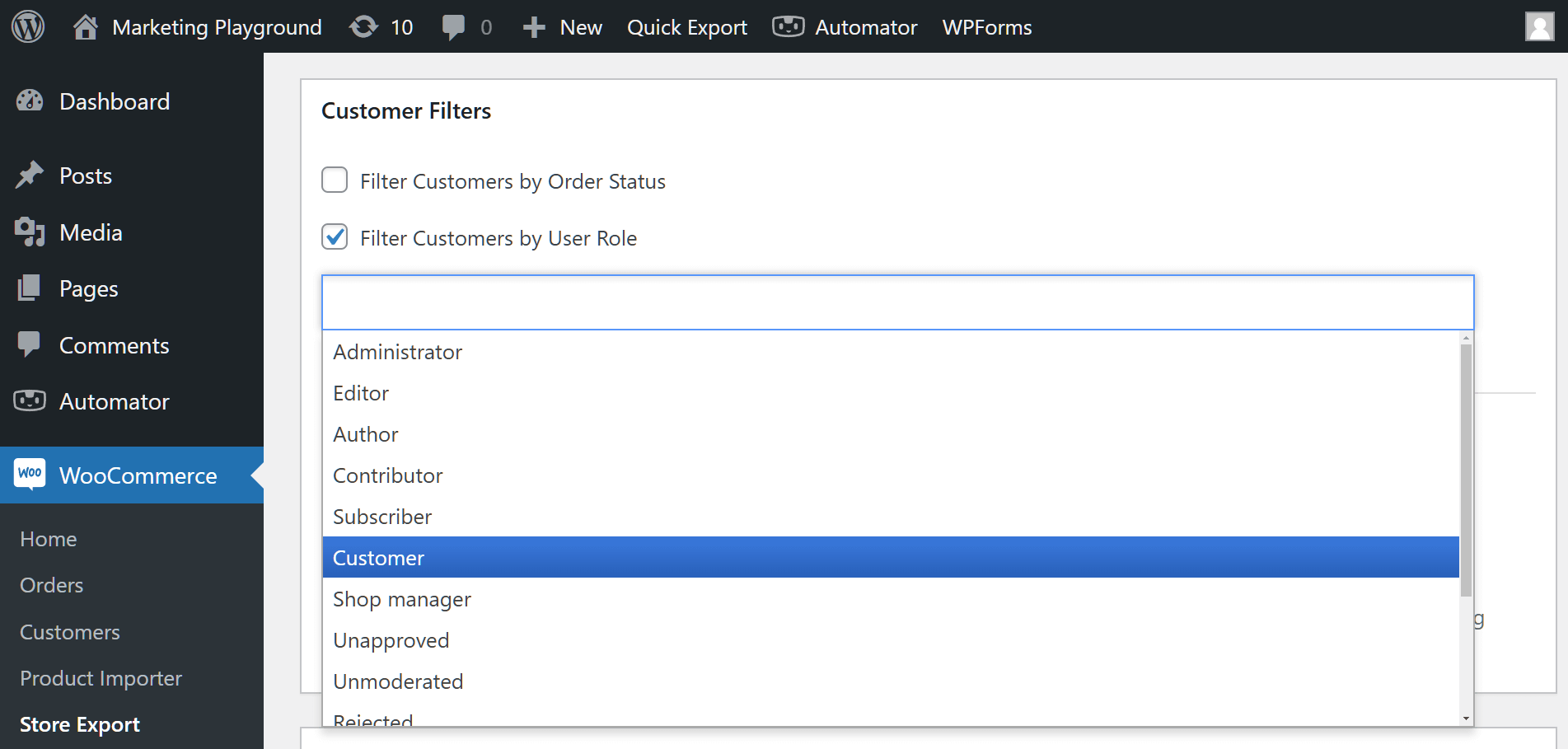
Nota che puoi utilizzare diversi filtri e persino combinare filtri dai due raggruppamenti di filtri.
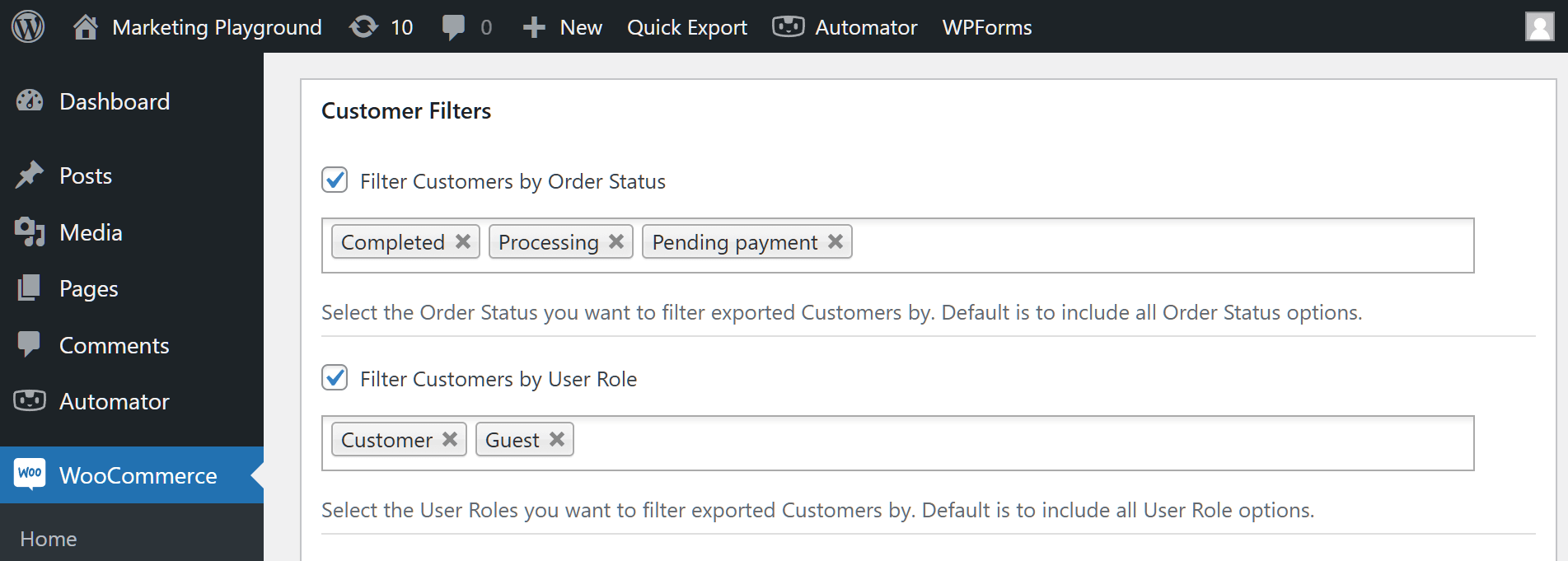
Puoi utilizzare l'opzione Ordinamento Cliente per ordinare i clienti in ordine ascendente o discendente.
Infine, c'è il pulsante Gestisci Campi Cliente Personalizzati. Tuttavia, salteremo i Campi Personalizzati per ora e passeremo al passaggio successivo.
Passo 4: Finalizza le tue Opzioni di Esportazione
L'area Opzioni di Esportazione ti consente di personalizzare il formato dei tuoi dati esportati.
Ad esempio, l'opzione Formato Esportazione ti consente di selezionare il formato del file in cui desideri esportare i clienti di WooCommerce.
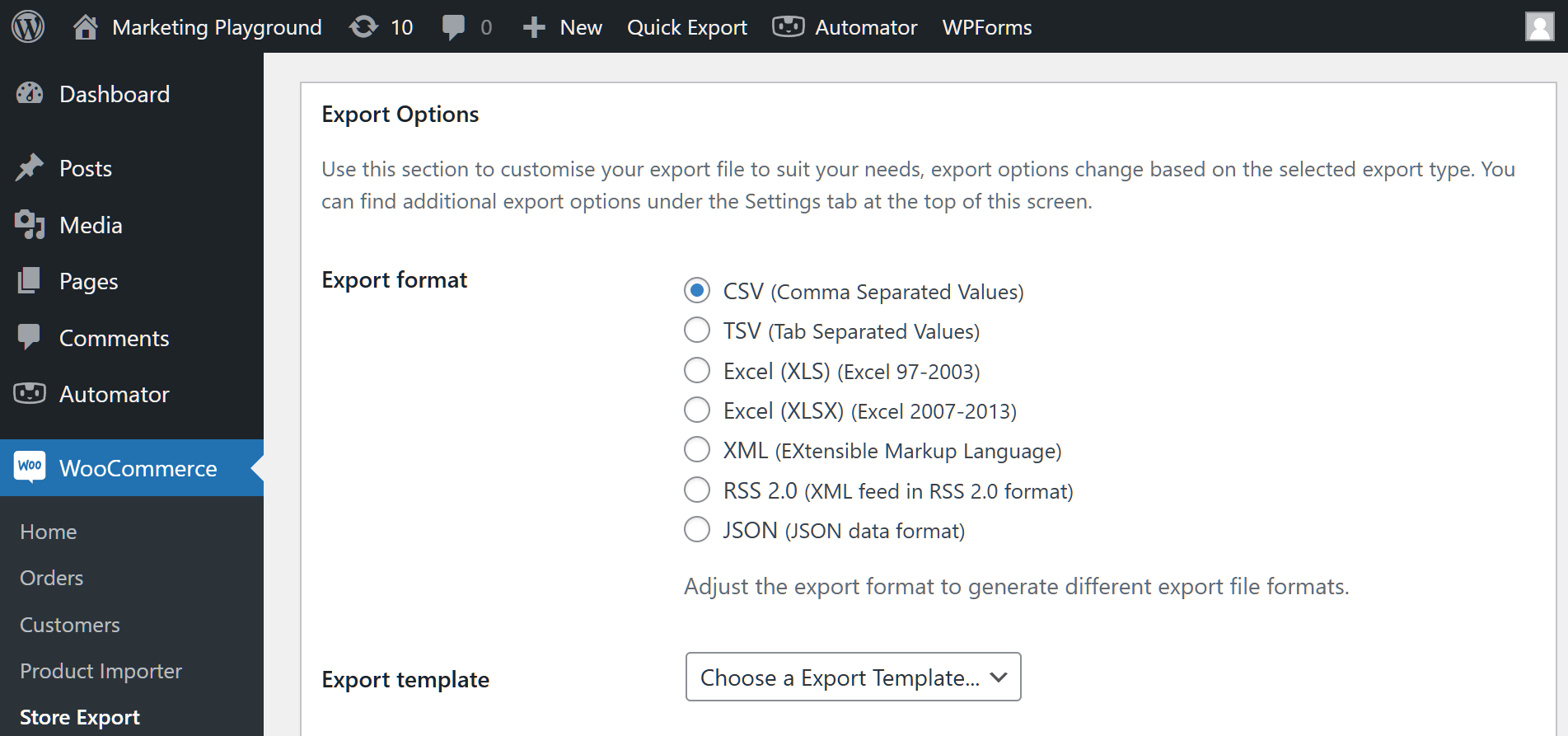
Per questo tutorial, non toccare l'opzione Modello di Esportazione, poiché ciò potrebbe sovrascrivere le tue impostazioni.
Inoltre, puoi esportare i clienti WooCommerce in batch, il che può essere utile se hai un gran numero di clienti. Impostando i valori di Volume limite e Offset volume, puoi controllare la dimensione di ciascun batch.

Passo 5: Crea Campi Personalizzati (Opzionale)
Se non sei soddisfatto dei campi predefiniti forniti da WooCommerce, puoi crearne di tuoi utilizzando la funzionalità Campi cliente personalizzati.
Per iniziare, digita semplicemente i nomi dei nuovi campi nella casella Metadati cliente, assicurandoti di inserire un solo campo per riga.
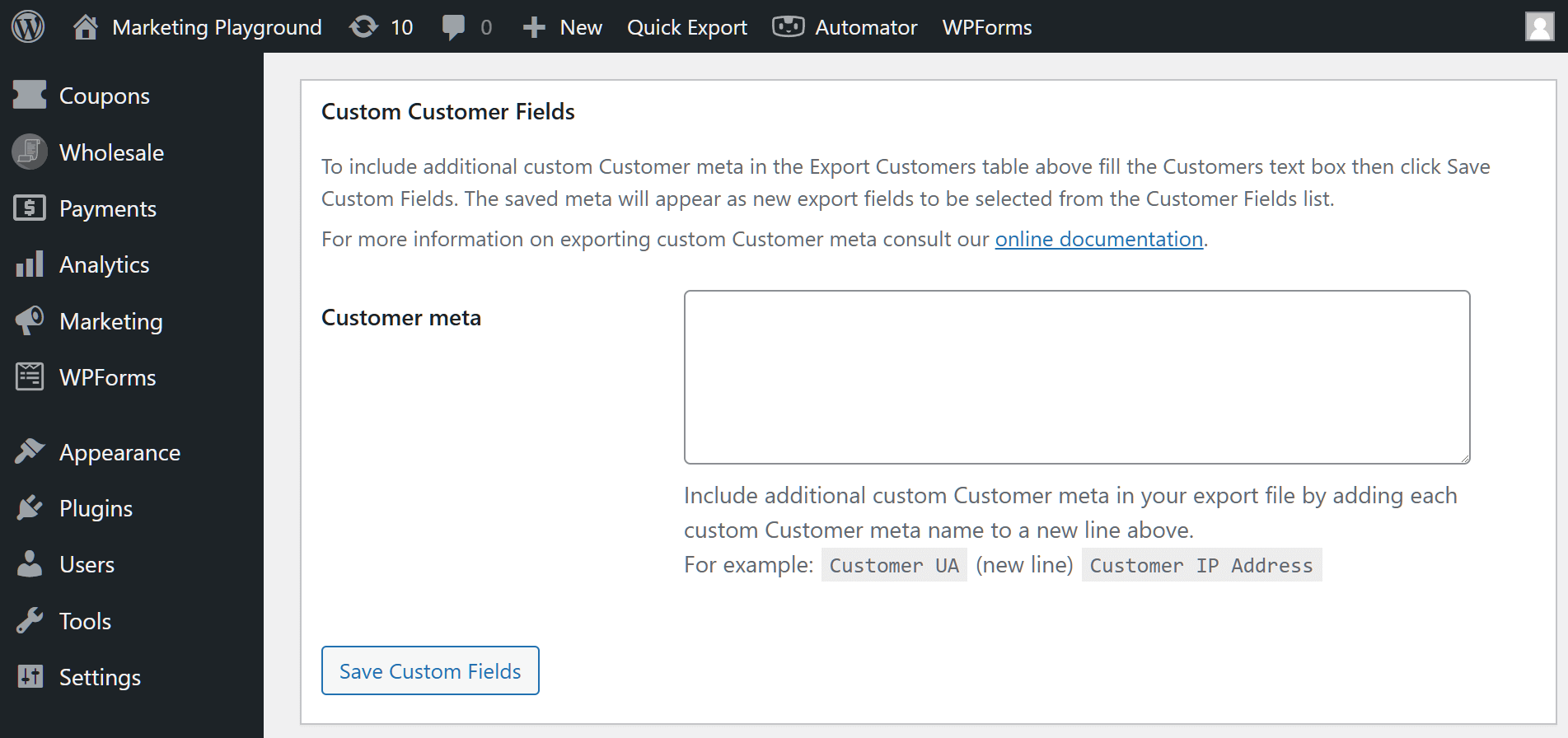
Al termine, fai clic sul pulsante Salva campi personalizzati. I tuoi campi unici appariranno quindi nell'area Campi cliente, permettendoti di selezionarli.
Passo 6: Esegui la tua esportazione!
Una volta soddisfatto delle tue impostazioni, scorri verso l'alto fino al pulsante Esporta clienti o Esportazione rapida. Quindi, fai semplicemente clic sul pulsante per inizializzare la tua esportazione di clienti WooCommerce.
E questo è tutto! Store Exporter Deluxe esporterà quindi i tuoi preziosi dati cliente nel formato di file scelto, un processo che richiede da pochi secondi a un paio di minuti. Una volta completato, troverai il file di esportazione sul tuo computer.
Nota: il plugin salva automaticamente le tue impostazioni di Esportazione rapida, in modo da poterle accedere facilmente in seguito.
Conclusione
Quando esporti i clienti WooCommerce, non ti limiti a eseguire il backup dei tuoi dati, ma sfrutti tali dati per far crescere la tua attività. Seguendo i passaggi delineati in questa guida, puoi esportare in modo efficiente le informazioni sui tuoi clienti e utilizzarle per una serie di scopi strategici, dalle campagne di marketing mirate alla gestione avanzata delle relazioni con i clienti.
In sintesi, per esportare i clienti WooCommerce, utilizza Store Exporter Deluxe per implementare i seguenti passaggi:
- Seleziona il Tipo di Esportazione
- Scegli i campi cliente da esportare
- Seleziona i tuoi filtri cliente
- Finalizza le tue Opzioni di Esportazione
- Crea Campi Personalizzati (Opzionale)
- Esegui la tua esportazione!
Hai domande sul processo di esportazione dei clienti WooCommece? Faccelo sapere nei commenti!












