

Il tuo negozio WooCommerce crea dati con ogni singola vendita. Ogni ordine, ogni cliente e ogni visualizzazione di prodotto si aggiunge a una crescente mole di informazioni su come si comporta effettivamente la tua attività. Questi dati sono organizzati nei report di WooCommerce, ma molti proprietari di negozi faticano a trovarli o a comprenderli.
La buona notizia è che i report di WooCommerce non sono così complicati come sembrano inizialmente. Devi solo sapere dove cercare e quali numeri contano per la tua attività.
In questa guida, ti spiegheremo dove trovare i tuoi dati, cosa controllare ogni settimana e come esportarli quando ne avrai bisogno per fare di più.
Dove trovare i dati del negozio in WooCommerce?
WooCommerce ti offre due posti dove trovare i dati del tuo negozio. Ognuno serve a uno scopo diverso.
- La scheda Report: Vai su WooCommerce e fai clic su Report nel menu di WordPress. Questa sezione esiste da anni. Mostra semplici grafici ed elenchi per vendite, ordini, clienti e scorte. I dati si caricano velocemente. Se hai bisogno di una rapida occhiata alle vendite di ieri o a un elenco dei tuoi prodotti principali questo mese, inizia da qui.
- La dashboard di Analytics: Vai su WooCommerce e fai clic su Analytics. WooCommerce ha creato questa sezione più recente per gestire più dati e fornirti filtri migliori. Puoi analizzare le entrate nel tempo, vedere quali categorie di prodotti hanno le migliori prestazioni e approfondire il comportamento dei clienti. I grafici sono interattivi. Puoi cambiare facilmente gli intervalli di date.
Entrambi i report classici e moderni di WooCommerce servono allo stesso scopo: aiutarti a capire le prestazioni del tuo negozio. La differenza sta nella profondità con cui puoi analizzare.
La scheda Report funziona meglio per istantanee rapide. La dashboard di WooCommerce Analytics funziona meglio per domande più approfondite.
Quali report di WooCommerce dovresti controllare ogni settimana?
La maggior parte dei proprietari di negozi si concentra su quattro aree chiave ogni settimana. Queste ti dicono se la tua attività è sana e dove prestare attenzione.
1. Entrate e ordini
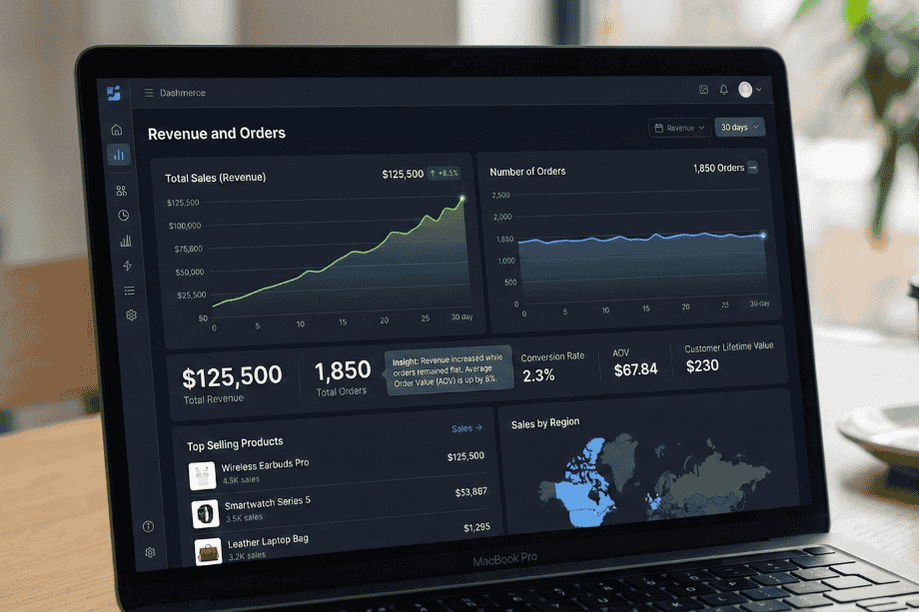
Questo report mostra le tue vendite totali e quanti ordini hanno generato quel numero. Guarda entrambi insieme.
Secondo una ricerca di Frederick Reichheld di Bain & Company pubblicata sull'Harvard Business Review, aumentare i tassi di fidelizzazione dei clienti solo del 5% può aumentare i profitti dal 25% al 95%.
Ecco cosa osservare:
- Se le entrate aumentano ma gli ordini rimangono stabili, il tuo valore medio d'ordine è aumentato. Di solito sono buone notizie
- Se gli ordini aumentano ma le entrate rimangono stabili, potresti vendere articoli più piccoli o offrire troppi sconti
- Se gli ordini aumentano da nomi sconosciuti con email usa e getta, potresti trovarti di fronte a ordini di spam. La nostra guida su come bloccare gli ordini di spam in WooCommerce copre la soluzione
2. Prodotti più venduti
Il report sui prodotti più venduti di WooCommerce mostra quali articoli i clienti acquistano più spesso. Rivela anche quali prodotti rimangono sugli scaffali virtuali senza muoversi.
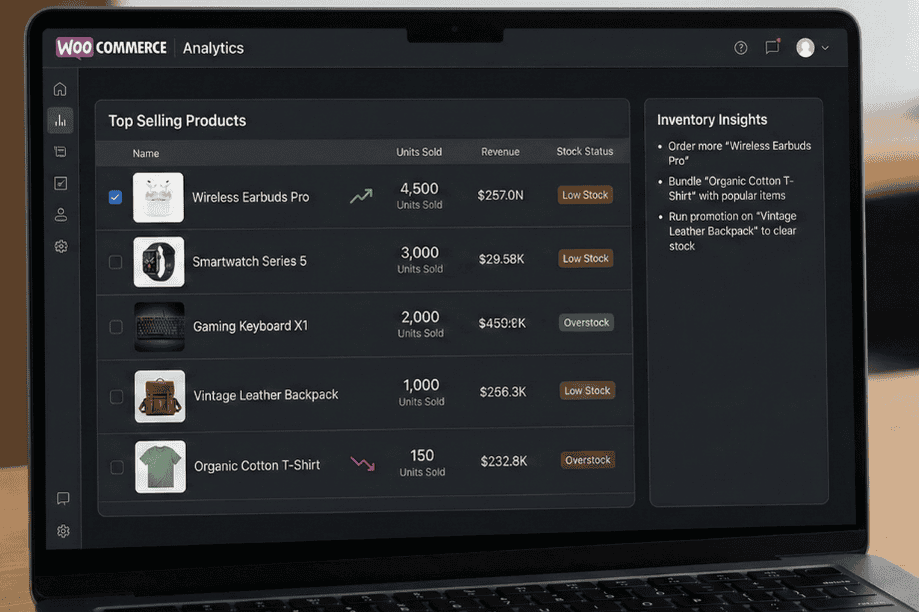
Usa questo report per pianificare il tuo inventario:
- Quando vedi un prodotto salire nella lista, ordinalo prima che si esaurisca
- Quando vedi prodotti che non compaiono mai tra i più venduti, pensa a raggrupparli con articoli popolari
- Considera l'idea di offrire piccole promozioni sui prodotti a bassa rotazione per smaltirli
Ho visto proprietari di negozi raddoppiare le loro vendite semplicemente prestando attenzione a questo unico report. È così potente.
3. Report sui clienti
Oltre ai dati di vendita, i report di WooCommerce ti mostrano anche chi sta acquistando e se si tratta di clienti nuovi o abituali.
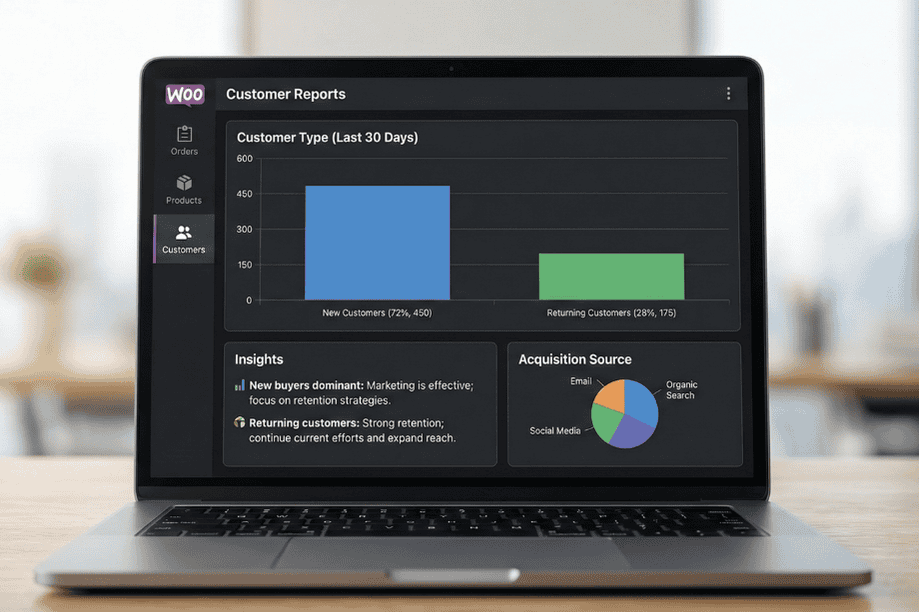
Ecco cosa ti dicono i dati:
- Se la tua lista clienti mostra principalmente acquirenti nuovi, il tuo marketing attira persone. È fantastico, ma potresti dover lavorare per farli tornare
- Se vedi principalmente clienti abituali, la tua fidelizzazione è forte. Continua a fare ciò che funziona mentre trovi modi per raggiungere nuove persone
4. Utilizzo dei coupon
Se offri promozioni, controlla quali codici coupon vengono effettivamente utilizzati. Questo report si trova nella sezione Analytics sotto Coupon.
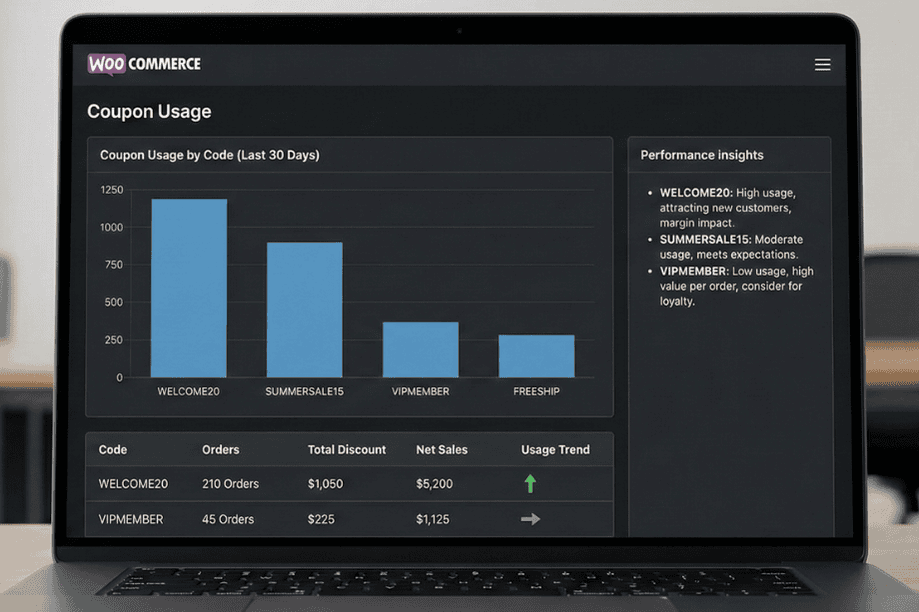
Guarda ogni coupon attivo e decidi se sta facendo il suo lavoro:
- Alcuni codici che ti aspetti performino bene potrebbero rimanere inutilizzati
- Altri potrebbero subire un uso intensivo e incidere sui tuoi profitti più di quanto previsto
- Un coupon che attira nuovi clienti potrebbe valere un margine sottile
- Un coupon che premia gli acquirenti esistenti che avrebbero comunque acquistato potrebbe non essere d'aiuto
Ad esempio, uno studio del 2026 pubblicato su Omega Journal, che ha analizzato oltre 28 milioni di clienti, ha rilevato che i coupon specifici per prodotto aumentano significativamente l'acquisizione di nuovi clienti e il volume delle vendite senza aumentare i resi dei prodotti. La ricerca ha dimostrato che queste promozioni funzionano meglio per marchi e prodotti ben noti con sconti moderati.
Come Esportare Dati di Vendita WooCommerce?
Guardare i report sullo schermo va bene per controlli rapidi. Ma alla fine avrai bisogno dei tuoi dati in un formato diverso. Per questi compiti, devi sapere come esportare i dati di WooCommerce per la tua analisi.
Lo strumento di esportazione integrato in WooCommerce si trova sotto Strumenti e poi Esporta. Ti consente di scaricare i tuoi prodotti o ordini come file CSV. Per un piccolo negozio con esigenze semplici, questo potrebbe essere sufficiente. Ma lo strumento integrato ha limiti:
- Non è possibile filtrare facilmente per intervalli di date
- Non è possibile scegliere campi specifici da esportare
- La pianificazione delle esportazioni per l'esecuzione automatica non è un'opzione
- La combinazione di diversi tipi di dati in un unico file richiede lavoro manuale in un foglio di calcolo
Una volta che i tuoi dati risiedono in un foglio di calcolo, puoi fare cose che la dashboard non può eguagliare:
- Ordina i tuoi prodotti per margine di profitto invece che per fatturato
- Crea grafici che combinano dati di vendita con spesa di marketing
- Crea report puliti per il tuo commercialista che mostrano esattamente ciò di cui ha bisogno
- Poni domande sulla tua attività a cui la dashboard non ha mai pensato di rispondere
Qual è il Miglior Plugin per Report WooCommerce per Dati Personalizzati?
A un certo punto, la maggior parte dei proprietari di negozi incontra un ostacolo con i report integrati. I dati di cui hanno bisogno esistono nel database, ma non riescono a ottenerli nel formato giusto. È qui che gli strumenti dedicati fanno la differenza tra indovinare e sapere. Trovare il miglior plugin per report WooCommerce dipende da cosa devi fare con i tuoi dati.
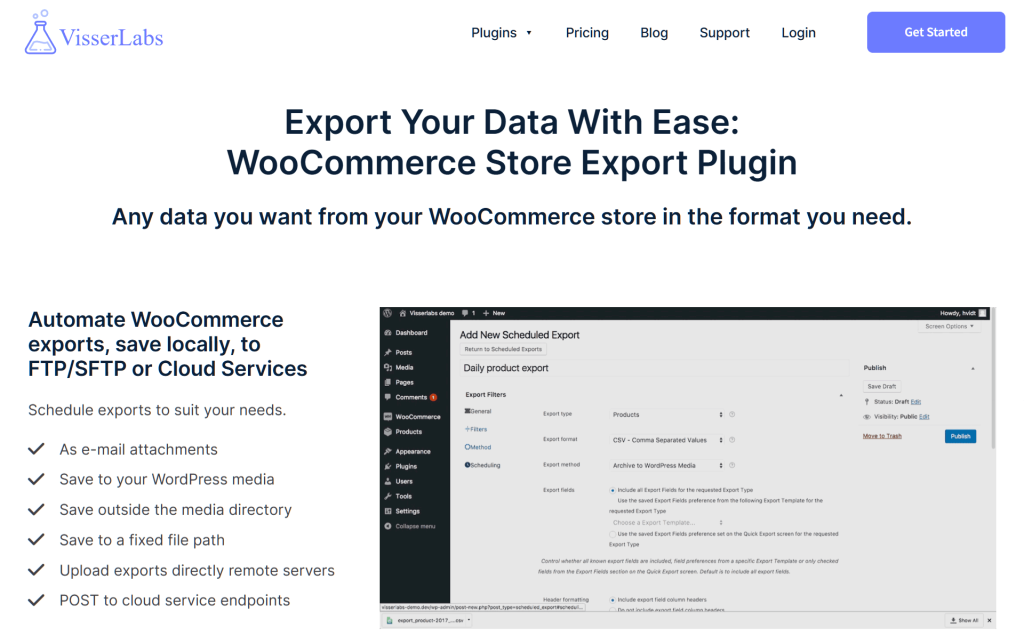
Store Exporter Deluxe di Visser Labs ti consente di esportare esattamente ciò di cui hai bisogno. Ecco cosa fa:
- Scegli quali campi includere nella tua esportazione
- Seleziona quali ordini recuperare in base a stato, data o prodotti
- Indirizza clienti specifici per campagne di riattivazione
- Filtra per quasi tutti i campi nel tuo database
Hai bisogno di un elenco di ordini del trimestre precedente che hanno utilizzato un coupon specifico? Puoi creare quell'esportazione in pochi secondi. Hai bisogno di inviare al tuo commercialista un file mensile con solo gli ordini completati? Puoi pianificare quell'esportazione per l'esecuzione automatica e farla arrivare nella sua casella di posta ogni mese.
I report spesso rivelano problemi. Ecco problemi comuni che i proprietari di negozi riscontrano:
- I prodotti in una certa categoria mancano di descrizioni
- I prezzi devono essere aggiornati su decine di articoli
- Mancano categorie o tag da prodotti importanti
- I livelli di scorte necessitano di aggiustamenti di massa
Product Importer Deluxe gestisce gli aggiornamenti in blocco dopo aver riscontrato problemi nei tuoi report. Esporti i prodotti utilizzando Store Exporter Deluxe, apporti le modifiche in un foglio di calcolo e quindi importi il file aggiornato in Product Importer Deluxe. Le modifiche vengono sincronizzate nel tuo negozio in pochi minuti.
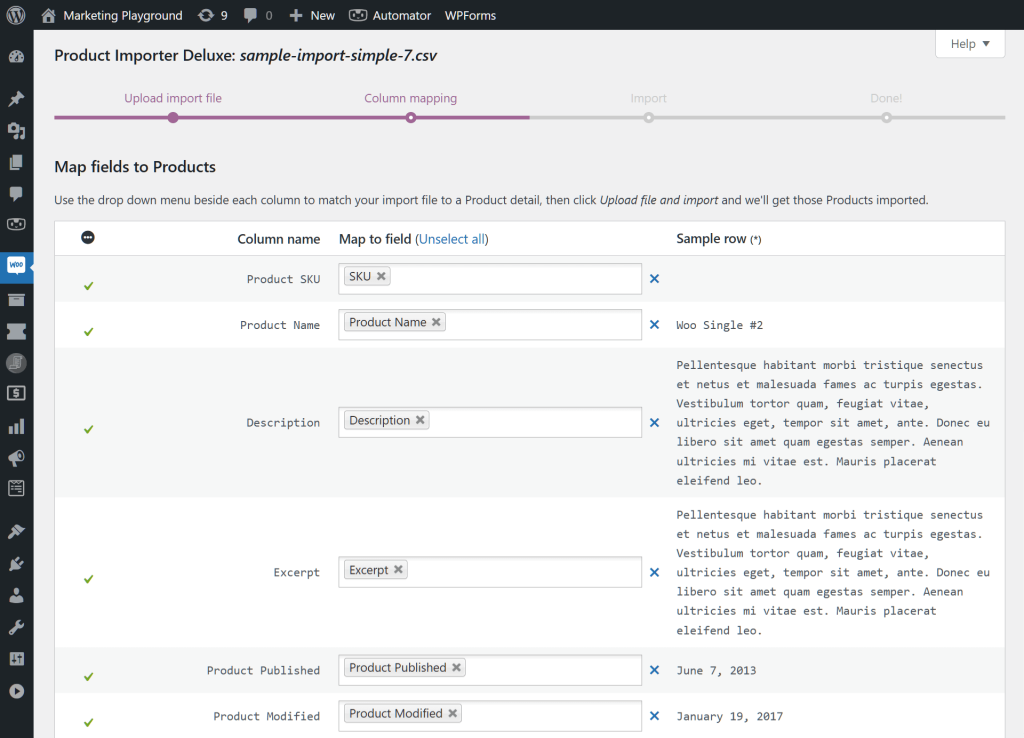
Modificare i prodotti uno per uno richiede un'eternità. Questo approccio ti consente di correggere decine o centinaia di articoli contemporaneamente. Sapere come modificare in blocco i prodotti WooCommerce in modo efficiente utilizzando i round-trip dei fogli di calcolo ti assicura di poter eseguire massicci spostamenti di inventario senza rischiare un crash del sito o una perdita accidentale di dati.
Conclusione
Il tuo negozio WooCommerce crea dati preziosi ogni singolo giorno. I report integrati in WordPress ti offrono una finestra su quei dati. Ma il vero potere arriva quando estrai quei dati e li lavori alle tue condizioni.
In questa guida, abbiamo trattato:
- Dove trovare i dati del negozio in WooCommerce
- Quali report di WooCommerce controllare
- Come esportare i dati di vendita di WooCommerce
- Plugin per report di WooCommerce per dati personalizzati
Pronto per andare oltre i report di base di WooCommerce? Store Exporter Deluxe di Visser Labs ti offre il controllo completo sui dati del tuo negozio con esportazioni personalizzate e pianificazione automatizzata. Inizia oggi stesso a estrarre i dati esatti di cui hai bisogno.
Domande Frequenti
C'è un limite alla quantità di dati che i report di WooCommerce possono gestire?
WooCommerce Analytics non ha un limite di dati integrato. Può elaborare grandi volumi di ordini. Tuttavia, quando si esportano grandi set di dati con molti articoli d'ordine, WooCommerce potrebbe inviare il file via email invece di offrire un download diretto dal browser.
Come trovo i clienti che hanno speso più di un certo importo?
WooCommerce non dispone di un filtro integrato per i clienti in base alla spesa totale. Ciò richiede uno sviluppo personalizzato o un plugin di reporting che aggiunga il filtro del valore del ciclo di vita del cliente. Alcuni proprietari di negozi esportano tutti i dati dei clienti e ordinano per spesa totale in Excel o Google Sheets.
Posso combinare i dati di più report di WooCommerce in un'unica visualizzazione?
No, i report di WooCommerce sono isolati. Ogni report si trova nella propria scheda e non è possibile unire i dati di entrate, ordini e clienti in un'unica dashboard senza strumenti di terze parti. Per analizzare i dati in modo incrociato, è necessario esportare i singoli report come file CSV e combinarli manualmente in un foglio di calcolo.
Perché i numeri dei miei report di WooCommerce non corrispondono al mio file CSV esportato?
Questo è un problema noto nella sezione Report legacy. I totali visualizzati per le vendite nette e gli importi di spedizione a volte differiscono dai valori del CSV esportato. La dashboard di Analytics più recente non presenta questo problema. Se hai bisogno di numeri accurati per la contabilità, utilizza la sezione Analytics invece della vecchia scheda Report.










