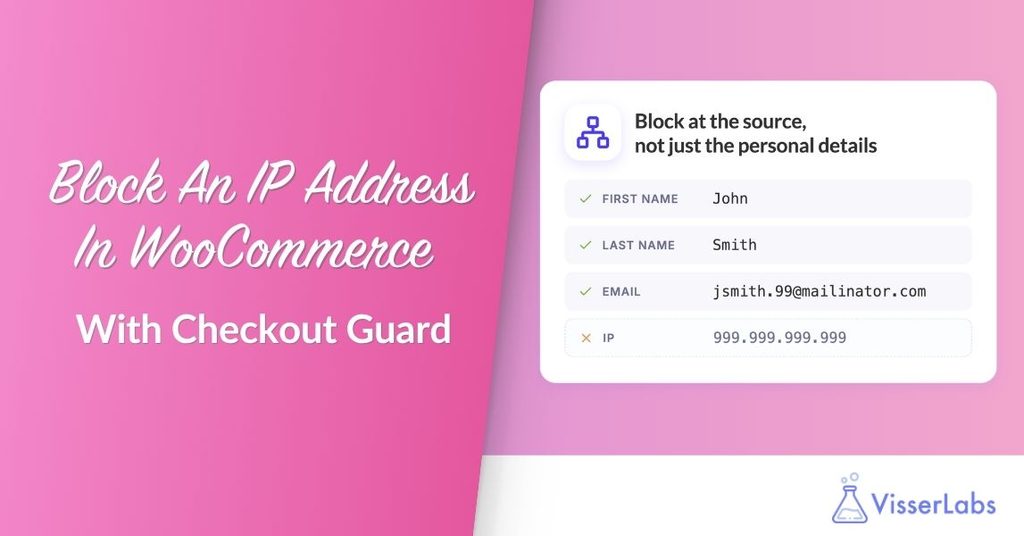
Checkout Guard ora ti permette di bloccare un indirizzo IP in WooCommerce. Aggiungi un IP a una voce bloccata e l'ordine si ferma al checkout, anche quando il cliente cambia nome ed email. Chiude il modo più semplice per aggirare una lista di blocco.
La funzionalità arriva in Checkout Guard 1.0.2. Non c'è una nuova pagina delle impostazioni né un elenco separato da mantenere. L'IP si trova sulla stessa voce bloccata che usi già per nomi ed email, come un campo in più che puoi compilare.
Indice dei contenuti
- Perché una lista di blocco per nome ed email non era sufficiente
- Come bloccare un indirizzo IP in WooCommerce
- Dove Checkout Guard ottiene l'indirizzo IP del cliente
- Aggiungere la tua prima regola IP
- Cosa accetta Checkout Guard come indirizzo IP
- Dove il confronto degli IP si comporta diversamente da nomi ed email
- Gli indirizzi IP sono dati personali, quindi trattali come tali
- Gestire le regole IP da un altro sistema
- Conclusione
- Domande Frequenti
Perché una lista di blocco per nome ed email non era sufficiente
Il blocco per nome ed email funziona fino a quando qualcuno non si accorge di essere bloccato.
Una persona che vuole rientrare nel tuo checkout ha due opzioni molto economiche. Può digitare un nome diverso. Può registrarsi per una casella di posta gratuita e utilizzare un indirizzo diverso. Nessuna delle due richiede più di un minuto, ed entrambe sconfiggono una lista di blocco che sa solo chi diceva di essere.
Questa è la lacuna. Fino a questa release, Checkout Guard confrontava il nome, il cognome e l'email di fatturazione, e nient'altro. Una persona che piazzava ordini spazzatura dallo stesso laptop sulla stessa connessione sembrava un cliente nuovo di zecca ogni volta che cambiava questi tre campi.
L'indirizzo IP è una cosa più difficile da cambiare. Non è perfetto, e nessun singolo segnale lo è, ma descrive la connessione piuttosto che la storia digitata nel modulo. Per abusi ripetuti da una persona o una macchina, è solitamente l'identificatore più stabile che hai. Ecco perché poter bloccare un indirizzo IP in WooCommerce è importante.
Come bloccare un indirizzo IP in WooCommerce
Una voce nella tua lista di blocco può ora contenere un indirizzo IP accanto ai campi nome ed email. Nulla dei campi esistenti è cambiato.
La regola di corrispondenza è un OR tra i tipi di campo. Una voce bloccata interrompe un ordine quando qualsiasi campo popolato su di essa corrisponde al cliente: entrambi i nomi corrispondono, o l'email corrisponde, o l'IP corrisponde. I campi che lasci vuoti vengono ignorati, quindi una regola con solo un IP al suo interno è perfettamente valida e blocca puramente sulla connessione.
Quest'ultima parte vale la pena di soffermarcisi, perché cambia il modo in cui puoi usare la lista. Prima di questa release, ogni voce necessitava di un nome o di un'email. Ora puoi aggiungere un IP senza nome né email associati. Questo è ciò che vuoi quando sai che la connessione è un problema ma l'identità ad essa associata continua a cambiare.
Un IP del cliente vuoto non corrisponde mai a nulla. Se Checkout Guard non riesce a risolvere un indirizzo per un acquirente, le tue regole IP semplicemente non si applicano a quell'ordine. Le tue regole di nome ed email continuano come al solito.
Dove Checkout Guard ottiene l'indirizzo IP del cliente
Leggere l'indirizzo IP del visitatore sembra semplice e non lo è, perché la maggior parte dei negozi si trova dietro qualcosa.
Un CDN, un reverse proxy o un load balancer si trovano tutti tra l'acquirente e WordPress. Leggi l'indirizzo di connessione ingenuamente e otterrai l'indirizzo di quello strato intermedio, che è lo stesso per ogni cliente. Bloccalo e bloccherai l'intero tuo negozio.
Checkout Guard evita questo chiedendo a WooCommerce piuttosto che leggendo direttamente la connessione. Il plugin risolve l'indirizzo dell'acquirente tramite l'helper di geolocalizzazione di WooCommerce, che già comprende gli header inoltrati comuni impostati da proxy e CDN. Se il tuo negozio funziona dietro Cloudflare, l'indirizzo che Checkout Guard confronta è quello dell'acquirente, non quello di Cloudflare.
L'indirizzo viene risolto una volta, nell'unico metodo che decide se bloccare un cliente. Entrambi i tuoi checkout passano attraverso quel metodo, quindi il classico checkout con shortcode e il checkout a blocchi in esecuzione sull'API Store corrispondono entrambi esattamente allo stesso valore. Non esiste un percorso in cui il blocco IP funzioni in un checkout e silenziosamente non faccia nulla nell'altro.
Aggiungere la tua prima regola IP
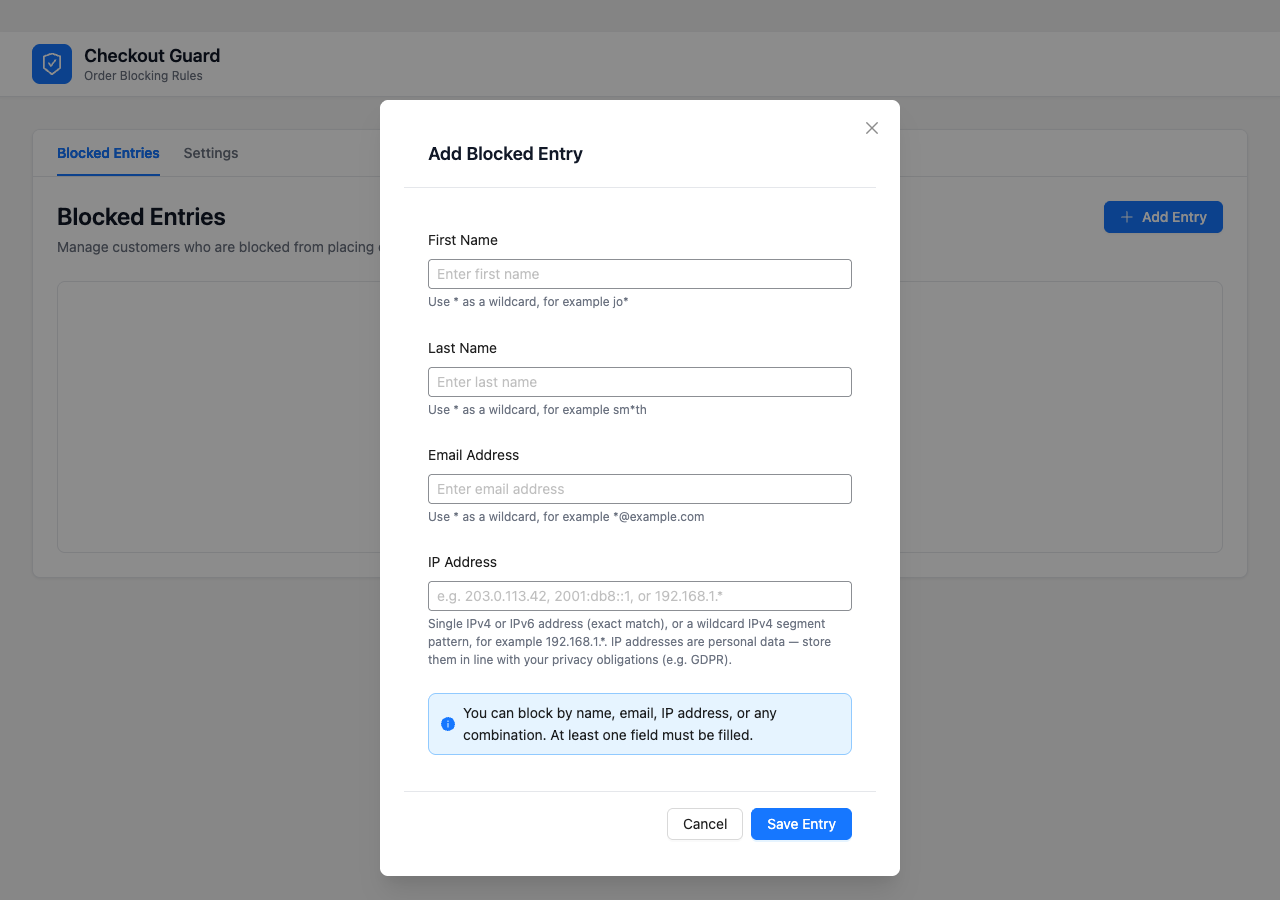
Per bloccare un indirizzo IP in WooCommerce, apri la finestra di dialogo che usi già. Ha un campo in più.
- Vai su WooCommerce → Checkout Guard e apri la scheda Voci bloccate.
- Aggiungi una voce o modifica una esistente.
- Digita l'indirizzo nel campo Indirizzo IP. La finestra di dialogo controlla il valore e rifiuta di salvare uno non valido.
- Lascia vuoti i campi nome ed email se la connessione è l'unica cosa che vuoi bloccare.
- Salva la voce.
La tabella Voci bloccate ora mostra una colonna Indirizzo IP. Puoi vedere a colpo d'occhio quali delle tue regole bloccano sulla connessione e quali bloccano sull'identità.
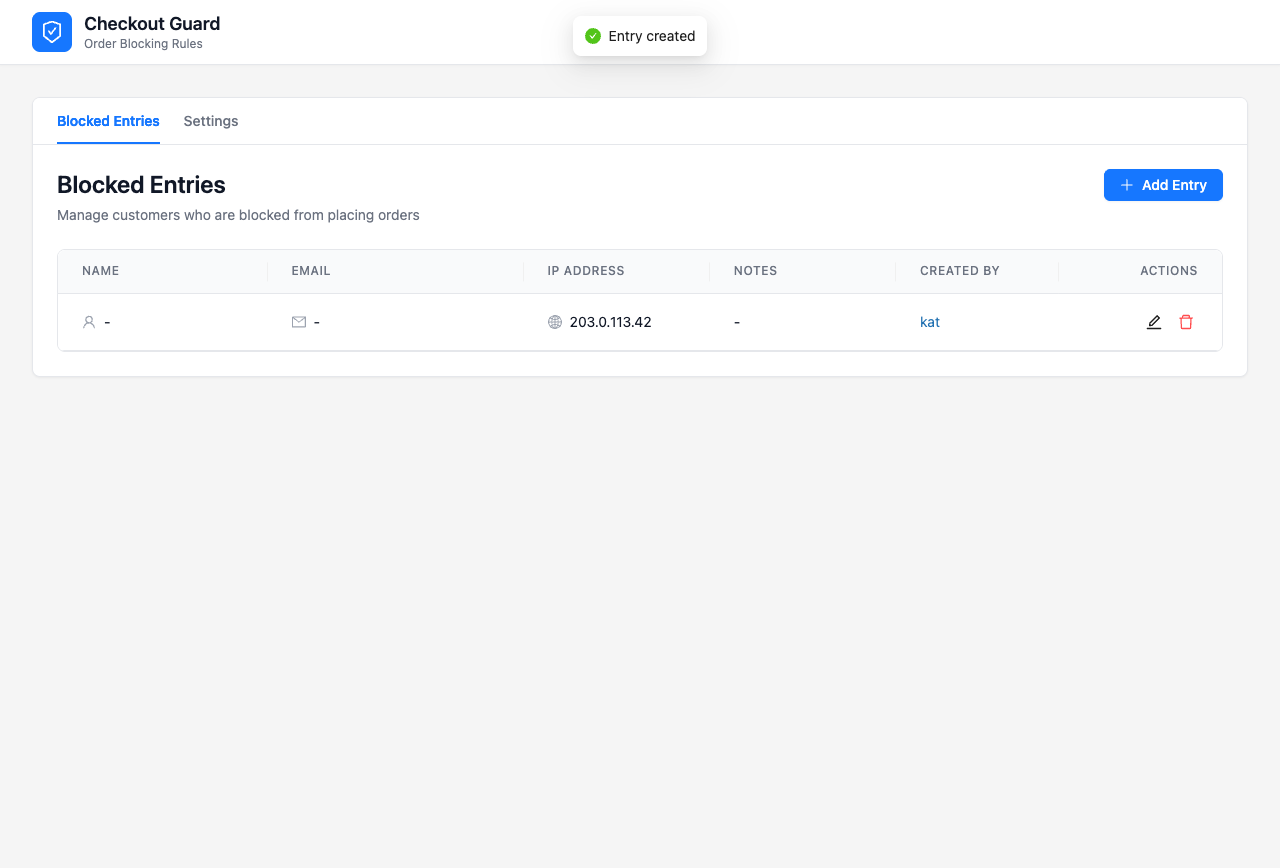
L'applicazione non richiede configurazione. Una volta salvata la voce, un acquirente corrispondente vede il messaggio impostato nelle tue impostazioni Messaggio di negazione del checkout, il carrello viene svuotato e non viene tentato alcun pagamento.
Cosa abbiamo visto: le regole IP invecchiano diversamente dalle regole email. Un indirizzo email di solito appartiene alla stessa persona per anni, ma gli indirizzi mobili e residenziali vengono riassegnati, quindi un indirizzo che valeva la pena bloccare l'anno scorso può appartenere a un cliente perfettamente normale ora. Rivedi le tue regole IP di tanto in tanto e scegli invece una regola email o nome ogni volta che ne hai una affidabile.
Cosa accetta Checkout Guard come indirizzo IP
Un singolo indirizzo IPv4 o IPv6 è ciò per cui il campo è stato creato, ed entrambi sono accettati.
I valori vengono controllati con il validatore di indirizzi di PHP, documentato dal manuale PHP come filter_var con il filtro FILTER_VALIDATE_IP, quindi memorizzati in una forma normalizzata. Un campo lasciato vuoto va bene. Un campo con qualcosa che non è un indirizzo valido viene rifiutato immediatamente piuttosto che salvato e ignorato silenziosamente. In questo modo un errore di battitura viene visualizzato quando salvi la regola, non il giorno in cui non riesce a bloccare qualcuno.
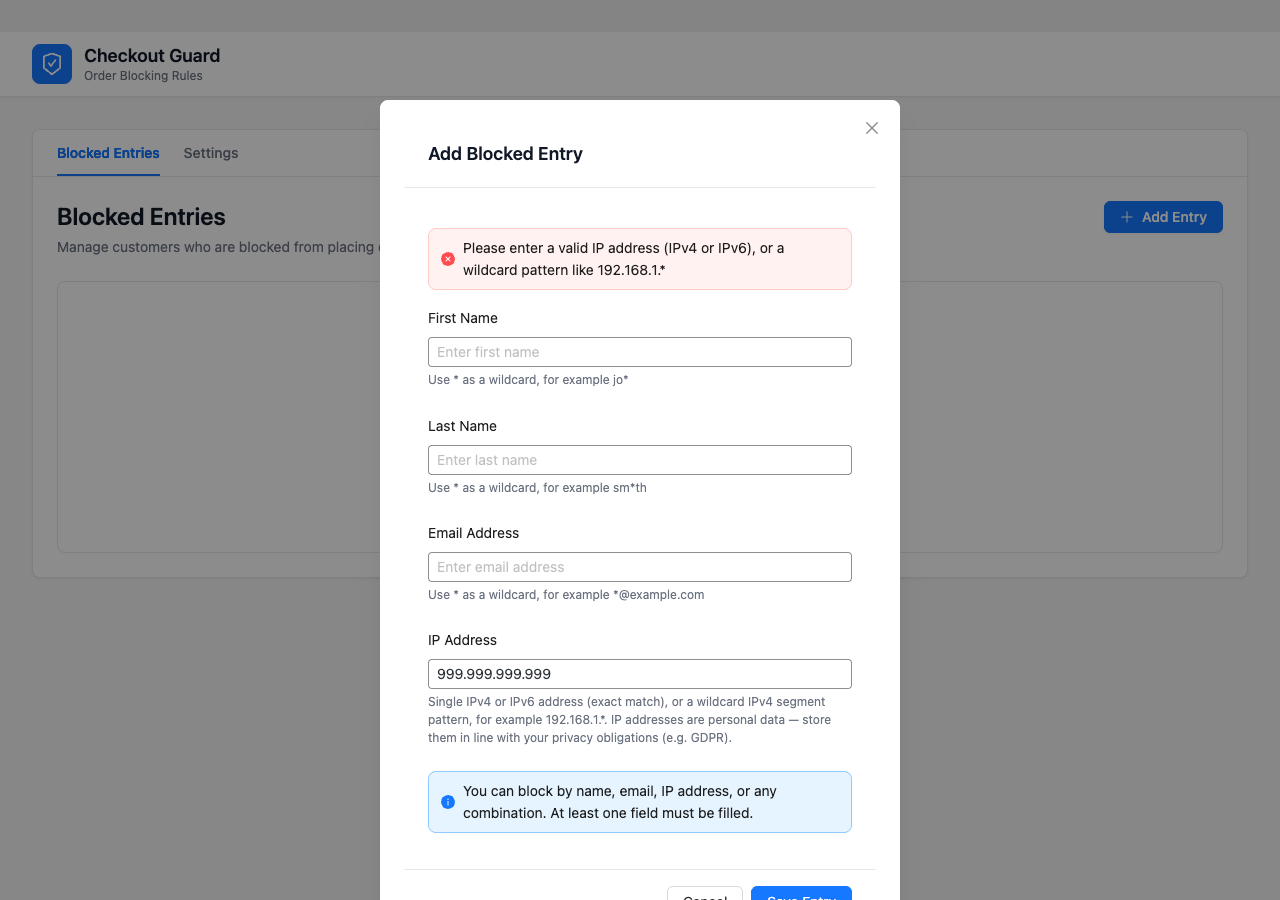
I pattern di segmenti IPv4 jolly come 192.168.1.* funzionano anche, arrivati nella stessa release 1.0.2 e permettono a una regola di coprire un intero intervallo. La nostra guida al blocco di un dominio email in WooCommerce copre le regole jolly per intero, inclusa la forma esatta del segmento IP che Checkout Guard accetta.
Due cose sono deliberatamente fuori dall'ambito per questa release. La notazione CIDR, lo stile /24 per scrivere un intervallo, non è supportata. Anche il blocco per paese o regione non fa parte di questo, perché Checkout Guard confronta gli indirizzi piuttosto che cercare dove si trovano.
Dove il confronto degli IP si comporta diversamente da nomi ed email
Tre dettagli separano le regole IP dalle regole di nome ed email che già utilizzi. Nessuno di questi ti morderà spesso, ma ognuno spiega un risultato che altrimenti sembrerebbe un bug.
Il confronto degli IP è sensibile alle maiuscole/minuscole
Nomi e indirizzi email vengono confrontati senza riguardo alla capitalizzazione. Gli indirizzi IP no. In pratica, questo conta solo per IPv6, dove lo stesso indirizzo può essere scritto con esadecimali maiuscoli o minuscoli, quindi memorizza gli indirizzi IPv6 nel modo in cui i tuoi log li riportano.
Una regola con carattere jolly e una regola letterale sono due voci diverse
Checkout Guard utilizza un corrispondenza per decidere se bloccare un ordine e un diverso corrispondenza letterale per cercare le regole. La decisione di blocco espande *. La ricerca nell'elenco delle Voci Bloccate, e il controllo duplicati che impedisce all'API di creare la stessa regola due volte, confrontano entrambi i caratteri esattamente. Quindi una regola che contiene 192.168.1.* e una regola che contiene un indirizzo letterale sono righe separate, e filtrare l'elenco per un indirizzo non mostrerà il carattere jolly che lo copre.
I pattern che Checkout Guard rifiuta di salvare
Un IP con carattere jolly deve essere IPv4 in formato segmentato: esattamente quattro parti separate da punti, ognuna delle quali è un numero o un singolo *, con almeno un numero reale. Questi vengono tutti rifiutati:
*.*.*.*, perché nessun segmento è un numero reale, quindi la regola corrisponderebbe a ogni cliente19*.168.1.1, perché un segmento deve essere composto interamente da cifre o interamente da caratteri jolly, mai un mix1.2.3.*.5, perché sono cinque segmenti192.168.1.*., a causa del punto finale2001:db8::*, perché i caratteri jolly IPv6 non sono supportati, anche se un indirizzo IPv6 esatto va bene
Gli indirizzi IP sono dati personali, quindi trattali come tali
Memorizzare un indirizzo è una decisione sulla privacy, non solo una tecnica.
Secondo il GDPR, un indirizzo IP è un identificatore online. Il considerando 30 nomina direttamente gli “indirizzi del protocollo internet”, in un elenco di identificatori che possono essere combinati con altre informazioni per individuare una persona. Metterlo nella tua lista di blocco significa che stai detenendo dati personali su qualcuno.
Ciò è interamente consentito e bloccare gli abusi è un motivo normale per farlo. Significa che gli indirizzi nella tua lista di blocco appartengono alla stessa conversazione del resto dei dati personali che il tuo negozio detiene. Coprili nella tua politica sulla privacy, conservali per un periodo di tempo ragionevole e rimuovili quando il motivo per cui li conservi è cessato.
Checkout Guard mostra un breve promemoria sulla privacy accanto al campo IP proprio per questo motivo. Il plugin non decide la tua politica di conservazione per te, e non dovrebbe, ma mette il prompt dove la decisione viene effettivamente presa.
Gestire le regole IP da un altro sistema
Puoi anche bloccare un indirizzo IP in WooCommerce tramite l'API REST di Checkout Guard, il che è importante se la tua lista di blocco è alimentata da qualcosa di diverso da una persona. La nostra guida all'API della lista di blocco di WooCommerce copre ogni endpoint, l'autenticazione che si aspetta e ciò che restituisce.
Il campo ip_address è accettato e restituito sugli endpoint che creano, aggiornano e creano in batch le voci, e sull'endpoint che le elenca. Puoi filtrare l'elenco per IP per trovare una regola specifica. L'API trasporta anche un campo notes fino a 140 caratteri, che è dove la colonna Note nella tabella Voci bloccate ottiene il suo contenuto.
Le creazioni ripetute si comportano in modo sensato. Una voce che contiene solo un IP viene identificata da quell'IP, quindi l'invio dello stesso indirizzo due volte aggiorna la regola sul posto invece di lasciarti con duplicati. Un indirizzo malformato viene rifiutato con un 400 su una singola creazione o aggiornamento. Su un batch viene saltato e contato nella risposta anziché fallire l'intera richiesta.
Esiste anche un endpoint che risponde se un dato cliente verrebbe bloccato, e accetta un IP come ogni altro campo. Esegue lo stesso codice di corrispondenza del checkout live, quindi la risposta che ti dà non può discostarsi da ciò che accade realmente a un acquirente reale.
Conclusione
La possibilità di bloccare un indirizzo IP in WooCommerce colma il divario che rendeva facile aggirare una lista di blocco per nome ed email. Un campo, sulla voce che già usi, e la regola ora descrive la connessione invece di qualunque cosa l'acquirente abbia digitato nel modulo.
Se sei nuovo a Checkout Guard, la nostra introduzione al plugin copre le basi della creazione di una lista di blocco. La nostra guida al blocco per nome o email copre i campi su cui si basa questa versione. Per il problema più ampio, la nostra guida per fermare gli ordini di spam in WooCommerce mette il blocco in contesto insieme alle altre cose che vale la pena fare.
Puoi bloccare un indirizzo IP in WooCommerce oggi stesso con Checkout Guard 1.0.2.
Domande Frequenti
Posso bloccare un indirizzo IP in WooCommerce?
Sì. Puoi bloccare un indirizzo IP in WooCommerce con Checkout Guard 1.0.2, che aggiunge un campo Indirizzo IP a ogni voce bloccata. Una regola può quindi interrompere un ordine in base alla connessione dell'acquirente anziché al suo nome o email di fatturazione. Una voce contenente solo un indirizzo IP è valida.
Il blocco IP funziona dietro Cloudflare o un proxy?
Sì. Checkout Guard risolve l'indirizzo dell'acquirente tramite l'helper di geolocalizzazione di WooCommerce, che legge gli header inoltrati comuni impostati da un CDN o proxy inverso. L'indirizzo confrontato è quello dell'acquirente, non quello del tuo proxy.
Funziona sia sul checkout bloccato che su quello classico?
Sì. Entrambi i checkout passano attraverso lo stesso metodo che risolve l'IP e decide se bloccare. Una regola, quindi, si comporta in modo identico sul checkout classico con shortcode e sul checkout bloccato che utilizza l'API Store.
Posso bloccare un intervallo di indirizzi IP?
Puoi usare un pattern di segmento IPv4 con wildcard come 192.168.1.* per coprire un intervallo. La notazione CIDR come /24 non è supportata in questa versione, né lo è il blocco per paese o regione.
Cosa succede se inserisco un indirizzo IP non valido?
La regola viene rifiutata anziché salvata. La finestra di dialogo dell'amministratore si rifiuta di salvarla e l'API REST restituisce un 400 per un indirizzo malformato su una singola creazione o aggiornamento. Su una creazione batch, l'elemento errato viene saltato e contato nella risposta.
Le mie regole esistenti per nome ed email funzionano ancora?
Sì. Nulla dei campi esistenti è cambiato. Una voce blocca un ordine quando corrisponde qualsiasi campo popolato, quindi l'aggiunta del supporto IP non altera il comportamento delle tue attuali regole per nome ed email.