
In WooCommerce, le categorie aiutano a organizzare i tuoi prodotti, rendendo più facile sia per i proprietari del negozio che per i clienti trovare i prodotti che cercano. Tuttavia, per mantenere aggiornati e organizzati i dati delle tue categorie, è essenziale sapere come esportare le categorie di WooCommerce.
Oggi discuteremo tutto ciò che devi sapere sull'esecuzione di un'esportazione di categorie di prodotti per i proprietari di negozi WooCommerce. Inoltre, ti presenteremo un potente esportatore di dati progettato per rendere tali processi più efficienti e convenienti.
Quindi, sei pronto a imparare come esportare le categorie di WooCommerce utilizzando uno dei migliori plugin per WooCommerce disponibili? Allora iniziamo!
I. Cosa sono le categorie di WooCommerce?
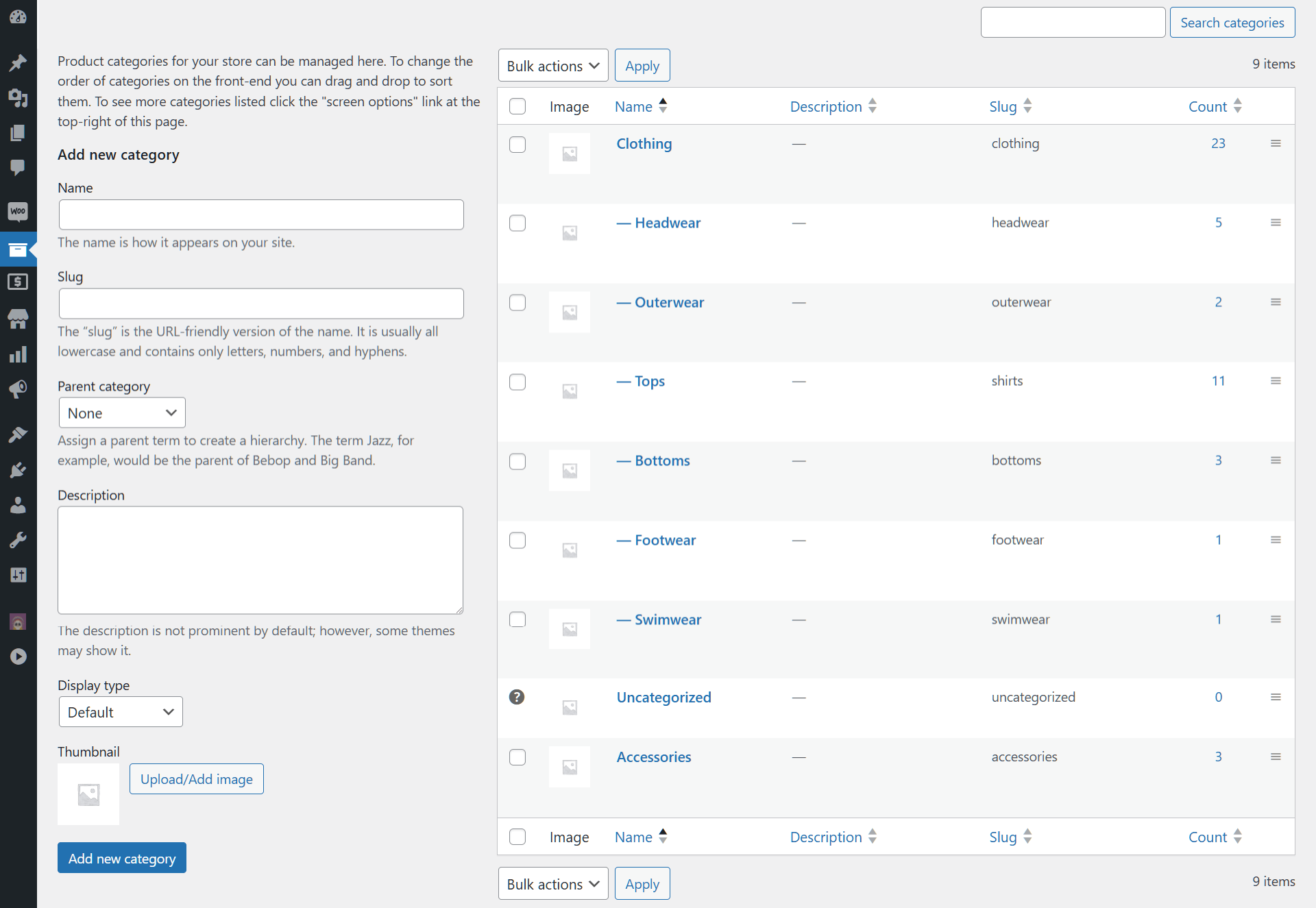
Le categorie di WooCommerce (note anche come categorie di prodotti WooCommerce) sono strumenti essenziali per organizzare i tuoi prodotti in gruppi specifici. In sostanza, rendono più facile per i clienti trovare ciò che cercano.
Pensa alle categorie di WooCommerce come a scaffali virtuali nel tuo negozio. Ad esempio, se vendi vestiti, puoi inserirli nella categoria "Abbigliamento". Nel frattempo, accessori ed elettronica possono andare rispettivamente nelle categorie "Accessori" ed "Elettronica". In questo modo, aiutano a mantenere tutto ordinato e accessibile.
Per i proprietari di negozi, le categorie in WooCommerce semplificano la gestione dell'inventario, abilitano il marketing mirato e migliorano la SEO creando una struttura chiara e organizzata. Inoltre, migliorano l'esperienza di acquisto consentendo ai clienti di sfogliare e scoprire rapidamente i prodotti desiderati.
II. Cosa significa esportare dati di WooCommerce?
Quando esporti dati, sposti informazioni da un sistema a un altro. Nell'e-commerce, in particolare con WooCommerce, ciò comporta lo spostamento di dettagli importanti del negozio in un formato esterno come un file TSV o XML.
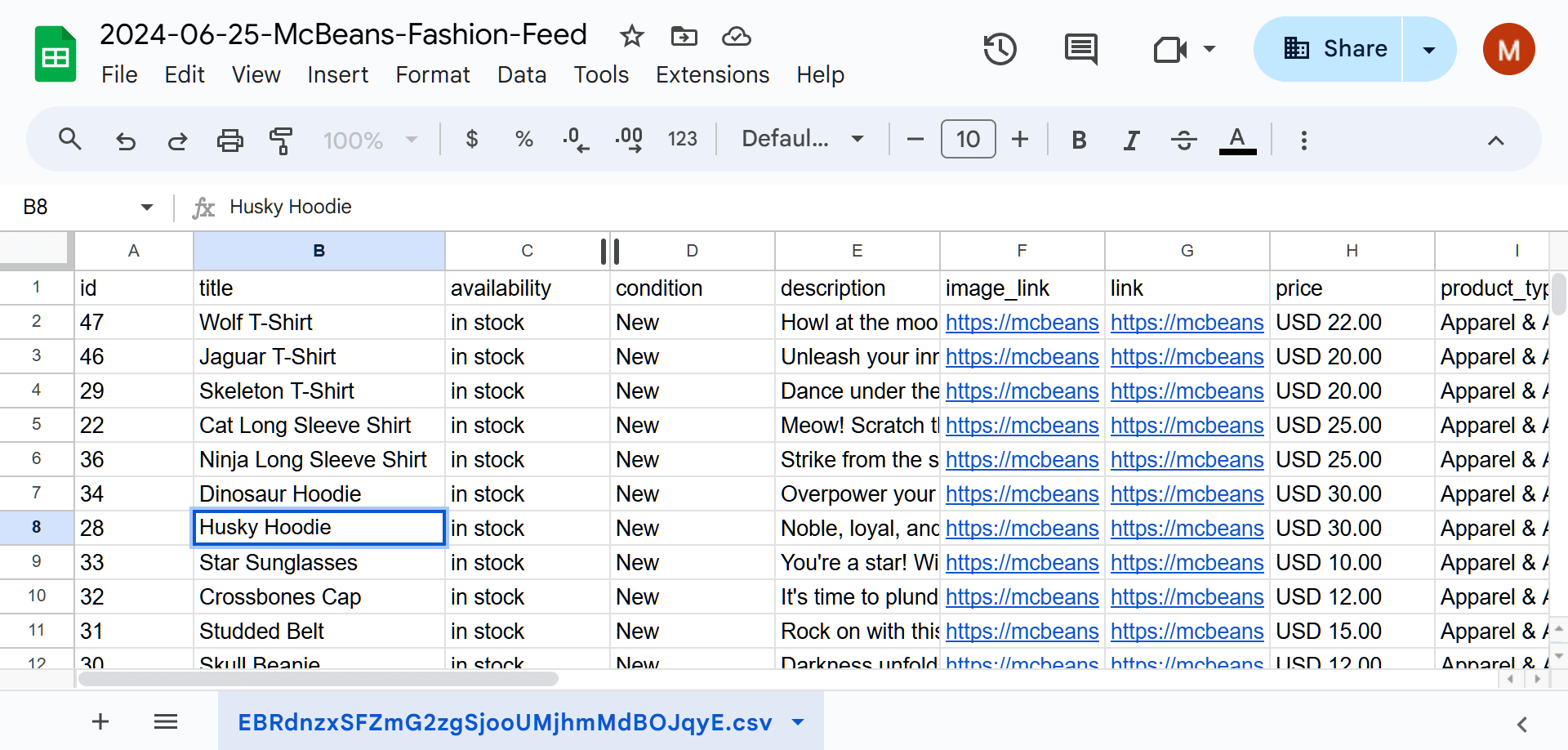
Ad esempio, potresti esportare i tuoi dati WooCommerce, come dettagli dei prodotti, transazioni di vendita e categorie di WooCommerce in un file CSV. Ciò ti consente di accedere e rivedere facilmente questi record utilizzando software di fogli di calcolo come Excel.
L'utilizzo di un strumento di esportazione dati affidabile garantisce che i tuoi dati vengano trasferiti in modo accurato senza perdere qualità o funzionalità. Più avanti, esploreremo come uno di questi strumenti può rendere l'esportazione delle categorie di prodotti il più facile, veloce e accurata possibile.
III. Perché esportare le categorie di WooCommerce?
Esportare le categorie di WooCommerce è una mossa intelligente per diversi motivi:
1. Backup della tua organizzazione
Quando esegui regolarmente esportazioni di categorie di WooCommerce, crei una rete di sicurezza per il layout del tuo negozio. Dopotutto, i backup proteggono le tue categorie accuratamente organizzate da perdite di dati impreviste o errori accidentali.
Se qualcosa va storto o hai bisogno di ripristinare una configurazione precedente, il tuo file esportato è pronto per ripristinare tutto al suo stato originale. In questo modo, eviti di perdere la tua organizzazione ben strutturata e mantieni il tuo negozio funzionante senza intoppi.
2. Semplifica gli aggiornamenti in blocco
Quando è il momento di modificare diverse categorie, esportarle in un file cambia le regole del gioco.
Immagina di poter rinominare categorie, aggiornare descrizioni o modificare assegnazioni di prodotti tutto in una volta. Lavorare in un foglio di calcolo o in un formato simile ti consente di apportare queste modifiche in modo rapido ed efficiente. In questo modo, ti risparmi il compito noioso di modificare ogni categoria una per una in WooCommerce, rendendo l'intero processo molto più veloce e fluido.

3. Facilita la migrazione dei dati
Stai passando a una nuova piattaforma e-commerce o integrando con sistemi diversi? Esportare le tue categorie rende la transizione un gioco da ragazzi.
Quando esporti le categorie di prodotti in un file esterno, mantieni intatta la struttura organizzativa del tuo negozio. Ciò garantisce una transizione senza intoppi. Di conseguenza, i tuoi prodotti rimangono ordinatamente disposti e i tuoi clienti non affronteranno confusione o problemi nel trovare ciò di cui hanno bisogno nel tuo negozio appena configurato.
4. Migliora l'efficienza
Esportare i dati delle tue categorie in un file riunisce tutte le tue informazioni in un unico posto. Questa centralizzazione semplifica la gestione e l'analisi permettendoti di gestire tutto da un unico luogo, invece di passare da una parte all'altra del tuo negozio.
Con tutto ordinatamente organizzato, puoi ottimizzare il tuo flusso di lavoro. Di conseguenza, diventa più facile supervisionare e perfezionare le categorie di prodotti del tuo negozio.
5. Migliora reportistica e analisi
Esportare le tue categorie sblocca una miniera d'oro di informazioni sull'organizzazione del tuo negozio. Con questi dati, puoi approfondire report che rivelano come si comporta ogni categoria di prodotto, tracciare le tendenze di vendita e monitorare i livelli di inventario. Questa analisi dettagliata ti fornisce gli strumenti per prendere decisioni intelligenti su dove posizionare i prodotti e come modellare le tue strategie di marketing, assicurando che il tuo negozio funzioni al meglio.
6. Facilita la collaborazione
I dati delle categorie esportati sono uno strumento potente per il lavoro di squadra. Condividendo queste informazioni con il tuo team o con partner esterni, rendi semplice rivedere, discutere e perfezionare la configurazione del tuo negozio.
Esportare i dati di WooCommerce garantisce che tutti i soggetti coinvolti possano coordinare facilmente le modifiche, offrire feedback e rimanere allineati su come è organizzato il tuo negozio. Di conseguenza, la collaborazione diventa fluida ed efficace.

7. Supporta la gestione dell'inventario
L'esportazione dei dati delle tue categorie migliora notevolmente la gestione del tuo inventario. Dopotutto, ti consente di tenere d'occhio i livelli di scorte all'interno di ciascuna categoria, permettendoti di individuare eventuali discrepanze o lacune nel tuo inventario. Con questa visione chiara, puoi identificare rapidamente quando è il momento di rifornire, assicurando che il tuo negozio rimanga ben fornito e organizzato.
8. Ottimizza le strategie SEO
Una struttura di categorie ben organizzata può dare una grande spinta ai tuoi sforzi di SEO. Dopotutto, quando esporti e rivedi le tue categorie di prodotti in WooCommerce, puoi assicurarti che si adattino perfettamente alla tua strategia SEO. Questo ti aiuta a perfezionare le tue schede prodotto, rendendole più adatte ai motori di ricerca e migliorando la visibilità del tuo negozio online.
9. Semplifica le campagne di marketing
I dati delle categorie esportate sono una miniera d'oro per creare campagne di marketing mirate. Analizzando questi dati, puoi individuare quali prodotti mettere in evidenza, pianificare le tue promozioni e adattare le tue strategie di marketing a specifici gruppi di prodotti. Questo approccio mirato aumenta l'impatto delle tue campagne e garantisce che i tuoi sforzi promozionali vadano a segno.
Nel complesso, l'esportazione delle categorie di WooCommerce non solo mantiene organizzato il tuo negozio, ma supporta anche la gestione, l'analisi e la crescita efficaci.

IV. Come esporto le categorie di prodotti da WooCommerce?
Per esportare le categorie di WooCommerce, avrai bisogno di un potente plugin di esportazione da Visser Labs, lo sviluppatore di plugin di esportazione e importazione di alto livello per WooCommerce.
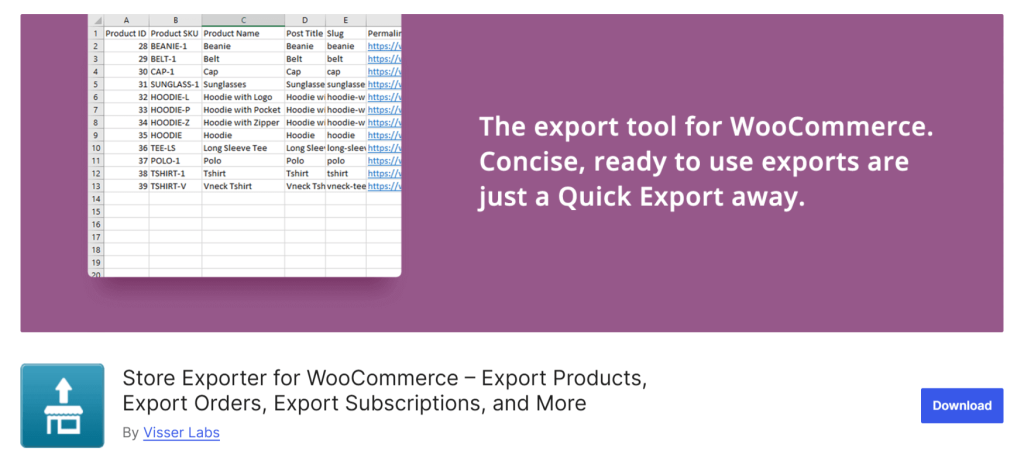
Presentazione di Store Exporter di Visser Labs, un esportatore di dati progettato per aiutare i proprietari di piattaforme e-commerce a trasferire grandi volumi di dati dalle loro piattaforme WooCommerce in file XML, TXT, TSV o CSV.

Store Exporter offre un modo sicuro, accurato ed efficiente per esportare i dati delle tue categorie. Con questo strumento, puoi trasferire facilmente i dati dalla tua piattaforma WooCommerce in formati di file popolari, il che ti aiuta a gestire le tue informazioni e a migliorare le prestazioni del tuo negozio.
Per iniziare, avrai bisogno di un sito WordPress con WooCommerce. Scarica, installa e attiva semplicemente il plugin gratuito Store Exporter o il premium Store Exporter Deluxe. Mentre entrambe le versioni consentono l'esportazione delle categorie di WooCommerce, quest'ultima offre funzionalità più potenti, come esportazioni automatizzate e modelli di esportazione.
Una volta installato il plugin, vai alla dashboard di WordPress e fai clic su WooCommerce > Store Export. Questo ti porterà alla schermata Store Exporter Deluxe dove puoi gestire le tue esportazioni.

Questa pagina presenta otto sezioni principali. Tuttavia, per questa guida, ci concentreremo su Esportazione Rapida.
Per iniziare, fai clic sulla scheda Esportazione Rapida.

La sezione Esportazione Rapida vanta strumenti che ti consentono di trasferire con facilità un numero qualsiasi di categorie di WooCommerce. Tutto ciò che devi fare è implementare i seguenti passaggi.
Passo 1: Seleziona il Tipo di Esportazione
Per prima cosa, scegli il tipo di dati che desideri esportare selezionando l'opzione appropriata. Per le categorie di WooCommerce, fai clic su "Categorie".
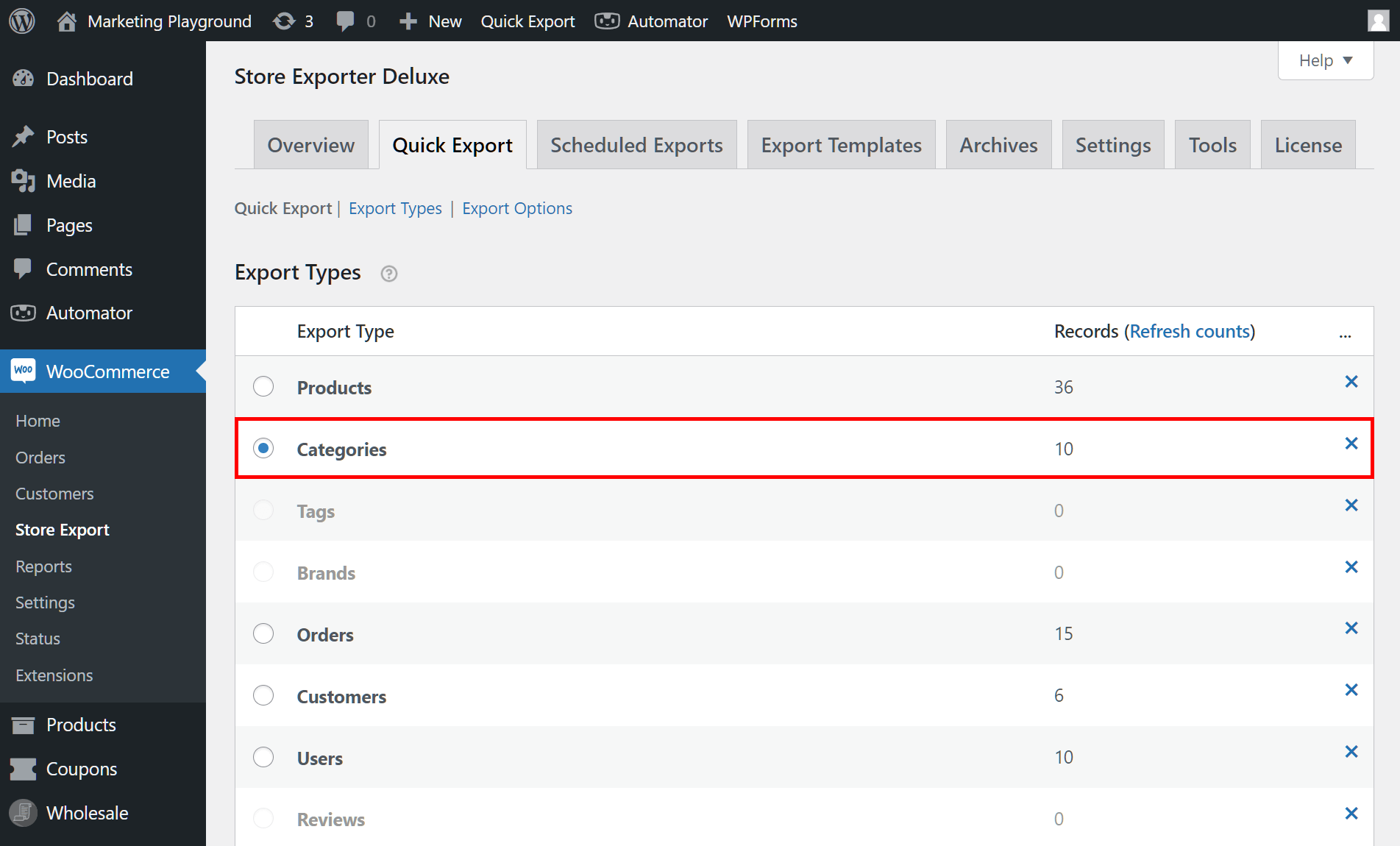
Pronto per avviare il processo di esportazione? Fai semplicemente clic sul pulsante Esportazione Rapida sotto la casella Tipi di Esportazione e potrai esportare istantaneamente tutti i dati delle tue categorie da WooCommerce.
Tuttavia, se desideri esportare solo alcuni dettagli delle categorie, dovrai personalizzare ulteriormente la tua esportazione. Passiamo al passaggio successivo:
Passaggio 2: Scegli i campi delle categorie da esportare
Scorri verso il basso fino alla casella Campi Categorie. Qui puoi selezionare le caselle accanto ai dettagli specifici che desideri includere nella tua esportazione. In questo modo, otterrai esattamente i dati di cui hai bisogno, personalizzati apposta per te.
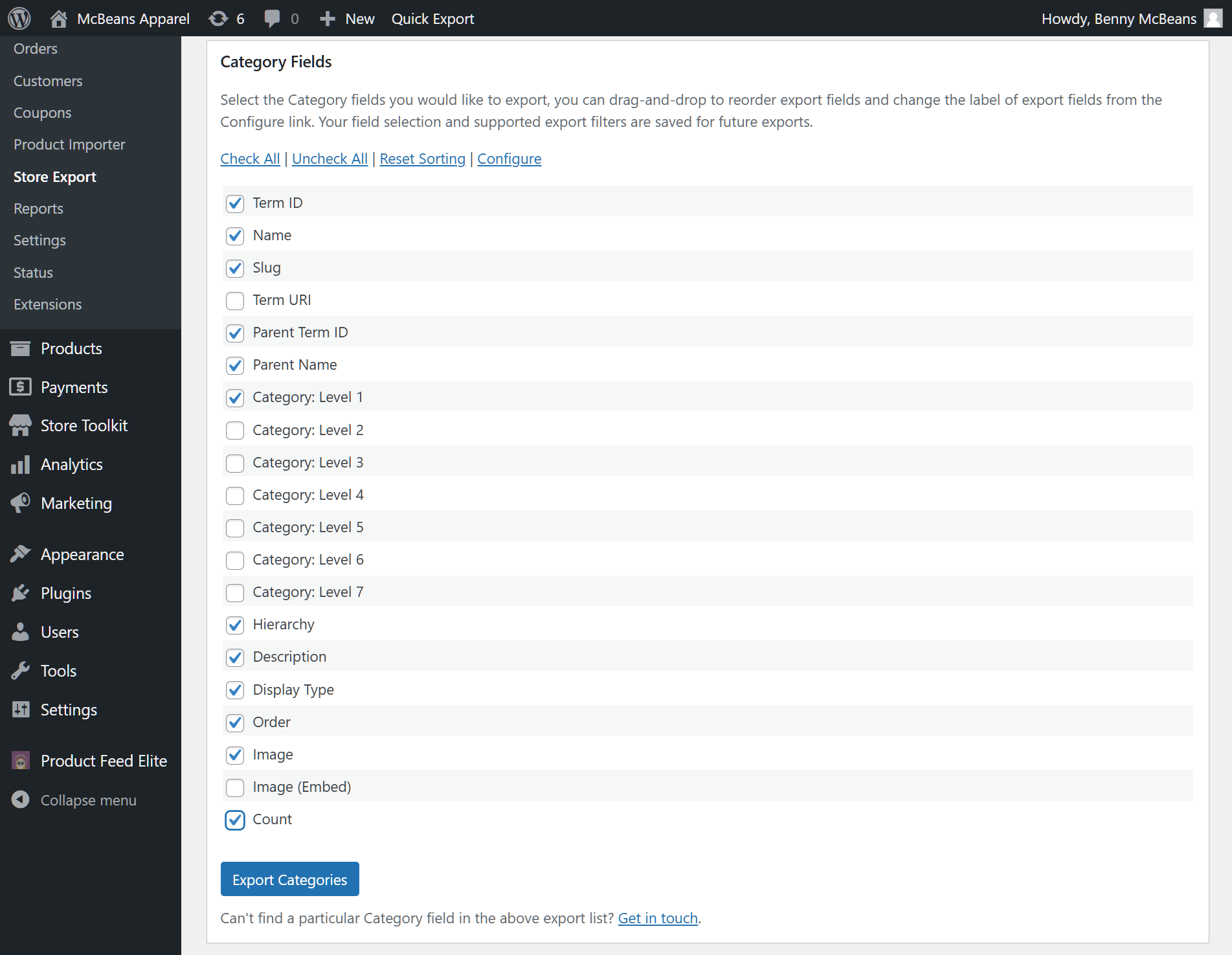
Ad esempio, puoi scegliere dettagli come:
- Nome: Il titolo della categoria così come appare sul tuo sito
- Slug: La versione del nome adatta agli URL
- Nome Genitore: Il titolo della categoria genitore
- Descrizione: Una descrizione della categoria
- ... e altro ancora!
Inoltre, puoi facilmente trascinare e rilasciare questi campi per disporli come preferisci.
Vuoi modificare alcuni campi? Fai clic sul pulsante Configura per aprire l'Editor Campi. Qui puoi rinominare le etichette o nascondere i campi che non ti servono selezionando le loro caselle "Nascosto".
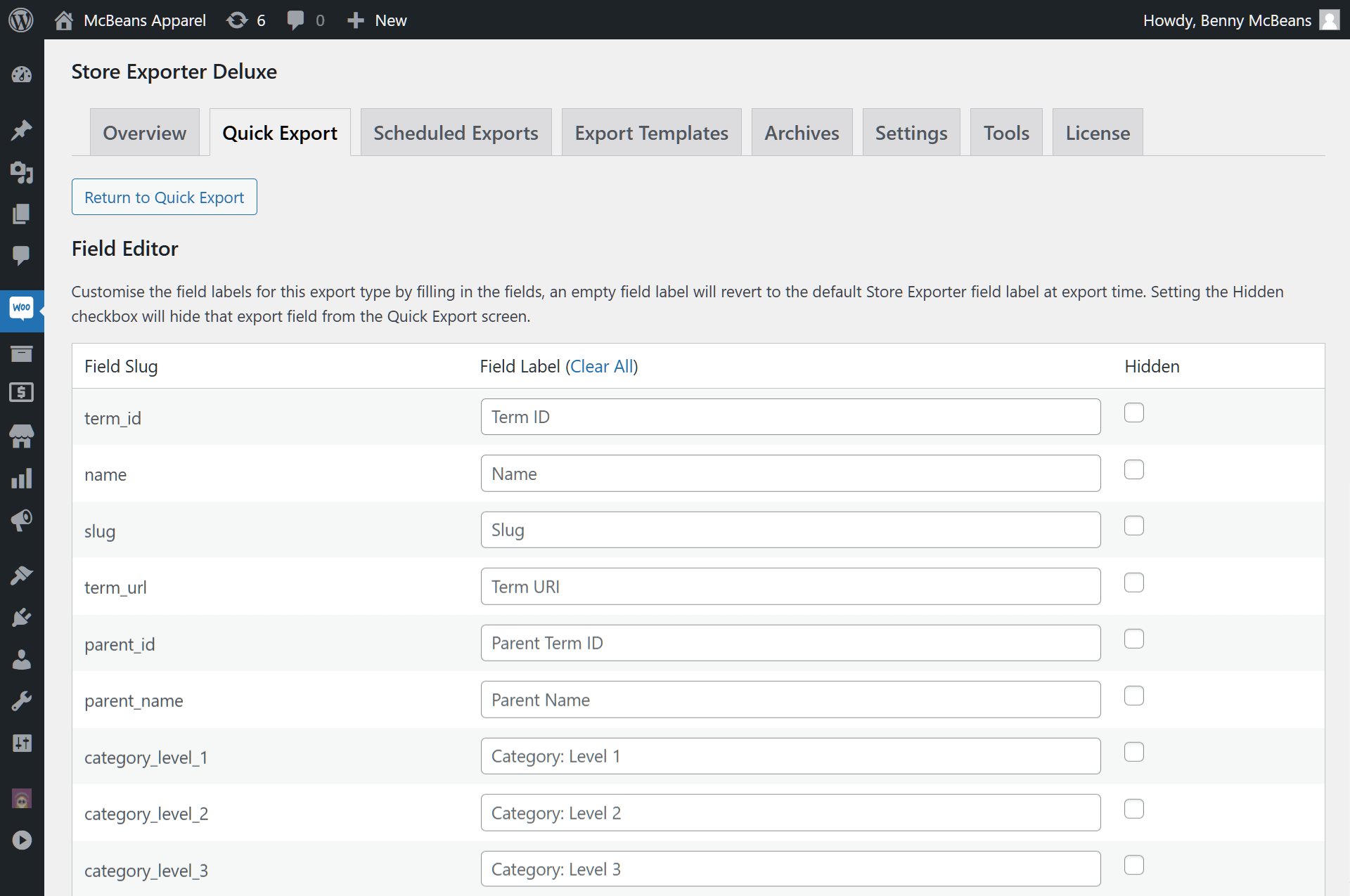
Una volta terminata la personalizzazione dei campi delle categorie, fai clic sul pulsante Ritorna all'Esportazione Rapida.
A questo punto, puoi fare clic su Esporta Categorie e aver finito. Ma perché fermarsi qui? Immergiamoci in opzioni più avanzate!
Passaggio 3: Determina l'ordine dei dati delle tue categorie
Scorri verso il basso fino alla casella Filtri Categorie per determinare l'ordine dei dati delle tue categorie.

Puoi organizzare i dati per ID Termine o Nome Categoria, scegliendo l'ordine ascendente o discendente per una visualizzazione personalizzata.
Passaggio 4: Crea Campi Personalizzati (Opzionale)
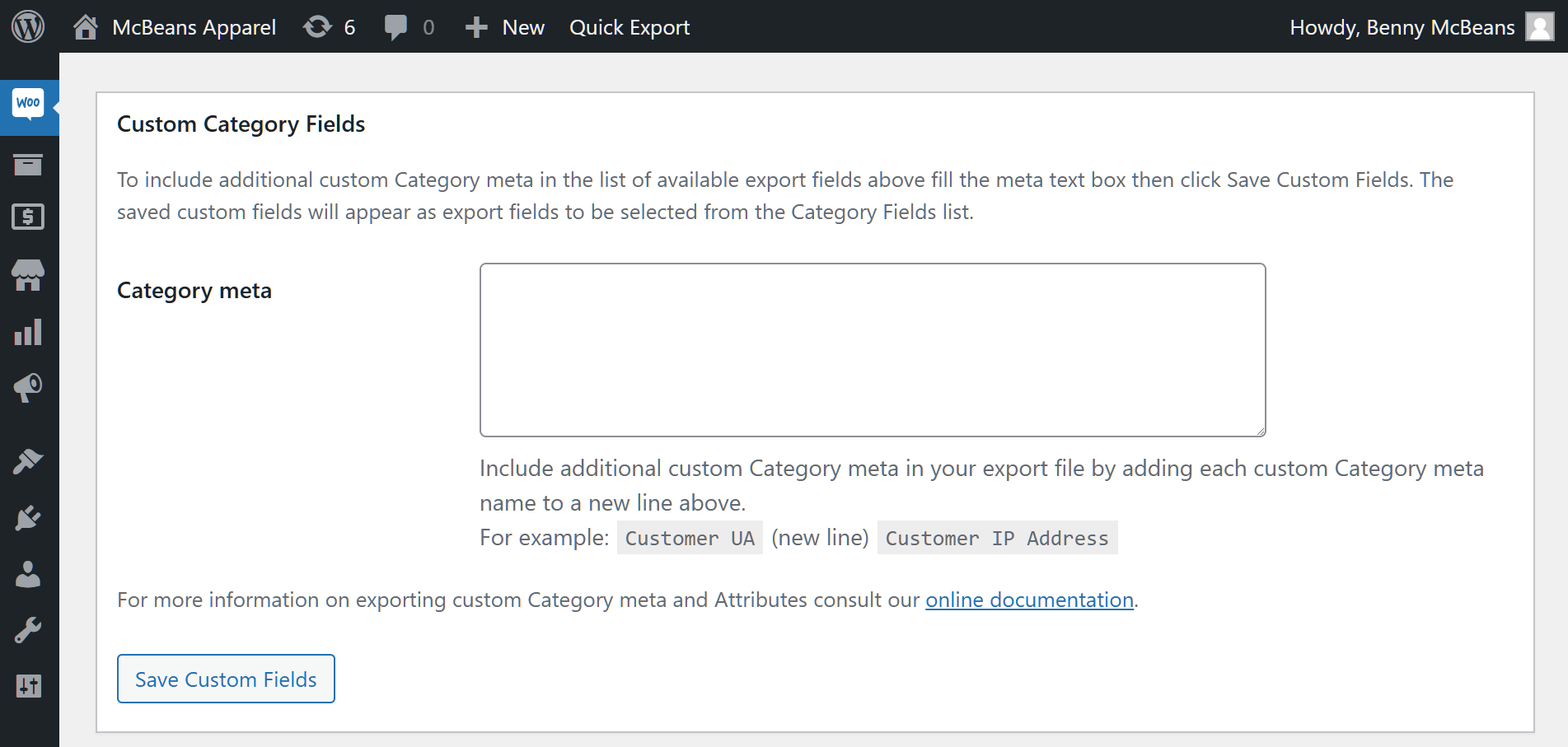
Se i campi delle categorie predefiniti non sono sufficienti, puoi facilmente crearne di tuoi. Inserisci semplicemente i nomi dei nuovi campi nella sezione Campi Categorie Personalizzati, uno per riga. Puoi anche aggiungere nuovi attributi di categoria. Una volta terminato, fai clic su Salva Campi Personalizzati per aggiungerli alle tue opzioni di esportazione, dandoti il controllo completo sui dati di cui hai bisogno.
Passaggio 5: Finalizza le opzioni di esportazione
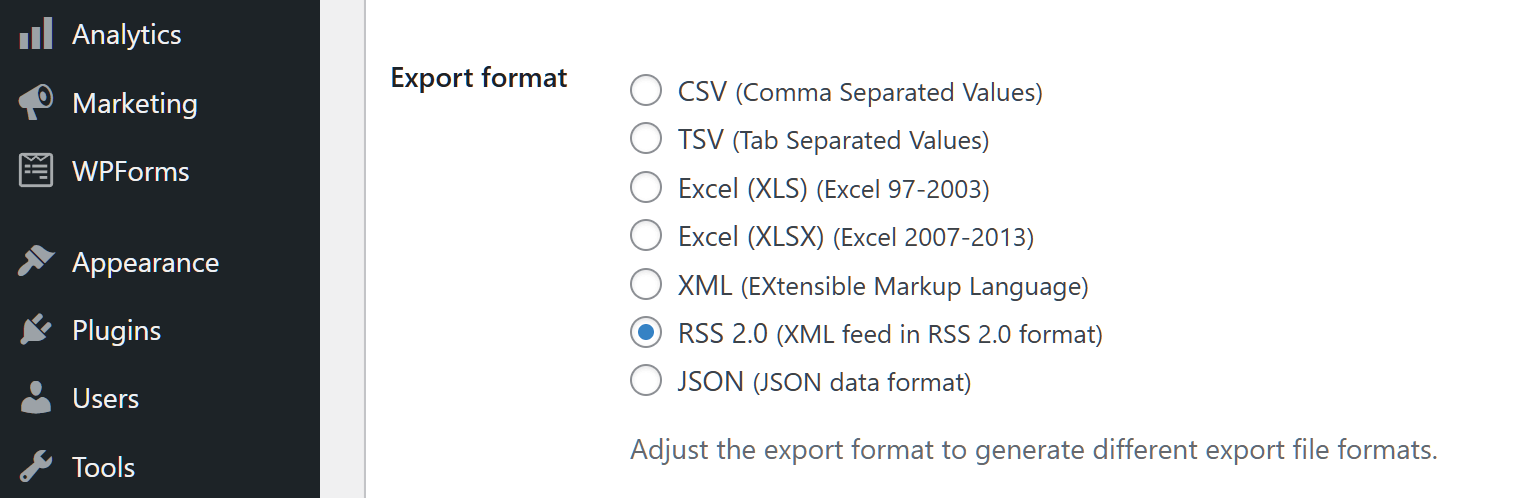
Nella sezione Opzioni di esportazione, puoi personalizzare come vengono esportati i tuoi dati. Scegli il formato di file che preferisci; le tue opzioni includono file XML, TSV, XLS, XLSX, RSS 2.0, JSON o CSV. Questo ti dà il pieno controllo su come i tuoi dati vengono salvati e condivisi.
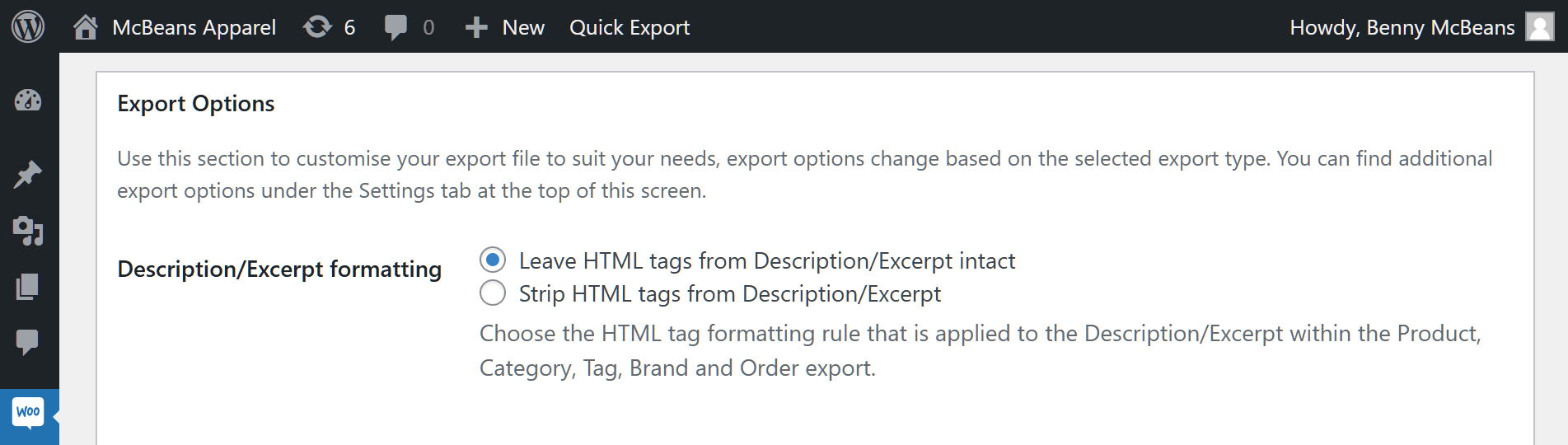
Inoltre, puoi selezionare la regola di formattazione dei tag HTML che verrà applicata ai campi "Descrizione" o ""Estratto"" durante le esportazioni delle categorie. Questo aiuta a garantire che il tuo contenuto sia formattato correttamente nel file di esportazione.
Hai molte categorie? Nessun problema! Puoi esportare in batch per mantenere le cose gestibili. Usa semplicemente le opzioni Limita volume e Offset volume per suddividere la tua esportazione in blocchi più piccoli.

Passaggio 6: Esporta le categorie di WooCommerce!
Pronto per iniziare a esportare le tue categorie di WooCommerce? Fai clic sul pulsante Esporta categorie o Esportazione rapida per avviare la tua esportazione di WooCommerce!
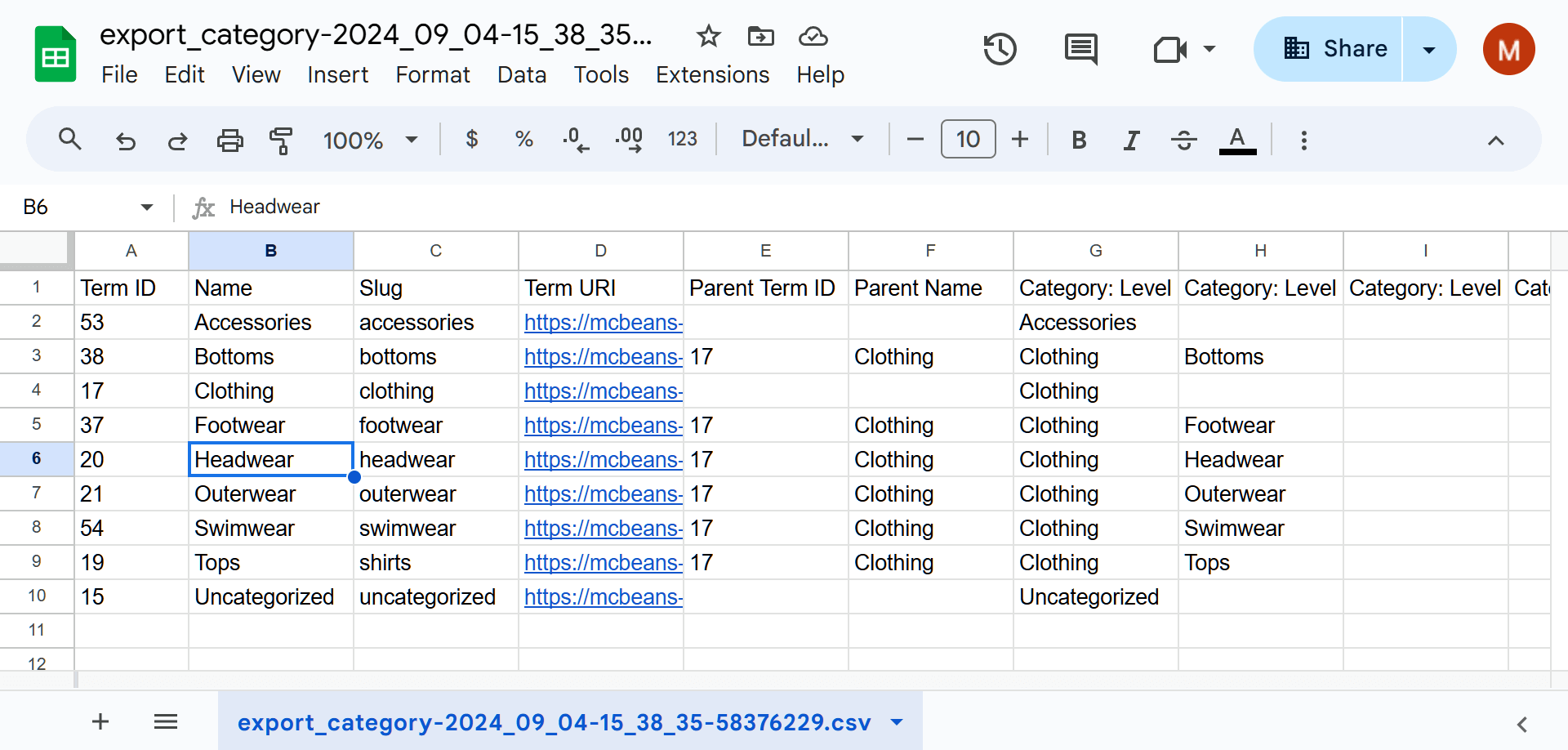
Store Exporter recupererà i dati delle tue categorie e li salverà nel formato che hai scelto. A seconda della quantità di dati, l'esportazione potrebbe richiedere da pochi secondi a qualche minuto. Una volta terminata, troverai il tuo file di esportazione pronto per essere utilizzato sul tuo computer!
V. Domande frequenti sull'esportazione delle categorie di WooCommerce
1. Come si esportano tutte le categorie in WordPress?
Per esportare tutte le categorie di WordPress, vai alla tua bacheca di WordPress e fai clic su WooCommerce > Store Export > Esportazione rapida.
Successivamente, vai alla casella Tipi di esportazione e seleziona "Categorie". Quindi, vai alla casella Campi categoria e fai clic su Seleziona tutto.
Infine, fai clic sul pulsante Esporta categorie per esportare le categorie di WordPress contenute nel tuo negozio. Quando esporti le categorie di prodotti in questo modo, diventa più rapido e semplice trasferire tutti i dati delle categorie dal tuo sito WordPress a un file esterno.
2. Come possiamo esportare i prodotti WooCommerce in CSV?
Per esportare i prodotti WooCommerce in CSV, vai alla tua bacheca di WordPress e fai clic su WooCommerce > Store Export > Esportazione rapida.
Successivamente, vai alla casella Tipi di esportazione e seleziona "Prodotti". Quindi, vai alla casella Campi prodotto e fai clic su Seleziona tutto.
Ora, seleziona un metodo di esportazione andando alla casella Opzioni di esportazione, individuando l'opzione Formato di esportazione e scegliendo "CSV".
Infine, fai clic sul pulsante Esporta categorie per trasferire i tuoi prodotti in un file CSV.
Sei interessato a un'esplorazione più approfondita delle esportazioni di prodotti? Allora leggi la nostra guida dettagliata, "Come esportare prodotti WooCommerce (una guida facile e passo passo)."
Vuoi saperne di più su come esportare dati di WordPress e WooCommerce utilizzando uno dei migliori plugin WooCommerce per trasferimenti di dati? Allora dai un'occhiata alla nostra guida completa, “Come Esportare Dati WooCommerce: Guida Definitiva.”

Conclusione
Quando esporti regolarmente le categorie di WooCommerce, mantieni un migliore controllo sull'organizzazione del tuo negozio, aumentando le possibilità di successo della tua attività.
Per trasferire i dati delle categorie dal tuo negozio in un file, implementa i seguenti passaggi:
- Seleziona il Tipo di Esportazione
- Scegli i campi categoria da esportare
- Determina l'ordine dei dati delle tue categorie
- Crea Campi Personalizzati (Opzionale)
- Finalizza le tue Opzioni di Esportazione
- Esegui la tua esportazione!
E ricorda, un affidabile esportatore di dati fa la differenza. Quindi prendi il controllo dell'organizzazione del tuo negozio; sfrutta la potenza e la versatilità di Store Exporter di Visser Labs!
Desideri maggiori informazioni su come esportare le categorie di prodotti WooCommerce?












