
Ti sei proposto di esportare prodotti WooCommerce su Google Merchant Center. Hai caricato il tuo feed ed è tornato con un muro di rosso. "Attributo obbligatorio mancante: gtin." "Valore errato: price." "Articolo disapprovato: image_link." Se ti sei mai fissato su quella dashboard chiedendoti perché Google sia così pignolo riguardo a un elenco di prodotti, non sei solo.
Google Merchant Center si aspetta una struttura di feed molto specifica e WooCommerce non parla quella lingua nativamente. Devi colmare il divario e ci sono più modi per farlo.
L'errore più comune che vediamo fare ai proprietari di negozi WooCommerce è scegliere uno strumento prima di capire di cosa ha realmente bisogno il feed. Sia che il tuo catalogo contenga 50 prodotti o diverse migliaia, la soluzione è la stessa. In questo articolo, tratteremo i tre metodi che funzionano per esportare i prodotti WooCommerce su Google Merchant Center, i campi che Google cerca tipicamente e come scegliere la configurazione giusta per il tuo negozio.
Indice
Perché esportare i prodotti WooCommerce su Google Merchant Center?
Un feed di prodotti convalidato è il biglietto d'ingresso per ogni superficie di shopping offerta da Google. Senza di esso, non puoi eseguire annunci Shopping a pagamento, apparire negli elenchi di prodotti gratuiti o utilizzare Performance Max.
Ecco cosa sblocca un feed funzionante:
- Annunci Google Shopping: Le schede di prodotti a pagamento in cima alle ricerche relative ai prodotti. Questi vengono eseguiti in Google Ads ma attingono all'inventario da Merchant Center.
- Elenchi di prodotti gratuiti: Posizionamenti organici nella scheda Shopping e su tutte le superfici di Google come Immagini e YouTube. Stesso feed degli annunci a pagamento, nessuna spesa pubblicitaria.
- Campagne Performance Max: Il tipo di campagna automatizzata di Google che combina inventario Shopping, Display, YouTube e Search. Performance Max necessita di un feed di Merchant Center come input, non c'è modo di aggirarlo.
- Annunci per inventario locale: Per negozi con sedi fisiche. Un feed di prodotti più un feed di inventario locale ti consentono di mostrare agli acquirenti nelle vicinanze cosa è disponibile.
Annunci a pagamento o elenchi gratuiti, il feed viene prima. Se lo fai bene, ogni tipo di campagna successiva diventerà disponibile per te.
Cosa si aspetta tipicamente Google Merchant Center in un feed di prodotti
Google pubblica una specifica dei dati di prodotto che elenca ogni attributo che accetta, quali sono richiesti per quali tipi di prodotto e il formato che ogni campo deve seguire. Tale specifica è la fonte della verità e Google la aggiorna regolarmente, quindi ricontrolla la versione corrente prima di creare il tuo feed.
Al momento della stesura, Google si aspetta tipicamente che la maggior parte dei feed includa un set di attributi di base.
Attributi di base di cui la maggior parte dei feed ha bisogno
- id: Identificatore univoco, solitamente il tuo SKU o ID prodotto WooCommerce.
- title: Il nome del prodotto, pertinente alle parole chiave ma non sovraccarico.
- description: Descrizione del prodotto in testo semplice (l'HTML viene rimosso).
- link: L'URL completo del prodotto sul tuo negozio.
- image_link: URL accessibile pubblicamente per l'immagine principale del prodotto.
- availability: Solitamente
in_stock,out_of_stock,preorder, obackorder. - price: Prezzo numerico con codice valuta ISO (es.
29,99 USD). - brand: Il nome del marchio del prodotto.
- Uno tra gtin, mpn o identifier_exists=false per la maggior parte delle categorie.
Attributi strutturati comunemente richiesti
- condition:
new,usedorefurbished. - google_product_category: Dalla tassonomia di Google.
- product_type: La tassonomia del tuo negozio (solitamente il percorso della categoria di WooCommerce).
Campi opzionali comuni con alto impatto
- additional_image_link: Immagini aggiuntive del prodotto. Più immagini generalmente significano migliori prestazioni dell'annuncio.
- sale_price: Quando il prodotto è in saldo.
- shipping e tax: Per le regioni in cui le sovrascritture di spedizione a livello di feed sono utili.
- color, size, age_group, gender: Richiesti per l'abbigliamento, utili altrove.
Google accetta feed in formato XML (RSS 2.0 con il namespace Google), TXT (separato da tabulazioni) o caricamento diretto tramite API. I metodi di consegna includono caricamento manuale del file, recupero pianificato da un URL, Content API e Fogli Google.
Ancora una volta, perché è importante: Google aggiorna periodicamente questi requisiti. Apri la specifica ufficiale dei dati del prodotto e conferma quali attributi sono ancora richiesti per le tue categorie prima di costruire qualsiasi cosa.
Metodo 1: AdTribes Product Feed PRO (Plugin di feed dedicato)
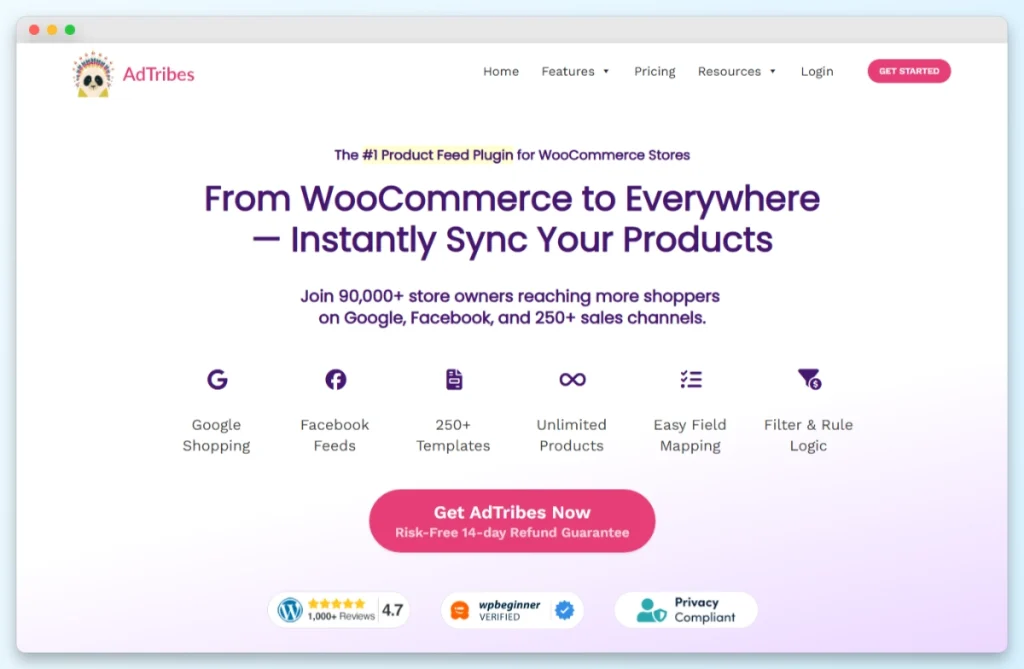
Se desideri un flusso di lavoro creato appositamente per i feed di Google Shopping, questo è il percorso più veloce. AdTribes è un marchio Rymera gemello, e AdTribes Product Feed PRO è progettato specificamente per generare e mantenere feed di shopping per Google, Facebook, Bing, TikTok e altri canali dal tuo negozio WooCommerce.
Perché considerarlo per primo
AdTribes Product Feed PRO gestisce lo schema per te. Pre-compila le mappature dei campi comuni tra WooCommerce e Google Merchant Center, genera un URL di feed live e mantiene automaticamente quell'URL sincronizzato con il tuo catalogo. Non è necessario toccare XML o mantenere un'esportazione personalizzata.
A chi si adatta
- Proprietari di negozi che desiderano un plugin dedicato per i feed di shopping e nient'altro.
- Negozi che eseguono più feed (Google più Facebook più Bing) da un unico strumento.
- Cataloghi che seguono schemi WooCommerce abbastanza standard, dove le mappature predefinite sono valide.
- Team che non vogliono ispezionare XML o risolvere problemi di schema del feed da soli.
Configurazione di alto livello
- Installa AdTribes Product Feed PRO e attiva la licenza.
- Crea un nuovo feed e seleziona Google Shopping come modello. Il plugin pre-compila le mappature per id, title, description, link, image_link, availability, price e brand.
- Compila i campi specifici di Google esposti dal plugin: GTIN, condition, age_group, color, size, google_product_category. I valori predefiniti a livello di categoria e le sovrascritture a livello di prodotto gestiscono le lacune.
- Genera l'URL del feed. Il plugin pubblica il feed a un URL sul tuo sito che si aggiorna automaticamente secondo una pianificazione scelta da te.
- Invia l'URL del feed in Google Merchant Center come recupero pianificato: Prodotti, Origini dati, Aggiungi origine dati, Recupero pianificato, incolla l'URL.
Cosa aspettarsi
Su un catalogo di medie dimensioni (circa 2.800 SKU, per lo più prodotti variabili con 3-6 varianti ciascuno), AdTribes Product Feed PRO genera tipicamente un file XML pulito alla prima esecuzione senza errori di mappatura. L'unico campo che di solito si imposta manualmente è google_product_category, perché la gerarchia delle categorie di WooCommerce raramente si mappa in modo pulito alla tassonomia di Google. AdTribes emette anche un elemento di feed per ogni variante, che è ciò che Google si aspetta. Questo è il tipo di dettaglio che rende un plugin dedicato degno di configurazione.
AdTribes mantiene una documentazione dettagliata sulla mappatura dei campi se si desidera fare riferimento ad attributi specifici prima di creare il feed.
Metodo 2: Store Exporter Deluxe (Esportazione XML personalizzata)
Store Exporter Deluxe non è un plugin dedicato a Merchant Center. È un flessibile esportatore di prodotti e ordini WooCommerce, ed è lo strumento giusto per i negozi che necessitano di controllo dello schema, mappatura di campi personalizzati o un file XML programmato a un URL specifico. Per le configurazioni standard di Google Shopping, un plugin di feed dedicato sarà più veloce. Store Exporter Deluxe eccelle quando il percorso standard non si adatta al tuo negozio.

Perché considerarlo
Store Exporter Deluxe ti fornisce i campi, il formato e la pipeline di distribuzione senza vincolarti a un modello di feed predefinito. Usalo quando hai bisogno di controllo dello schema, dati di prodotto insoliti mappati agli attributi di Google, un'esportazione programmata che scrive su un URL specifico o un endpoint FTP, o un feed che puoi versionare e ispezionare.
A chi si adatta
- Negozi con strutture di prodotto personalizzate o tassonomie insolite.
- Sviluppatori che desiderano versionare il feed esportato e rivedere le differenze.
- Commercianti che eseguono esportazioni programmate in una pipeline di dati più ampia (data warehouse, ERP, aggregatore di feed).
- Team che desiderano il file XML a un URL fisso o percorso FTP sotto il loro controllo.
Guida all'installazione
Passaggio 1: Installa Store Exporter Deluxe e attiva la licenza sul tuo negozio.
Passaggio 2: Vai su WooCommerce, Esporta Negozio, scheda Prodotti. Scegli XML come formato di esportazione.
Passaggio 3: Seleziona i campi che si mappano agli attributi richiesti di Google:
- id: SKU o ID prodotto
- title: Nome prodotto
- link: URL del prodotto
- price: Prezzo normale con codice valuta aggiunto
- availability: Stato magazzino (disponibile o esaurito)
- image_link: URL immagine in primo piano
- description: Descrizione breve o lunga (scegline una, rimuovi HTML)
- brand, condition, gtin, mpn: Dai campi personalizzati o attributi prodotto in cui li hai acquisiti
Passaggio 4: Se includi immagini aggiuntive nel feed, controlla le impostazioni di gestione delle immagini. La nostra guida su esportazione di prodotti WooCommerce con le loro immagini copre le opzioni dei campi immagine.
Passaggio 5: Esegui prima un'esportazione manuale. Apri il file XML e controllalo rispetto alla specifica dei dati di prodotto di Google: nomi degli attributi, formati dei valori, campi richiesti per le tue categorie di prodotti. Correggi eventuali discrepanze nella mappatura dei campi di Store Exporter Deluxe prima di aumentare la scala.
Passaggio 6: Una volta che l'esportazione manuale sembra pulita, imposta un'esportazione pianificata in modo che il file XML si rigeneri automaticamente su un URL da cui Google può prelevarlo. Giornalmente è una scelta comune per i negozi attivi. Settimanalmente va bene per cataloghi a basso volume.
Passaggio 7: In Google Merchant Center, aggiungi il feed come Recupero pianificato (Prodotti, Origini dati, Aggiungi origine dati, Recupero pianificato) puntando all'URL di output di Store Exporter Deluxe.
Chiarimento importante
Visser Labs non dispone di un'integrazione nativa con Google Merchant Center e preferiamo essere trasparenti piuttosto che farti aspettare una cosa del genere. Il flusso di lavoro è semplice: Store Exporter Deluxe genera l'XML, Google preleva quel file dal tuo URL secondo una pianificazione, oppure lo carichi manualmente. La connessione da Store Exporter Deluxe a Merchant Center è basata su URL, non su API.
Cosa aspettarsi
Store Exporter Deluxe è costruito esattamente per questo tipo di configurazione non standard. Supponiamo che tu abbia decine di migliaia di SKU con attributi personalizzati pesanti (materiale, paese di origine e ID di categoria personalizzati memorizzati come metadati del prodotto). Puoi mappare questi campi in una struttura XML personalizzata che corrisponda sia a Google Merchant Center sia a un feed separato per partner retail, quindi eseguirla come recupero pianificato su un URL che controlli. Google lo recupera secondo la pianificazione che imposti. Questo livello di controllo a livello di campo è ciò che perdi con un plugin di feed predefinito, ed è per questo che Store Exporter Deluxe è lo strumento giusto per dati non standard.
Metodo 3: Google Listings & Ads (Il plugin ufficiale)
Il plugin Listings & Ads di Google è il percorso gratuito e ufficiale. Mantenuto da Google e WooCommerce insieme, copre il flusso di base di Merchant Center più Google Ads end-to-end. Se il tuo catalogo è semplice e hai solo bisogno di Google, vale la pena dare un'occhiata prima di pagare per un plugin di feed dedicato.
Perché considerarlo
È gratuito, è ufficiale e gestisce la connessione dell'account, la sincronizzazione del feed e la creazione di campagne dall'interno di WooCommerce. Per un negozio piccolo o medio con un catalogo pulito e nessun requisito di feed multicanale, spesso è sufficiente.
A chi si adatta
- Negozi più piccoli con cataloghi semplici.
- Commercianti che utilizzano solo Google (nessun feed per Facebook, Bing o TikTok).
- Proprietari di negozi che preferiscono l'integrazione ufficiale con meno plugin.
Configurazione di alto livello
- Installa Google Listings & Ads (ora elencato come Google per WooCommerce) da WooCommerce.com o WordPress.org.
- Collega il tuo account Google, l'account Merchant Center e l'account Google Ads tramite la procedura guidata di onboarding.
- Mappa i tuoi attributi prodotto utilizzando l'interfaccia di mappatura dei campi integrata nel plugin.
- Sincronizza il tuo catalogo con Merchant Center.
Limitazioni oneste
Ottieni meno controllo sulla mappatura dei campi personalizzati rispetto a un plugin di feed dedicato. Nessun file XML da ispezionare, versionare o cedere altrove. Se in futuro ti espanderai oltre Google, avrai bisogno di uno strumento separato per quei canali, e il tuo feed Google rimarrà all'interno del plugin.
Quando usare ciascun metodo
La decisione dipende principalmente da quanto è standard il tuo catalogo e da quanti canali prevedi di alimentare.
- Usa AdTribes Product Feed PRO quando: Vuoi un plugin dedicato per il feed dello shopping, il tuo catalogo è abbastanza standard e potresti voler aggiungere feed di Facebook, Bing o TikTok in seguito dallo stesso strumento.
- Usa Store Exporter Deluxe quando: Hai bisogno di una struttura XML personalizzata, hai dati di prodotto insoliti che necessitano di mappatura, desideri esportazioni pianificate verso un endpoint URL o FTP che controlli, o stai integrando il feed in una pipeline di dati più ampia.
- Usa Google Listings & Ads quando: Gestisci un negozio più piccolo solo su Google, desideri il percorso ufficiale e non hai bisogno di schemi personalizzati o supporto multicanale.
Per la maggior parte dei negozi, un plugin di feed dedicato è la soluzione più semplice. Store Exporter Deluxe è lo strumento giusto quando il percorso standard non è adatto. Il plugin di Google è sufficiente per i casi più semplici.
Cosa abbiamo visto: Gli errori del feed che vediamo più spesso in Google Merchant Center non sono misteriosi, sono sempre gli stessi tre problemi. GTIN mancanti: Google si aspetta tipicamente un GTIN (o un MPN valido più marca, o identifier_exists=false) per la maggior parte dei nuovi prodotti. Se WooCommerce non cattura il GTIN come campo, il tuo feed non lo includerà e Google lo segnalerà. Problemi di formato del prezzo: Google si aspetta tipicamente prezzi con un codice valuta ISO (ad es. "29,99 USD"), non solo il numero. I feed che inviano solo "29,99" vengono spesso disapprovati. URL delle immagini dietro login o con token di sessione: Se gli URL delle tue immagini richiedono autenticazione o contengono stringhe di query di breve durata, il crawler di Google non può scaricarle e il prodotto viene rifiutato. Prima di inviare qualsiasi feed, testa con un piccolo lotto di 10-20 prodotti e correggi queste tre categorie di errori prima di aumentare la scala.
Domande Frequenti
Ho bisogno di un plugin a pagamento per inviare un feed a Google Merchant Center?
No. Puoi esportare i prodotti WooCommerce su Google Merchant Center gratuitamente utilizzando Google Listings & Ads, che gestisce la connessione completa a Merchant Center per un catalogo semplice. I plugin a pagamento (AdTribes Product Feed PRO, Store Exporter Deluxe) aggiungono automazione, mappatura dei campi più approfondita, supporto multicanale e output XML personalizzato. Ne valgono la pena quando il tuo catalogo o flusso di lavoro supera le capacità del plugin gratuito.
Ogni quanto tempo dovrebbe aggiornarsi il mio feed di Google Merchant Center?
Google recupera automaticamente un fetch pianificato (ogni 24 ore per un feed URL, secondo la documentazione di caricamento di Google) e i dati del prodotto che non vengono aggiornati possono scadere. La maggior parte dei plugin di feed dedicati gestisce questo per te. Se stai utilizzando esportazioni XML pianificate, abbina la pianificazione alla frequenza di modifica del tuo catalogo: giornaliera per negozi attivi, settimanale per cataloghi a volume inferiore.
Posso usare Store Exporter Deluxe e un plugin di feed dedicato contemporaneamente?
Sì. Molti negozi utilizzano Store Exporter Deluxe per esportazioni personalizzate o reportistica storica e un plugin di feed dedicato per la sincronizzazione continua con Merchant Center. I due non sono in conflitto e risolvono problemi diversi. Store Exporter Deluxe è più flessibile per esportazioni una tantum o personalizzate, mentre un plugin di feed dedicato mantiene il tuo feed dello shopping sincronizzato automaticamente.
Cosa succede se i miei prodotti non hanno GTIN?
Per i prodotti fatti a mano, personalizzati o private-label che non hanno veramente un identificatore globale, Google accetta identifier_exists=false per il prodotto. Non usare questo flag per eludere il requisito GTIN sui prodotti di marca. Google lo convalida e i feed con valori errati di identifier_exists possono essere segnalati. Controlla la specifica corrente dei dati di prodotto di Google per le regole esatte che si applicano alla tua categoria.
Quale metodo è migliore se sono nuovo su Google Shopping?
Inizia con AdTribes Product Feed PRO se sei disposto a utilizzare un plugin dedicato a pagamento, o Google Listings & Ads se desideri il percorso ufficiale gratuito. Entrambi gestiscono lo schema e la mappatura dei campi per te. Riserva Store Exporter Deluxe per quando sai di aver bisogno di XML personalizzato o di un feed URL programmato in una pipeline più ampia.
Inizia a esportare i tuoi prodotti WooCommerce su Google Merchant Center
Tre metodi per esportare prodotti WooCommerce su Google Merchant Center, tre adattamenti diversi. Quello giusto per il tuo negozio dipende da quanto è standard il tuo catalogo e da quanti canali intendi alimentare. Qualunque metodo tu scelga, testa prima con un piccolo lotto, controlla il tuo output rispetto alla specifica corrente dei dati di prodotto di Google e correggi gli errori del feed prima di aumentare la scala.
Ecco come passare da questa guida a un feed live:
- Scegli il tuo metodo in base alla complessità del catalogo e al numero di canali.
- Verifica i requisiti tipici dei campi di Google rispetto ai tuoi dati WooCommerce attuali e colma eventuali lacune prima di creare il feed.
- Crea il tuo feed utilizzando la guida che corrisponde alla tua scelta: AdTribes Product Feed PRO per la maggior parte dei negozi, Store Exporter Deluxe per configurazioni personalizzate, Google Listings & Ads per il percorso più semplice.
- Testa con un piccolo lotto e correggi gli errori GTIN, formato prezzo e URL immagine prima di inviare l'intero catalogo.
Se sei pronto per esportare prodotti WooCommerce su Google Merchant Center con output XML personalizzato o un feed programmato in una pipeline di dati più ampia, Store Exporter Deluxe ti offre quella flessibilità senza bloccarti in un modello di feed predefinito. Inizia con una piccola esportazione di prova, conferma che corrisponda alla specifica di Google, quindi aumenta la scala.











