
Un'operazione di importazione prodotti variabili WooCommerce si riduce a una regola: una riga per il padre, una riga per ogni variante e una colonna 'Padre' che le collega. Ottieni quella struttura corretta nel tuo CSV e l'importatore integrato gratuito costruisce tutto, attributi inclusi. Sbaglia e le tue varianti arriveranno come prodotti separati e autonomi.
Quel singolo dettaglio strutturale è il motivo per cui le importazioni in blocco di magliette, scarpe o qualsiasi altra cosa con taglie e colori mettono più in difficoltà le persone rispetto a qualsiasi altro tipo di prodotto. Non è una limitazione dell'importatore. È un problema di formattazione nel foglio di calcolo.
In questa guida, tratteremo come strutturare il file, quali colonne di attributi sono necessarie, come eseguire l'importazione e come convertire i prodotti esistenti in prodotti variabili. Iniziamo!
Indice
Comprensione dell'importazione di prodotti variabili in WooCommerce
Cosa sono i prodotti variabili?
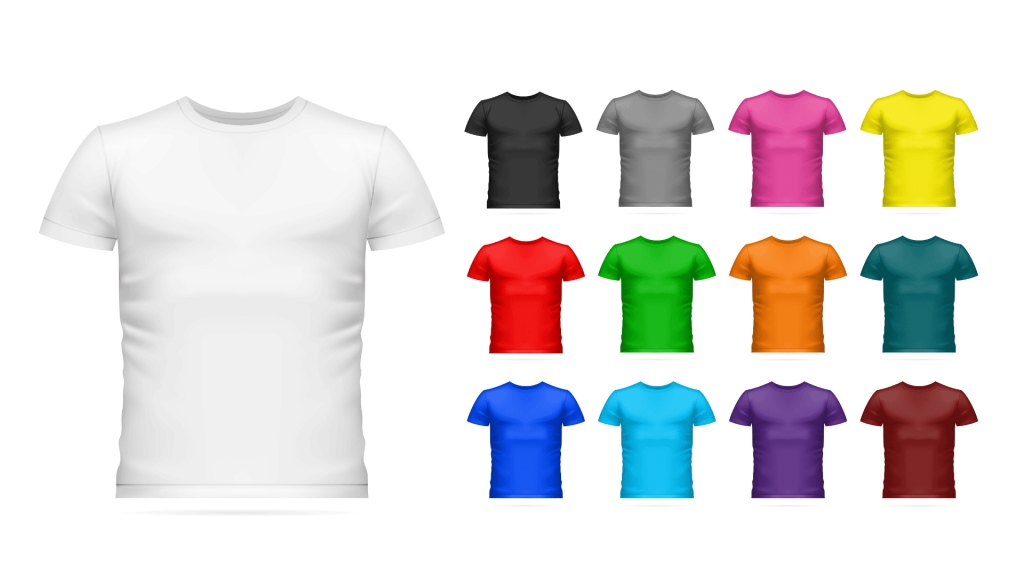
Un prodotto variabile è un'unica inserzione che contiene diverse opzioni acquistabili. Una T-shirt venduta in taglia Small, Medium e Large in tre colori è una singola pagina prodotto con nove variazioni dietro di essa, ognuna con il proprio prezzo, SKU e livello di scorte.
Il padre contiene tutto ciò che è condiviso: il nome, la descrizione, le categorie e l'elenco degli attributi tra cui i clienti scelgono. Le variazioni contengono ciò che differisce.
Perché importarli invece di crearli manualmente
Creare variazioni manualmente significa cliccare attraverso le stesse schermate una volta per ogni combinazione. Nove variazioni sono noiose; novanta sono un pomeriggio perso. Un foglio di calcolo fa lo stesso lavoro in un'unica passata e mantiene coerenti i tuoi SKU e prezzi, e ti consente di aggiornare i livelli di scorte per centinaia di variazioni in seguito reimportando lo stesso file.
Come strutturare il tuo file CSV
Il tuo file necessita di una riga padre che utilizzi il tipo variable, seguita da una riga per ogni variazione che utilizzi il tipo variation. Ogni riga di variazione punta al suo padre tramite una colonna Parent contenente lo SKU del padre. Quel collegamento è ciò che trasforma un mucchio di righe in un unico prodotto configurabile.
Ecco la sua struttura, usando una T-shirt in tre colori:
| Tipo | SKU | Nome | Padre | Nome attributo 1 | Valore/i attributo 1 | Prezzo normale |
|---|---|---|---|---|---|---|
| variabile | TSHIRT-001 | Maglietta Classica | Colore | “Rosso, Blu, Verde” | ||
| variante | TSHIRT-001-ROSSO | TSHIRT-001 | Colore | Rosso | 29.99 | |
| variante | TSHIRT-001-BLU | TSHIRT-001 | Colore | Blu | 29.99 | |
| variante | TSHIRT-001-GRN | TSHIRT-001 | Colore | Verde | 32.99 |
Tre dettagli decidono se questo funziona:
- Il padre elenca ogni valore. La sua cella Valore/i attributo 1 contiene tutte le opzioni, separate da virgole e racchiuse tra virgolette doppie. Ogni variazione indica solo la propria.
- Ogni variazione porta un valore Padre. Usa lo SKU del padre, o
id:seguito dall'ID del prodotto padre se esiste già nel tuo negozio. - I prezzi vivono sulle variazioni. La colonna del prezzo del padre rimane vuota, perché i clienti acquistano una variazione, non il padre.
Le varianti possono anche avere il proprio Stock, Immagini, Peso e dimensioni. Tutto ciò che lasci vuoto su una riga di variante viene ripreso dal genitore, quindi devi solo compilare ciò che effettivamente differisce. Per l'elenco completo delle colonne e dei valori accettati, consulta la nostra guida all'importazione CSV di WooCommerce.
Le colonne di attributi necessarie
Gli attributi sono ciò da cui i clienti scelgono, e si presentano come un set numerato di colonne. Ogni attributo necessita di una coppia nome-valore, e si ripete il set per ogni attributo aggiuntivo: Attributo 1 per Colore, Attributo 2 per Taglia, e così via.
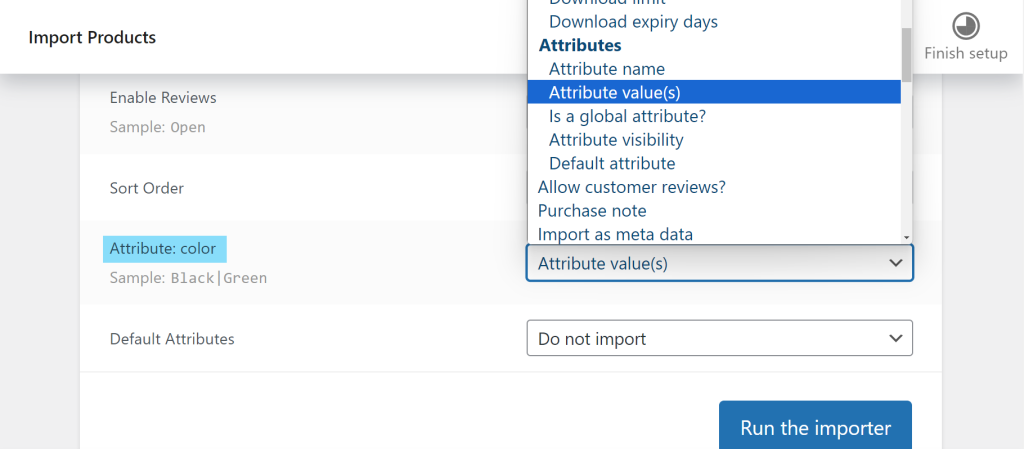
- Nome Attributo N: l'etichetta, come Colore o Taglia. Mantienila identica tra il genitore e tutte le sue varianti, inclusa la capitalizzazione.
- Valore(i) Attributo N: tutti i valori sul genitore, separati da virgole tra virgolette. Un valore su ogni riga di variante.
- Attributo N visibile:
1o0, controlla se appare nella tabella Informazioni aggiuntive sulla pagina del prodotto. - Attributo N globale:
1per usare una tassonomia di attributi a livello di negozio,0per una che esiste solo su questo prodotto. - Attributo N predefinito: opzionale, il valore preselezionato quando qualcuno apre la pagina del prodotto.
Vale la pena usare gli attributi globali quando lo stesso elenco di Colore o Taglia appare nel tuo catalogo, perché ti forniscono termini filtrabili e riutilizzabili. Imposta quella colonna su 1 e WooCommerce creerà la tassonomia se non esiste ancora.
Come eseguire l'importazione
Vai su Prodotti → Tutti i prodotti e fai clic su Importa per aprire l'importatore CSV di prodotti integrato. È gratuito con WooCommerce e gestisce prodotti variabili senza alcun plugin aggiuntivo.
- Salva il tuo foglio di calcolo come CSV UTF-8, in modo che caratteri accentati e simboli sopravvivano all'importazione.
- Vai su Prodotti → Tutti i prodotti → Importa e scegli il tuo file.
- Seleziona Aggiorna prodotti esistenti solo se stai aggiornando varianti che hai già, piuttosto che crearne di nuove.
- Nella schermata Mappatura colonne, conferma che Tipo, Genitore e ogni colonna di attributo siano mappate. Le tue intestazioni non devono corrispondere esattamente ai nomi di WooCommerce, poiché puoi assegnarle ciascuna dal menu a discesa.
- Fai clic su Esegui l'importatore, quindi apri il prodotto genitore e controlla la sua scheda Varianti.
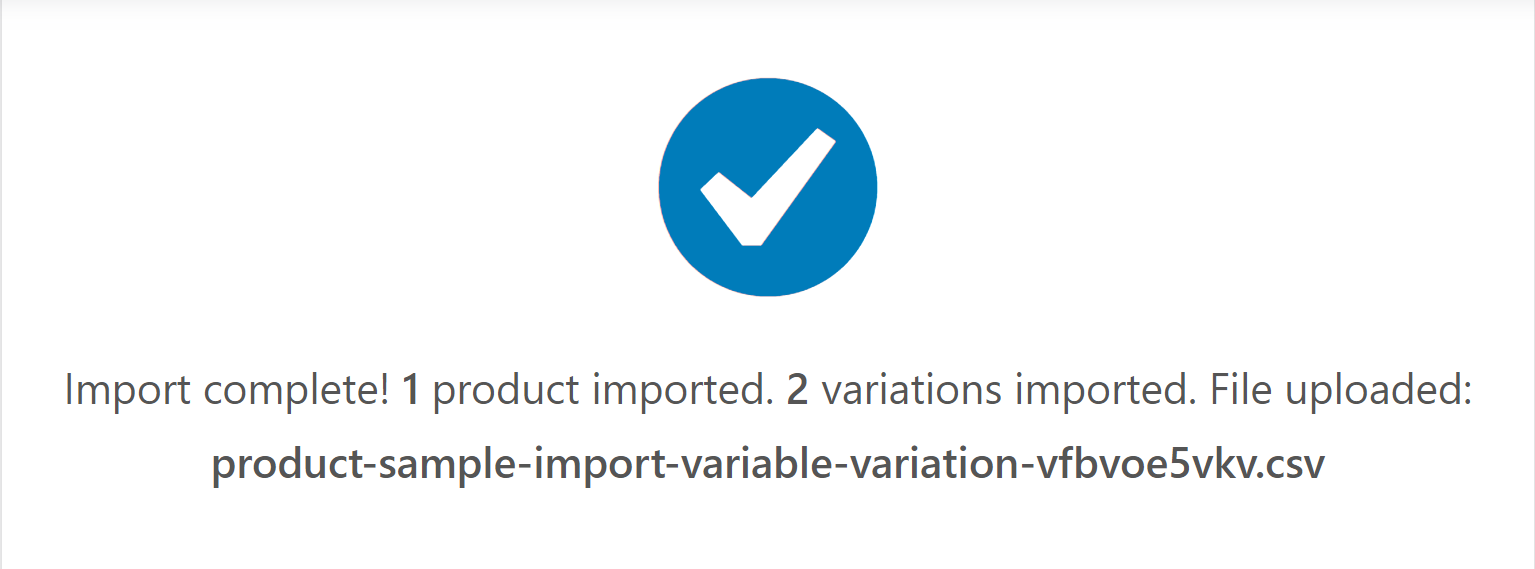
Testa con un genitore e le sue varianti prima di eseguire il file completo. Un errore strutturale si ripete su ogni prodotto, quindi individuarlo su quattro righe è molto più economico che individuarlo su quattrocento.
Conversione dei prodotti esistenti in variabili
Trasformare un prodotto semplice che hai già in uno variabile richiede due importazioni separate. La prima cambia il tipo di prodotto e gli assegna gli attributi; la seconda aggiunge le righe delle varianti. Tentare di fare entrambe le cose in un unico file fallisce, perché le varianti non hanno nulla a cui agganciarsi nel momento in cui vengono elaborate.
- Prima passata: importa un file con il codice SKU del prodotto, Tipo impostato su
variabile, e il nome dell'attributo più tutti i suoi valori. Seleziona Aggiorna prodotti esistenti in modo che modifichi il prodotto anziché crearne uno duplicato. - Seconda passata: importa le righe delle varianti, ognuna con Tipo
variabile, il proprio codice SKU e prezzo, e la colonna Genitore che punta al prodotto ora variabile.
Esegui un backup prima della prima passata. Modificare il tipo di un prodotto riscrive come WooCommerce lo memorizza, e non c'è un pulsante Annulla su un'importazione.
Risoluzione dei problemi comuni di importazione delle variazioni
Quasi ogni fallimento nell'importazione di prodotti variabili di WooCommerce risale al collegamento tra le righe genitore e variante. Lavora su questi in ordine.
- Varianti importate come prodotti semplici separati: la colonna Genitore è mancante, scritta male o non corrisponde al codice SKU del genitore. Controlla gli spazi finali, che sono invisibili e interrompono la corrispondenza.
- Il prodotto è stato importato ma non ha varianti: le righe delle varianti sono probabilmente digitate come
sempliceinvece chevariabile. - Gli attributi esistono ma nulla è acquistabile: il valore dell'attributo di una variante non è nell'elenco dei valori del genitore. I due devono corrispondere esattamente, inclusa la capitalizzazione.
- Tutti i valori sono finiti in una sola variante: l'elenco dei valori del genitore non era racchiuso tra virgolette, quindi la virgola lo ha diviso in colonne CSV separate. Racchiudilo tra virgolette doppie.
- Le varianti vengono visualizzate ma non possono essere aggiunte al carrello: ognuna necessita del proprio prezzo. Una variante con un prezzo di listino vuoto non è acquistabile.
- Nulla è cambiato sul frontend: cancella la cache del tuo sito, quindi ricarica la pagina del prodotto.
Se l'importazione stessa sta fallendo anziché la struttura, consulta la nostra guida alla risoluzione dei problemi di importazione dei prodotti.
Conclusione
L'importazione di prodotti variabili di WooCommerce è difficile solo finché non si capisce la struttura delle righe. Una volta che hai creato correttamente un file, ogni catalogo successivo seguirà lo stesso schema ripetuto, e l'importatore gratuito integrato gestirà il resto.
Ecco un rapido riepilogo di ciò che abbiamo trattato:
- Una riga genitore più una riga per variante, collegate dalla colonna Genitore.
- Valori degli attributi separati da virgola tra virgolette sul genitore, valori singoli sulle varianti.
- Controlla la schermata di Mappatura Colonne prima di eseguire l'importatore.
- La conversione di un prodotto semplice richiede due passate, mai una.
- La maggior parte dei fallimenti è dovuta a un collegamento genitore interrotto, solitamente uno spazio finale.
Se stai rielaborando un catalogo che hai già, inizia dai tuoi dati reali invece che da un foglio di calcolo vuoto. Esporta i tuoi prodotti e le tue varianti con Store Exporter Deluxe, modifica il file e importalo nuovamente seguendo i passaggi sopra.
Domande Frequenti
Come importo prodotti variabili in WooCommerce?
Un file di importazione di prodotti variabili di WooCommerce necessita di una riga genitore digitata come variabile e una riga per variante digitata come variabile, importate in Prodotti → Tutti i Prodotti → Importa. Ogni riga variante necessita di una colonna Genitore che contenga il codice SKU del genitore, più il proprio prezzo e valore dell'attributo. L'importatore integrato di WooCommerce gestisce questo gratuitamente.
Come importo attributi di prodotto in WooCommerce?
Utilizza colonne accoppiate denominate “Nome attributo 1” e “Valore/i attributo 1”, ripetendo la coppia come Attributo 2, Attributo 3 e così via per ogni attributo aggiuntivo. Elenca ogni valore nella riga padre, separato da virgole all'interno di virgolette doppie, e un singolo valore in ogni riga di variazione.
Come separo valori di attributi multipli in un CSV di WooCommerce?
Separali con virgole e racchiudi l'intera cella tra virgolette doppie, come "Rosso, Blu, Verde". Un carattere pipe è una convenzione di altri strumenti di importazione e WooCommerce non lo leggerà, e saltare le virgolette consente alla virgola di dividere il tuo valore tra le colonne CSV.
Come importo prodotti con campi personalizzati in WooCommerce?
Anteponi all'intestazione della colonna meta: e il valore viene salvato in quella chiave meta, quindi una colonna chiamata meta:wholesale_price popola il campo wholesale_price. Questo funziona sia sulle righe di variazione che sulle righe padre, e non è necessario alcun plugin aggiuntivo.
Come aggiungo varianti a un prodotto WooCommerce esistente?
Esegui due importazioni: una che imposta il Tipo del prodotto esistente su variable e aggiunge i suoi attributi, quindi una seconda che trasporta le righe di variazione. Seleziona Aggiorna prodotti esistenti nella prima passata in modo che il prodotto venga modificato anziché duplicato. Puoi anche aggiungere variazioni manualmente nella schermata di modifica del prodotto nelle schede Attributi e Variazioni.
Qual è la differenza tra un prodotto semplice e un prodotto variabile?
Un prodotto semplice è un singolo articolo con un SKU, un prezzo e un livello di scorte. Un prodotto variabile raggruppa diverse opzioni, come taglie o colori, sotto un'unica inserzione, e ogni variazione porta il proprio SKU, prezzo, scorte e immagine condividendo il nome e la descrizione del padre.











