
Un'importazione di prodotti WooCommerce che non funziona è quasi sempre un problema con il file CSV piuttosto che con il tuo negozio. La codifica, le colonne non mappate, un collegamento padre interrotto sulle righe di variazione o un limite del server spiegano la stragrande maggioranza dei fallimenti, e ognuno di essi ha una correzione specifica che puoi verificare in un paio di minuti.
La parte frustrante è quanto silenziosamente fallisce. WooCommerce spesso segnala un'importazione riuscita mentre metà delle tue righe non sono andate da nessuna parte, quindi ti ritrovi a indovinare quale fase si è interrotta.
Questa guida esamina le cause nell'ordine in cui vale la pena controllarle, dal file stesso ai conflitti tra plugin e ai limiti del server, con la soluzione esatta per ciascuna. Iniziamo!
Indice
Problemi di formato CSV: la causa più comune
Una grande parte dei casi di "importazione non funzionante" risale al file, non al negozio. Tre dettagli causano la maggior parte dei fallimenti silenziosi, e tutti e tre sono visibili se apri il CSV in un editor di testo semplice piuttosto che in un'applicazione per fogli di calcolo.
- Codifica UTF-8: i file salvati da Excel utilizzano per impostazione predefinita Windows-1252 o MacRoman, e ogni carattere accentato, simbolo di valuta o virgoletta intelligente viene danneggiato. Salva nuovamente come "CSV UTF-8 (delimitato da virgole)" o usa Google Sheets, che esporta UTF-8 per impostazione predefinita.
- Campi multivalore non racchiusi tra virgolette: una cella che contiene diverse categorie o URL di immagini necessita di virgolette doppie attorno. Senza di esse, la virgola viene letta come una interruzione di colonna e la riga si scompone.
- Righe di varianti senza genitore: ogni variante necessita di una colonna Genitore che contenga il SKU del prodotto genitore. Valori mancanti o non corrispondenti significano che le varianti vengono importate come prodotti semplici orfani.
Esegui questa checklist sul file prima di presumere che il problema sia dal lato WooCommerce:
- Aprilo in un editor di testo semplice e cerca caratteri corrotti. "café" mostrato come "café" conferma un problema di codifica.
- Verifica che le celle multivalore siano racchiuse tra virgolette doppie.
- Per i prodotti variabili, conferma che alcune righe di varianti facciano riferimento al SKU corretto del genitore, senza spazi finali.
- Importa prima da 5 a 10 righe. Se quelle vengono caricate correttamente, aumenta la scala fino al file completo.
Per la spiegazione completa delle colonne, dei valori accettati e delle regole di formattazione, consulta la nostra guida all'importazione CSV di WooCommerce.
Perché l'importazione dei prodotti WooCommerce non funziona?
Un'importazione di prodotti WooCommerce non funzionante si riduce a quattro cause: la formattazione del file, colonne non mappate, un plugin che interferisce con la creazione del prodotto o il server che interrompe il processo. Esaminarle in quest'ordine trova la causa più velocemente, perché le prime due sono molto più comuni delle ultime due.
- Codifica errata o valori non racchiusi tra virgolette contenenti virgole
- Colonne lasciate su "Non importare" durante la mappatura
- Righe di varianti che non fanno riferimento al loro genitore
- Timeout o esaurimento della memoria su file di grandi dimensioni
- Conflitti con plugin di caching, sicurezza o SEO
- URL delle immagini che il server non riesce a raggiungere
Inizia con il file. Valida la formattazione e conferma il tuo mapping, quindi passa ai controlli del plugin e del server se il problema persiste.
Quale formato di file è richiesto per le importazioni di prodotti WooCommerce?
WooCommerce importa file CSV in codifica UTF-8, e nient'altro. Altri formati come XLSX, TSV o JSON devono essere prima convertiti in CSV, cosa che qualsiasi applicazione di fogli di calcolo fa tramite Salva con nome o Scarica.
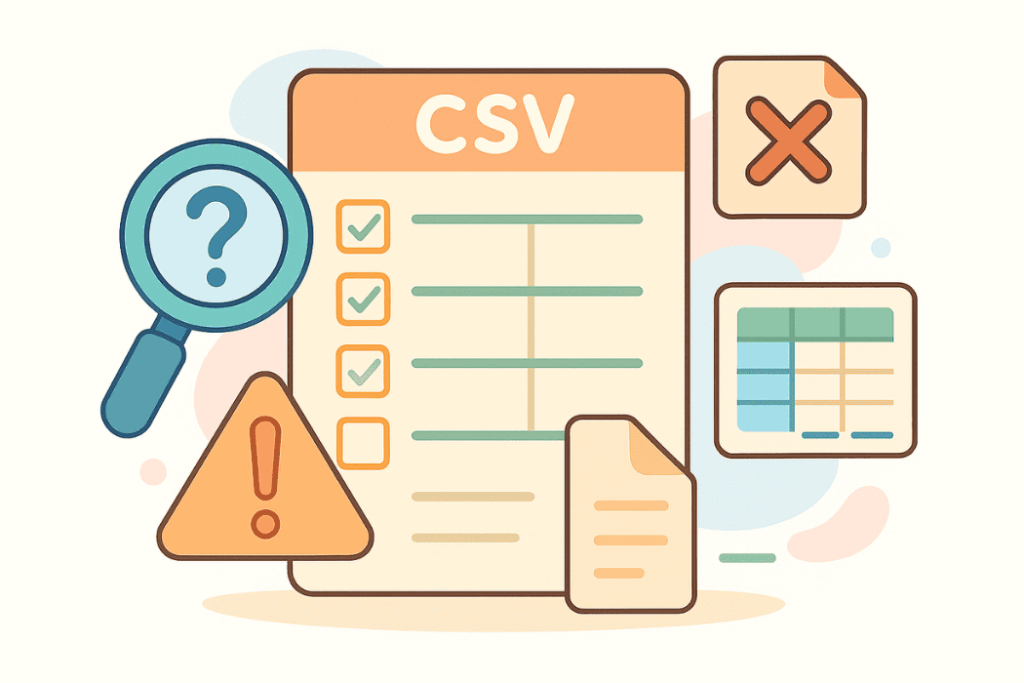
Vale la pena sapere: molte meno colonne sono richieste di quanto affermano la maggior parte delle guide. Solo Nome è veramente obbligatorio, più Tipo per qualsiasi cosa che non sia un prodotto semplice. L'SKU viene generato automaticamente quando manca, quindi una colonna SKU vuota non bloccherà un'importazione, anche se ti lascia senza una chiave per futuri aggiornamenti.
- Ogni riga ha un Nome?
- I tipi di prodotto sono scritti correttamente (
simple,variable,variation)? - Spazi finali o caratteri nascosti nelle colonne SKU o Parent?
- Righe completamente vuote mescolate nei dati?
Perché le colonne scompaiono nella schermata di mappatura
Se i prodotti sono stati importati ma i loro dati sono vuoti, la colonna è stata quasi certamente lasciata su “Non importare”. WooCommerce mostra una schermata di Mapping Colonne dopo il caricamento, e tutto ciò che non riconosce viene saltato per impostazione predefinita anziché essere indovinato.
Ciò significa anche che le tue intestazioni non hanno mai dovuto corrispondere ai nomi di WooCommerce. Una colonna chiamata “Codice Articolo” o “SKU Prodotto” si mappa perfettamente dal menu a discesa, quindi rinominare le colonne del tuo fornitore è uno sforzo sprecato. Leggi la schermata di mapping invece di cliccare oltre, e imposta qualsiasi colonna che desideri effettivamente.
Le colonne non riconosciute possono anche essere inviate a un campo personalizzato mappandole a una chiave meta:, che è come vengono trasferiti i codici fornitore e i prezzi all'ingrosso.
Quali conflitti tra plugin influiscono sull'importazione dei prodotti WooCommerce?
I plugin che si agganciano alla creazione di prodotti possono rallentare un'importazione fino a renderla inutilizzabile o rifiutare le righe. Gli strumenti di caching, sicurezza e SEO sono i soliti sospetti, perché ognuno esegue lavoro extra ogni volta che un prodotto viene salvato.
- Plugin di caching (WP Rocket, W3 Total Cache)
- Plugin di sicurezza e firewall (Wordfence)
- Strumenti SEO che si agganciano ai metadati del prodotto
- Altri strumenti di importazione ed esportazione
Testa su un sito di staging con plugin non essenziali disattivati e un tema predefinito come Twenty Twenty-Four attivo. Se l'importazione procede senza problemi, riattiva un plugin alla volta finché non si verifica di nuovo un errore.
Come controllare i limiti delle risorse del server per le importazioni di prodotti?
Grandi cataloghi possono superare il tempo di esecuzione o la memoria di PHP prima che l'importazione sia completata, e quando ciò accade il processo si interrompe senza un errore utile. Il manuale PHP indica max_execution_time predefinito a 30 secondi tramite un server web, che poche migliaia di righe supereranno rapidamente.
max_execution_time, aumentato a 300 secondi o più per file di grandi dimensionimemory_limit, con 512MB un punto di partenza ragionevoleupload_max_filesizeepost_max_size, che limitano ciò che puoi caricare tramite browser
Questi si trovano nella tua configurazione PHP, e l'hosting condiviso spesso limita ciò che ti è permesso cambiare. La soluzione affidabile sono lotti più piccoli di 500-1.000 righe, che aggirano completamente i limiti.
Quali messaggi di errore compaiono quando un'importazione fallisce?
WooCommerce segnala errori a livello di riga piuttosto che spiegarli. Il riepilogo dell'importazione ti dice quante righe sono state importate, aggiornate, saltate e fallite, e il conteggio dei fallimenti è il numero che vale la pena leggere, perché un'importazione "riuscita" può comunque aver saltato metà del tuo file.
Una barra di avanzamento bloccata senza alcun riepilogo di solito indica un timeout piuttosto che un problema di dati. Se non appare nulla sullo schermo, controlla il log degli errori del tuo server e conferma che WordPress e WooCommerce siano entrambi aggiornati.
Come evitare prodotti duplicati o mancanti?
I duplicati quasi sempre significano che la casella Aggiorna prodotti esistenti è stata lasciata deselezionata. Con essa abilitata, WooCommerce confronta ogni riga con il tuo catalogo tramite ID prodotto o SKU e aggiorna la corrispondenza invece di creare una seconda copia. Le righe senza corrispondenza vengono saltate anziché aggiunte.
Il sintomo opposto, prodotti silenziosamente saltati quando ti aspettavi aggiornamenti, significa che la casella era selezionata ma nulla corrispondeva. Controlla la colonna SKU per spazi finali e maiuscole/minuscole incoerenti, entrambi comuni nei file dei fornitori e sufficienti a interrompere una corrispondenza.
- Usa SKU univoci tra prodotti e varianti
- Lascia fuori la colonna ID a meno che tu non stia deliberatamente aggiornando per ID
- Includi solo le colonne che intendi modificare in una sessione di aggiornamento
- Esegui un backup prima di ogni aggiornamento, poiché si applica immediatamente al tuo catalogo live
Cosa fare quando l'importazione non viene ancora eseguita
Se il file è pulito e la tua importazione di prodotti WooCommerce non funzionante persiste, il problema è quasi sempre la dimensione. Tre approcci la aggirano senza toccare il tuo piano di hosting.
- Usa un percorso file del server. Carica il CSV tramite FTP, quindi apri Opzioni avanzate nella schermata di importazione e inserisci il percorso. Il limite di caricamento del browser smette completamente di applicarsi.
- Dividi il file. Lotti di 500-1.000 righe finiscono ben entro qualsiasi timeout, e un fallimento ti costa solo un lotto.
- Esegui dalla riga di comando. WP-CLI aggira i timeout del browser e del web server, il che è adatto per migrazioni una tantum molto grandi.
Testa l'intero processo prima su un sito di staging quando il catalogo è grande. Un'importazione che si completa a metà su un negozio live richiede considerevolmente più lavoro per essere annullata rispetto a una che fallisce in sicurezza altrove.
Come esportare i prodotti per la risoluzione dei problemi?
Esportare i tuoi prodotti esistenti ti fornisce un file che WooCommerce accetta già, il che trasforma le congetture in confronti. Metti la tua esportazione accanto al tuo file di importazione e la discrepanza di solito diventa ovvia: una colonna con un nome diverso, un valore nella forma sbagliata, un riferimento padre mancante.

Store Exporter Deluxe gestisce il lato esportazione, in CSV, TSV, XLS, XLSX, XML o JSON:
- Esporta prodotti, varianti, tag e livelli di stock
- Individua termini tassonomici o campi personalizzati mancanti
- Crea un modello di lavoro da cui costruire il tuo file di importazione
- Archivia uno snapshot prima di qualsiasi modifica importante
Quali sono le migliori pratiche per evitare fallimenti nell'importazione?
Alcune abitudini prevengono la maggior parte dei problemi ricorrenti. Costano poco tempo all'inizio e fanno risparmiare il lavoro di correzione che deriva dalla scoperta di un'importazione errata due settimane dopo.
- Esegui il backup del tuo negozio prima di qualsiasi importazione di grandi dimensioni
- Prova sempre prima con un piccolo file di esempio
- Salva come CSV UTF-8 anziché CSV normale
- Mantieni aggiornati WordPress e WooCommerce
- Usa un sito di staging per operazioni di massa
- Controlla manualmente alcuni prodotti in seguito invece di fidarti del riepilogo
Considerazioni finali
Un'importazione di prodotti WooCommerce non funzionante raramente è dovuta a un negozio danneggiato. È un file che non dice esattamente ciò che pensi dica, e la soluzione di solito è a un'impostazione o a una colonna di distanza.
Ecco un rapido riepilogo di cosa controllare, in ordine:
- Codifica del file e virgolette, la causa di gran lunga più comune.
- La schermata di mappatura delle colonne, dove i dati scompaiono silenziosamente.
- Conflitti tra plugin, testati su staging con un tema predefinito.
- Limiti del server, o semplicemente batch più piccoli.
- La casella di controllo Aggiorna prodotti esistenti, che decide i duplicati.
Se stai risolvendo i problemi di un file che non hai creato tu, inizia da uno che WooCommerce accetta già. Esporta il tuo catalogo attuale con Store Exporter Deluxe e confrontalo con il file che sta fallendo.
Domande Frequenti
Cosa significa "Requisiti del formato CSV" per l'importazione di WooCommerce?
Significa un file delimitato da virgole salvato in UTF-8 con una riga di intestazione. Solo la colonna Nome è veramente richiesta e le tue intestazioni non devono corrispondere ai nomi dei campi di WooCommerce perché la schermata di mappatura delle colonne ti consente di assegnare ciascuna di esse. La specifica completa è nella nostra guida all'importazione CSV.
Perché la mia importazione CSV di WooCommerce ha successo ma i prodotti non compaiono?
Tre cause spiegano quasi tutti questi casi. I prodotti sono stati importati come bozze, quindi controlla il filtro di stato nell'elenco dei prodotti. Una colonna Pubblicato è stata impostata su 0 o -1, il che li rende privati o bozze. Oppure un prodotto variabile padre è stato importato mentre le sue variazioni sono fallite, il che si presenta come un prodotto senza opzioni acquistabili.
Perché la mia importazione di prodotti WooCommerce non funziona?
Le ragioni più comuni sono un file salvato nella codifica errata, colonne lasciate su "Non importare" durante la mappatura, righe di varianti senza valore Genitore e timeout del server su file di grandi dimensioni. Controllale in quest'ordine, perché le prime due spiegano la maggior parte dei fallimenti ed entrambe sono visibili prima di eseguire l'importazione.
Come risolvo gli errori "URL immagine 404" durante l'importazione CSV?
L'importatore scarica ogni URL dell'immagine durante l'importazione, quindi ogni URL deve restituire un'immagine reale senza reindirizzamenti o muri di accesso. Testali con curl -I, o incollane uno in una finestra anonima. Le immagini dietro autenticazione o protezione hot-link falliranno sempre, quindi caricale prima nella tua Libreria multimediale e fai riferimento ai loro URL finali.
Perché le mie variazioni sono state importate come prodotti separati?
La colonna Genitore è mancante, scritta in modo errato o non corrisponde esattamente alla SKU del genitore. Ogni riga di variante necessita del Tipo impostato su variation e di un valore Genitore che contenga la SKU del genitore o id: più il suo ID prodotto. Gli spazi finali sono il colpevole abituale, poiché sono invisibili in un foglio di calcolo ma interrompono la corrispondenza.
Perché la mia importazione si interrompe a metà?
Si tratta di un timeout, non di un problema di dati. PHP interrompe qualsiasi script in esecuzione più a lungo di max_execution_time, che per impostazione predefinita è di 30 secondi sulla maggior parte dei server. Suddividi il file in batch da 500 a 1.000 righe, oppure posizionalo sul server e utilizza l'opzione del percorso del file nelle Opzioni avanzate.
Posso annullare un'importazione di prodotti WooCommerce?
No, WooCommerce non ha un'opzione di annullamento per le importazioni, motivo per cui un backup prima di qualsiasi operazione su larga scala è importante. Per correggere un'importazione errata, correggi il file di origine ed eseguilo di nuovo con l'opzione Aggiorna prodotti esistenti selezionata in modo che le righe vengano corrette sul posto anziché duplicate.











