
Un solido piano di backup di WooCommerce protegge il tuo negozio da guasti imprevisti. Senza backup affidabili, rischi di perdere dati critici. L'interruzione del servizio può costare fino a $9.000 al minuto per le aziende di eCommerce.
Inoltre, avere dei backup ripristina l'ordine in pochi minuti anziché giorni. Mantiene inoltre intatta la fiducia dei clienti e previene la perdita di entrate. Pianificando in anticipo, i proprietari dei negozi ottengono tranquillità.
In questa guida, imparerai tre efficaci metodi di backup di WooCommerce. Copriamo plugin per l'intero sito, esportazioni di dati granulari e strategie manuali per il database. Vediamo come eseguire il backup del tuo negozio WooCommerce come un professionista.
Perché dovresti eseguire un backup di WooCommerce
Un backup di WooCommerce è una copia completa del database, dei file e dei media del tuo negozio che puoi ripristinare dopo crash, attacchi hacker o perdita di dati. Protegge dati critici del negozio, inclusi prodotti, ordini, clienti e configurazioni.
Molti proprietari di negozi si chiedono perché dovrebbero eseguire regolarmente un backup di WooCommerce per proteggersi dalla perdita di dati, prevenire i costi di inattività e mantenere la fiducia dei clienti.
Un piano di backup WooCommerce ben pianificato garantisce che il tuo database e i file multimediali di WooCommerce siano al sicuro da cancellazioni accidentali, conflitti di plugin e interruzioni del server.
Benefici chiave di un solido backup WooCommerce
- Previene la perdita di dati dovuta a errori umani ripristinando istantaneamente versioni precedenti.
- Evita modifiche che causano errori durante gli aggiornamenti di WooCommerce ripristinando backup testati.
- Ripristina rapidamente i negozi compromessi dopo attacchi o malware per ridurre al minimo le perdite di fatturato.
- Proteggi i dati degli ordini e i record dei clienti automatizzando i backup in tempo reale per tutte le transazioni.
- Mantieni la conformità e proteggi i dati dei clienti ai sensi del GDPR di WooCommerce.
- Supporta migrazioni e reportistica esportando le tabelle del database di WooCommerce in formati CSV o XML.
Eseguendo regolarmente un backup di WooCommerce, ti assicuri che il tuo negozio WooCommerce possa riprendersi da qualsiasi guasto senza perdere un colpo.
Metodo 1: Plugin di backup dell'intero sito
I plugin di backup dell'intero sito creano uno snapshot dell'intero tuo negozio WooCommerce e dei file di WordPress. Raggruppano media, temi e il tuo database WooCommerce in un unico archivio. Un plugin di backup di prim'ordine ripristina il tuo sito con un clic.
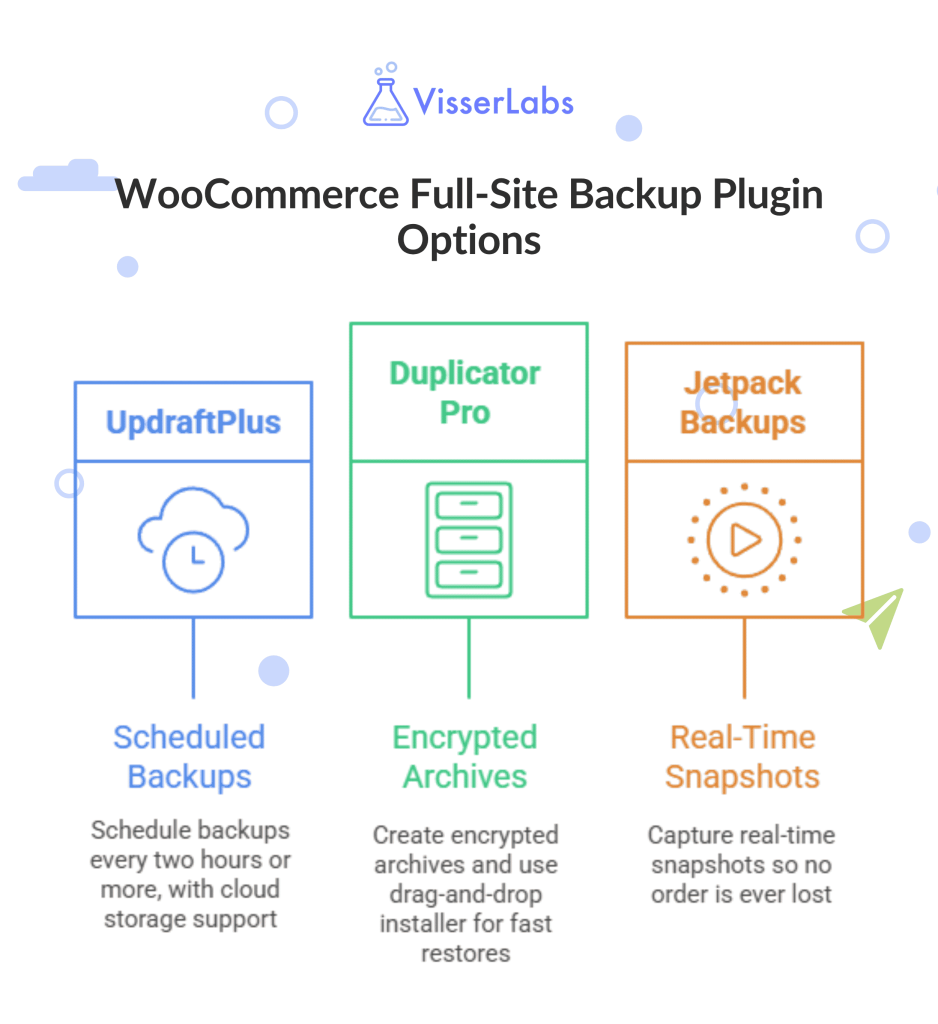
Plugin consigliati:
- UpdraftPlus: pianifica backup ogni due ore o più, con supporto per Google Drive, Dropbox e S3.
- Duplicator Pro: crea archivi crittografati e utilizza il suo installer drag-and-drop per ripristini rapidi.
- Jetpack Backups: acquisisce snapshot in tempo reale in modo che nessun ordine venga mai perso.
Per i negozi di grandi dimensioni, scegli backup incrementali per ridurre il carico del server. I negozi più piccoli spesso trovano i piani gratuiti sufficienti per le esigenze di backup di base di WooCommerce. In ogni caso, un plugin di backup è la tua prima difesa.
Metodo 2: Strategia di esportazione dati WooCommerce
Una strategia di esportazione dati ti consente di eseguire il backup dei dati del tuo negozio WooCommerce separatamente da una copia dell'intero sito. Si concentra su prodotti, ordini, clienti e categorie. Esporta dati WooCommerce in CSV o XML per la massima flessibilità.
Usa le esportazioni per:
- Automatizza le esportazioni giornaliere di ordini e liste clienti verso lo storage cloud.
- Crea snapshot dei cataloghi prodotti prima di aggiornamenti importanti esportando i prodotti WooCommerce.
- Esporta abbonamenti WooCommerce per backup dei ricavi ricorrenti.
Nella nostra esperienza, pianificare esportazioni orarie durante i picchi di vendita impedisce la perdita di ordini. Questo metodo si abbina bene a un plugin di backup dell'intero sito. Le esportazioni manuali garantiscono che puoi ripristinare rapidamente i dettagli del negozio WooCommerce.
Metodo 3: Backup manuali del database
Quando i plugin falliscono, i backup manuali tramite phpMyAdmin salvano la situazione. Questo metodo ti dà il pieno controllo sul tuo database e sulle tabelle di WooCommerce.
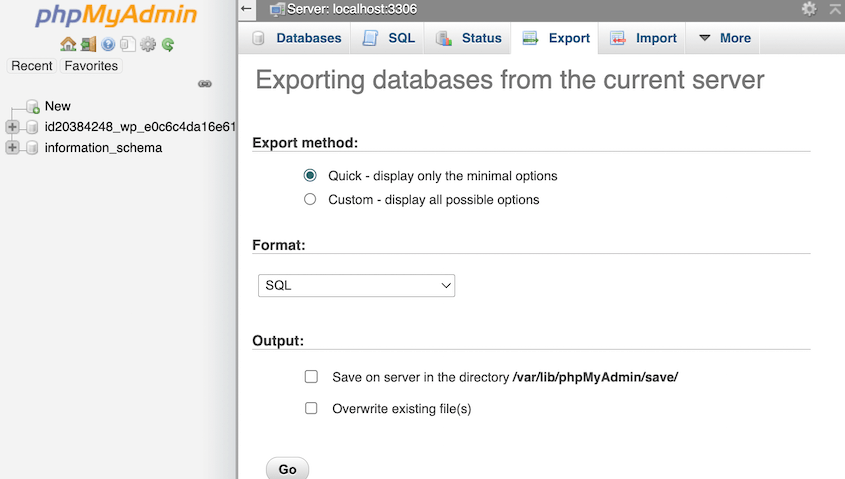
Per eseguire il backup del tuo database WooCommerce:
- Accedi a phpMyAdmin tramite il pannello di controllo del tuo hosting.
- Seleziona tutte le tabelle
wp_woocommerce*,wp_posts, ewp_postmeta. - Fai clic su Esporta → Rapida → SQL, quindi scarica il file
.sql.
Conserva il file SQL offsite per maggiore sicurezza. Puoi recuperare un catalogo prodotti danneggiato utilizzando un dump di phpMyAdmin. I backup manuali integrano i backup dei plugin per un backup completo di WooCommerce.
Considerazioni specifiche per WooCommerce
WooCommerce suddivide i dati in più tabelle e nella libreria multimediale. Il tuo database WooCommerce contiene ordini, clienti e informazioni sui prodotti. Un backup corretto di WooCommerce deve proteggere i dati degli ordini e la privacy dei clienti.
Per le immagini dei prodotti, seleziona il campo dell'immagine in primo piano nelle esportazioni. Ciò preserva i collegamenti multimediali quando ripristini. Includi sempre SKU, varianti e attributi personalizzati nelle tue esportazioni.
Letture correlate

Per la conformità al GDPR, consulta WooCommerce GDPR.

Fai riferimento a Esportazione ordini WooCommerce per tutorial dettagliati.
Utilizzo di Visser Labs per il backup di WooCommerce
Combinare un plugin di backup con Store Exporter Deluxe di Visser Labs ti offre una copertura completa. Il plugin protegge il tuo sito WordPress e il database. Store Exporter gestisce esportazioni granulari dei dati del negozio WooCommerce.

Ecco come integrare:
- Pianifica backup giornalieri dell'intero sito con UpdraftPlus.
- Automatizza esportazioni orarie di ordini e clienti tramite Store Exporter.
- Esegui esportazioni rapide del tuo catalogo prodotti prima delle importazioni massive.
Questo approccio "cintura e bretelle" assicura che tu possa ripristinare rapidamente i file di backup di WooCommerce. È la mia soluzione preferita per una tranquillità totale.
Conclusione
Un backup affidabile di WooCommerce protegge il tuo negozio da crash, hack e perdita di dati. Combinando plugin di backup dell'intero sito, esportazioni di dati e dump manuali del database, crei un piano di backup WooCommerce resiliente. Questa guida ha coperto tutto ciò che devi sapere per eseguire il backup del tuo negozio WooCommerce in modo efficace.
Punti chiave:
- Perché eseguire un backup di WooCommerce
- Plugin di backup dell'intero sito
- Strategia di esportazione dati WooCommerce
- Backup manuali del database
- Considerazioni specifiche per WooCommerce
Questo approccio "cintura e bretelle" assicura che tu possa ripristinare rapidamente i dati del negozio WooCommerce senza perdite di fatturato o frustrazione per i clienti. Sia che tu gestisca un piccolo negozio o una grande impresa, l'implementazione di questi metodi garantisce che il tuo piano di backup sia a prova di proiettile.
Pronto ad automatizzare le tue esportazioni WooCommerce e proteggere i dati del tuo negozio? Esplora i piani di Visser Labs e proteggi la tua attività oggi stesso.
Domande Frequenti
Ogni quanto dovrei eseguire il backup del mio negozio WooCommerce?
La frequenza dei backup dipende dal livello di attività del tuo negozio. I negozi ad alto volume con ordini giornalieri dovrebbero utilizzare backup in tempo reale o snapshot giornalieri. I negozi con traffico inferiore possono eseguire il backup di WooCommerce settimanalmente. Esegui sempre il backup prima di aggiornamenti importanti, installazioni di plugin o eventi promozionali.
Dove dovrei archiviare i miei backup di WooCommerce?
Esegui il backup dei negozi offsite utilizzando servizi cloud come Amazon S3, Google Drive o Dropbox. L'archiviazione cloud fornisce accessibilità globale e protegge i tuoi dati in caso di guasto del server. Evita di archiviare i backup solo sul server del tuo web host. L'utilizzo di più posizioni di archiviazione aggiunge ulteriore sicurezza.
Posso eseguire il backup di WooCommerce senza un plugin?
Sì. Puoi eseguire il backup di WooCommerce manualmente utilizzando phpMyAdmin per le esportazioni del database e FTP per i download dei file. Tuttavia, i backup manuali richiedono tempo e sono soggetti a errori durante il ripristino. Per gli utenti esperti, WP-CLI offre opzioni di backup da riga di comando. La maggior parte dei proprietari di negozi preferisce plugin di backup automatici per affidabilità.
Quali dati include un backup di WooCommerce?
Un backup completo di WooCommerce include le tabelle del database, i file di WordPress, i caricamenti multimediali e le configurazioni dei plugin. Il database di WooCommerce memorizza ordini, prodotti, clienti e record delle transazioni. I file includono temi, plugin e immagini dei prodotti caricati. Entrambi sono necessari per ripristinare completamente la funzionalità del negozio WooCommerce.
Per quanto tempo dovrei conservare i backup di WooCommerce?
I periodi di conservazione dipendono dal volume delle transazioni e dai requisiti di conformità. I piccoli negozi dovrebbero conservare i backup per due o quattro settimane. Le aziende in crescita potrebbero necessitare di tre o sei mesi di conservazione. Per la conformità GDPR, consulta le linee guida WooCommerce GDPR prima di eliminare i backup dei dati dei clienti.











