
Se gestisci un negozio WooCommerce con entrate ricorrenti, alla fine avrai bisogno di esportare i tuoi dati di abbonamento. Forse il tuo team finanziario necessita di un report di riconciliazione mensile, il tuo commercialista desidera registri per la stagione fiscale, o stai migrando piattaforme e hai bisogno di un estratto dati pulito. Qualunque sia il motivo, estrarre i dati di abbonamento da WooCommerce nel formato corretto è importante.
Il problema è che WooCommerce non include uno strumento di esportazione abbonamenti integrato. Il plugin WooCommerce Subscriptions gestisce la creazione e la gestione degli abbonamenti, ma estrarre quei dati in un formato strutturato richiede una soluzione separata.
In questa guida, ti spiegheremo come esportare abbonamenti WooCommerce passo dopo passo utilizzando Store Exporter Deluxe. Imparerai come personalizzare i campi, filtrare per stato o prodotto, scegliere il formato del file, impostare esportazioni pianificate e gestire grandi set di dati senza timeout del server.
Come esportare abbonamenti WooCommerce con Store Exporter Deluxe
Il modo più veloce per esportare abbonamenti WooCommerce è tramite la scheda Esportazione Rapida in Store Exporter Deluxe. Questo ti offre un'esportazione con un clic con il pieno controllo sui campi da includere e su come filtrare i record.
Ecco come eseguire la tua prima esportazione di abbonamenti:
- Vai su WooCommerce > Esporta Negozio nella tua bacheca WordPress.
- Fai clic sulla scheda Esportazione Rapida.
- Sotto Tipo di Esportazione, seleziona Abbonamento.
- Scegli il formato di esportazione (CSV, XLS, XLSX o XML).
- Seleziona i campi che desideri includere (vedi la sezione successiva per i dettagli).
- Applica eventuali filtri (stato, prodotto, cliente).
- Fai clic su Esporta. Il tuo file verrà scaricato immediatamente.
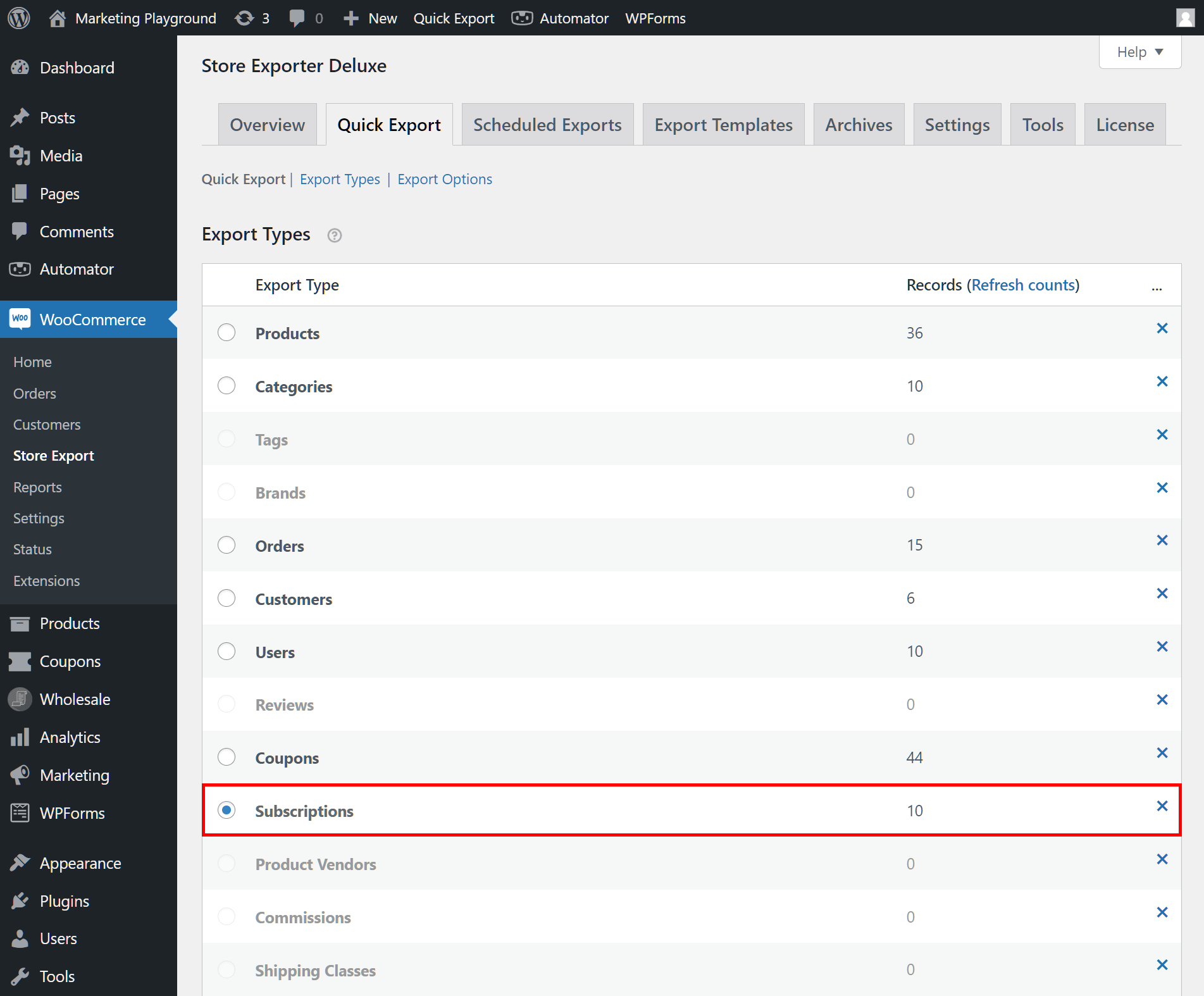
L'esportazione viene eseguita nel tuo browser e scarica il file direttamente. Per la maggior parte dei negozi, ciò richiede solo pochi secondi. Se hai un numero molto elevato di abbonamenti (oltre 10.000), consulta la sezione sull'esportazione batch qui sotto.
Come personalizzare i campi di esportazione degli abbonamenti
Un dump di dati grezzi con ogni campo non è sempre utile. Store Exporter Deluxe ti consente di controllare esattamente cosa appare nel tuo file di esportazione, dalla scelta di specifici campi dati alla rinomina delle intestazioni delle colonne.
Selezione e rinomina dei campi
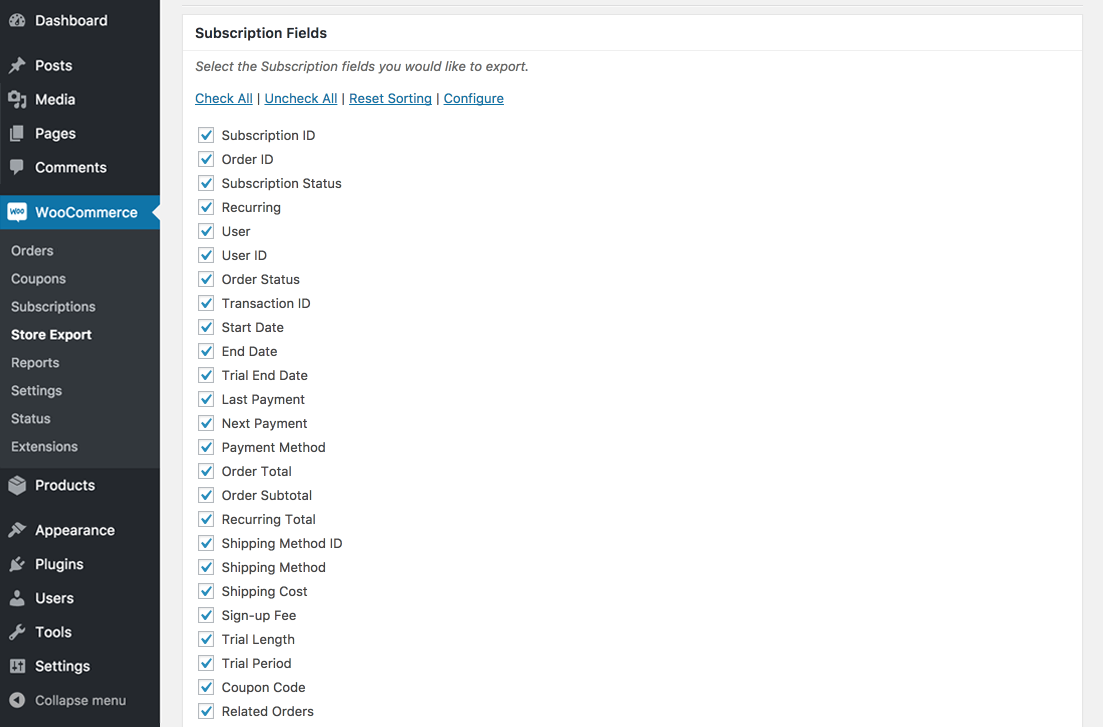
Quando selezioni Abbonamento come tipo di esportazione, Store Exporter Deluxe ti mostra ogni campo disponibile. Questi includono ID abbonamento, stato, data di inizio, data del prossimo pagamento, periodo di fatturazione, dettagli del cliente, informazioni sul prodotto e altro.
Puoi deselezionare i campi che non ti servono. Se il tuo team finanziario desidera solo l'ID abbonamento, lo stato, l'email del cliente e il totale ricorrente, deseleziona tutto il resto. Ciò mantiene la tua esportazione pulita e più facile da usare in un foglio di calcolo.
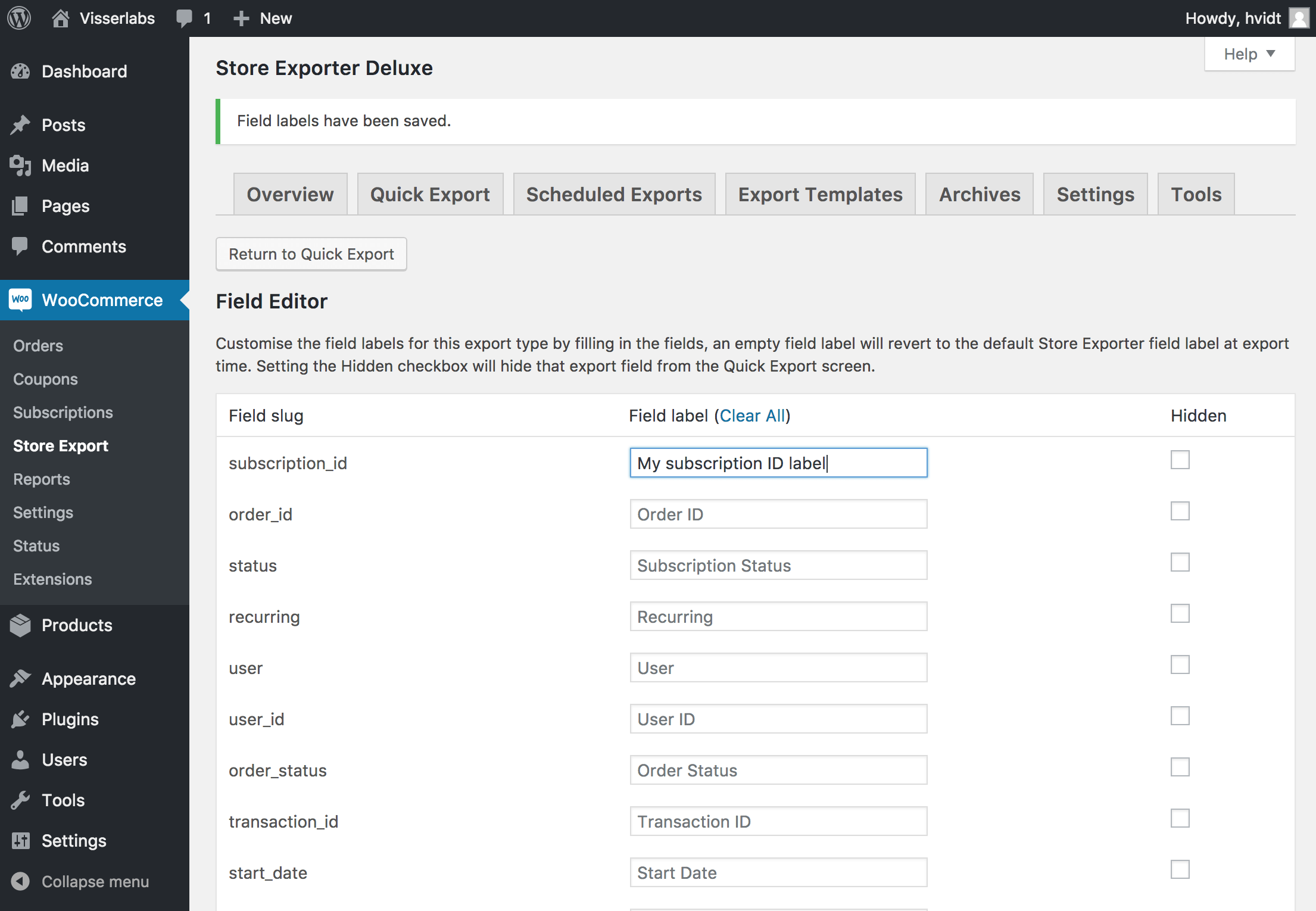
Per rinominare le intestazioni delle colonne, usa l'Editor Campi. Questo è utile quando il tuo software di contabilità o CRM si aspetta nomi di colonna specifici. Ad esempio, potresti rinominare "Nome di fatturazione" in "Nome" o "Stato abbonamento" in "Stato" per adattarlo al tuo modello di importazione.
Aggiunta di campi meta personalizzati
Se stai utilizzando plugin che aggiungono dati personalizzati ai tuoi abbonamenti (come campi di checkout personalizzati, preferenze di consegna o note interne), puoi includerli anche nella tua esportazione. Store Exporter Deluxe supporta l'esportazione di campi meta personalizzati collegati ai record di abbonamento.
Inserisci il nome della meta key nella sezione Campi personalizzati, e verrà estratto nella tua esportazione come colonna aggiuntiva. Questo è particolarmente utile per i negozi che tracciano dati specifici per gli abbonamenti oltre a quelli memorizzati da WooCommerce Subscriptions per impostazione predefinita.
Filtro per stato, prodotto o cliente
Non hai sempre bisogno di tutti gli abbonamenti nella tua esportazione. Store Exporter Deluxe include filtri in modo da poter restringere la tua esportazione ai soli record di cui hai bisogno:
- Per stato: Esporta solo gli abbonamenti attivi, o solo quelli cancellati, in attesa, in attesa di cancellazione o scaduti. Questo è utile per l'analisi del churn o per inviare un elenco di abbonati attivi alla tua piattaforma di email marketing.
- Per prodotto: Se vendi più prodotti in abbonamento, filtra l'esportazione per includere solo gli abbonamenti per un prodotto specifico. Utile quando hai bisogno di un report su un singolo livello o piano di abbonamento.
- Per cliente: Filtra per clienti specifici quando hai bisogno di estrarre record di abbonamento per account individuali. Utile per ticket di supporto o revisioni account.
Puoi combinare questi filtri. Ad esempio, esporta solo gli abbonamenti attivi per un prodotto specifico, fornendoti un elenco preciso degli abbonati correnti a quel piano.
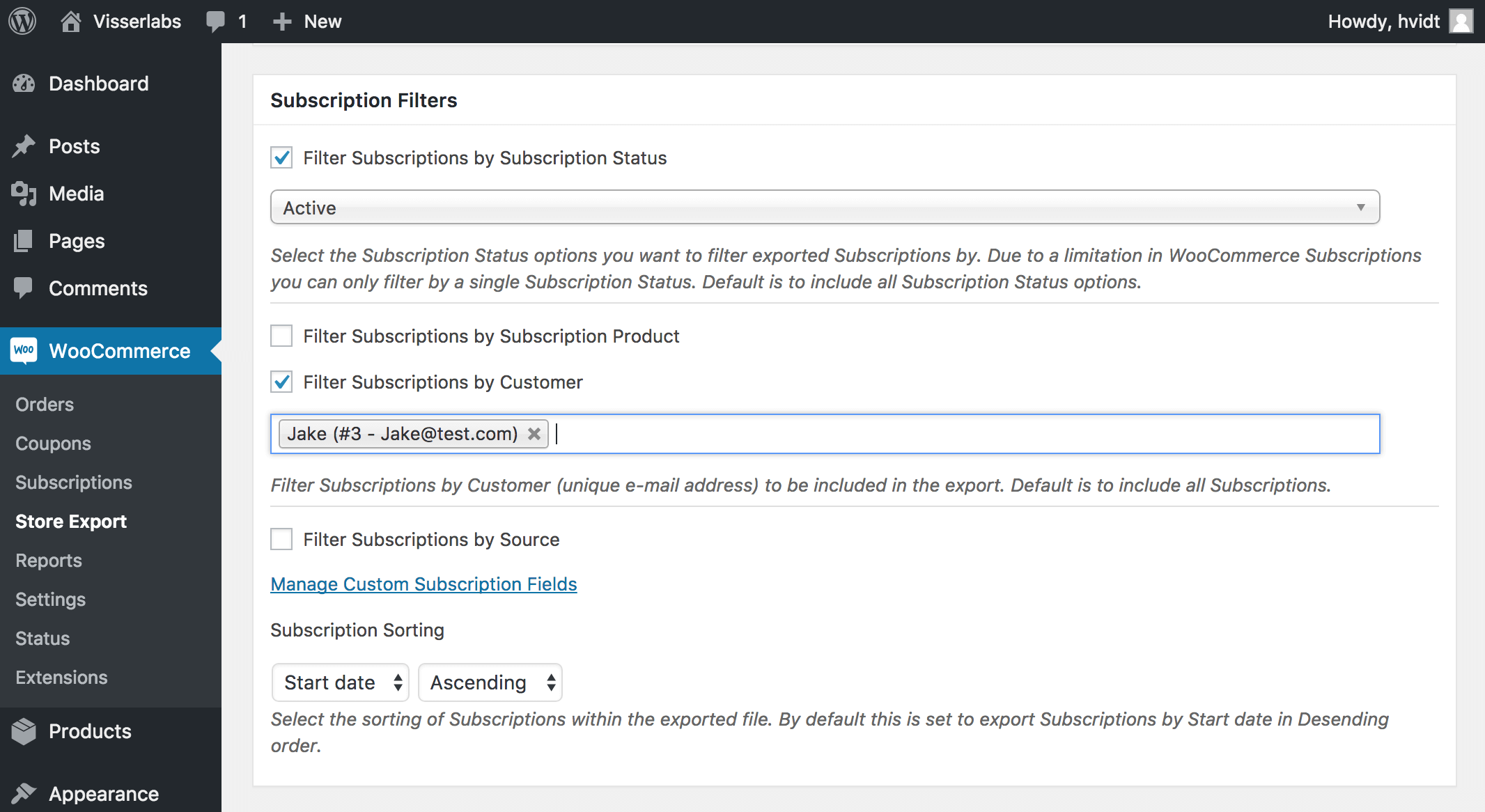
Cosa abbiamo visto: Un errore comune che vediamo è che i proprietari di negozi esportano tutti gli abbonamenti senza filtrare per stato, per poi passare tempo a rimuovere manualmente i record cancellati e scaduti nel loro foglio di calcolo. Usa il filtro per stato prima di esportare. Fa risparmiare un tempo di pulizia significativo, specialmente per i negozi con anni di cronologia degli abbonamenti.
Scegliere il formato di esportazione corretto
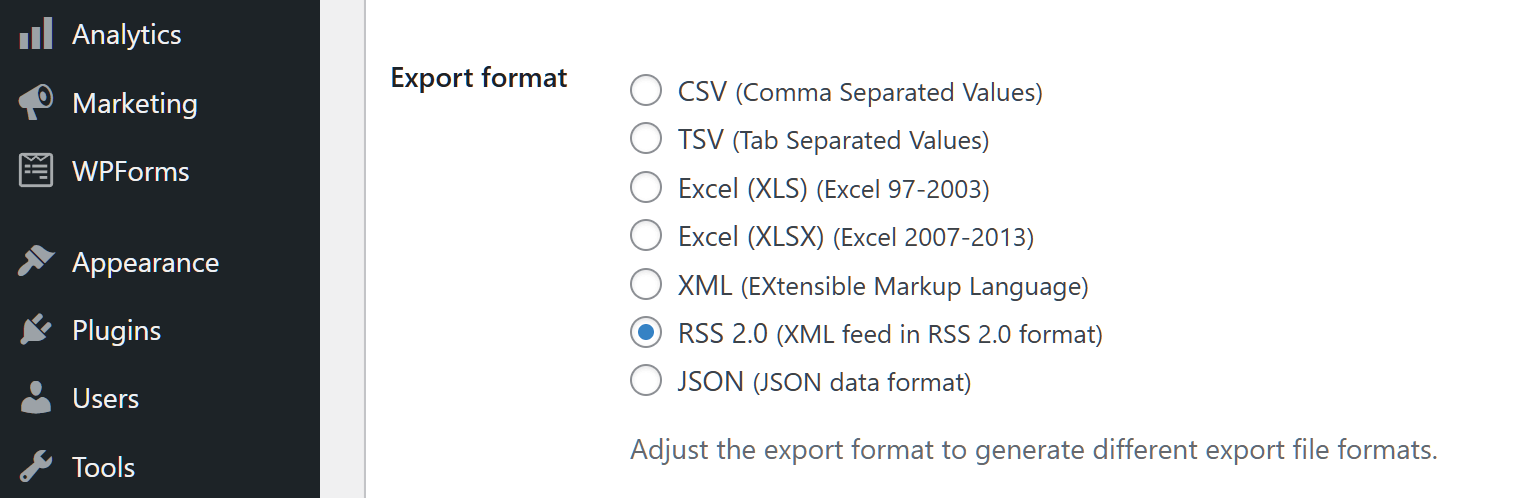
Store Exporter Deluxe supporta quattro formati di esportazione per i dati degli abbonamenti. La scelta migliore dipende da cosa farai con il file in seguito.
- CSV (Valori Separati da Virgola): Il formato più universale. Funziona con Excel, Google Sheets, software di contabilità, CRM e praticamente qualsiasi strumento di importazione dati. Se non sei sicuro di quale formato utilizzare, CSV è la scelta più sicura.
- XLS / XLSX (Excel): Ideale se stai lavorando direttamente in Microsoft Excel e vuoi preservare la formattazione. XLSX è il formato Excel moderno e supporta set di dati più grandi rispetto al formato legacy XLS.
- XML: Utile per integrazioni con sistemi enterprise, API personalizzate o applicazioni che consumano dati XML strutturati. Meno comune per reportistica quotidiana ma essenziale per determinati flussi di lavoro tecnici.
Per la maggior parte dei proprietari di negozi WooCommerce, CSV è il formato consigliato. È leggero, universalmente compatibile e facile da aprire in qualsiasi applicazione di fogli di calcolo. Usa il formato Excel se devi condividere file con membri del team che lavorano principalmente in Excel. Usa XML solo se un sistema a valle lo richiede specificamente.
Come gestire grandi esportazioni di abbonamenti
Se il tuo negozio ha migliaia di abbonamenti, l'esportazione di tutto in un'unica richiesta può causare timeout, specialmente su hosting condiviso dove le risorse del server sono limitate. Store Exporter Deluxe gestisce questo tramite l'esportazione in batch con offset di volume.
Ecco come funziona l'esportazione in batch:
- Imposta il campo Volume al numero di abbonamenti da esportare per batch (ad esempio, 2.000).
- Imposta Offset a 0 per il tuo primo batch.
- Esegui l'esportazione.
- Per il batch successivo, cambia l'Offset a 2.000 (o qualunque fosse il tuo volume).
- Continua ad incrementare l'offset finché non avrai esportato tutti i record.
Ad esempio, se hai 8.000 abbonamenti ed esporti 2.000 alla volta, eseguirai quattro esportazioni con offset di 0, 2.000, 4.000 e 6.000. Ognuna produce un file separato che puoi combinare in seguito.

Suggerimenti per negozi con oltre 10.000 abbonamenti:
- Usa dimensioni di batch più piccole (1.000-2.000) su hosting condiviso per evitare timeout del server.
- Esegui le esportazioni durante le ore non di punta, quando il tuo server ha più risorse disponibili.
- Considera l'utilizzo di esportazioni pianificate (trattate successivamente). Vengono eseguite tramite cron di WordPress in background, bypassando completamente i limiti di timeout del browser.
- Se sei su un server VPS o dedicato, di solito puoi aumentare la dimensione del batch a 5.000+ senza problemi.
Come Pianificare Esportazioni Automatiche di Abbonamenti
Le esportazioni manuali vanno bene per attività occasionali. Ma se hai bisogno di report regolari sugli abbonamenti (riepiloghi settimanali per il tuo team finanziario, report mensili sui churn o backup giornalieri) puoi impostare esportazioni pianificate che vengono eseguite automaticamente.
Store Exporter Deluxe include una funzione di esportazione pianificata che ti consente di configurare esportazioni ricorrenti con consegna automatica. Ecco come impostarne una:
- Vai su WooCommerce > Esporta Negozio e fai clic sulla scheda Esportazioni Pianificate.
- Crea una nuova esportazione pianificata e seleziona Abbonamento come tipo di esportazione.
- Scegli i tuoi campi, filtri e formato (le stesse opzioni disponibili in Esportazione Rapida).
- Imposta la frequenza della pianificazione (giornaliera, settimanale o mensile).
- Configura la consegna: invia il file via email come allegato, o invialo a un server remoto tramite FTP o SFTP.
- Salva l'esportazione pianificata.
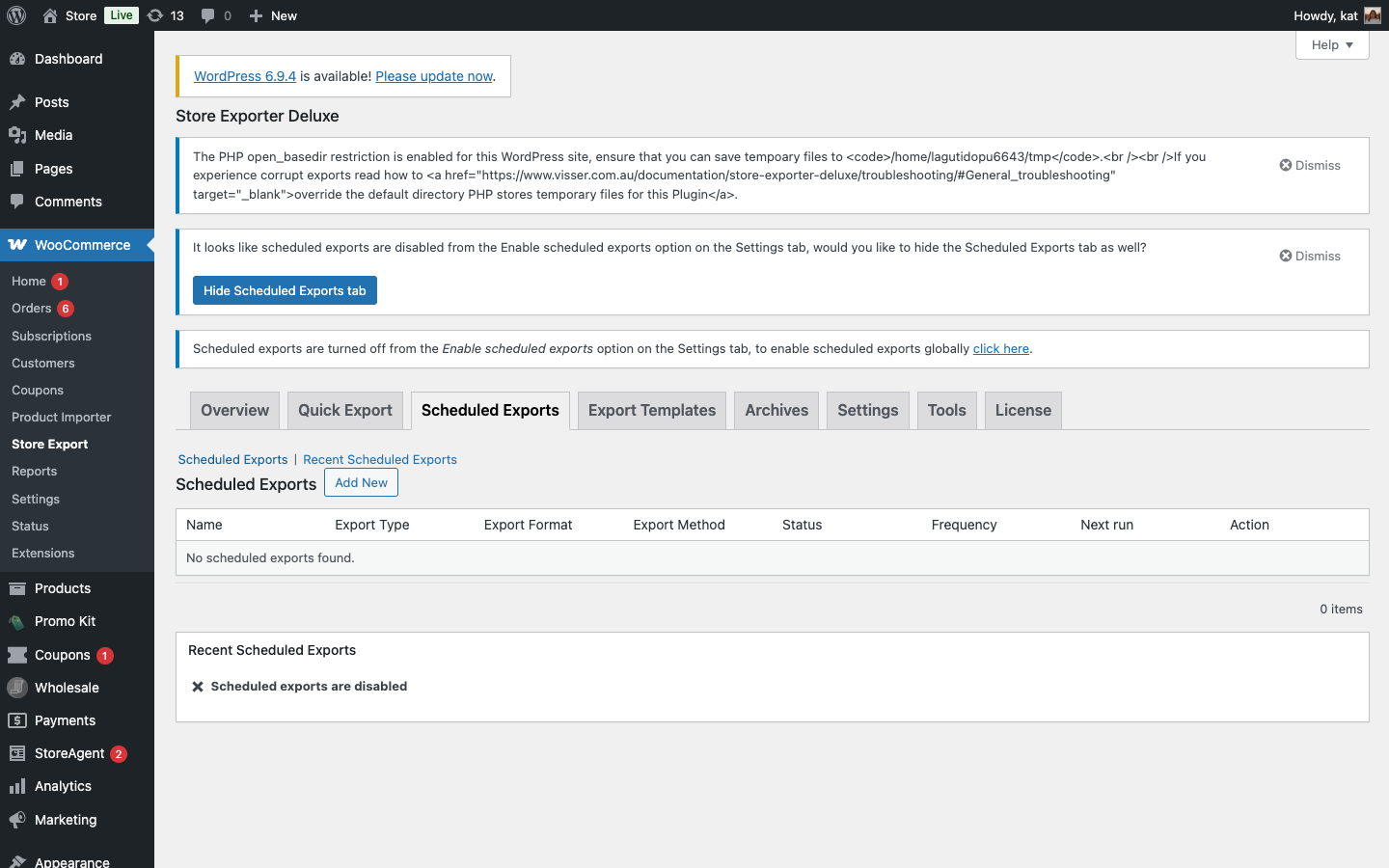
Una volta salvata, l'esportazione viene eseguita automaticamente secondo la pianificazione scelta. Il tuo team finanziario, commercialista o partner di evasione riceve il file senza che nessuno debba accedere a WordPress.
Casi d'uso comuni per le esportazioni pianificate di abbonamenti:
- Report settimanale degli iscritti attivi inviato al tuo team finanziario per la riconciliazione dei ricavi.
- Report mensile sui churn (abbonamenti cancellati) inviato al tuo team di marketing per l'analisi della fidelizzazione.
- Backup giornaliero di tutti i dati degli abbonamenti consegnato a un server FTP sicuro.
- Esportazione trimestrale di tutti i record di abbonamento per il tuo commercialista durante la preparazione delle tasse.
Cosa abbiamo visto: I proprietari di negozi che impostano un'esportazione programmata settimanale fin dall'inizio evitano la fretta di fine mese o del periodo delle tasse. Richiede cinque minuti per la configurazione una volta e poi i dati dell'abbonamento sono sempre aggiornati ovunque tu ne abbia bisogno.
Come aprire le esportazioni di abbonamenti in Google Sheets o Excel
Una volta esportati i dati degli abbonamenti, vorrai aprirli in un foglio di calcolo per analisi, condivisione o ulteriore elaborazione.
Apertura in Google Sheets
Store Exporter Deluxe non scrive direttamente su Google Fogli, ma esportare un abbonamento è semplice. Importa il CSV manualmente per un'operazione singola o automatizzala con un'esportazione programmata che invia il file via email a uno strumento come Zapier o Make.
La nostra guida all'esportazione degli ordini WooCommerce su Google Fogli copre la configurazione automatizzata e funziona allo stesso modo per le esportazioni degli abbonamenti.
Per importare manualmente un CSV scaricato in Google Fogli:
- Apri Google Sheets e crea un nuovo foglio di calcolo.
- Vai su File > Importa.
- Carica il tuo file CSV.
- Seleziona "Virgola" come tipo di separatore e fai clic su Importa dati.
Apertura in Microsoft Excel
Se hai esportato in formato XLS o XLSX, il file si apre direttamente in Excel. Basta fare doppio clic.
Se hai esportato come CSV, segui questi passaggi per assicurarti che i tuoi dati vengano importati correttamente:
- Apri Excel e vai su File > Apri.
- Seleziona il tuo file CSV.
- Se appare la procedura guidata di importazione testo, seleziona Delimitato, scegli Virgola come delimitatore e fai clic su Fine.
Suggerimento: Se gli ID di abbonamento o i numeri di telefono vengono visualizzati in notazione scientifica (ad es. 1.23E+10), formatta tali colonne come "Testo" o "Numero" con zero cifre decimali prima dell'importazione. Questo è un comportamento comune di Excel con numeri grandi nei file CSV, non un problema con l'esportazione stessa.
Domande Frequenti
Come esporto gli abbonamenti WooCommerce?
Installa Store Exporter Deluxe, quindi vai su WooCommerce > Store Export > Quick Export. Seleziona "Subscription" come tipo di esportazione, scegli i tuoi campi e formato (CSV, Excel o XML), applica eventuali filtri necessari e fai clic su Esporta. Il file viene scaricato immediatamente sul tuo computer.
Posso esportare stati di abbonamento specifici come attivi, annullati o in attesa?
Sì. Store Exporter Deluxe include un filtro per lo stato nella schermata di Esportazione Rapida. Puoi selezionare uno o più stati (attivo, annullato, in attesa, in attesa di annullamento o scaduto) e l'esportazione includerà solo gli abbonamenti che corrispondono a tali stati. Questo è utile per report di abbandono o elenchi di abbonati attivi.
In quali formati di file posso esportare gli abbonamenti?
Store Exporter Deluxe supporta quattro formati: CSV, XLS (vecchio Excel), XLSX (nuovo Excel) e XML. CSV è il più universale e funziona con quasi tutti i fogli di calcolo o strumenti di importazione dati. Usa il formato Excel per l'uso diretto in Microsoft Excel, o XML per integrazioni di sistemi aziendali.
Come scarico gli abbonamenti WooCommerce?
Puoi scaricare gli abbonamenti WooCommerce come file utilizzando Quick Export di Store Exporter Deluxe. Seleziona "Subscription" come tipo di esportazione, scegli CSV o Excel come formato e fai clic su Esporta. Il file viene scaricato istantaneamente nel tuo browser. Per download ricorrenti, usa la funzione Scheduled Exports per automatizzare la consegna tramite email o FTP.
Dove sono archiviati gli abbonamenti WooCommerce?
WooCommerce Subscriptions archivia i dati degli abbonamenti nel tuo database WordPress, specificamente nelle tabelle degli ordini personalizzate (se si utilizza HPOS) o nelle tabelle wp_posts e wp_postmeta (archiviazione legacy). Store Exporter Deluxe legge questi dati e li converte in file di esportazione strutturati che puoi aprire in qualsiasi applicazione per fogli di calcolo.
Posso pianificare esportazioni automatiche degli abbonamenti?
Sì. Store Exporter Deluxe include una funzione Scheduled Exports. Puoi configurare esportazioni ricorrenti (giornaliere, settimanali, mensili) con consegna automatica tramite allegato email o FTP/SFTP. Questo è l'ideale per inviare report regolari sugli abbonamenti al tuo team finanziario o per mantenere backup automatizzati.
Inizia a esportare i tuoi abbonamenti WooCommerce
I dati degli abbonamenti sono al centro del tuo business basato sui ricavi ricorrenti. Avere un modo affidabile e ripetibile per esportare tali dati mantiene il tuo team finanziario, il tuo commercialista e la tua strategia di backup in sincronia con il tuo negozio.
Ecco cosa fare dopo:
- Esegui la tua prima Esportazione Rapida per ottenere un file di dati degli abbonamenti in pochi minuti
- Personalizza i tuoi campi di esportazione in modo che il tuo file contenga solo i dati di cui hai bisogno
- Imposta un'esportazione programmata per automatizzare report settimanali o mensili
- Usa l'esportazione batch se il tuo negozio ha migliaia di record di abbonamento
Store Exporter Deluxe si integra nativamente con WooCommerce Subscriptions ed esporta in CSV, Excel e XML, in modo che il tuo file si apra in Google Fogli, Excel o nel tuo software di contabilità. Visualizza prezzi e piani per iniziare.












