

Il tuo responsabile delle operazioni deve vedere gli ordini di questa settimana. Il tuo responsabile marketing vuole confrontare i dati degli ordini con le prestazioni delle campagne. Il tuo contabile ha bisogno dei totali mensili. Tutti li vogliono in Google Sheets perché è lì che vive il tuo team. La soluzione più efficiente è esportare automaticamente gli ordini WooCommerce in Google Sheets.
Al momento, qualcuno deve accedere a WooCommerce, eseguire un'esportazione manuale, scaricare il CSV, caricarlo su Drive e condividere il link. Ogni singola volta.
Ho impostato l'automazione da WooCommerce a Google Sheets su dozzine di negozi di clienti e ci sono tre metodi che funzionano. Store Exporter Deluxe crea l'esportazione degli ordini secondo una pianificazione e consegna il file via email o FTP. Un ponte, come Zapier, Make, Apps Script o Google Drive per Desktop, lo inserisce quindi in Sheets. Questa guida illustra tutti e tre i metodi, quando ciascuno è adatto e come scegliere quello giusto. Se vuoi esportare gli ordini di WooCommerce in Google Sheets senza programmare, inizia con il Metodo 1.
- Perché Google Sheets per gli ordini WooCommerce?
- Metodo 1: Esporta via email in Google Sheets (Consigliato)
- Metodo 2: Esporta via FTP in una cartella sincronizzata con Google Drive
- Metodo 3: Recupera un CSV ospitato in Sheets con IMPORTDATA
- Altri metodi di consegna (POST a URL, Archivia su Media, Salva su Server)
- Configurazione di flussi di lavoro automatizzati
- Formule utili e tabelle pivot per i dati degli ordini in Sheets
- Inizia a esportare automaticamente gli ordini WooCommerce in Google Sheets
- Domande Frequenti
- Posso sincronizzare gli ordini WooCommerce con Google Sheets in tempo reale?
- Ho bisogno di uno strumento a pagamento per esportare su Google Sheets?
- Il mio foglio Google si aggiornerà automaticamente?
- Con quale frequenza dovrei pianificare le esportazioni degli ordini WooCommerce?
- Posso esportare solo campi specifici?
Perché Google Sheets per gli ordini WooCommerce?
Google Sheets si guadagna il suo posto nei flussi di lavoro di WooCommerce per quattro motivi che Excel non riesce a eguagliare. E quando esporti ordini WooCommerce in Google Sheets secondo una pianificazione, tutto il tuo team ottiene dati in tempo reale senza alzare un dito.
Collaborazione in tempo reale
Più membri del team possono visualizzare e modificare lo stesso foglio contemporaneamente. Questo è utile quando le operazioni e il marketing devono entrambi vedere i dati degli ordini e nessuno vuole gestire conflitti di versione dei file.
Accesso cloud da qualsiasi dispositivo
Non è necessario alcun software desktop. Chiunque abbia il link e le autorizzazioni corrette può aprire Sheets da un laptop, tablet o telefono senza installare nulla.
Strumenti di analisi integrati
Tabelle pivot, grafici, filtri e funzioni come IMPORTDATA, IMPORTRANGE e QUERY ti consentono di trasformare i dati grezzi degli ordini in report utili senza esportare di nuovo. Apps Script estende questo all'automazione personalizzata, se necessario.
Condivisione e autorizzazioni
Condividi l'accesso in sola lettura con il tuo commercialista, l'accesso in modifica con il tuo team operativo e l'accesso ai commenti con gli stakeholder. Le autorizzazioni sono granulari e verificabili in un modo che l'invio di un file via email non lo è.
Se il tuo team è più a suo agio con Excel che con Sheets, gli svantaggi si invertono per la manipolazione intensiva dei dati. Sia Sheets che Excel funzionano bene una volta che i dati fluiscono automaticamente, e la scelta si riduce a dove il tuo team esegue la sua analisi.
Per quel flusso di lavoro, consulta la guida di Visser Labs sull'esportazione di ordini WooCommerce in Excel.

Metodo 1: Esporta via email in Google Sheets (Consigliato)
L'email è la via più affidabile. Store Exporter Deluxe allega il file di esportazione a un'email ad ogni esecuzione pianificata, e uno strumento no-code o un breve script di Apps Script legge l'allegato e scrive le righe nel tuo foglio. Non importa come si chiama ogni file, il che rende questo il metodo con cui iniziare per la maggior parte dei negozi.
Passaggio 1: Imposta un'esportazione ordini pianificata
In WordPress, vai su WooCommerce → Store Export, apri Esportazioni pianificate nel gruppo EXPORTS della barra laterale e fai clic su Nuova pianificazione. Imposta il Tipo di esportazione su Ordini, quindi scegli i tuoi campi (numero d'ordine, data, stato, totali, dettagli cliente, articoli) e qualsiasi filtro, come Stato ordine o Data ordine. Scegli CSV come formato, poiché ogni strumento ponte lo legge.
Per la frequenza, scegli Oraria, Giornaliera, Settimanale, Mensile, Personalizzata o Manuale. Personalizzata ti consente di impostare il tuo intervallo.
Per una guida completa sulla pianificazione, consulta la guida di Visser Labs sull'impostazione di un sistema di esportazione automatizzato.
Passaggio 2: Scegli Invia come email come metodo di consegna
Nella fase di consegna, scegli Invia come Email e inserisci un indirizzo che riceve solo queste esportazioni, come un account Gmail dedicato o una casella di posta Zapier Email Parser. Ogni esecuzione pianificata arriva quindi come un'email con il CSV allegato.
Alcune versioni di Store Exporter Deluxe mostrano anche un'opzione Google Sheets in questa schermata. Non consegna il file da nessuna parte, quindi scegli Invia come Email.
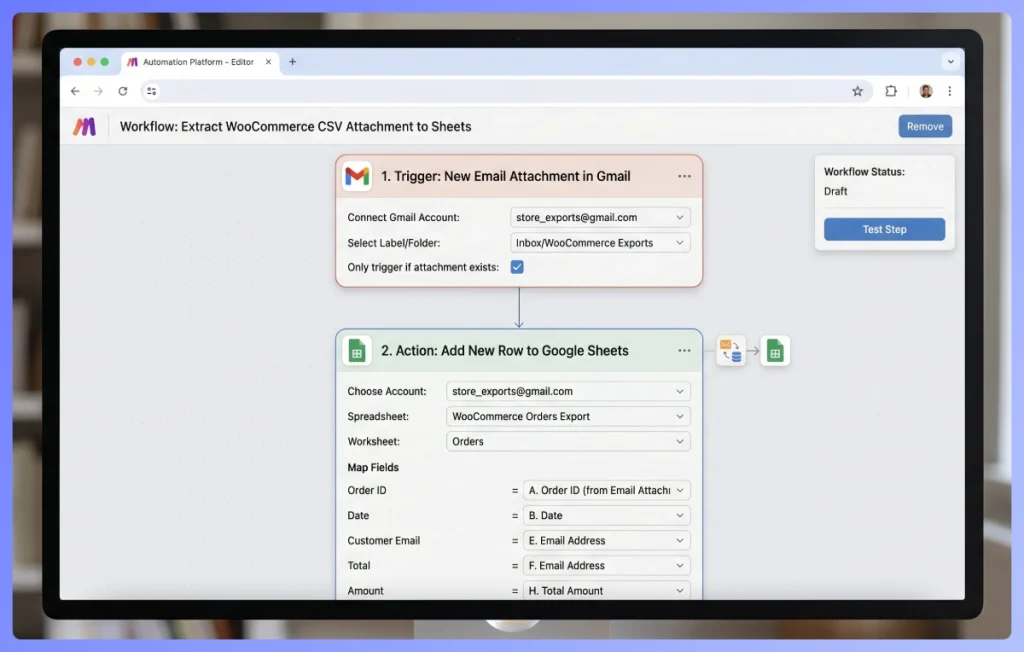
Passaggio 3: Sposta l'allegato in Sheets
Hai due opzioni per questo passaggio. Zapier o Make possono monitorare la casella di posta, leggere l'allegato CSV e aggiungere ogni riga al tuo foglio con una configurazione drag-and-drop, anche se aggiunge un abbonamento mensile oltre al costo del tuo plugin. Uno script Google Apps che monitora la casella di posta e scrive le righe in un foglio di destinazione non costa nulla in più, ma richiede un po' di lavoro di scripting.
La nostra guida all'esportazione dei dati di WooCommerce in Zapier illustra la configurazione di Email Parser passo dopo passo.
Quando questo metodo è appropriato
Usa la consegna via email quando desideri una configurazione che continui a funzionare indipendentemente da come viene chiamato ogni file di esportazione. È adatta anche per i negozi che desiderano le email stesse come record di ogni esportazione.
Valutazione onesta
L'email ha più parti in movimento rispetto a una sincronizzazione diretta. Gmail, lo strumento di collegamento e Sheets aggiungono ciascuno un punto in cui la pipeline può bloccarsi, quindi controlla il foglio dopo le prime esecuzioni. Esportazioni molto grandi possono anche incorrere in limiti di allegati email, ed è qui che il Metodo 2 inizia ad avere più senso.
Metodo 2: Esporta via FTP in una cartella sincronizzata con Google Drive
Il Metodo 2 salta l'email. Store Exporter Deluxe carica il CSV tramite FTP o SFTP in una cartella sincronizzata con Google Drive. È un modo solido per esportare gli ordini WooCommerce in Google Sheets se utilizzi già Drive per Desktop e preferisci flussi di lavoro basati su file.
Passaggio 1: Configura Google Drive per Desktop
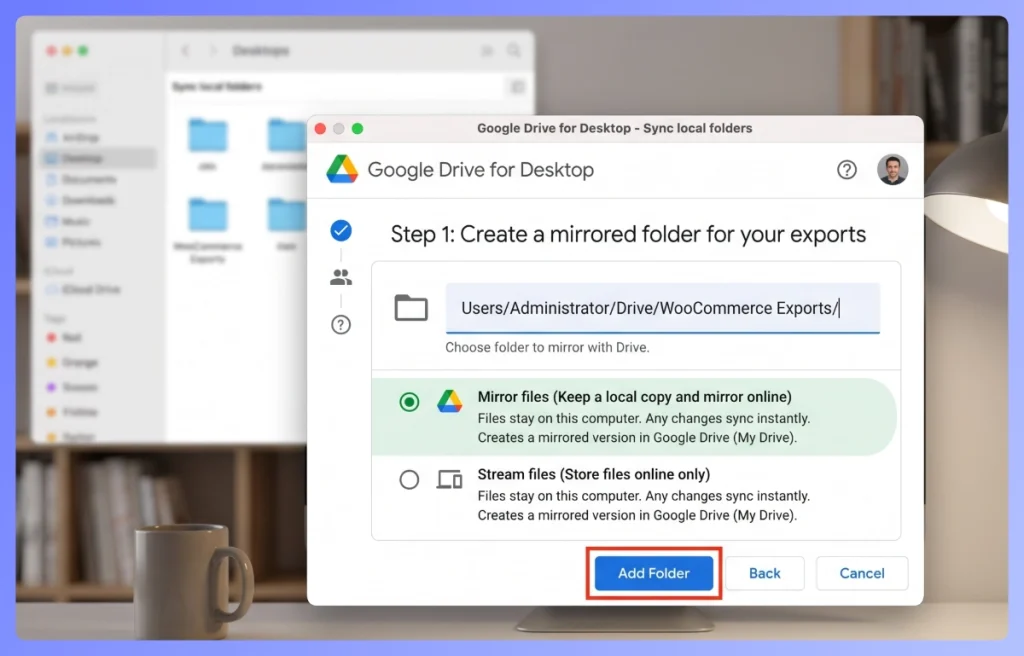
Installa Google Drive per Desktop su una macchina che rimane online, idealmente un server piuttosto che un laptop che va in sospensione. Crea una cartella sincronizzata (ad esempio, ~/Drive/WooCommerce Exports/) che viene rispecchiata sul tuo account Drive. Quella macchina deve anche accettare caricamenti FTP o SFTP.
Passaggio 2: Punta la consegna FTP di Store Exporter Deluxe alla cartella
Nella tua esportazione pianificata, scegli FTP / SFTP come metodo di consegna e inserisci host, porta, nome utente, password o chiave e il percorso remoto corrispondente alla tua cartella sincronizzata. Fai clic su Esegui ora nella pianificazione per testare la connessione prima di affidarti ad essa.
Ogni esecuzione arriva come un nuovo file con data e ora nel suo nome. Finisci con una cronologia delle esportazioni in Drive piuttosto che un unico file che continua a cambiare.
Passaggio 3: Apri il file più recente in Google Sheets
Una volta che il CSV atterra in Drive, ordina la cartella per data e apri il file più recente in Sheets (fai clic destro sul file, Apri con, Google Sheets).
Quando questo metodo è appropriato
Il Metodo 2 ha senso quando hai già Google Drive per Desktop in esecuzione su un server o una workstation sempre attiva, o quando il tuo team preferisce il browser dei file di Drive come origine dati principale. Senza quella configurazione di sincronizzazione Drive, il Metodo 1 è più semplice.
Limitazione
Questo metodo dipende dalla macchina che esegue Drive per Desktop che rimane online e mantiene la sincronizzazione integra. Se la macchina va in sospensione o perde la connessione, le esportazioni si accumulano nella cartella FTP e non raggiungono Drive finché la sincronizzazione non riprende.
Metodo 3: Recupera un CSV ospitato in Sheets con IMPORTDATA
IMPORTDATA è una formula di Google Fogli che estrae un CSV da un indirizzo web e lo aggiorna circa ogni ora. È l'unico metodo qui senza uno strumento ponte, ma il CSV deve trovarsi a un URL fisso e pubblico.
Perché richiede un lavoro aggiuntivo
Store Exporter Deluxe non è progettato per pubblicare file di esportazione a un indirizzo pubblico, e per una buona ragione:
- Ogni esportazione ottiene un nuovo nome file con data e ora, quindi l'indirizzo cambia ad ogni esecuzione.
- Salva su Server mantiene le esecuzioni ripetute affiancate sotto nuovi nomi anziché sovrascrivere l'ultimo file.
- La cartella di esportazione del plugin blocca l'accesso diretto al web, il che protegge i dati dei tuoi clienti ma significa che Fogli non può accedervi.
Quindi IMPORTDATA funziona solo se qualcos'altro copia ogni nuova esportazione allo stesso indirizzo pubblico. Se hai già uno script che sposta il file, di solito è più semplice far scrivere le righe nel tuo foglio da quello script, che è il Metodo 1. Tieni presente che un URL pubblico significa anche che chiunque abbia il link può leggere i dati dei tuoi ordini, inclusi nomi e email dei clienti.
Passo dopo passo, una volta che hai un URL fisso
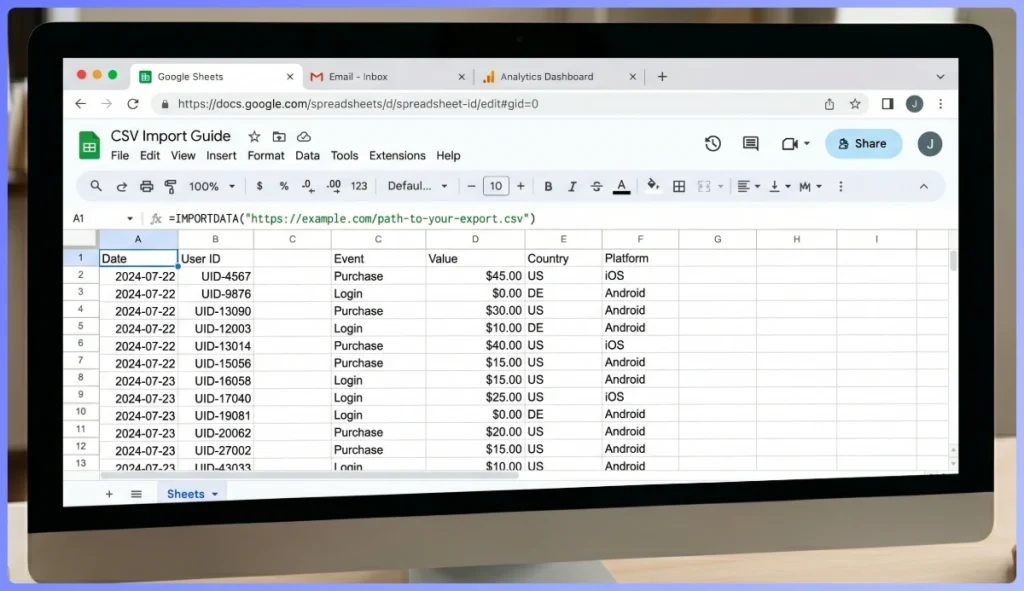
In un Foglio Google, inserisci questa formula nella cella A1:
=IMPORTDATA("https://example.com/path-to-your-export.csv")
Sostituisci l'URL con l'indirizzo del tuo file. IMPORTDATA estrae il CSV a partire da A1 e Fogli aggiorna i dati circa ogni ora.
Altri metodi di consegna (POST a URL, Archivia su Media, Salva su Server)
Store Exporter Deluxe ha altre tre opzioni di consegna. Nessuna di esse invia dati a Google Fogli, ma sono utili altrove:
- POST a URL: Invia il file di esportazione a qualsiasi endpoint come richiesta POST HTTP, utile per webhook o integrazioni personalizzate.
- Archivia su Media: Salva il file di esportazione nella tua Libreria Media di WordPress, da dove gli amministratori connessi possono scaricarlo.
- Salva su Server: Scrive il file in una cartella sul tuo server web, il che è utile per un altro sistema sullo stesso server che lo recupera.
Configurazione di flussi di lavoro automatizzati
Ecco come scegliere il metodo giusto per la tua configurazione e mantenerla funzionante in modo pulito nel tempo.
Confronto illustrativo, non benchmark.
| Metodo | Complessità | Costo aggiuntivo | Ideale per |
|---|---|---|---|
| Metodo 1: Email a Fogli | Basso con Zapier o Make, medio con Apps Script | Abbonamento Zapier o Make, o $0 con Apps Script | La maggior parte dei negozi, con una registrazione di ogni esportazione nella casella di posta |
| Metodo 2: FTP in una cartella sincronizzata con Drive | Medio | $0 se Drive per Desktop è già in esecuzione | Team con infrastruttura di sincronizzazione Drive esistente |
| Metodo 3: CSV ospitato + IMPORTDATA | Alto | Dipende dal tuo hosting e dagli script | Solo quando l'ultima esportazione può trovarsi a un URL pubblico fisso |
Guida alla frequenza
Per i negozi attivi con volume di ordini giornaliero, pianifica le esportazioni giornalmente per mantenere aggiornati i fogli di reporting. Per i negozi con volumi inferiori, settimanalmente è sufficiente. Le pianificazioni mensili funzionano per dashboard riassuntivi di alto livello ma risultano obsolete per il reporting operativo. Le intervalli orari e personalizzati sono disponibili se ne hai bisogno.
Selezione dei campi
Esporta solo ciò di cui hai bisogno nei Fogli. Meno colonne significano importazioni più veloci, tabelle pivot più pulite e meno dati da analizzare. Per una guida completa alla configurazione, consulta la guida di Visser Labs sulla creazione di una pianificazione di esportazione.
Cosa abbiamo visto: Un modello che vediamo spesso è che i proprietari di negozi impostano un flusso di lavoro manuale di esportazione in Fogli che funziona bene per le prime settimane. Poi la vita si fa frenetica. L'esportazione del lunedì viene saltata, si accumulano lacune nei dati e nel giro di un mese la dashboard di Fogli diventa obsoleta e abbandonata. L'automazione non è un optional qui, è la differenza tra un sistema di reporting che viene effettivamente utilizzato e uno che muore silenziosamente. Anche una semplice esportazione settimanale pianificata elimina il più grande punto di fallimento: l'essere umano che dimentica.
Formule utili e tabelle pivot per i dati degli ordini in Sheets
Una volta che i dati degli ordini fluiscono automaticamente in Fogli, una manciata di formule li trasforma in report reali.
- Entrate per intervallo di date:
=SOMMA.PIÙ.SE(Ordini!G:G; Ordini!B:B; ">= "&A2; Ordini!B:B; "<= "&A3)somma la colonna G (totale ordine) dove la colonna B (data ordine) rientra tra le date in A2 e A3. - Ordini per prodotto (pivot): Inserisci, Tabella pivot, Righe = nome prodotto, Valori = conteggio numero ordine, Filtri = stato ordine. Fornisce un riepilogo pulito dei prodotti principali che si aggiorna man mano che arrivano nuovi ordini.
- Clienti abituali:
=COUNTIF(Ordini!E:E; E2) > 1restituisce VERO per i clienti con più di un ordine. Utile per segnalare i clienti fedeli in una nuova colonna. - Formattazione condizionale per ordini di alto valore: Formato, Formattazione condizionale, Formula personalizzata
=G2>500evidenzia qualsiasi riga con un totale d'ordine superiore a $500 (adatta al valore medio del tuo negozio).
Queste sono formule di base. Una volta che i dati dei tuoi ordini fluiscono automaticamente, le possibilità di analisi scalano con la familiarità del tuo team con Fogli.
Inizia a esportare automaticamente gli ordini WooCommerce in Google Sheets
Il ciclo manuale di download e caricamento muore nel momento in cui lo automatizzi. Il Metodo 1 (email a Fogli) è il giusto punto di partenza per la maggior parte dei negozi. Il Metodo 2 è adatto ai team che utilizzano già Drive per Desktop, e il Metodo 3 ha senso solo quando puoi servire l'ultima esportazione a un URL fisso.
Ecco come passare da questa guida a una pipeline funzionante:
- Scegli il Metodo 1 a meno che tu non disponga già di un'infrastruttura di sincronizzazione Drive.
- Configura l'esportazione programmata in Store Exporter Deluxe con Invio come Email come metodo di consegna.
- Collega la casella di posta al tuo foglio con Zapier, Make o Apps Script.
- Aggiungi formule e tabelle pivot man mano che le tue esigenze di reporting crescono.
Pronto a esportare automaticamente gli ordini WooCommerce in Google Fogli? Ottieni Store Exporter Deluxe e smetti di eseguire la stessa esportazione manuale ogni lunedì mattina.
Domande Frequenti
Posso sincronizzare gli ordini WooCommerce con Google Sheets in tempo reale?
Store Exporter Deluxe viene eseguito secondo una pianificazione (frequente come ogni ora o a intervalli personalizzati). Per una vera sincronizzazione in tempo reale, avresti bisogno di un plugin di sincronizzazione dedicato, che di solito costa diverse volte di più all'anno. Per la maggior parte dei casi d'uso di reporting, una pianificazione giornaliera o oraria è più che sufficiente e significativamente più conveniente.
Ho bisogno di uno strumento a pagamento per esportare su Google Sheets?
Puoi esportare manualmente un CSV da WooCommerce e caricarlo su Fogli gratuitamente una tantum. Per flussi di lavoro automatizzati, Store Exporter Deluxe gestisce la pianificazione e la consegna, e Zapier o Make (a pagamento) o un Apps Script gratuito spostano il file in Fogli. Controlla il sito web di Visser Labs per i prezzi attuali (è a prezzi competitivi per le funzionalità offerte).
Il mio foglio Google si aggiornerà automaticamente?
Sì, una volta che un ponte è in atto. Con il Metodo 1, il foglio si aggiorna quando Zapier, Make o il tuo script elaborano ogni email di esportazione. Con il Metodo 2, un nuovo file appare in Drive dopo ogni esecuzione una volta completata la sincronizzazione. Con il Metodo 3, Sheets aggiorna la formula IMPORTDATA circa ogni ora.
Con quale frequenza dovrei pianificare le esportazioni degli ordini WooCommerce?
Abbina la frequenza alle tue esigenze di reporting. Giornaliera va bene per negozi attivi e dashboard operativi. Settimanale è sufficiente per report riassuntivi, revisioni di fine mese o negozi con volumi inferiori. Mensile va bene per revisioni trimestrali o annuali, ma risulta obsoleto per qualsiasi cosa sensibile al tempo. Puoi anche usare intervalli orari o personalizzati, se necessario.
Posso esportare solo campi specifici?
Sì. Store Exporter Deluxe ti consente di selezionare i campi esatti da includere in ogni esportazione e salvare la selezione come modello riutilizzabile. Esportazioni più piccole vengono importate più velocemente in Sheets e rendono l'analisi a valle meno confusionaria.











