
Se gestisci un negozio online, disporre di vari metodi di estrazione dati ti concede la libertà di ottenere informazioni altamente precise. Fortunatamente, il plugin giusto può offrirti accesso a molteplici opzioni di esportazione dati di WooCommerce per gestire, analizzare e ottimizzare le tue operazioni e-commerce.
In questa guida, esploreremo i molti modi in cui puoi trasferire i tuoi dati WooCommerce nel tuo formato di file preferito. In particolare, dimostreremo come un potente strumento di esportazione come Store Exporter di Visser Labs ti consente di personalizzare ampiamente il processo di esportazione per soddisfare le tue esigenze.
Iniziamo!
I. Opzioni di esportazione dei dati di WooCommerce: i tuoi metodi definitivi di estrazione dati
Qualsiasi buon strumento di esportazione WooCommerce dovrebbe fornire agli utenti vari metodi di estrazione dati. In questo modo, il proprietario del negozio WooCommerce può specificare esattamente *che tipo* di dati desidera esportare e *come* esportare tali dati.
Ad esempio, uno strumento di esportazione può offrire opzioni che ti consentono di esportare i seguenti tipi di dati:
- Ordini e Clienti: L'esportazione dei dettagli degli ordini e delle informazioni sui clienti ti consente di analizzare le tendenze di vendita, il comportamento dei clienti e la demografia.
- Prodotti: L'esportazione dei dati dei prodotti aiuta nella gestione dell'inventario, nell'analisi dei prezzi e nella valutazione delle prestazioni dei prodotti.
- Categorie: L'esportazione dei dati delle categorie aiuta a organizzare i prodotti e ad analizzare le prestazioni di vendita in diverse categorie di prodotti.
- Attributi: L'esportazione degli attributi dei prodotti ti consente di analizzare le varianti, le caratteristiche e le specifiche dei tuoi prodotti.
- Classi di spedizione: L'esportazione dei dati delle classi di spedizione aiuta nella gestione delle opzioni di spedizione, dei costi e delle strategie per diverse categorie di prodotti.
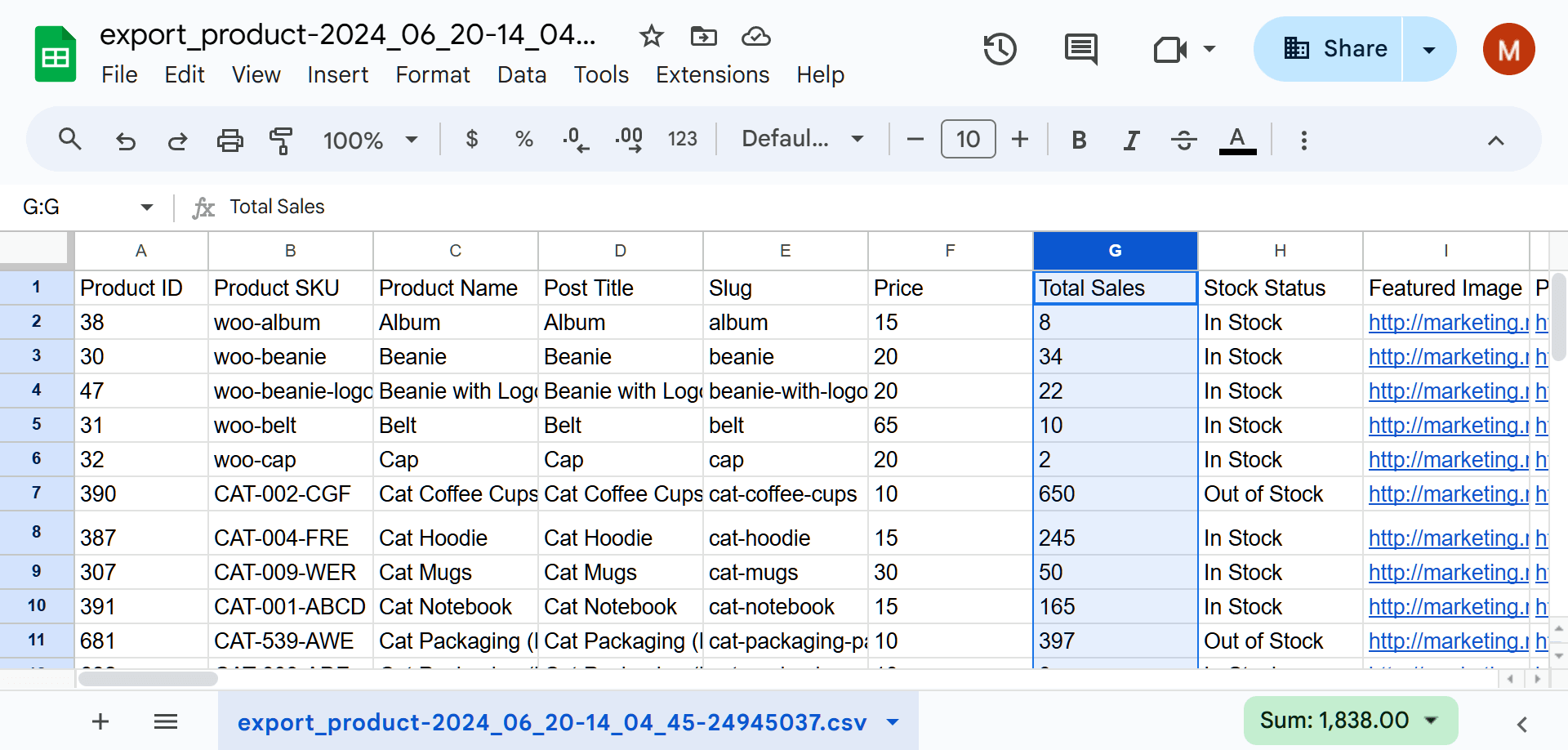
Inoltre, gli esportatori più avanzati ti consentono di scegliere come vengono presentati i dati. Ad esempio, puoi:
- Regolare l'ordinamento dei campi dati
- Modificare la formattazione di specifici tipi di dati
- Scegliere la dimensione dei batch di esportazione
- Determinare il formato del file in cui esportare i dati
Grazie a questi flessibili metodi di estrazione dati, i proprietari dei negozi possono ottenere informazioni, migliorare il processo decisionale e ottimizzare le operazioni. Questi metodi di estrazione dati altamente precisi sono anche assolutamente essenziali se ti stai preparando per una migrazione WooCommerce importante, assicurando che i tuoi complessi record di fornitori, prodotti e ordini vengano trasferiti in sicurezza sulla tua nuova piattaforma.
Desideri saperne di più sui vantaggi di avere molteplici opzioni di esportazione dati di WooCommerce? Allora dai un'occhiata ai seguenti articoli!
- Strumento di Esportazione Dati: Perché la Tua Attività E-commerce Ne Ha Bisogno
- Combinare Processi di Esportazione e Importazione Dati: Come Migliorare la Gestione dei Dati
Suggerimento Pro: L'efficienza del tuo flusso di lavoro dipende spesso dallo strumento specifico che utilizzi. Se stai cercando il giusto equilibrio tra funzionalità e facilità d'uso, sfoglia il nostro elenco curato dei migliori plugin di esportazione WooCommerce per vedere quali soluzioni offrono la personalizzazione più avanzata per il tuo negozio.
II. Le tue opzioni di esportazione dei dati di WooCommerce spiegate
Per capire quanto possa essere utile avere accesso a varie opzioni di esportazione dati di WooCommerce, dovremo discutere di uno strumento di esportazione specifico.
Presentiamo il plugin WooCommerce Store Exporter di Visser Labs!

Sia la versione gratuita che quella premium di Store Exporter consentono ai proprietari di negozi di esportare dati in massa in modo comodo, efficiente e sicuro. In pratica, l'unica differenza tra loro è che quest'ultima offre più opzioni di esportazione dati di WooCommerce.
Per comprendere i metodi di estrazione dati forniti da questo plugin, dobbiamo discutere le aree principali della sua funzionalità Esportazione Rapida.
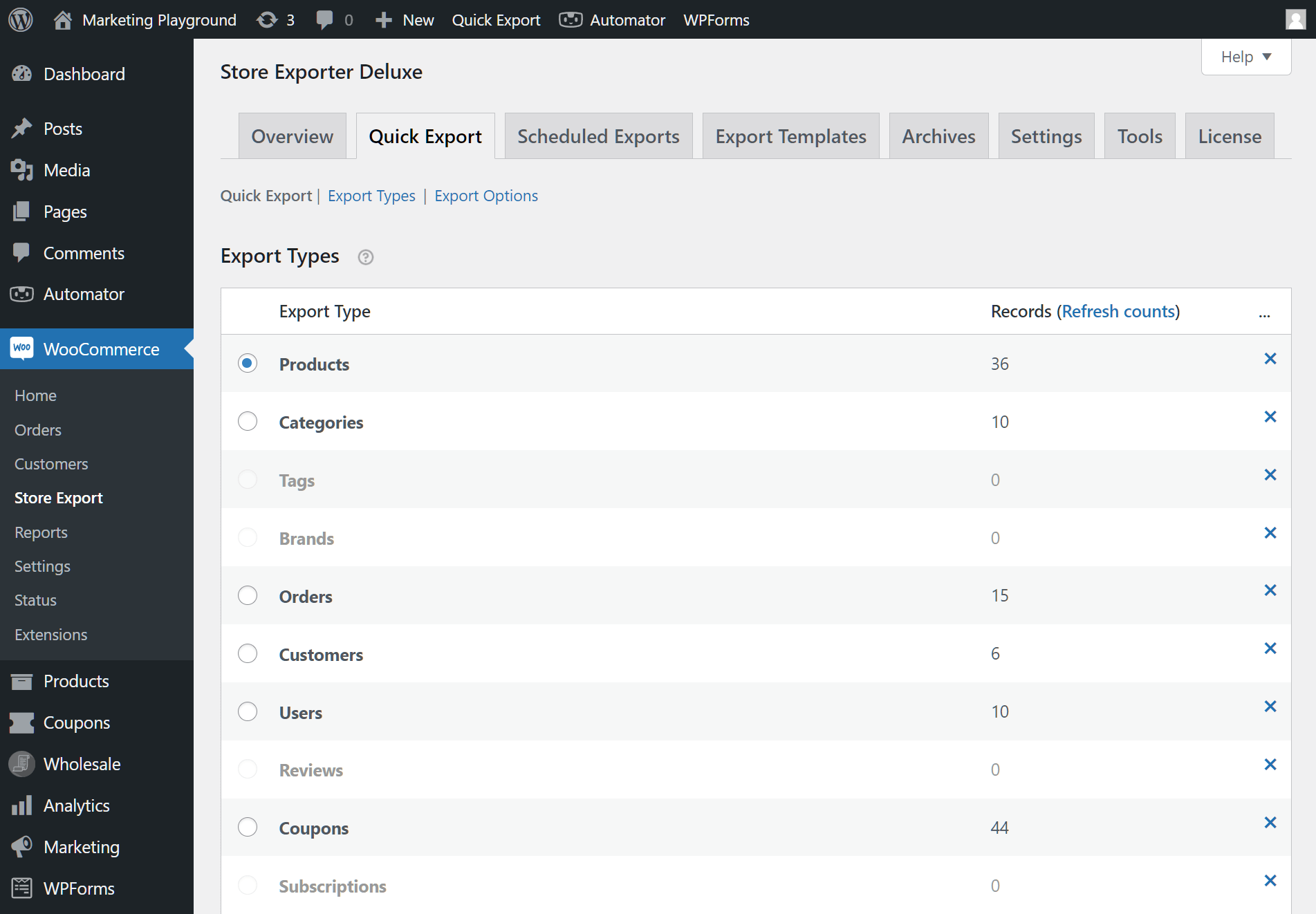
1. Tipi di esportazione
L'area Tipi di Esportazione ti consente di scegliere il tipo di dati principale da esportare.
Per essere precisi, ti permette di esportare:
- Prodotti
- Categorie
- Tag
- Marchi
- Ordini
- Clienti
- Utenti
- Recensioni
- Coupon
- Abbonamenti
- Venditori di prodotti
- Commissioni
- Classi di spedizione
- Biglietti
- Prenotazioni
- Attributi
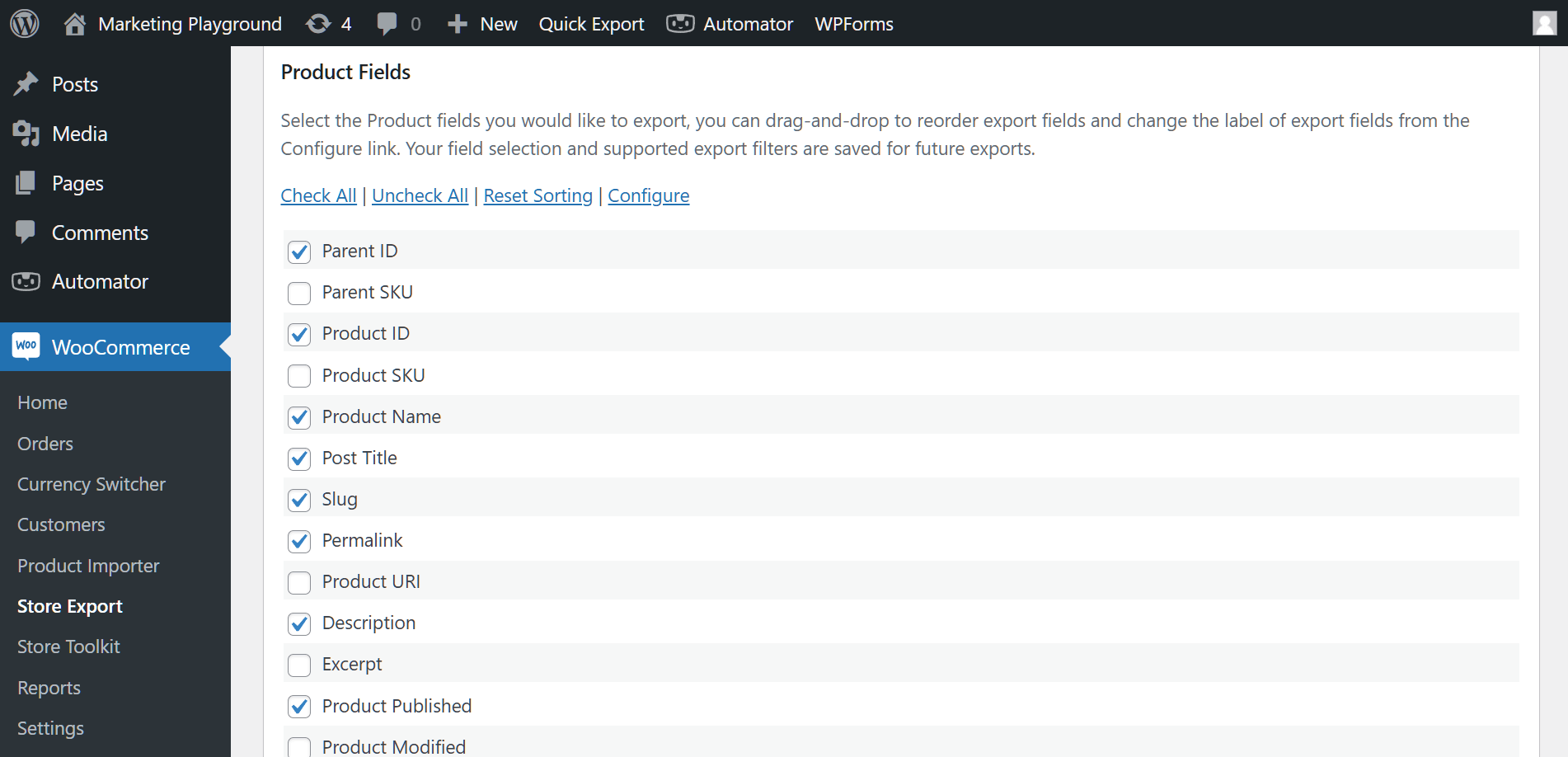
2. Campi
L'area Campi visualizza i numerosi campi disponibili per ciascuno dei tipi di dati sopra elencati. Per una maggiore personalizzazione dell'esportazione, Store Exporter ti consente di scegliere i campi che desideri estrarre nel formato di file scelto.
I campi che puoi esportare dipendono dal tipo di dati scelto. Ad esempio, se scegli il tipo di dati "Cliente", puoi esportare campi come:
- ID Utente
- Nome utente
- Ruolo utente
- Fatturazione: Nome Completo
- Fatturazione: Città
- Spedizione: Azienda
- Ordini totali
- Spesa totale
- ... e altro ancora!

D'altra parte, selezionando il tipo di dati "Prodotti" ti rende disponibili i seguenti campi:
- SKU prodotto
- Nome prodotto
- Prezzo
- Prezzo di Vendita
- Categoria
- Etichetta
- Quantità
- Stato prodotto
- ... e altro ancora!
3. Filtri
Nell'area Filtri, puoi estrarre selettivamente i dati in base a determinati raggruppamenti.
Come i campi, la tua scelta di filtri dipende dal tipo di dati scelto. Ad esempio, se selezioni il tipo di dati "Cliente", puoi esportare i dati dei clienti in base a due tipi di raggruppamenti. In pratica, questi ti consentono di filtrare i clienti per:
- Stato Ordine
- Ruolo utente
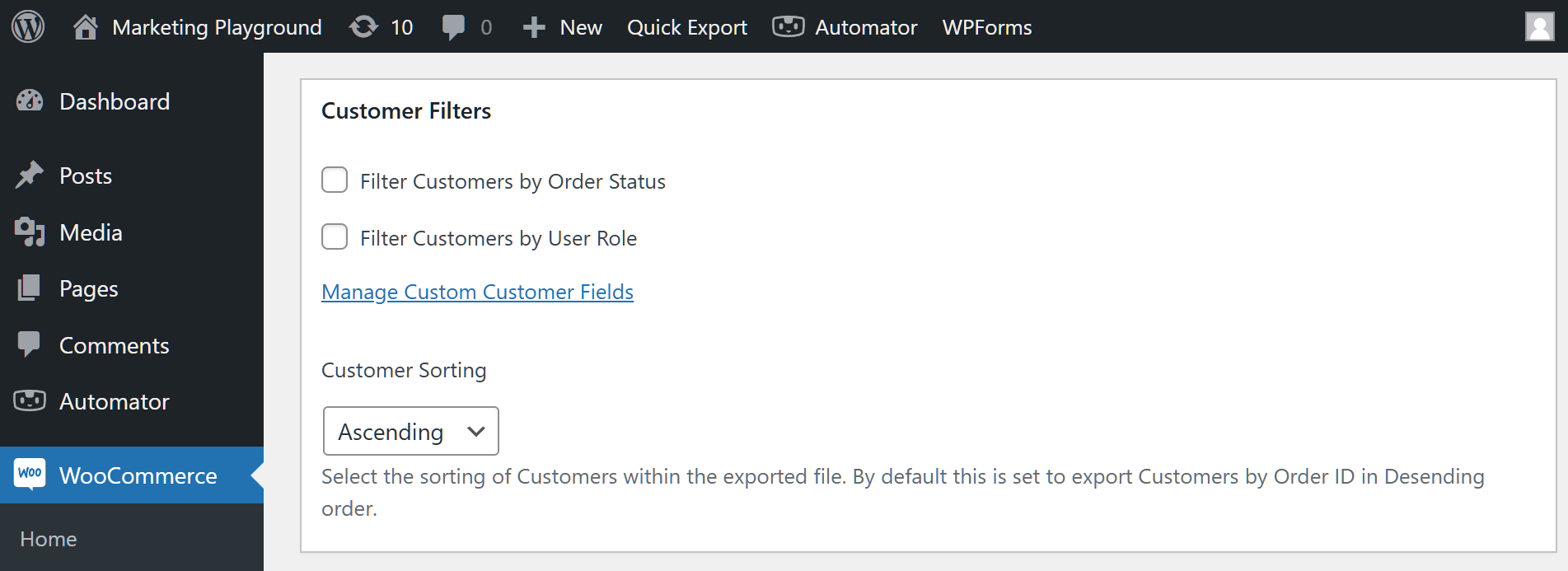
Tuttavia, se "Prodotto" è il tuo tipo di dati preferito, allora ottieni l'accesso a più raggruppamenti, che ti consentono di filtrare i prodotti per:
- Categoria
- Stato
- Quantità
- Immagine in Evidenza
- Data di Pubblicazione
- ... e altro ancora!

Ecco dove le cose diventano davvero fantastiche: puoi combinare i filtri per creare esportazioni estremamente definite.
Ad esempio, cosa succederebbe se volessi esportare solo i dati dei prodotti di accessori e abbigliamento? E se volessi esportare solo prodotti semplici e pubblicati da questi raggruppamenti? Allora puoi implementare la seguente configurazione:

4. Campi personalizzati
Le precedenti opzioni di personalizzazione dell'esportazione non ti bastano? Allora sfrutta l'area Campi Personalizzati per un controllo ancora più approfondito sui tuoi metodi di estrazione dati!
Quest'area ti consente di creare i tuoi campi personalizzati. È semplice come digitare i nomi di questi nuovi campi nella casella meta fornita. Assicurati solo di inserire un campo per riga!
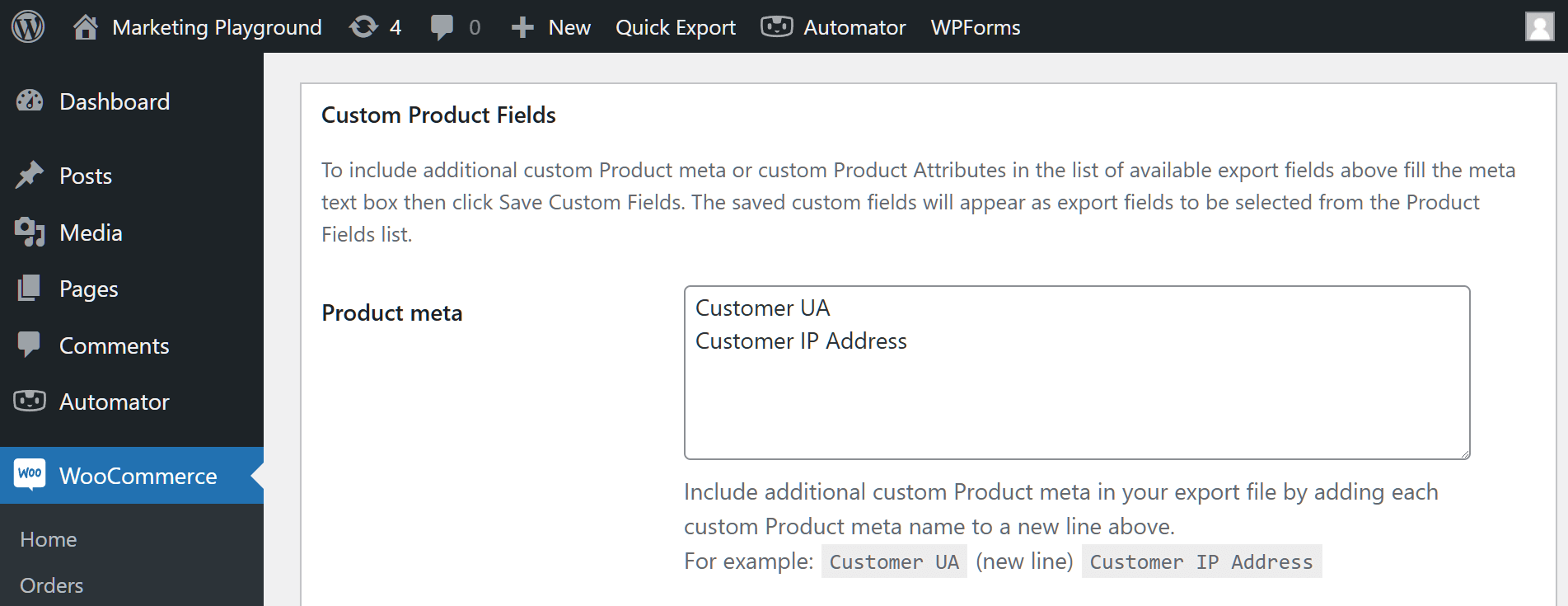
Inoltre, puoi creare i tuoi attributi:
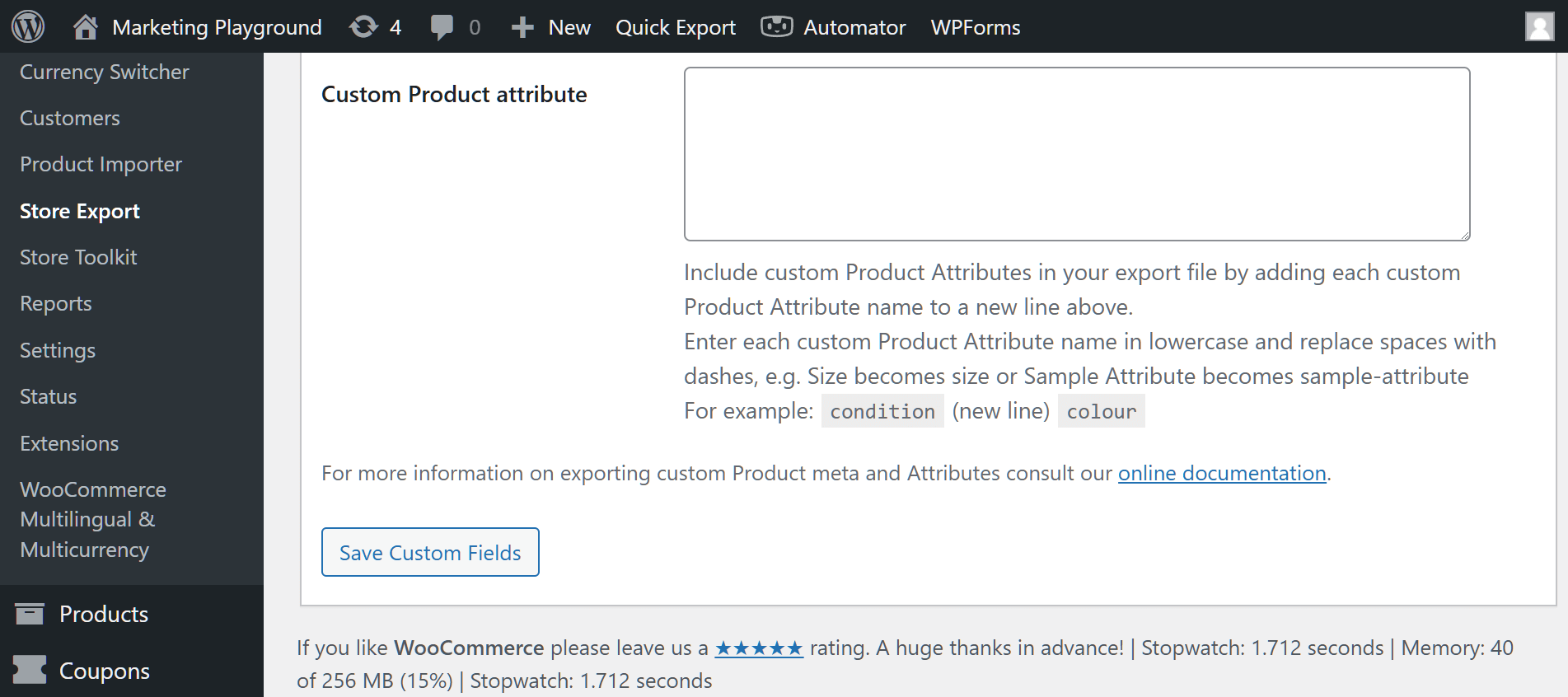
Ancora una volta, le opzioni di personalizzazione disponibili dipendono dal tipo di dati selezionato.
5. Opzioni di esportazione
Nella maggior parte dei casi, Opzioni di Esportazione è l'ultima area di Esportazione Rapida che visiterai prima di eseguire l'esportazione effettiva. È anche tra le più importanti.
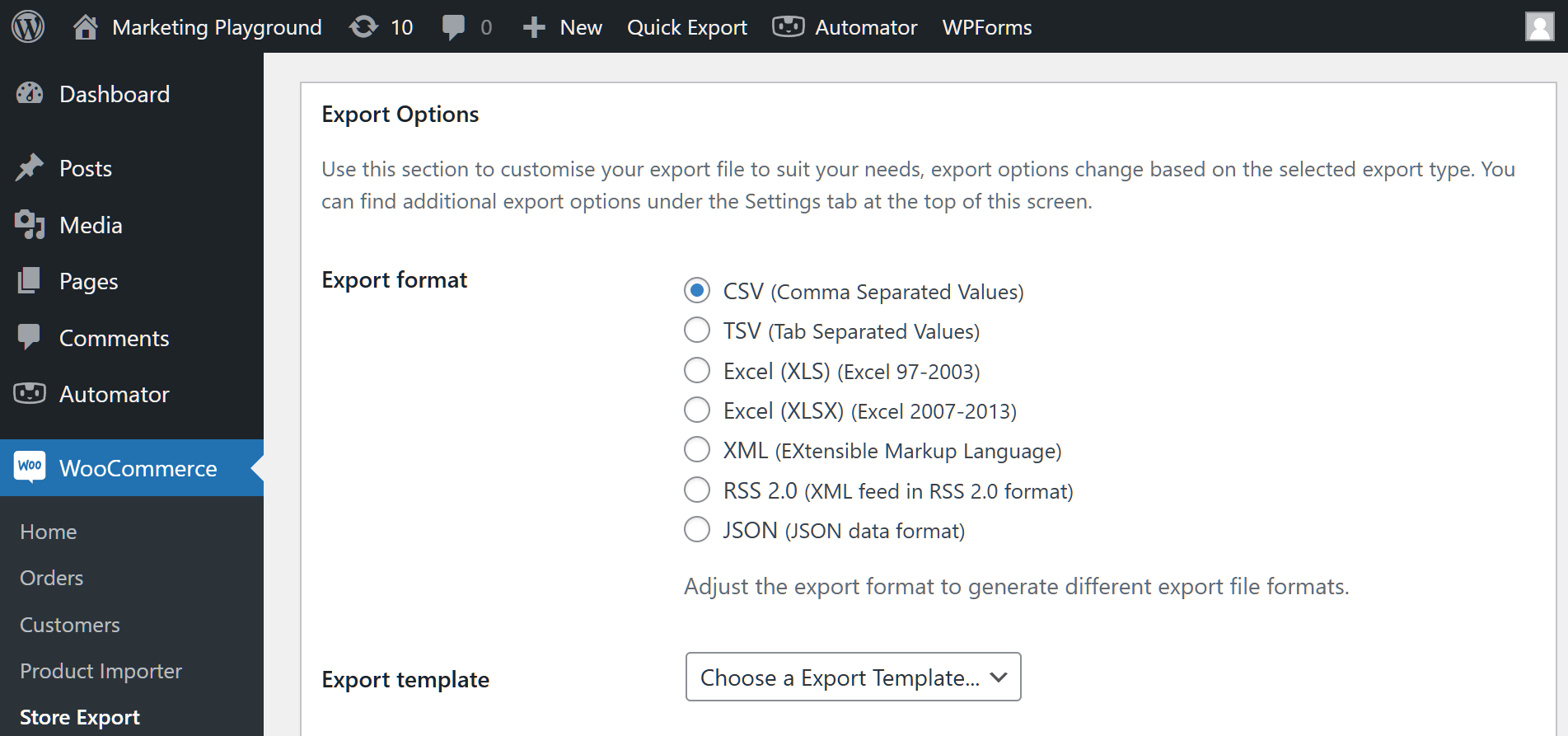
Per cominciare, Opzioni di Esportazione ti consente di selezionare il formato del file in cui desideri esportare i dati del tuo negozio:
- CSV (Valori separati da virgole)
- TSV (Valori separati da tabulazione)
- Excel (XLS) (Excel 97-2003)
- Excel (XLSX) (Excel 2007-2013)
- XML (EXtensible Markup Language)
- RSS 2.0 (feed XML in formato RSS 2.0)
- JSON (formato dati JSON)
Mentre il download di file CSV o Excel standard è ottimo per l'archiviazione locale, molti team moderni preferiscono lavorare nel cloud. Se desideri evitare del tutto i download di file locali, la configurazione di un flusso di lavoro per esportare ordini WooCommerce su Google Sheets è un modo incredibilmente efficiente per gestire i dati di vendita in tempo reale e collaborare con il tuo team di evasione ordini.
Inoltre, puoi scegliere un modello di esportazione esistente. Fondamentalmente, si tratta di una configurazione predefinita che semplifica il processo di esportazione utilizzando impostazioni e formati predefiniti.
Inoltre, puoi esportare i dati del negozio in batch. Questo può essere utile se il tipo di dati selezionato vanta un vasto numero di dettagli.

Ad esempio, se hai 1.000 prodotti, puoi esportarli in batch di 200. Questo rende ogni file di esportazione più piccolo, rendendo ogni processo di esportazione più veloce e i dettagli di ogni file più facili da gestire.
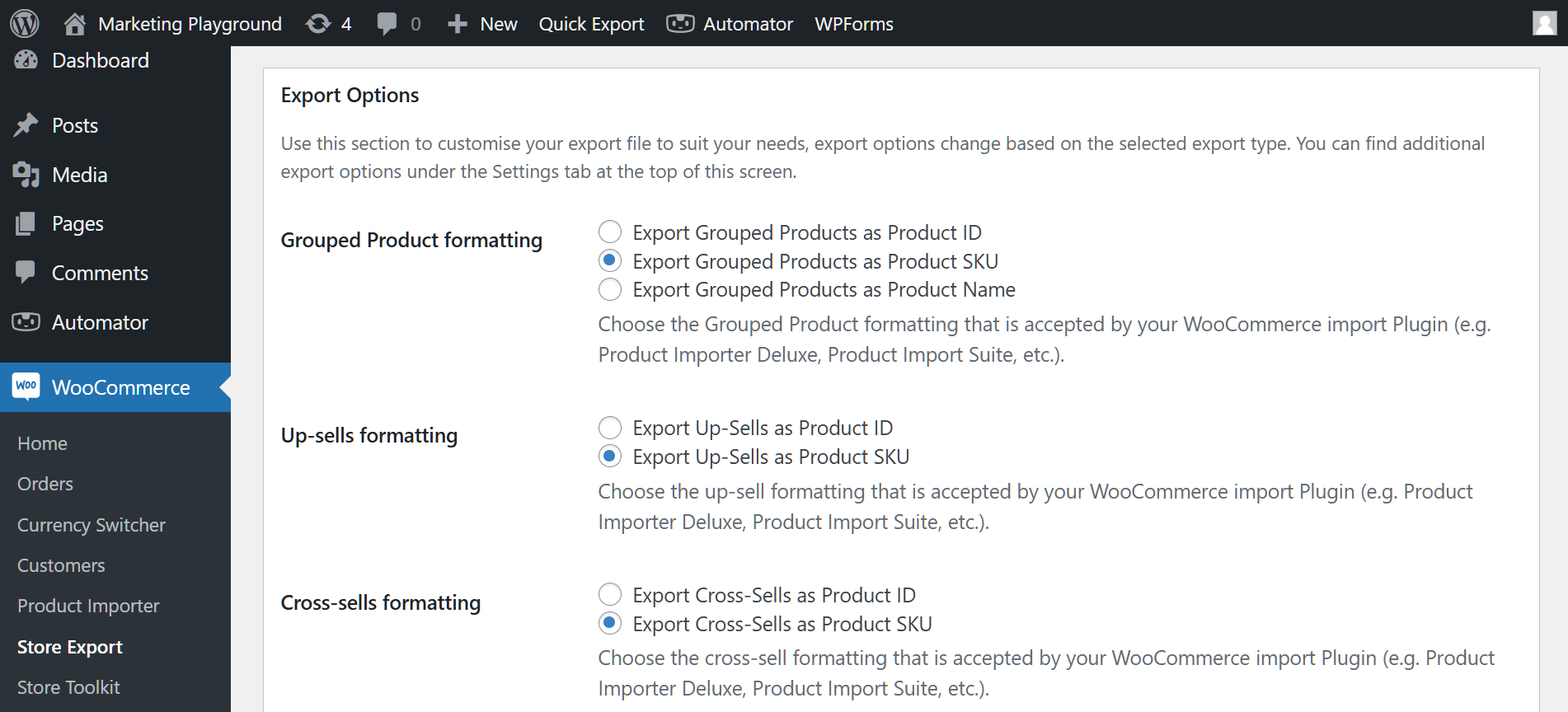
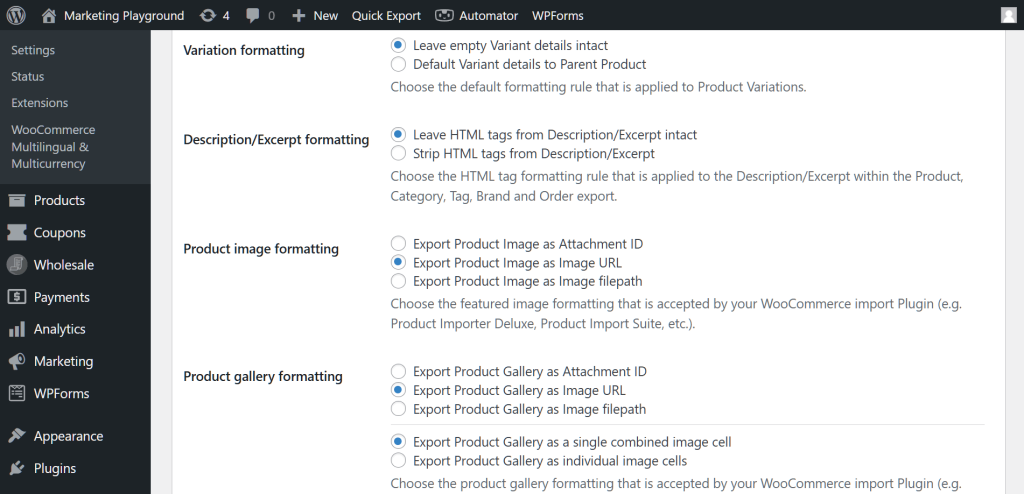
A seconda del tipo di dati scelto, puoi accedere a ancora più opzioni di esportazione dati di WooCommerce.
Ad esempio, se stai esportando dati di prodotto, puoi modificare la formattazione di dettagli specifici. Puoi vederlo nelle due immagini sottostanti.
Ancora più opzioni di esportazione dati di WooCommerce
Store Exporter non ha ancora finito di offrirti scelte!
Oltre alla funzione di Esportazione Rapida, vanta le funzioni Esportazioni Pianificate e Modelli di Esportazione.
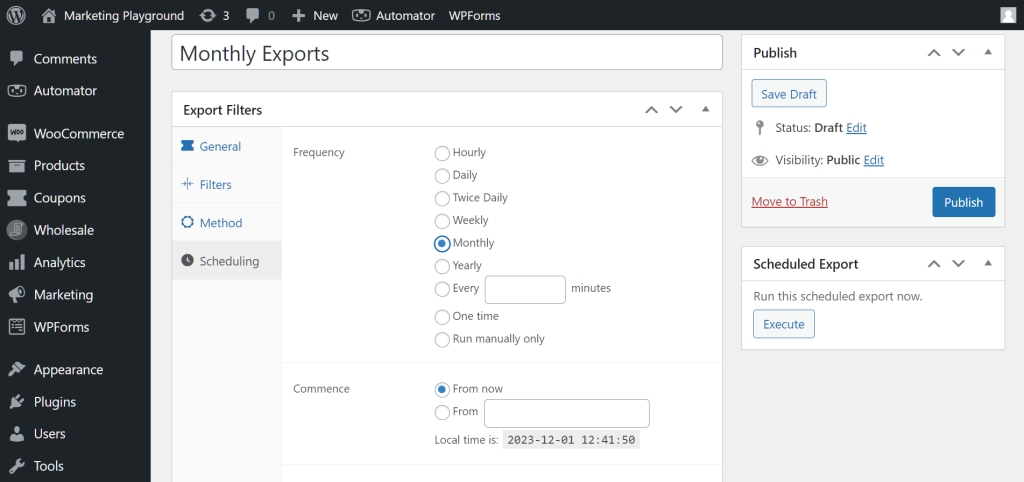
Come suggerisce il nome, Esportazioni Pianificate ti consente di pianificare quando avvengono le tue esportazioni. In altre parole, puoi automatizzare le tue esportazioni.
Ad esempio, se desideri esportare i tuoi dati il 15 di ogni mese, puoi farlo. Puoi persino esportare dati:
- Ogni X minuti
- Oraria
- Una/due volte al giorno
- Settimanale
- Mensile
- Annuale
- In date prestabilite
- In giorni festivi designati
- Durante giorni indicati della settimana
- Durante intervalli di data/ora definiti
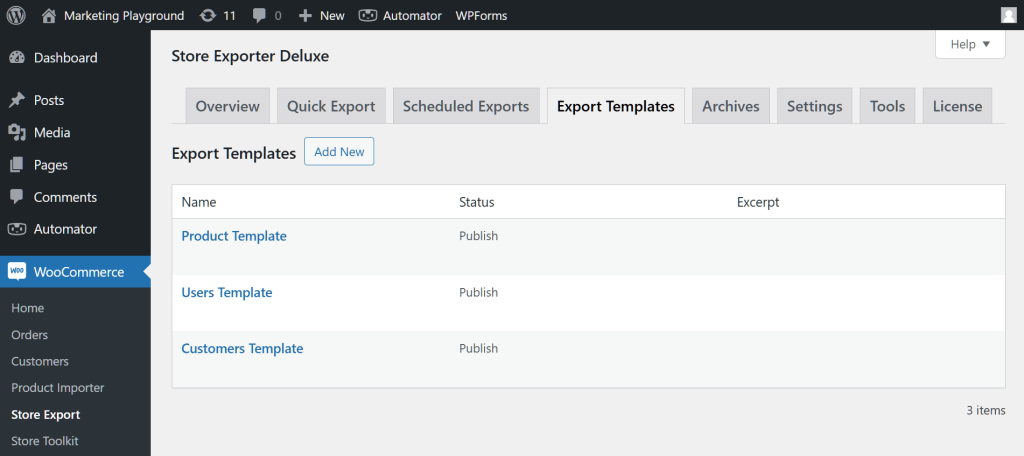
Per quanto riguarda i Modelli di Esportazione, puoi configurare e salvare le tue impostazioni di esportazione per un uso futuro. Fondamentalmente, questo ti consente di evitare di riconfigurare le tue opzioni di esportazione dati WooCommerce ogni volta che desideri esportare i dati del negozio.
Conclusione
Sfruttando le complete opzioni di esportazione dei dati di WooCommerce, puoi esportare un'ampia gamma di tipi di dati, inclusi, ma non solo, prodotti, categorie, ordini e clienti. Tale libertà ti consente di gestire efficacemente i dati del tuo negozio per ottenere preziose informazioni sul tuo e-commerce.
Pianificando regolarmente queste esportazioni, puoi confrontare i tuoi record con i livelli di scorte effettivi per garantire l'accuratezza dei dati in tutta l'operatività del tuo negozio.
Per riassumere, Store Exporter di Visser Labs vanta le aree che ti consentono di personalizzare ampiamente le tue esportazioni:
Inoltre, Esportazioni Pianificate e Modelli di Esportazione aggiungono opzioni di personalizzazione ancora più convenienti ai tuoi processi di esportazione!
Esplora queste opzioni per sbloccare il pieno potenziale del tuo negozio WooCommerce e migliorare la tua strategia aziendale!
Hai domande sui metodi di estrazione dei dati discussi in questo articolo? Faccelo sapere nei commenti!












