
Se un altro sistema sul tuo server, come uno strumento di contabilità o uno script personalizzato, si aspetta che i tuoi dati WooCommerce appaiano semplicemente in una cartella, scaricare manualmente un file ogni volta non è scalabile. Store Exporter Deluxe può scrivere un'esportazione pianificata direttamente in una cartella sul tuo server, in modo che il file sia già lì e pronto per essere prelevato nel momento in cui viene eseguita la pianificazione.
Questo articolo copre l'impostazione del metodo di consegna Salva sul Server su un'esportazione pianificata esistente: i campi Percorso directory e Nome file (incluso un importante divario tra ciò che il testo segnaposto di tali campi suggerisce e ciò che fanno effettivamente), cosa succede se la cartella non può essere scritta e perché il plugin non sovrascrive mai un file che ha già salvato.
Prerequisiti
| Requisito | Dettagli |
|---|---|
| Plugin | Store Exporter Deluxe è attivo e con licenza |
| Esportazione pianificata | Hai già creato un'esportazione pianificata. Per istruzioni dettagliate, vedi Come pianificare le esportazioni in Store Exporter Deluxe |
| Esportazioni pianificate attivate | Abilita esportazioni pianificate è attivato in WooCommerce → Store Export → Impostazioni → Pianificazione. È disattivato per impostazione predefinita e, finché è disattivato, la schermata Esportazioni pianificate mostra "Le esportazioni pianificate sono attualmente disabilitate." Puoi anche attivarlo da quella schermata facendo clic su Abilita esportazioni pianificate nel banner. |
| Accesso in scrittura al server | La cartella in cui desideri salvare deve essere scrivibile dal tuo server web. Se non sei ancora sicuro di quale sia la cartella, puoi lasciare vuoto il percorso inizialmente e utilizzare la cartella predefinita del plugin, trattata di seguito. |
Passaggio 1: Scegli Salva sul Server come metodo di consegna
- Apri WooCommerce → Store Export → Scheduled Exports.
- Apri la pianificazione che desideri configurare, oppure fai clic su Nuova pianificazione per crearne una.
- Fai clic sul passaggio Metodo in cima al modulo.
- Seleziona la scheda Salva sul Server.
Selezionandola, viene visualizzato un pannello Impostazioni percorso server sotto le schede dei metodi di consegna.
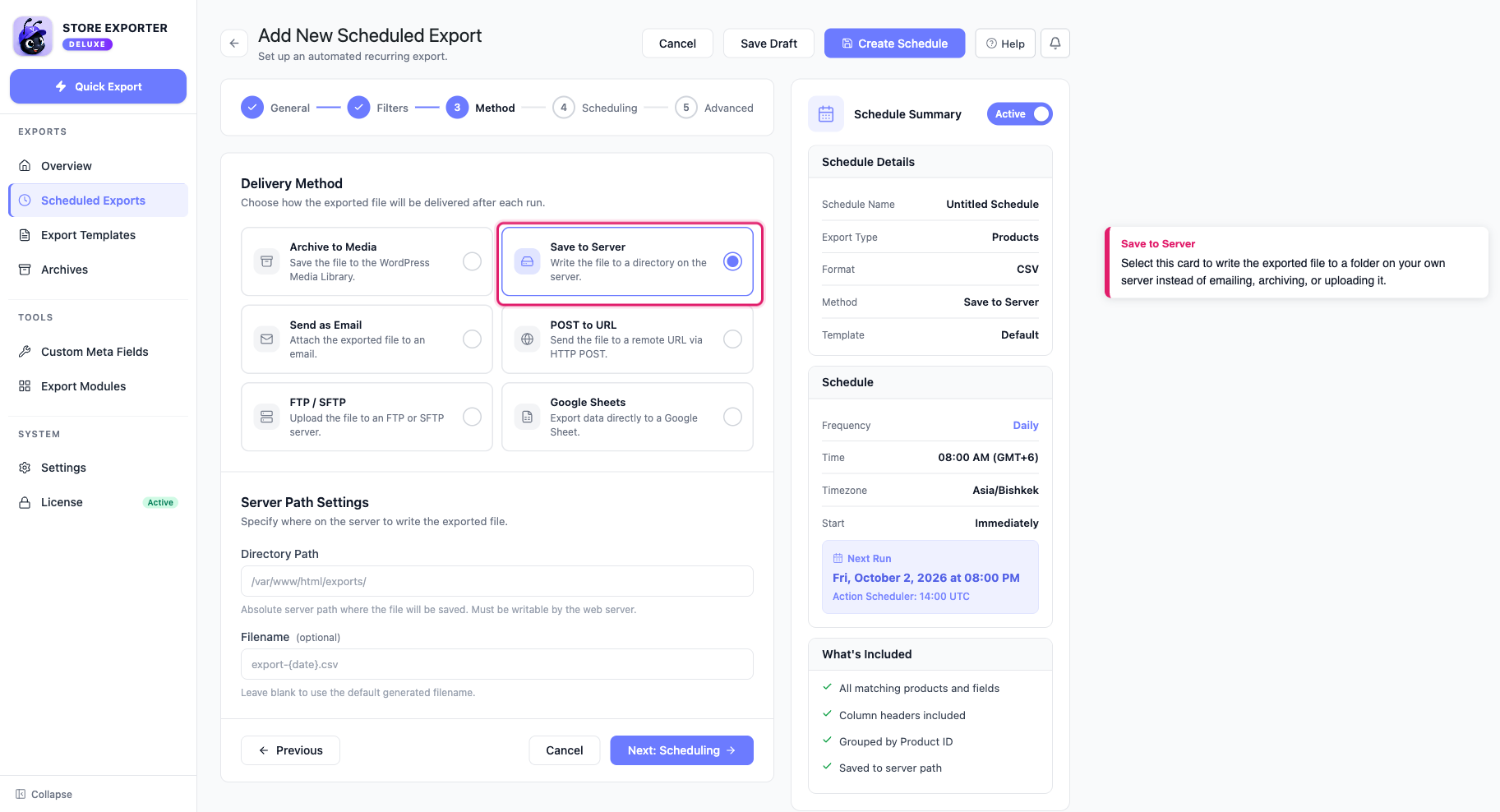
Passaggio 2: Imposta la cartella e il nome del file
Il pannello Impostazioni percorso server ha due campi:
- Percorso directory: la cartella in cui salvare l'esportazione. Lascia vuoto per utilizzare la cartella predefinita del plugin,
wp-content/store-exporter/. - Nome file (facoltativo): sovrascrive il nome del file salvato. Lascialo vuoto per utilizzare il nome file predefinito generato automaticamente dell'esportazione. Ometti l'estensione: Store Exporter Deluxe la aggiunge per te, quindi digitando
report.csvsi salva un file chiamatoreport.csv.csv.
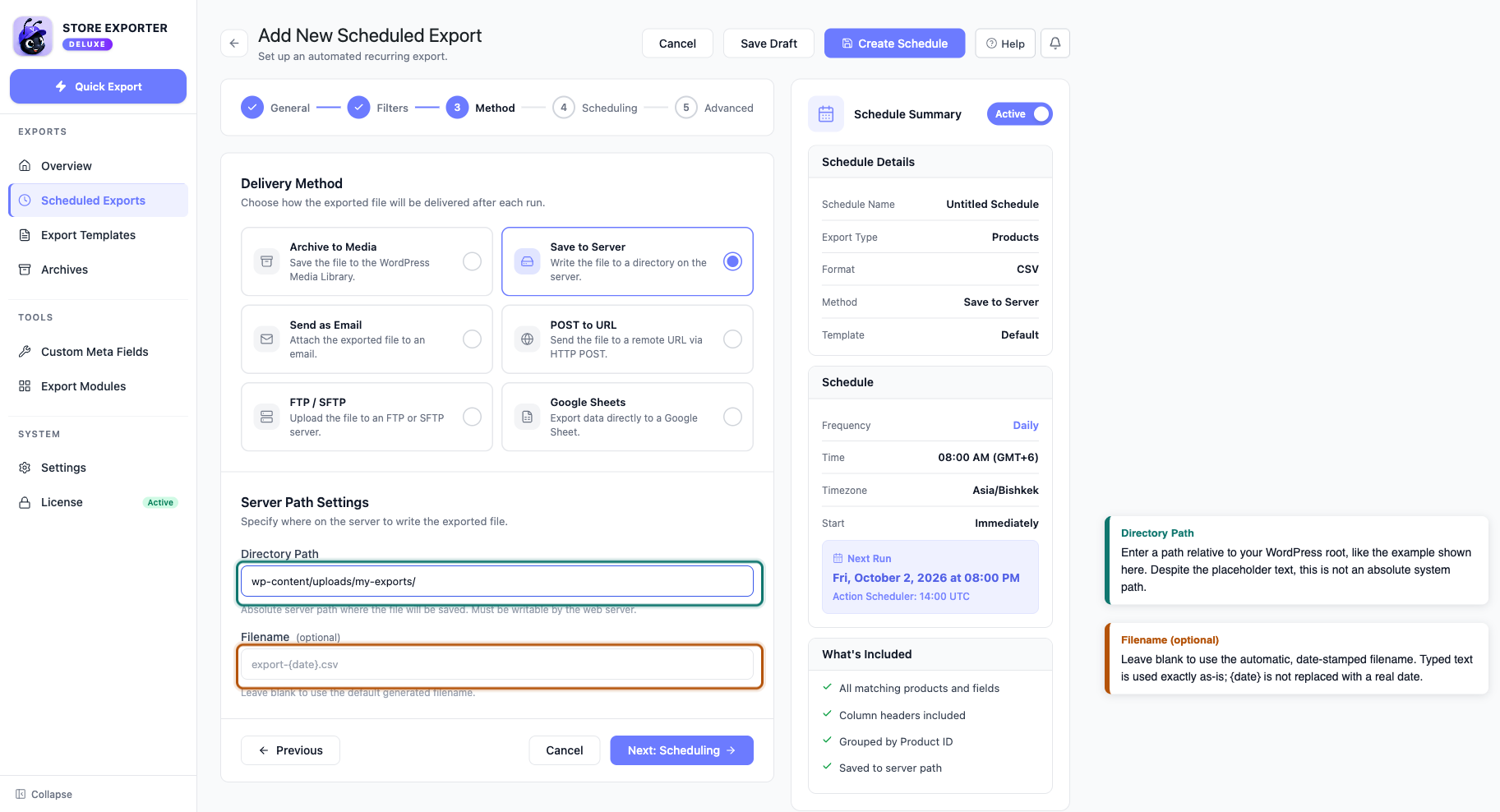
Una volta compilati questi campi, fai clic su Crea pianificazione (o Salva pianificazione su una esistente) per salvare.
Passaggio 3: Conferma che il file è stato salvato
Non c'è un link per il download o un'email per questo metodo di consegna, quindi confermi un'esecuzione nello stesso modo in cui confermeresti qualsiasi Esportazione Pianificata:
- Nella schermata Esportazioni pianificate, trova la pianificazione che hai appena salvato.
- Osserva il pannello Attività Recenti. L'esecuzione appare come In Corso, quindi si aggiorna a Completato o Fallito.
- Se appare Completato, apri la cartella che hai impostato in Directory Path (relativa alla tua root di WordPress) tramite FTP, SFTP o il file manager del tuo provider di hosting per confermare che il file sia lì.
Uno stato Completato conferma solo che il plugin ha scritto il file da qualche parte. Controlla la cartella effettiva almeno una volta dopo aver configurato tutto, in modo da sapere che il percorso che hai inserito punta dove ti aspetti.
Risoluzione dei problemi
- Apri WooCommerce → Store Export → Impostazioni e seleziona la sezione Registro di controllo.
- Attiva il registro di controllo e assicurati che Esportazioni Pianificate sia impostato almeno al livello Minimale. Minimale cattura già i Dettagli Errore, il campo che contiene il messaggio di errore esatto del plugin.
- Apri il menu delle azioni di riga della pianificazione (il pulsante ⋮) e fai clic su Esegui ora, quindi apri la voce di log dell'esecuzione fallita per leggere il campo Dettagli errore. Un messaggio come “Impossibile salvare il file di esportazione.” conferma che il plugin ha raggiunto la cartella ma non è riuscito a scriverci, solitamente un problema di permessi del file o della cartella che il tuo host o sviluppatore può risolvere.
wp-content/uploads/my-exports/, quindi esegui nuovamente la pianificazione. Il campo Dettagli errore mostra “Il percorso del file fornito non è valido o risolve al di fuori della directory consentita.” quando il percorso che hai inserito punta al di fuori della tua root di WordPress, ad esempio con .././var/www/ o /home/. Come spiegato sopra, Store Exporter Deluxe tratta sempre questo campo come relativo alla tua root di WordPress, quindi un percorso dall'aspetto assoluto viene nidificato su quella root invece di essere utilizzato così com'è. Reinserisci il percorso relativo alla tua root di WordPress, ad esempio wp-content/uploads/my-exports/, e controlla quella cartella dopo la prossima esecuzione.export.csv diventa export-1.csv alla prossima esecuzione, export-2.csv dopo, e così via. Se non vuoi che i file si accumulino, svuota periodicamente la cartella da solo, oppure punta Percorso directory a una cartella che il tuo altro sistema svuota dopo aver prelevato ciascun file.FAQ
Articoli correlati
- Come pianificare le esportazioni in Store Exporter Deluxe: per creare l'esportazione pianificata stessa e confrontare tutti e sei i metodi di consegna
Serve ulteriore aiuto?
Se stai usando Store Exporter Deluxe e incontri un problema non trattato in questo articolo, apri un ticket di supporto e il nostro team ti aiuterà a consegnare la tua esportazione.
Se stai utilizzando il plugin gratuito Store Exporter, chiedi sul forum di supporto di WordPress.org e il nostro team ti risponderà lì.
