
Se gestisci prodotti in abbonamento tramite YITH WooCommerce Subscription, avrai prima o poi bisogno di quei dati al di fuori del tuo negozio. Forse desideri un backup degli abbonati attivi, un elenco dei rinnovi imminenti per il tuo sistema contabile o un registro degli abbonamenti annullati da rivedere. Store Exporter Deluxe dispone di un tipo di esportazione dedicato YITH Subs proprio per questo, accanto ai suoi altri tipi di esportazione.
Prerequisiti
| Requisito | Dettagli |
|---|---|
| Plugin | Store Exporter Deluxe è attivo e con licenza |
| YITH WooCommerce Subscription | Installato e attivo. Questo è ciò che popola il tipo di esportazione YITH Subs. |
| WooCommerce | Attivo, con almeno un abbonamento YITH da esportare |
| Accesso amministrativo | Avrai bisogno di un account con accesso alla bacheca di amministrazione di WordPress |
Esportazione rapida: YITH Subs
Per esportare subito i tuoi dati di abbonamento YITH:
- Vai a WooCommerce → Store Export.
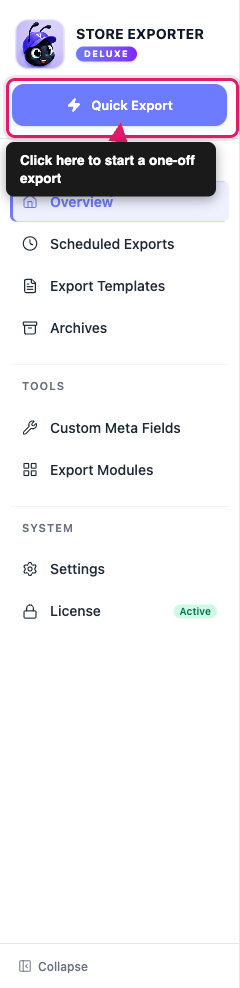
- Fai clic sul pulsante Esportazione rapida nella barra laterale.
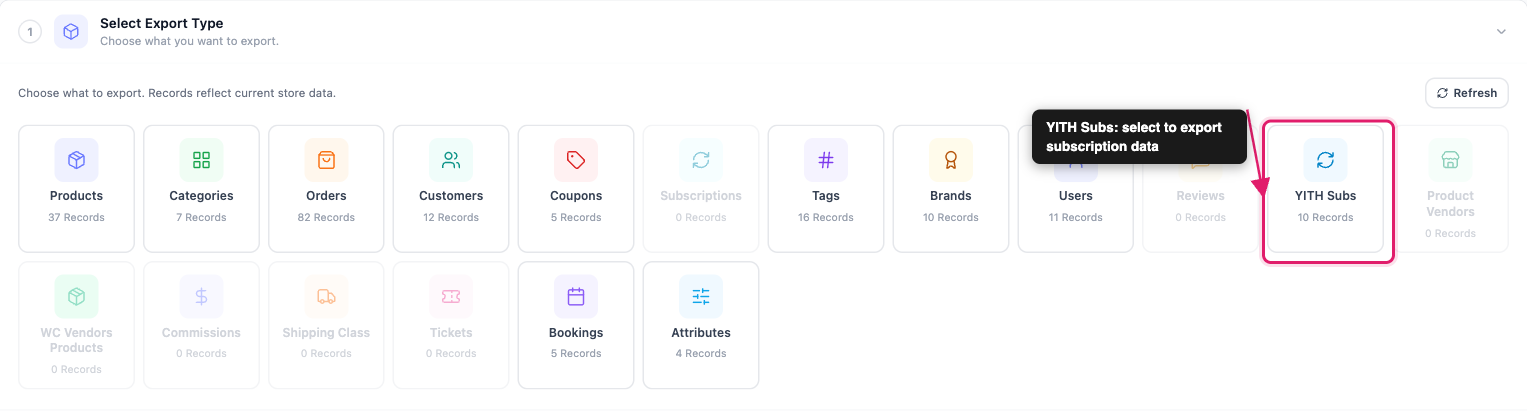
- Nella fase Seleziona tipo di esportazione, fai clic sulla tessera YITH Subs.
- Nella fase Esporta campi, scegli i campi che desideri includere.
- Nella fase Opzioni di esportazione, scegli un formato di file.
- Fai clic su Esegui esportazione.
- Nella finestra Esportazione in corso, fai clic su Scarica file.
Campi disponibili per gli abbonamenti YITH
La selezione di YITH Subs ti porta alla fase Esporta campi con 10 campi preselezionati: ID abbonamento, ID ordine, Stato abbonamento, Utente, ID utente, Data inizio, Data fine, Data scadenza, Data annullamento, Data scadenza pagamento.
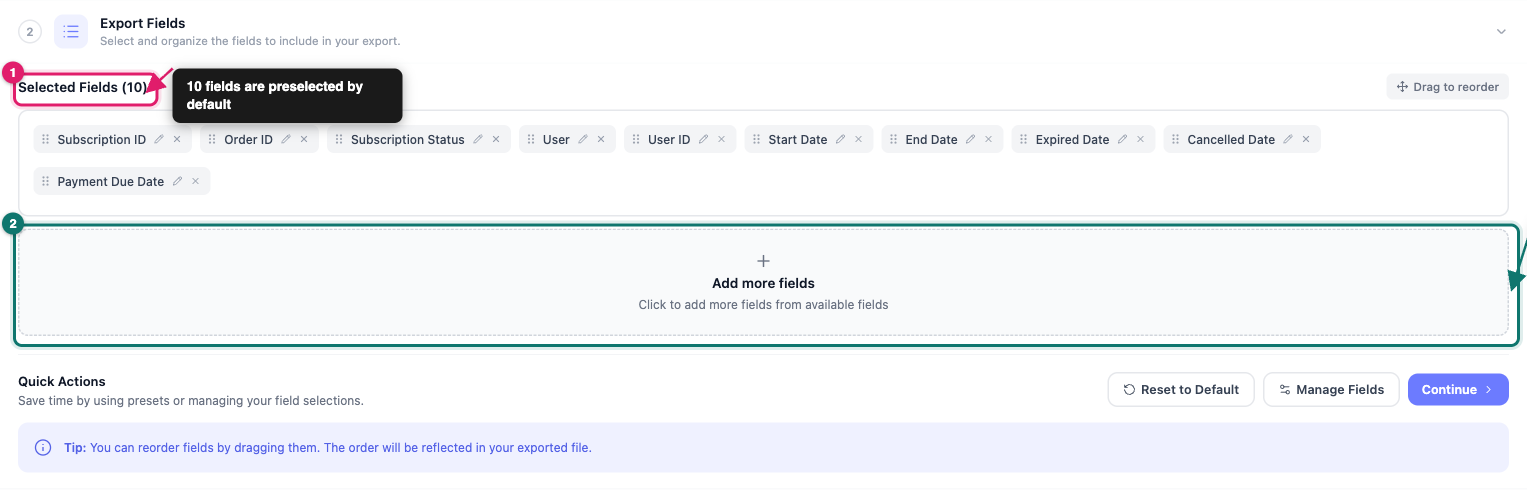
Fai clic su Aggiungi altri campi per aprire il selettore completo dei campi, che ti consente anche di cercare per nome. Oltre al set preselezionato, puoi aggiungere:
- Prezzi: Prezzo ricorrente, Prezzo per periodo, Periodo di prova, Durata massima.
- Prodotto: ID prodotto, Nome prodotto, SKU prodotto.
- Indirizzo di fatturazione: Nome completo, Nome, Cognome, Azienda, Indirizzo (completo), Indirizzo 1, Indirizzo 2, Città, CAP, Provincia (prefisso), Provincia, Nazione (prefisso), Nazione, Numero di telefono, Indirizzo e-mail. Ogni campo è etichettato "Fatturazione: [campo]".
Se stai esportando per scopi contabili, aggiungi Prezzo ricorrente, Prezzo per periodo e Data scadenza pagamento. Rimuovi un campo dalla selezione con il suo pulsante ×, oppure trascina i campi per riordinare le colonne nel file esportato.
Scelta di un formato e opzioni di esportazione
La fase Opzioni di esportazione copre il resto della configurazione:
- Formato file: CSV, TSV, XLS, XLSX o XML. CSV è selezionato per impostazione predefinita.
- Modello di esportazione: Riutilizza un modello di esportazione salvato da un'esportazione precedente, oppure salta questo passaggio se non ne hai ancora configurato uno.
- Impostazioni batch: Imposta Limite se desideri limitare l'esportazione a un numero specifico di record (l'impostazione predefinita è Tutti i record) e regola Offset e Dimensione batch se stai esportando un numero molto elevato di abbonamenti in più fasi.
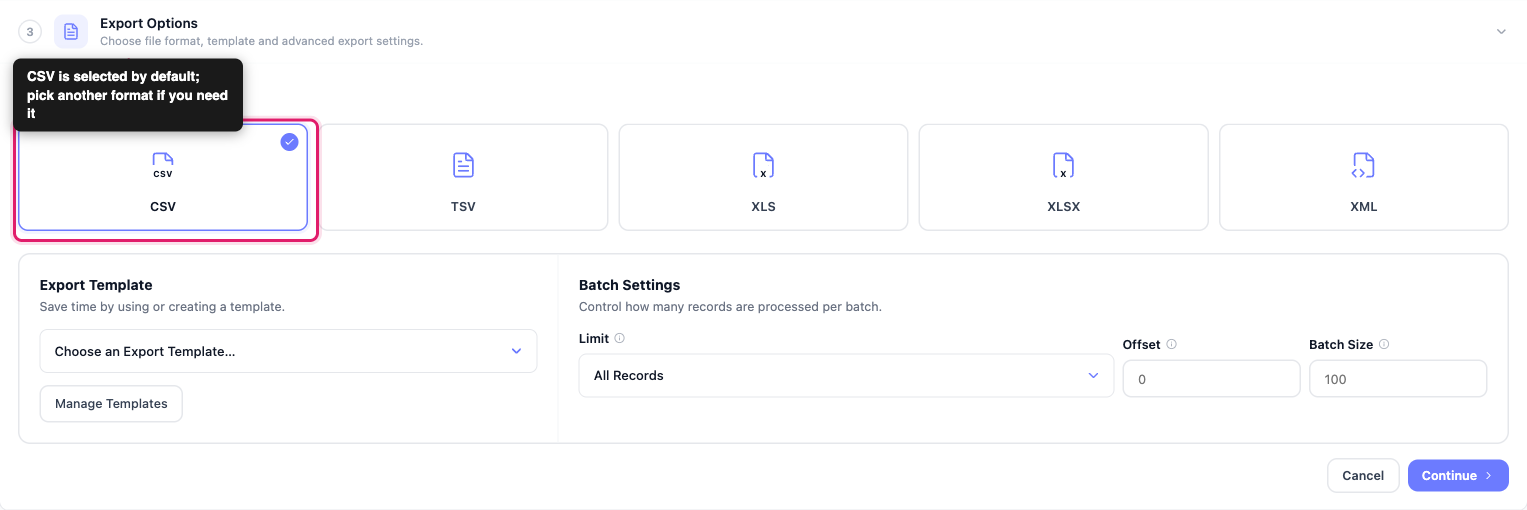
Fai clic su Continua, quindi su Esegui esportazione. Al termine dell'esportazione, fai clic su Scarica file nella finestra Esportazione in corso.
Casi d'uso comuni
Backup dei dati degli iscritti. Esporta l'elenco completo degli abbonamenti YITH per mantenere una copia offline dei tuoi iscritti e delle loro date di rinnovo.
Revisione dello stato dell'abbonamento. Includi il campo Stato abbonamento, quindi ordina il file esportato per rivedere gli abbonamenti attivi o annullati. Questo aiuta quando verifichi perché i clienti annullano o pianifichi una campagna per riconquistarli.
Alimentazione del tuo sistema contabile. Esporta Prezzo ricorrente, Prezzo per periodo e Data di scadenza del pagamento per riconciliare le entrate degli abbonamenti imminenti al di fuori di WooCommerce.
Migrazione verso un'altra piattaforma. Esporta l'intero set di campi come file strutturato che un altro sistema può importare, se ti allontani da YITH WooCommerce Subscription.
Risoluzione dei problemi
- Conferma che YITH WooCommerce Subscription è installato e attivo in Plugin → Plugin installati.
- Vai su YITH → Abbonamenti e conferma che sia elencato almeno un abbonamento.
- Fai clic sul pulsante Aggiorna nella parte superiore del passaggio Seleziona tipo di esportazione per ricalcolare il numero di record.
- Se YITH WooCommerce Subscription è attivo, hai abbonamenti e la scheda mostra ancora 0 record dopo aver fatto clic su Aggiorna, contatta il supporto.
FAQ
Serve ulteriore aiuto?
Se stai utilizzando Store Exporter Deluxe e incontri un problema non trattato in questo articolo, apri un ticket di supporto e il nostro team ti aiuterà a far funzionare la tua esportazione degli abbonamenti YITH.
Se stai utilizzando il plugin gratuito Store Exporter, chiedi sul forum di supporto di WordPress.org e il nostro team ti risponderà lì.
