
Se il tuo negozio utilizza PDF Invoices & Packing Slips for WooCommerce per generare fatture, puoi estrarre il numero e la data della fattura direttamente nelle tue esportazioni di ordini con Store Exporter Deluxe. Le esportazioni dalla schermata WooCommerce → Ordini e le esportazioni pianificate impostate su Tutti i campi le acquisiscono automaticamente. Inserirle in Esportazione rapida o in un modello di esportazione richiede un passaggio di configurazione aggiuntivo.
Prerequisiti
| Requisito | Dettagli |
|---|---|
| Plugin | Store Exporter Deluxe 5.4.5 o versione successiva è installato e attivo |
| Plugin | PDF Invoices & Packing Slips for WooCommerce è installato e attivo |
| Dati fattura | Almeno un ordine deve avere già una fattura generata. Il campo rimane vuoto per qualsiasi ordine per cui non è ancora stata creata una fattura |
Esporta i dati della fattura senza configurazione
- Vai su WooCommerce → Ordini.
- Se non vedi la colonna Azioni, apri Opzioni Schermata in alto nella schermata Ordini e seleziona Azioni.
- Nella colonna Azioni, fai clic su un'icona di download per l'ordine (ad esempio Scarica come CSV).
Passa il mouse su un'icona per vederne l'etichetta: sono disponibili Scarica come CSV, Scarica come TSV, Scarica come XLS, Scarica come XLSX e Scarica come XML.
Per esportare più ordini contemporaneamente, selezionali e scegli Scarica come CSV dal menu a discesa Azioni di massa.
Il file include automaticamente una colonna PDF Invoice Number e una colonna PDF Invoice Date, senza necessità di configurazione.

Includi i campi della fattura in un'esportazione pianificata
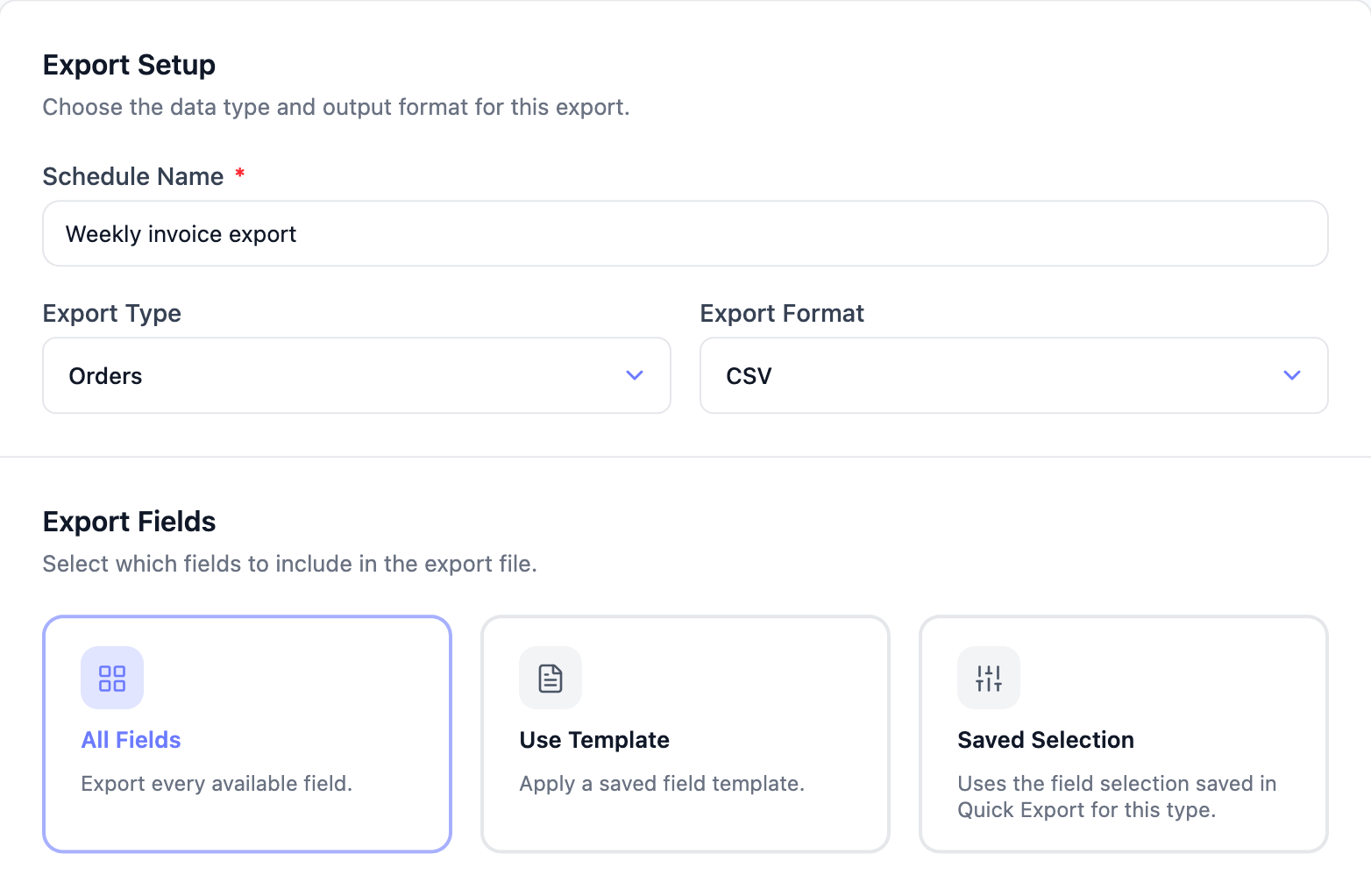
Un'esportazione pianificata non ha un proprio selettore di campi. Nella sezione Campi di esportazione della pianificazione, scegli Tutti i campi. Il file includerà quindi Numero fattura PDF e Data fattura PDF, senza configurazioni aggiuntive. Per esportare solo alcuni campi, scegli Usa modello e seleziona un modello di esportazione che contenga i campi della fattura (vedi la sezione successiva). Anche Selezione salvata funziona, una volta eseguita un'esportazione rapida che include i campi della fattura.
Aggiungi i campi della fattura all'esportazione rapida o a un modello di esportazione
Per impostazione predefinita, le azioni sopra descritte nella schermata Ordini non condividono il loro elenco di campi con Esportazione rapida o con i modelli di esportazione. Questi richiedono l'aggiunta dei campi della fattura tramite lo strumento Campi personalizzati. Per la guida completa, vedi Come esportare meta personalizzati di prodotti, ordini e articoli d’ordine. Ecco la configurazione specifica per i dati della fattura:
Registra le chiavi della fattura nei Campi personalizzati
- Apri WooCommerce → Store Export.
- Fai clic su Campi personalizzati sotto STRUMENTI.
- Fai clic su Aggiungi campo personalizzato (oppure fai clic sulla riga esistente Ordini se ne hai già configurata una).
- Se ne stai aggiungendo uno nuovo, scegli Ordini dal menu a discesa Tipo di esportazione.
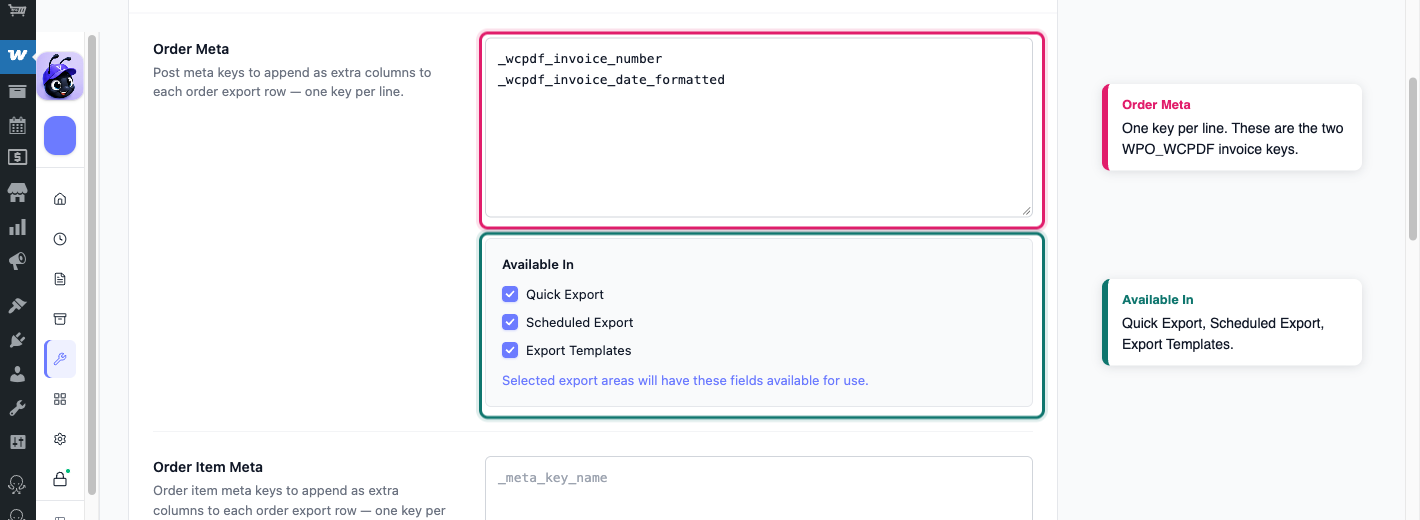
- Nella casella Meta ordine, digita queste due chiavi meta, una per riga:
_wcpdf_invoice_numbere_wcpdf_invoice_date_formatted. - Sotto Disponibile in nella casella Meta ordine, seleziona ogni luogo in cui desideri i campi: Esportazione rapida, Esportazione pianificata o Modelli di esportazione.
- Fai clic su Salva Campi.
Aggiungi i campi della fattura a un'esportazione rapida
- Apri Esportazione rapida e scegli Ordini come tipo di esportazione.
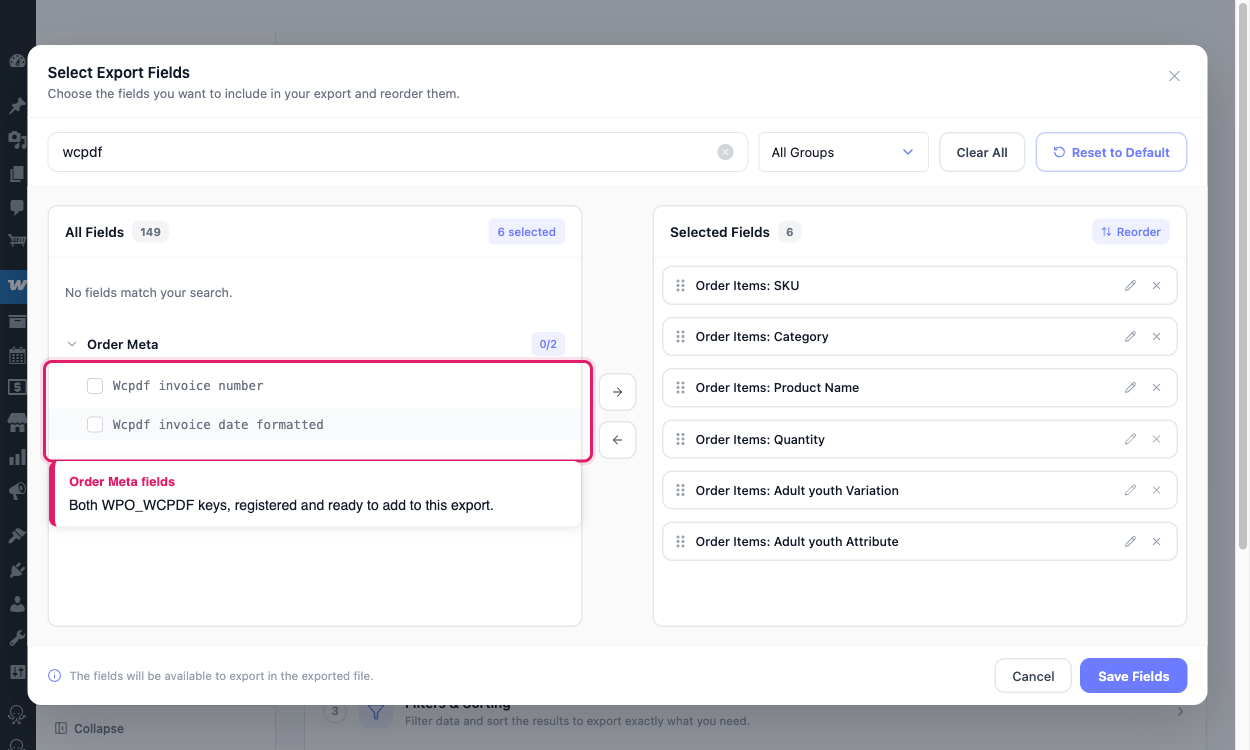
- Nella fase Campi di esportazione, fai clic su Aggiungi altri campi.
- Nella finestra di dialogo Seleziona campi di esportazione, seleziona Numero fattura Wcpdf e Data fattura Wcpdf formattata sotto Meta ordine.
- Fai clic su Salva campi, quindi continua attraverso la procedura guidata per eseguire l'esportazione.
Aggiungi i campi della fattura a un modello di esportazione
- Apri il modello di esportazione e vai al suo passaggio Campi di esportazione.
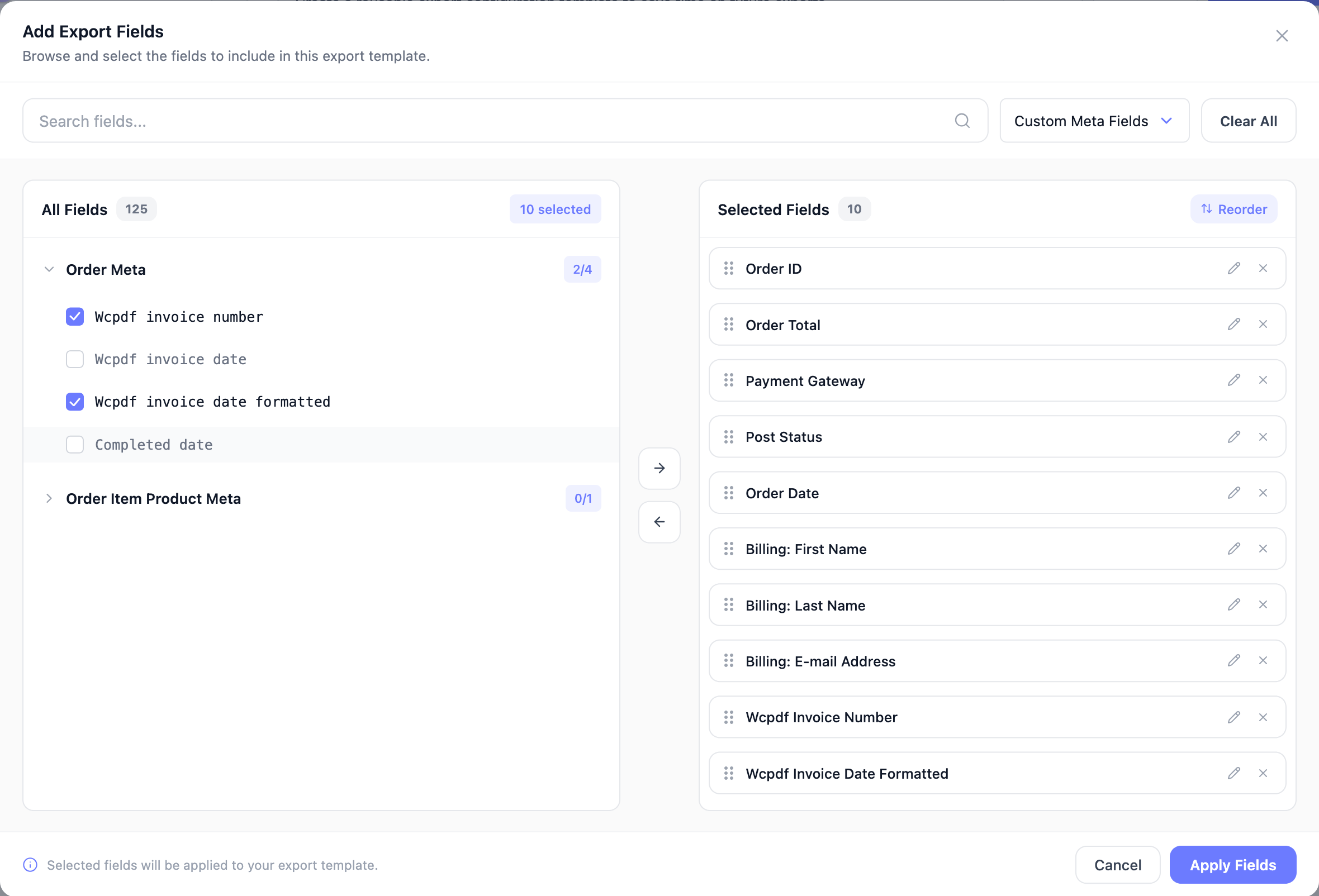
- Fai clic su Aggiungi altri campi.
- Nella finestra di dialogo Aggiungi campi di esportazione, scegli Campi personalizzati dal menu a discesa del gruppo. Quindi seleziona Numero fattura Wcpdf e Data fattura Wcpdf formattata sotto Meta ordine.
- Fai clic su Applica campi, quindi salva il modello.
Risoluzione dei problemi
Domande frequenti
Serve aiuto?
Se stai usando Store Exporter Deluxe e questi campi non vengono ancora esportati correttamente, apri un ticket di supporto e il nostro team ti aiuterà a risolvere il problema.
Se stai usando il plugin gratuito Store Exporter, chiedi sul forum di supporto di WordPress.org e il nostro team ti risponderà lì.
