
Alcuni sistemi accettano dati solo come feed XML in stile RSS e un foglio di calcolo non va bene. Non puoi scegliere quel formato nella schermata Esportazione Rapida, quindi è facile presumere che il plugin non lo offra. Store Exporter Deluxe lo fa, come RSS 2.0, tramite Esportazioni Pianificate.
Imposterai l'intestazione del feed, creerai un'esportazione pianificata in RSS 2.0, controllerai il contenuto del file e lo aprirai. Una cosa da sapere in anticipo: il file è un feed di dati strutturato, non un feed in stile blog. Contiene un <item> per record, con un elemento per campo di esportazione, e non è progettato per l'iscrizione in un lettore di feed.
Prerequisiti
| Requisito | Dettagli |
|---|---|
| Plugin | Store Exporter Deluxe 5.4.4 o versioni successive, attivo e con licenza |
| WooCommerce | Attivo, con almeno un record del tipo che si desidera esportare |
| Accesso amministrativo | Avrai bisogno di un account con accesso alla bacheca di amministrazione di WordPress |
Passaggio 1: Imposta l'intestazione del feed RSS (facoltativo)
Ogni file RSS inizia con un'intestazione che descrive il feed nel suo complesso. La imposti una volta e si applica a ogni esportazione RSS.
- Apri WooCommerce → Store Export dal menu di amministrazione di WordPress.
- Nella barra laterale, fai clic su Impostazioni nel gruppo SISTEMA.
- Apri la sezione Formati di Esportazione.
- Trova la scheda Formato RSS, che contiene i campi dell'intestazione del feed.
- Digita un nome per il feed nell'Elemento Titolo, ad esempio "Esportazione prodotti per Il Mio Negozio".
- Digita l'indirizzo del tuo sito web nell'Elemento Link. Non deve essere la posizione del feed stesso.
- Digita un breve riassunto nell'Elemento Descrizione.
- Fai clic su Salva Modifiche.
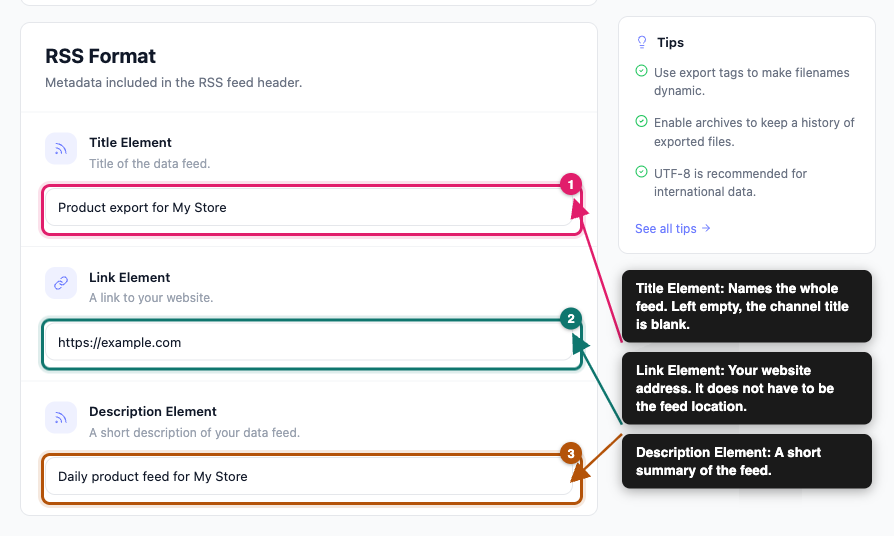
Se salti questo passaggio, l'esportazione funziona comunque. Il titolo, il link e la descrizione dell'intestazione rimangono semplicemente vuoti. Vedi la sezione di risoluzione dei problemi di seguito se un sistema in cui inserisci il file lo rifiuta.
Passaggio 2: Crea un'esportazione pianificata
- Apri WooCommerce → Store Export, quindi fai clic su Esportazioni Pianificate nel gruppo ESPORTAZIONI della barra laterale.
- Se la schermata indica che le esportazioni pianificate sono attualmente disabilitate, fai prima clic su Abilita Esportazioni Pianificate.
- Fai clic su Nuova Pianificazione.
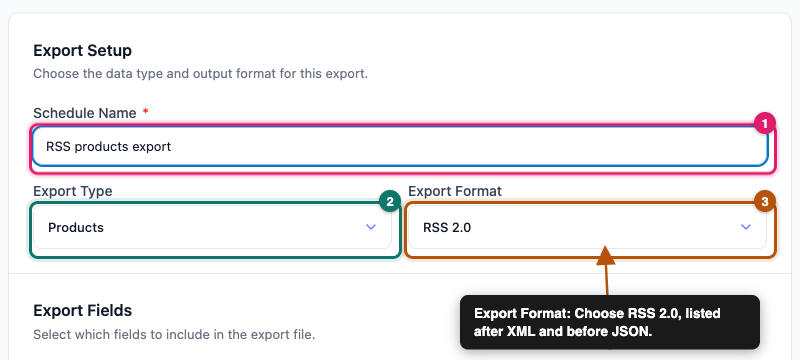
- Nel passaggio Generale, inserisci un nome nel campo Nome Pianificazione. Questo nome appare solo nell'amministrazione di WordPress.
- Scegli cosa esportare dal menu a discesa Tipo Esportazione. RSS 2.0 è disponibile per qualsiasi tipo nell'elenco.
- Scegli RSS 2.0 dal menu a discesa Formato Esportazione.
- Sotto Campi di esportazione, scegli Tutti i campi, Usa modello o Selezione salvata.
Il resto della procedura guidata funziona allo stesso modo di qualsiasi altro formato:
- Filtri: restringe ciò che viene esportato. Saltalo per esportare ogni record del tipo scelto.
- Metodo: sceglie dove va il file: Archivia su Media, Salva su Server, Invia come Email, POST a URL o FTP / SFTP. RSS non è legato a un unico metodo di consegna. Scegli Archivia su Media per la tua prima esecuzione, perché è il modo più semplice per controllare il file.
- Pianificazione: imposta la frequenza con cui viene eseguita l'esportazione.
- Avanzate: imposta opzioni per pianificazione come il livello di log.
Fai clic su Crea Pianificazione per salvarla.
Per istruzioni dettagliate su ogni passaggio, consulta Come pianificare le esportazioni in Store Exporter Deluxe.
Passaggio 3: Esegui l'esportazione
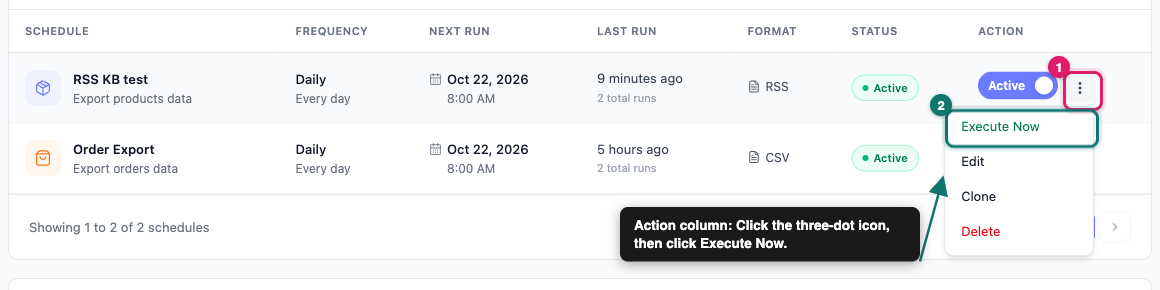
- Nella schermata Esportazioni Pianificate, trova la tua pianificazione nell'elenco.
- Fai clic sul menu a tre puntini nella colonna Azione della sua riga.
- Fai clic su Esegui Ora.
L'esportazione viene eseguita in background. Una volta terminata, fai clic su Archivi nel gruppo ESPORTAZIONI della barra laterale. Le esecuzioni registrate nel registro di controllo appaiono sotto Cronologia Esportazioni. Un'esecuzione Esegui Ora mostra Esecuzione Manuale come trigger, con il nome della pianificazione sotto di essa. Tutte le altre appaiono sotto Archivi Legacy, più in basso nella pagina. Fai clic su Scarica sulla riga per salvare il file. Termina con .xml.

Come appare il file
Il file è RSS 2.0 XML. Un'esportazione Prodotti appare così, ridotta a pochi campi:
<?xml version="1.0" encoding="UTF-8"?>
<rss xmlns:g="http://base.google.com/ns/1.0" version="2.0">
<channel>
<title>Product export for My Store</title>
<link>https://example.com</link>
<description>Daily product feed for My Store</description>
<item>
<productid>226</productid>
<productname>Yoga Studio Session</productname>
<slug>yoga-studio-session</slug>
<description><p>Book a 60-minute yoga session at our studio.</p></description>
<category><![CDATA[Uncategorized]]></category>
</item>
</channel>
</rss>Ecco come è composto il file:
- Un elemento per record: ogni prodotto, ordine, cliente o altro record diventa il proprio
<item>. - Un elemento per campo: ogni campo diventa un elemento figlio chiamato come la sua etichetta di colonna, in minuscolo con spazi e la maggior parte dei simboli rimossi. Quindi Nome Prodotto diventa
productname. - Nomi di campo, non nomi di feed: gli elementi non contengono gli elementi standard RSS
<title>,<link>,<pubDate>o<guid>. L'elemento<description>contiene il campo Descrizione del prodotto, non un riepilogo del feed. - Caratteri speciali vengono sottoposti a escape: caratteri come
<e&vengono sottoposti a escape in modo che il file rimanga XML valido. Le categorie di prodotti sono scritte come CDATA. - L'intestazione proviene dal Passaggio 1:
<title>,<link>e<description>del canale contengono ciò che hai digitato sotto Formato RSS in Impostazioni → Formati di Esportazione. - L'output è indentato: il file utilizza indentazione e interruzioni di riga, quindi è facile da leggere.
Opzioni specifiche del formato
Le esportazioni RSS utilizzano meno opzioni rispetto ad altri formati. Ecco cosa si applica e cosa no:
| Impostazione | Si applica a RSS? | Dettagli |
|---|---|---|
| Elemento Titolo, Elemento Link, Elemento Descrizione | Sì | Impostato in Impostazioni → Formati di Esportazione → Formato RSS. Riempiono l'intestazione del canale. |
| Codifica Caratteri | Sì | Impostato in Impostazioni → Generali. Il plugin scrive la scelta nella prima riga del file. Il predefinito è UTF-8, che è la scelta più sicura per i sistemi che leggono il file. |
| Formattazione Prodotto Raggruppato, Formattazione Immagine Prodotto, Formattazione Galleria Prodotti | Sì | Mostrati nella sezione Formattazione File e Dati della procedura guidata. Cambiano il modo in cui quei valori di prodotto vengono scritti all'interno di ciascun <item>. |
| Formattazione Intestazione | No | La procedura guidata la mostra, ma i file RSS non hanno una riga di intestazione. |
| Formule Excel | No | La procedura guidata la mostra, ma influisce solo sull'output CSV, TSV, XLS e XLSX. |
| Delimitatore Colonne | No | Impostazione CSV. Non appare nella procedura guidata una volta scelta RSS 2.0. |
| Delimitatore Campi e Formattazione Fine Riga (in Impostazioni → Formati di Esportazione → Formato CSV) | No | Solo CSV e TSV. |
Aprire il tuo file RSS
Il file viene salvato con estensione .xml, quindi qualsiasi strumento che legge XML può aprirlo.
- Browser web o editor di codice: apri il file in un browser, VS Code o qualsiasi editor di testo. La maggior parte dei browser mostra l'XML come un albero comprimibile.
- Excel: usa Dati → Recupera dati → Da file → Da XML per caricare gli elementi come righe. Se desideri principalmente un foglio di calcolo, un'esportazione CSV o Excel è più semplice.
- Il tuo codice o uno strumento di integrazione: ogni linguaggio mainstream può analizzare XML e la maggior parte degli strumenti di importazione accetta un URL o un file XML.
- Lettori di feed: un lettore di feed si aspetta che ogni elemento abbia un titolo, un link e una data. Gli elementi RSS di Store Exporter Deluxe non li hanno, quindi un lettore potrebbe non caricare nulla di utile.
Risoluzione dei problemi
<title>, <link> e <pubDate>. Store Exporter Deluxe nomina gli elementi dell'elemento in base ai tuoi campi di esportazione, quindi un validatore di feed rigoroso o un lettore di feed potrebbero rifiutarlo. In tal caso, il formato XML è solitamente la scelta migliore.Domande frequenti
Una nuova pianificazione viene salvata come attiva e viene eseguita quotidianamente, quindi continua a creare un file dopo l'esecuzione una tantum. Se hai bisogno di un solo file, metti in pausa la pianificazione con il suo interruttore Attivo, o eliminala, dopo l'esecuzione.
.xml. Il contenuto è comunque RSS 2.0, quindi puoi rinominare il file in .rss se il sistema a cui lo stai inviando ne ha bisogno.<store>. RSS racchiude gli stessi record in una struttura <rss> e <channel> con nodi <item>. Scegli RSS solo quando il sistema a cui lo stai inviando si aspetta quel wrapper. Altrimenti, XML è la scelta più semplice.Articoli correlati
- Come pianificare le esportazioni in Store Exporter Deluxe
- Come esportare dati WooCommerce in XML
- Hook e filtri disponibili per ulteriori personalizzazioni
Serve aiuto?
Se stai usando Store Exporter Deluxe e incontri un problema non trattato in questo articolo, apri un ticket di supporto e il nostro team ti aiuterà a far funzionare la tua esportazione RSS.
Se stai utilizzando il plugin gratuito Store Exporter, chiedi sul forum di supporto di WordPress.org e il nostro team ti risponderà lì.
