
Se hai bisogno dei tuoi dati di WooCommerce in un formato strutturato e leggibile dalla macchina, piuttosto che in un foglio di calcolo piatto, l'XML è il formato da scegliere. Store Exporter Deluxe ti consente di esportare prodotti, ordini, clienti o qualsiasi altro tipo di dato supportato come un documento XML valido, con ogni record racchiuso nel proprio nodo e pronto per essere inserito in un altro sistema, script o integrazione.
Questo articolo copre le impostazioni che si applicano alle esportazioni XML, la selezione dell'XML come formato di esportazione, l'aspetto dell'output, dove utilizzarlo e come gli sviluppatori possono personalizzare la struttura dei nodi con gli hook.
Prerequisiti
| Requisito | Dettagli |
|---|---|
| Plugin | Store Exporter Deluxe 5.4.5 o versione successiva è attivo e con licenza |
| WooCommerce | Attivo, con almeno un record del tipo che si desidera esportare |
| Accesso amministrativo | Avrai bisogno di un account con accesso alla bacheca di amministrazione di WordPress |
| Strumento consapevole dell'XML (opzionale) | Un editor di testo, un browser o uno script se desideri ispezionare o elaborare l'output da solo |
Passaggio 1: Imposta la codifica dei caratteri
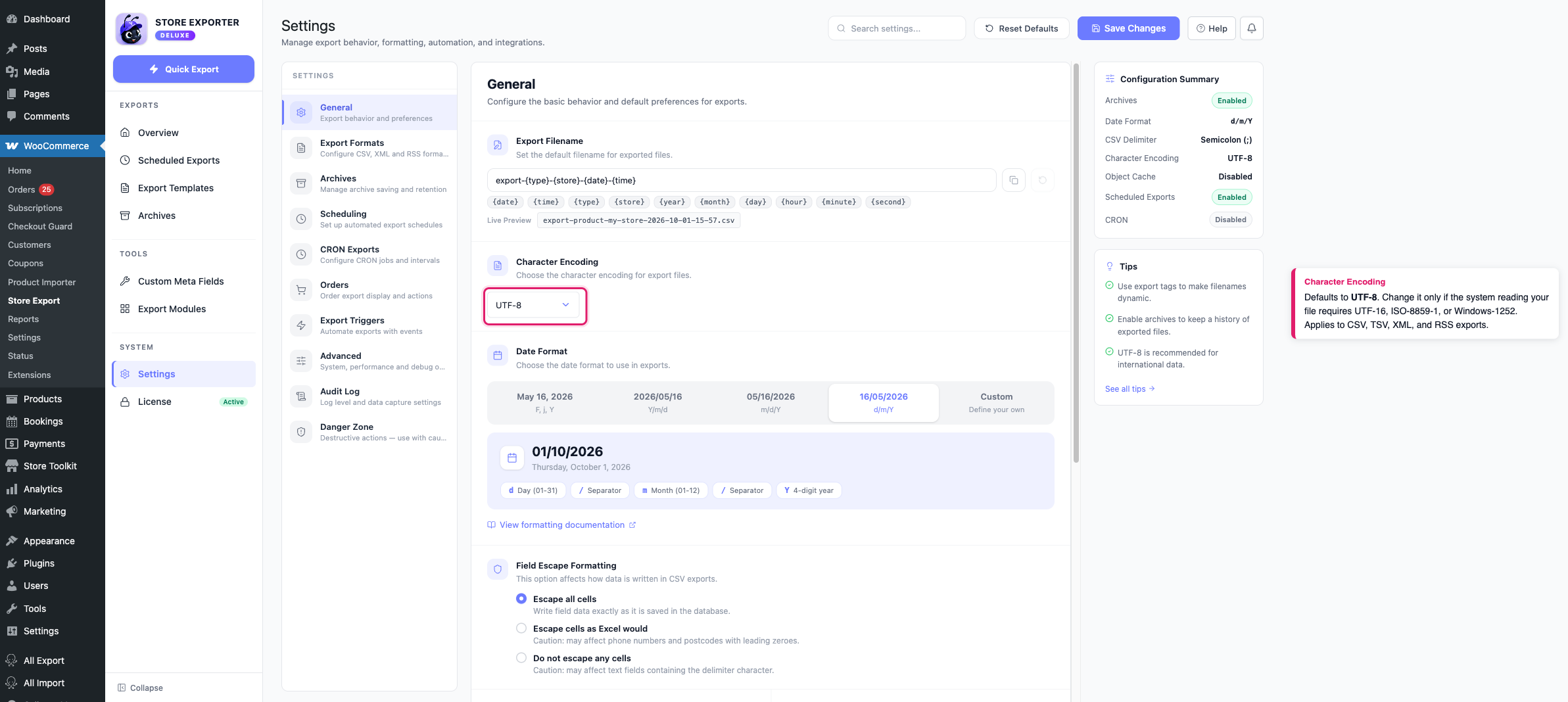
Le esportazioni XML utilizzano l'impostazione Codifica dei caratteri in Impostazioni → Generali. Controllala prima di iniziare l'esportazione:
- Vai su WooCommerce → Store Export nella tua bacheca WordPress.
- Fai clic su Impostazioni nella barra laterale.
- Apri la sezione Generali.
- Controlla il valore di Codifica dei caratteri.
- Fai clic su Salva modifiche se l'hai modificato.
La Codifica dei caratteri predefinita è UTF-8, che copre praticamente ogni negozio. Puoi anche scegliere UTF-16, ISO-8859-1 o Windows-1252 se il sistema in cui stai inserendo il file richiede specificamente uno di questi. Qualunque cosa tu scelga viene scritta nella dichiarazione XML del file (<?xml version="1.0" encoding="UTF-8"?>), in modo che lo strumento che legge il file sappia come interpretarlo.
Passaggio 2: Scegli XML come formato di esportazione
- Fai clic su Esportazione Rapida nella barra laterale.
- Sotto Seleziona tipo di esportazione, scegli i dati che desideri esportare, come Prodotti, Ordini o Clienti.
- Scegli le tue colonne sotto Campi di esportazione e qualsiasi filtro sotto Filtri e ordinamento.
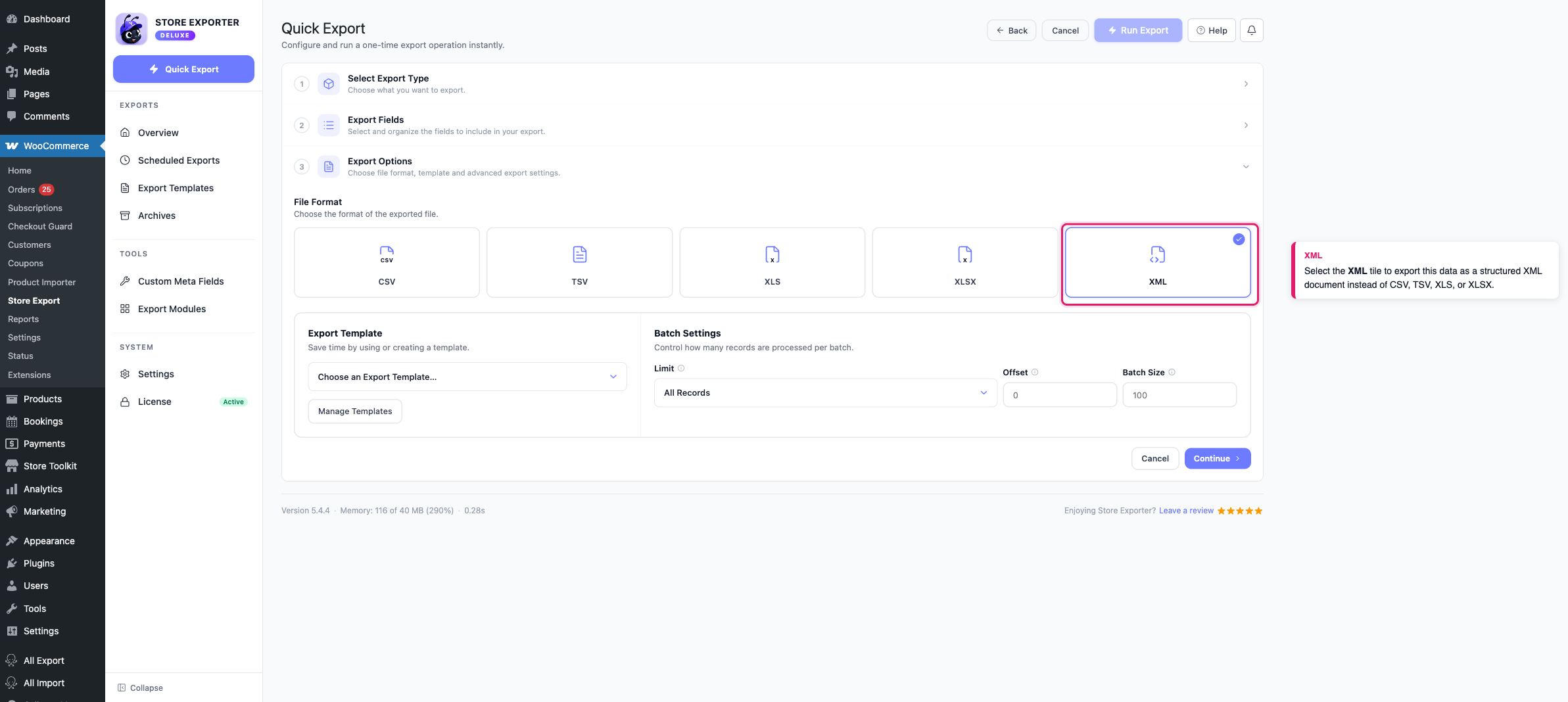
- Sotto Opzioni di esportazione, seleziona la casella XML in Formato file.
L'XML è disponibile per ogni tipo di esportazione supportato dal plugin, non solo Prodotti e Ordini.
Passaggio 3: Esegui l'esportazione
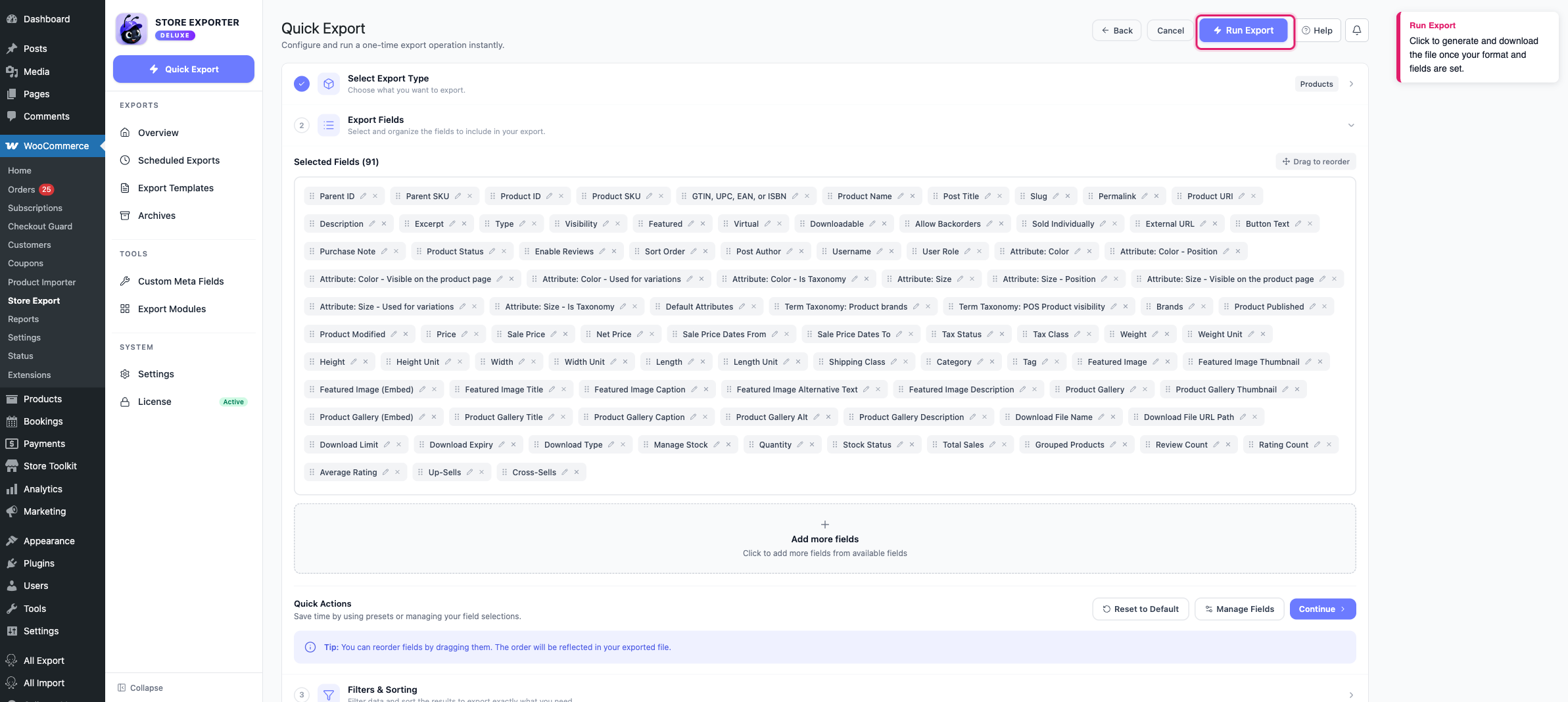
Fai clic su Esegui esportazione. Si apre la finestra di dialogo Esportazione in corso e crea il documento XML con i campi e i filtri selezionati. Attendi il completamento, quindi fai clic su Scarica file per salvare il file .xml.
Se preferisci che questa esportazione venga eseguita automaticamente in base a una pianificazione, consulta Come pianificare le esportazioni. Le esportazioni pianificate supportano l'XML allo stesso modo dell'Esportazione rapida.
Aspetto dell'output
Ogni esportazione XML è racchiusa in un singolo nodo radice <store>, con un set di attributi che descrivono l'esportazione stessa (l'URL del tuo sito, la data dell'esportazione, il nome del tuo negozio e il limite di record dell'esportazione), seguito da un nodo figlio per record. Un'esportazione di Prodotti appare così:
<?xml version="1.0" encoding="UTF-8"?>
<store url="https://example.com" date="2026-10-01" name="Example Store" export="product" limit="100" offset="0">
  <product>
    <productsku>WIDGET-001</productsku>
    <productname>Blue Widget</productname>
    <price>19.99</price>
  </product>
  <product>
    <productsku>WIDGET-002</productsku>
    <productname>Red Widget</productname>
    <price>21.99</price>
  </product>
</store>
Quali attributi della radice appaiono dipende dalle opzioni in Impostazioni → Formati di esportazione → Formato XML.
Il nodo di ogni record prende il nome dal tipo di esportazione (product, order, customer, ecc.) e ogni campo diventa un nodo figlio chiamato come l'etichetta della sua colonna, in minuscolo, senza spazi e simboli. Quindi Product Name diventa productname. Rinomina una colonna in Export Fields (tramite Manage Fields) per cambiare il nome del suo nodo.
Caratteri speciali come < e & vengono sottoposti a escape in modo che il file rimanga XML valido e le interruzioni di riga all'interno di un valore vengono rimosse. Le categorie dei prodotti sono sempre scritte come CDATA.
Dove usare un'esportazione XML
Poiché XML è un formato strutturato e auto-descrittivo, è adatto per:
- Script personalizzati e integrazioni: qualsiasi linguaggio con un parser XML (PHP, Python, JavaScript, ecc.) può leggere il file senza che tu debba scrivere un parser CSV personalizzato.
- Sistemi che si aspettano feed XML: ERP, PIM e altre piattaforme di terze parti che accettano dati come XML anziché file flat.
- Ispezione della struttura dei dati: la gerarchia dei nodi rende le relazioni padre/figlio (come gli articoli di una riga d'ordine) più facili da leggere a colpo d'occhio rispetto a una riga CSV appiattita.
Se stai esportando per reimportare i dati in un altro store WooCommerce o in uno strumento basato su fogli di calcolo, un formato flat come CSV (vedi Introduzione a Store Exporter Deluxe) o XLSX è solitamente la scelta migliore, poiché la maggior parte degli strumenti di importazione, incluso l'importatore di prodotti WooCommerce, sono costruiti attorno a file flat basati su righe.
Personalizzazione della struttura XML con hook
Store Exporter Deluxe attiva una serie di hook di filtro specifici per le esportazioni XML, consentendo a uno sviluppatore di rinominare i nodi o cambiare quali attributi appaiono sul nodo radice <store>, senza modificare alcun file del plugin.
Per attivare o disattivare gli attributi radice senza scrivere codice, vai su Impostazioni → Formati di Esportazione → Formato XML. I filtri seguenti sono per gli sviluppatori che necessitano dello stesso controllo programmatico.
Attributi del nodo radice: ogni attributo sul nodo <store> ha il proprio filtro on/off, quindi puoi escludere quelli che non ti servono:
| Filtro | Controlli |
|---|---|
wsed_xml_attribute_url | L'attributo url (l'URL del tuo sito) |
woo_e_xml_attribute_date | L'attributo date |
wsed_xml_attribute_time | L'attributo time (disattivato per impostazione predefinita) |
wsed_xml_attribute_title | L'attributo name (il nome del tuo store) |
wsed_xml_attribute_export | L'attributo export (il tipo di esportazione) |
wsed_xml_attribute_orderby | L'attributo orderby |
wsed_xml_attribute_order | L'attributo order |
wsed_xml_attribute_limit | L'attributo limit |
wsed_xml_attribute_offset | L'attributo offset |
Ogni filtro riceve il valore corrente di attivazione/disattivazione. Restituisci false per rimuovere quell'attributo dall'output:
add_filter( 'wsed_xml_attribute_time', '__return_false' );Nomi dei nodi: wsed_export_xml_store_node rinomina il nodo radice <store>, e wsed_export_xml_order_node rinomina il nodo per record che racchiude ogni tipo di esportazione (nonostante il nome, si applica a prodotti, clienti, coupon e ogni altro tipo di esportazione, non solo ordini):
add_filter( 'wsed_export_xml_order_node', function( $node_name ) {
    return 'item';
} );
Questo è lo stesso set di hook utilizzato per racchiudere il contenuto prima e dopo il set di dati (wsed_export_xml_before_dataset, wsed_export_xml_after_dataset) e per controllare la dichiarazione di apertura (wsed_export_xml_first_line). Per l'elenco completo degli hook che vengono eseguiti durante la pipeline di esportazione, inclusi quelli per l'output RSS e i filtri legacy per nodo per tipo utilizzati dalle esportazioni CRON manuali, consulta Hook e filtri disponibili per ulteriori personalizzazioni.
Risoluzione dei problemi
FAQ
<store> e il nodo per record possono essere rinominati solo con gli hook di filtro in Personalizzazione della struttura XML con gli hook sopra.<rss> e <channel>) destinata ai lettori di feed e ai servizi che si aspettano quello schema specifico. RSS 2.0 è disponibile solo in Esportazioni Pianificate, non in Esportazione Rapida. Usa XML per un'esportazione strutturata generica e RSS solo se il sistema in cui lo stai inserendo richiede specificamente un feed RSS.Articoli correlati
- Come esportare i dati di WooCommerce in Excel (XLS/XLSX)
- Hook e filtri disponibili per ulteriori personalizzazioni
- Come pianificare le esportazioni
Serve ulteriore aiuto?
Se stai usando Store Exporter Deluxe e incontri un problema non trattato in questo articolo, apri un ticket di supporto e il nostro team ti aiuterà a far funzionare la tua esportazione XML.
Se stai utilizzando il plugin gratuito Store Exporter, chiedi sul forum di supporto di WordPress.org e il nostro team ti risponderà lì.
