
I dati del tuo negozio si trovano in WooCommerce, ma estrarli è un'altra questione. Lo strumento di esportazione integrato gestisce i prodotti e poco altro, quindi nel momento in cui hai bisogno degli ordini per il tuo commercialista, dei clienti per una mailing list o degli abbonamenti per un report, sei bloccato a copiare righe a mano o a chiedere a uno sviluppatore.
Store Exporter Deluxe risolve questo problema. Esporta ordini, prodotti, clienti, utenti, coupon, abbonamenti e molto altro, nel formato che il tuo foglio di calcolo o strumento di contabilità si aspetta.
Questa guida copre l'installazione del plugin, l'attivazione della licenza, l'orientamento nella schermata di amministrazione e l'esecuzione della prima esportazione.
Prerequisiti
| Requisito | Dettagli |
|---|---|
| WordPress | Versione 5.4 o successiva |
| WooCommerce | Versione 5.0 o successiva, e attiva. Store Exporter Deluxe legge i dati di WooCommerce, quindi non può funzionare senza di esso |
| PHP | Versione 7.4 o successiva. Su versioni precedenti, il plugin smette di caricarsi e mostra un avviso |
| Licenza | Una chiave di licenza valida e l'indirizzo email utilizzato al momento dell'acquisto |
| Accesso all'account | Un account Amministratore per installare il plugin e attivare la licenza. Successivamente, un Amministratore o un Responsabile del negozio può aprire Store Export ed eseguire esportazioni |
Passaggio 1: Installa e attiva il plugin
Installa Store Exporter Deluxe nello stesso modo in cui installeresti qualsiasi altro plugin WordPress, tramite Plugin → Aggiungi Plugin e quindi caricando il file ZIP del plugin. Nella tua lista di plugin, appare come Store Exporter Deluxe per WooCommerce.
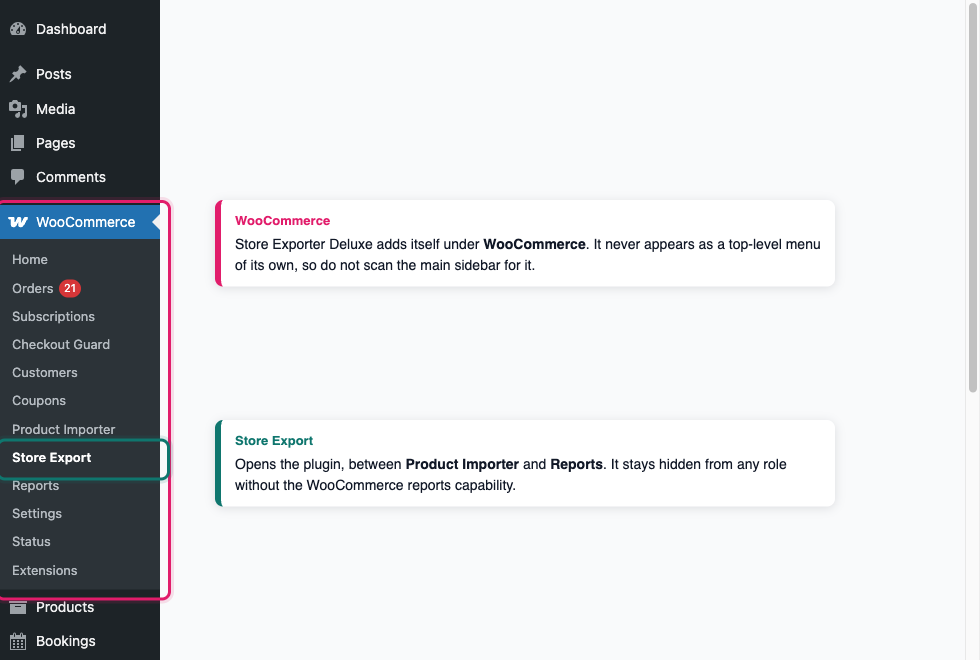
Una volta attivato, un elemento Store Export appare sotto il menu WooCommerce nella barra laterale di amministrazione. Non c'è un menu separato di primo livello da cercare.
Passaggio 2: Attiva la tua licenza
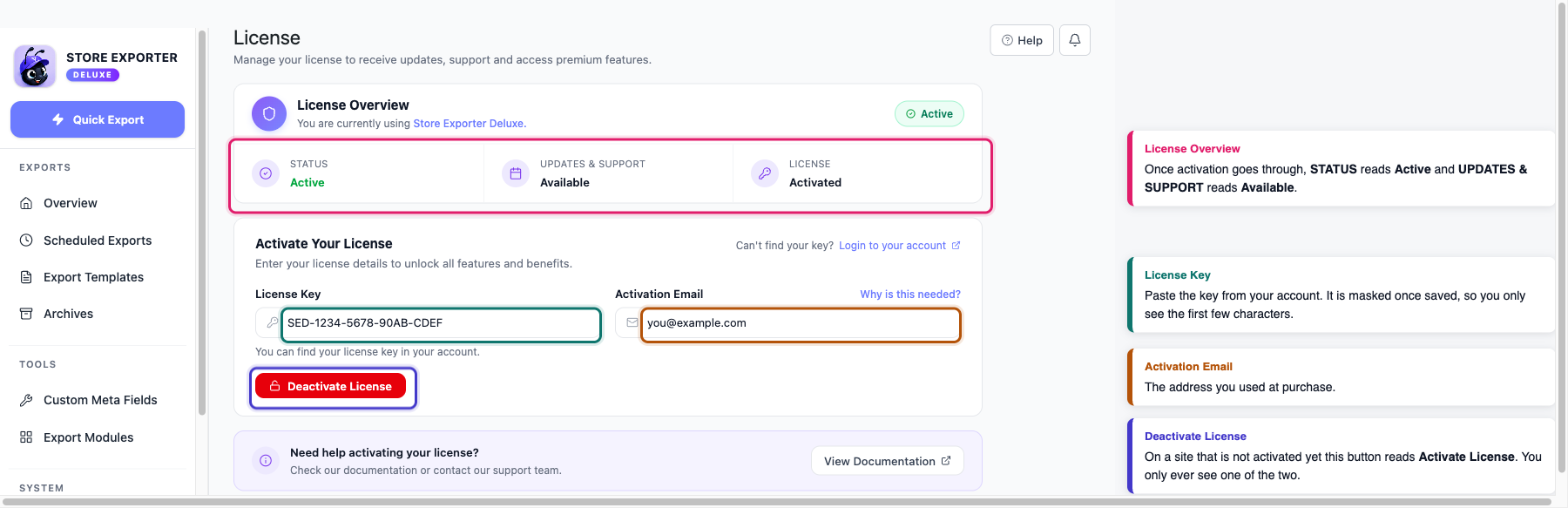
L'attivazione della licenza sblocca gli aggiornamenti del plugin e il supporto. Vai su WooCommerce → Store Export, quindi apri Licenza nella barra laterale.
- Inserisci la tua chiave nel campo Chiave di licenza.
- Inserisci l'indirizzo con cui hai acquistato nel campo Email di Attivazione.
- Fai clic su Attiva licenza.
La tua chiave di licenza si trova nel tuo account su visser.com.au/my-account. Per istruzioni dettagliate, vedi Come recupero le mie chiavi di licenza?.
Una volta completato, il riquadro Panoramica Licenza in cima alla schermata mostra Attiva, e aggiornamenti e supporto passano a Disponibili. Il pulsante Attiva Licenza viene sostituito da Disattiva Licenza, quindi vedrai sempre solo uno dei due.
Passo 3: Orientarsi
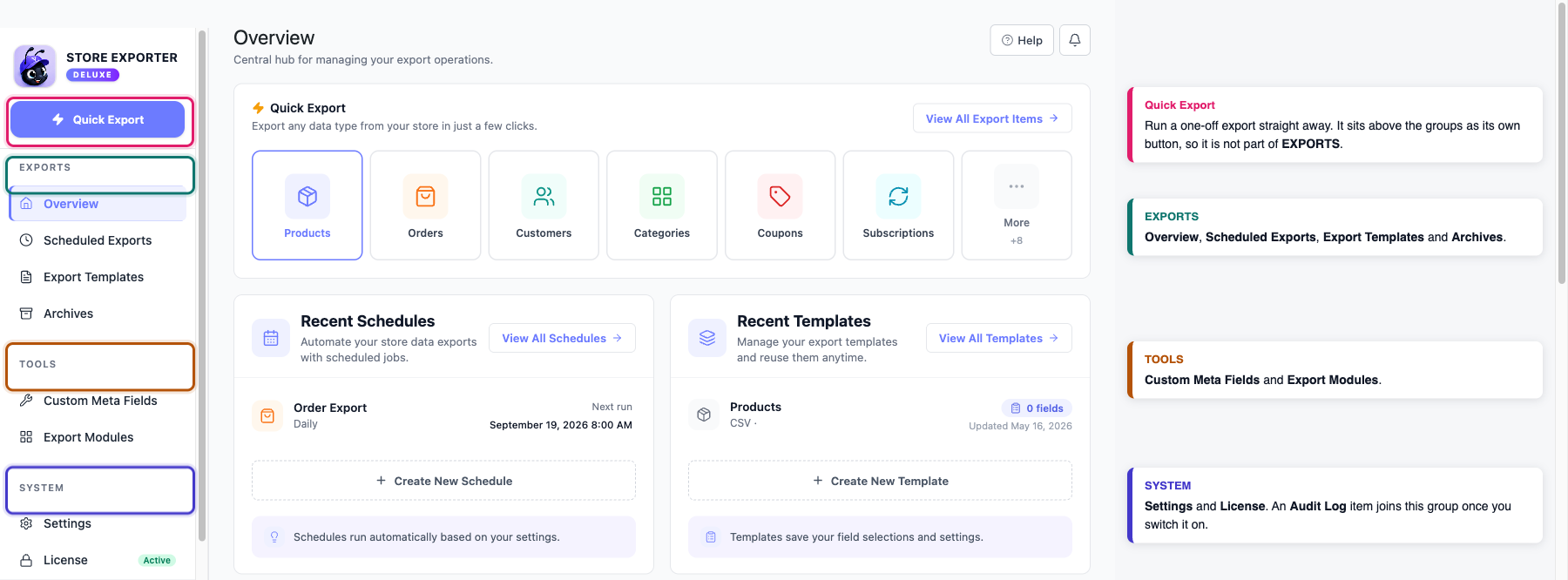
Store Export è una schermata singola con la sua barra laterale. Ecco cosa fa ogni sezione.
| Sezione | A cosa serve |
|---|---|
| Esportazione rapida | Esegui subito un'esportazione una tantum. È qui che passerai la maggior parte del tuo tempo |
| Panoramica | Il centro nevralgico per la gestione delle tue operazioni di esportazione |
| Esportazioni pianificate | Automatizza le esportazioni ricorrenti per backup, report e integrazioni |
| Modelli di Esportazione | Salva configurazioni di campi ed esportazioni riutilizzabili per velocizzare le esportazioni future |
| Archivi | Visualizza e scarica i tuoi file esportati, con cronologia completa delle esecuzioni |
| Campi Meta Personalizzati | Registra meta personalizzati di post e ordini in modo da poterli selezionare come campo di esportazione |
| Moduli di Esportazione | Vedi quali altri plugin WooCommerce e WordPress aggiungono opzioni di esportazione e installa quelli che ti servono |
| Registro di controllo | Rivedi la cronologia di ogni esportazione eseguita, chi l'ha avviata e quando |
| Impostazioni | Gestisci il comportamento dell'esportazione, la formattazione, l'automazione e le integrazioni |
| Licenza | Gestisci la tua licenza per ricevere aggiornamenti, supporto e funzionalità premium |
Passaggio 4: Esegui la tua prima esportazione
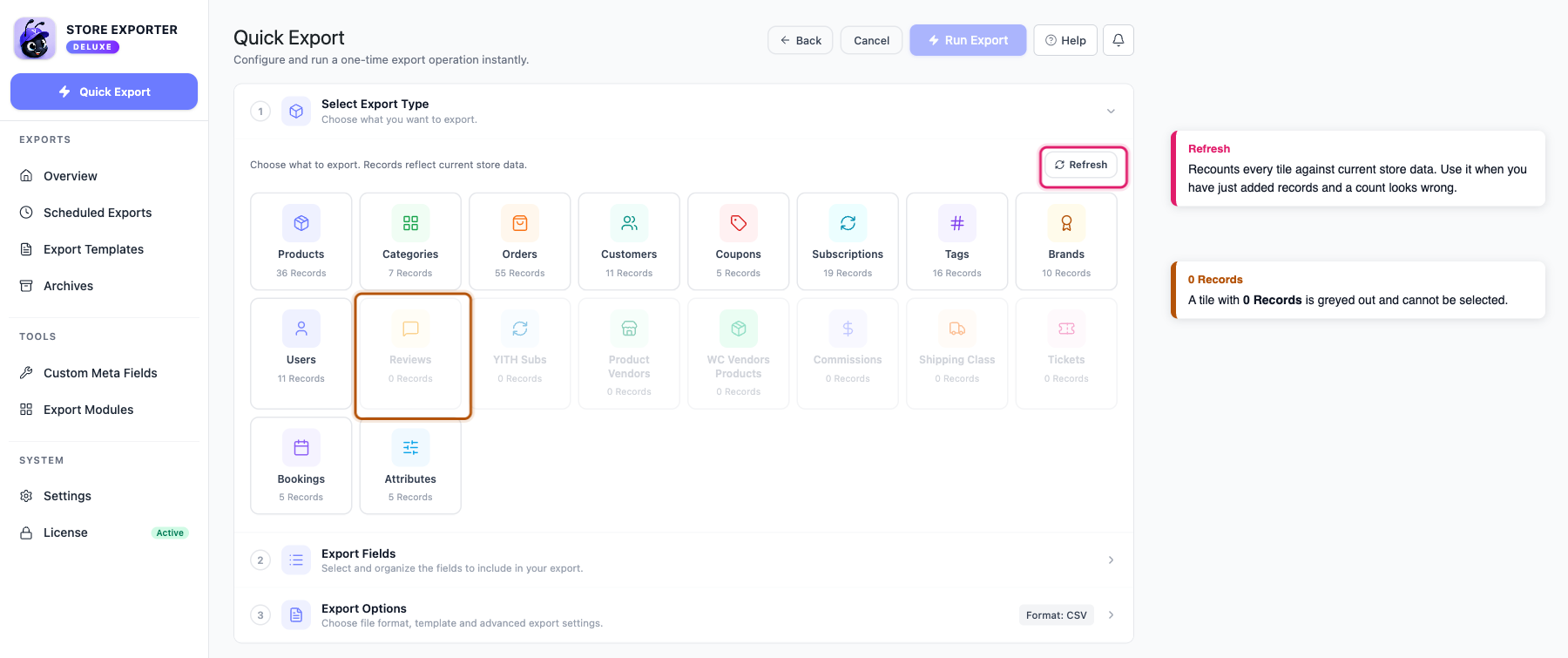
Fai clic su Esportazione Rapida nella parte superiore della barra laterale. La schermata si apre come un fisarmonica con tre passaggi: Seleziona Tipo di Esportazione, Campi di Esportazione e Opzioni di Esportazione. Un quarto passaggio, Filtri e Ordinamento, si inserisce tra campi e opzioni una volta scelto un tipo che supporta il filtraggio, e la numerazione si adatta di conseguenza.
Procedi con i passaggi in ordine.
- Seleziona Tipo di Esportazione: scegli cosa vuoi esportare dalla griglia di riquadri. Ogni riquadro mostra quanti record contiene e i riquadri senza record sono disabilitati. Se hai appena aggiunto dati e il conteggio sembra errato, fai clic su Aggiorna per ricontare.
- Campi di Esportazione: scegli le colonne da includere. Trascina i campi per riordinarli e il file di esportazione seguirà lo stesso ordine. Ripristina Predefiniti ripristina la selezione standard se esageri.
- Filtri e Ordinamento: restringi ciò che viene esportato e imposta l'ordine delle righe. Questo passaggio appare solo per i tipi di esportazione che supportano il filtraggio, quindi potresti passare direttamente dai campi alle opzioni.
- Opzioni di Esportazione: imposta il tuo Formato File, quindi lascia il resto invariato per una prima esecuzione. Le Impostazioni Batch qui controllano quanti record vengono elaborati alla volta e le impostazioni predefinite funzionano per la maggior parte dei negozi.
Esportazione Rapida scrive CSV, TSV, XLS, XLSX e XML. CSV è già selezionato per te, ed è la scelta più sicura se apri il file in un foglio di calcolo o lo importi altrove.
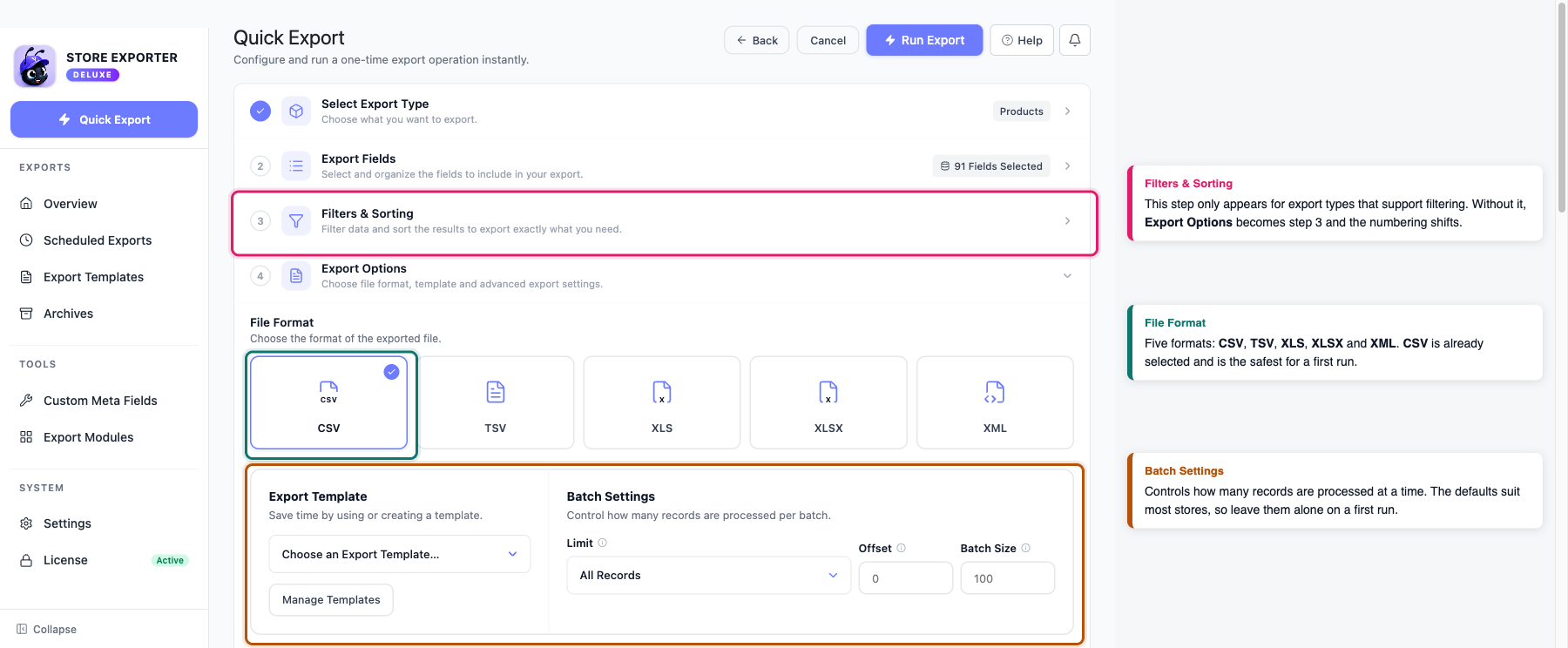
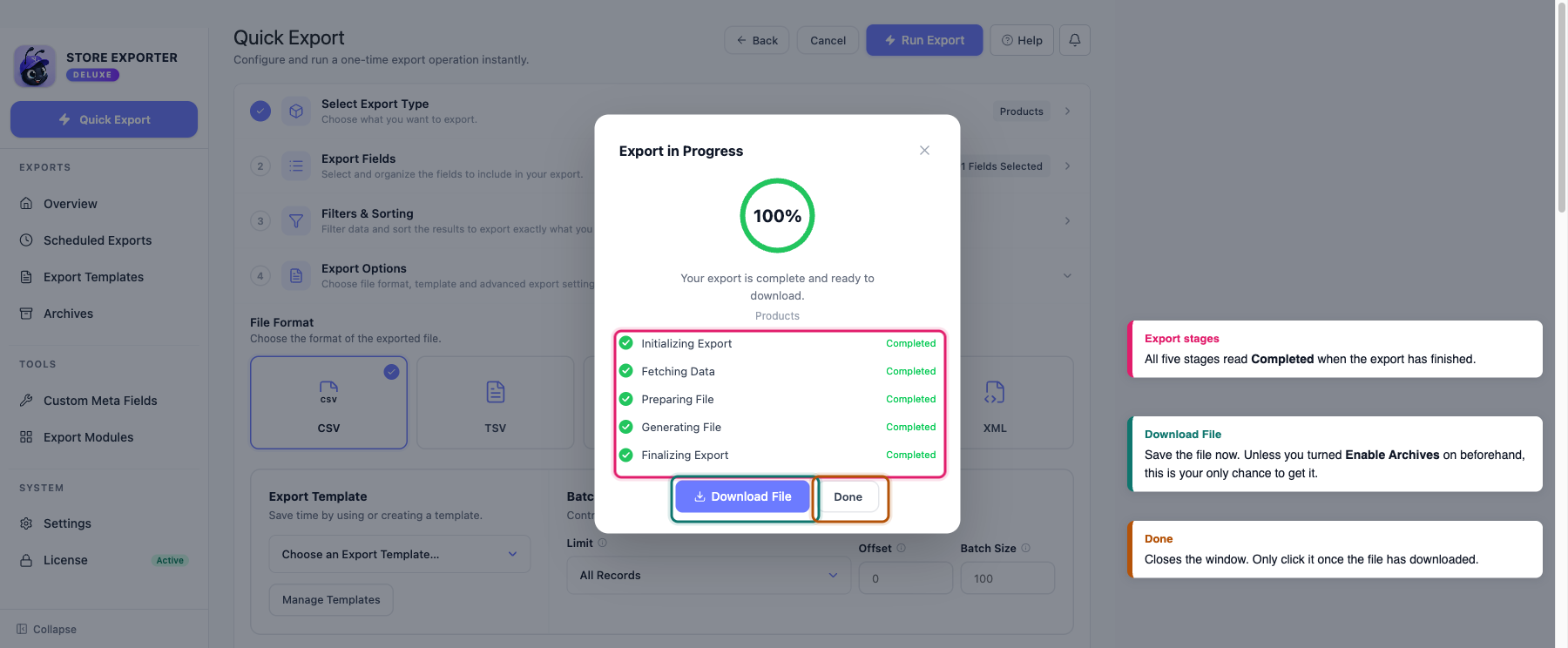
Quando sei pronto, fai clic su Esegui esportazione. Si apre una finestra di avanzamento mentre l'esportazione è in corso. Una volta terminata, fai clic su Scarica file per salvarlo, quindi fai clic su Fatto.
Conserva una copia di ogni esportazione
Gli archivi sono disattivati per impostazione predefinita, il che coglie di sorpresa molti nuovi utenti. Con gli archivi disattivati, un'esportazione esiste solo come file che scarichi alla fine dell'esecuzione. Chiudi la finestra senza scaricare e se ne va, e devi eseguire nuovamente l'esportazione.
Per cambiare ciò, vai su Impostazioni, apri la categoria Archivi e attiva Abilita archivi. Da quel momento in poi, una copia di ogni esportazione viene salvata e puoi scaricare nuovamente le esecuzioni passate dalla sezione Archivi in qualsiasi momento.
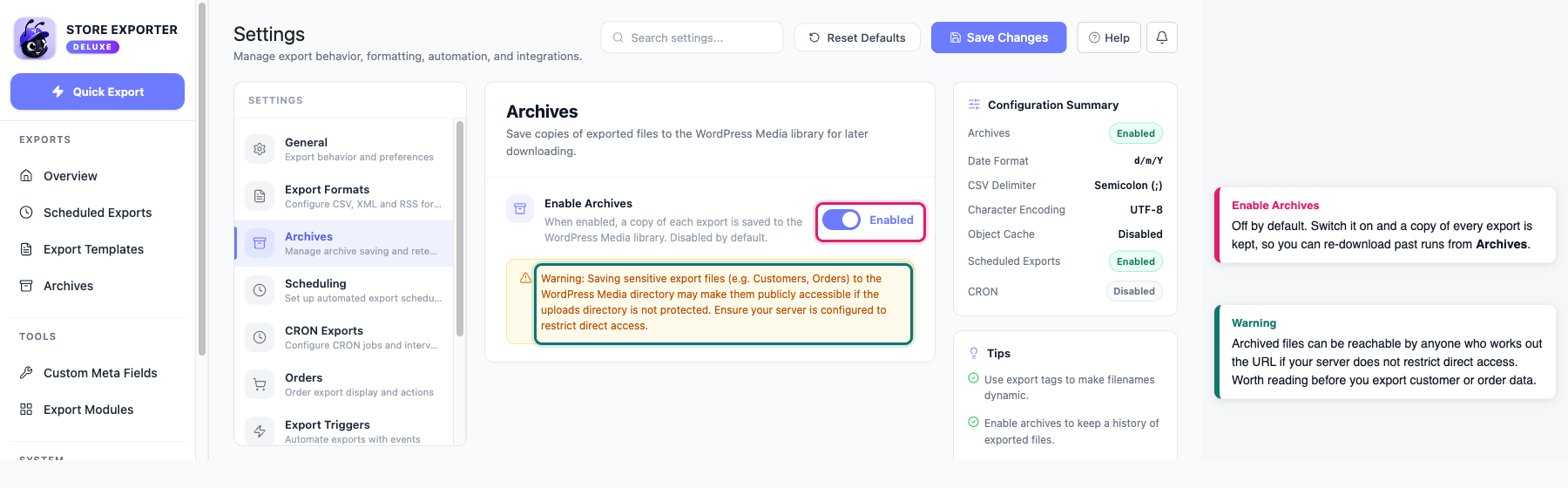
La descrizione sullo schermo menziona la tua libreria multimediale di WordPress, che vale la pena approfondire. Ogni esportazione archiviata è elencata nella tua libreria multimediale come elemento privato, in modo che rimanga fuori dalle liste pubbliche. Il file stesso è memorizzato al di fuori della tua cartella di caricamenti, nella directory del plugin stesso.
Risoluzione dei problemi
Cosa c'è dopo
Ora che la tua prima esportazione è stata eseguita, questi articoli coprono le prossime cose di cui la maggior parte dei nuovi utenti ha bisogno.
- Come usare Esportazione Rapida in Store Exporter Deluxe approfondisce la schermata che hai appena utilizzato, inclusi filtri, ordinamento e modelli di esportazione.
- Campi di esportazione supportati elenca ogni campo disponibile per ogni tipo di esportazione, in modo da poter determinare quali colonne scegliere.
- Come pianificare le esportazioni trasforma un'esportazione una tantum in una ricorrente, con consegna via email, FTP o SFTP, o Google Sheets.
FAQ
Serve ulteriore aiuto?
Store Exporter Deluxe è un plugin premium, quindi se sei un cliente con licenza e qualcosa non funziona, apri un ticket di supporto e il nostro team ti aiuterà a risolverlo.
Se stai usando il plugin gratuito Store Exporter, poni la tua domanda sul forum di supporto di WordPress.org e la prenderemo in carico lì.
