
La maggior parte di ciò che farai mai in Store Exporter Deluxe inizia su uno schermo. Sia che tu abbia bisogno di un backup una tantum dei tuoi prodotti, di un elenco di clienti per uno strumento di posta elettronica o di un rapido report degli ordini prima di una chiamata con il tuo commercialista, Esportazione Rapida è dove lo farai. È il punto di ingresso principale del plugin, quindi conoscerlo rende ogni altra attività di esportazione più veloce.
Questo articolo copre il layout della schermata Esportazione Rapida, la sua procedura guidata passo-passo e in cosa differisce da un'Esportazione Pianificata.
Prerequisiti
| Requisito | Dettagli |
|---|---|
| Plugin | Store Exporter Deluxe è attivo e con licenza |
| WooCommerce | Attivo, poiché Esportazione Rapida estrae i suoi dati dal tuo negozio WooCommerce |
| Accesso all'account | Un account Amministratore o Gestore del negozio |
Dove trovare Esportazione Rapida
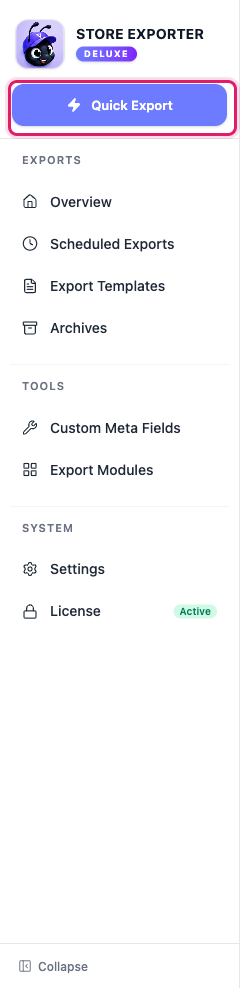
Apri WooCommerce → Store Export dal menu di amministrazione di WordPress. Nella barra laterale, fai clic su Esportazione Rapida. Questo è un pulsante autonomo sopra il gruppo ESPORTAZIONI, non uno degli elementi al suo interno, poiché è il percorso più veloce per accedere al plugin piuttosto che un tipo di esportazione salvato.
La procedura guidata di Esportazione Rapida
Esportazione Rapida viene eseguita come una singola pagina a fisarmonica con tre passaggi: Seleziona Tipo di Esportazione, Campi di Esportazione e Opzioni di Esportazione. Un quarto passaggio, Filtri e Ordinamento, si inserisce tra campi e opzioni una volta scelto un tipo che supporta il filtraggio, e la numerazione si adatta di conseguenza. Ogni passaggio si espande quando fai clic sulla sua intestazione e un riepilogo appare accanto a un passaggio una volta che l'hai completato. I passaggi si basano l'uno sull'altro, quindi i passaggi successivi a Seleziona Tipo di Esportazione rimangono bloccati finché non l'hai completato per primo.
Passaggio 1: Seleziona Tipo di Esportazione
Scegli cosa vuoi esportare dalle tessere mostrate, ad esempio, Prodotti, Ordini, Utenti o Coupon. Ogni tessera mostra quanti record sono disponibili per quel tipo.

Alcuni tipi appaiono solo con dati reali se un plugin correlato è attivo. Ad esempio, la tessera Abbonamenti richiede WooCommerce Subscriptions e la tessera Prenotazioni richiede WooCommerce Bookings. Senza il plugin corrispondente attivo, la tessera di quel tipo mostra 0 record e rimane disattivata (non selezionabile). Se un tipo che hai già selezionato ha 0 record, ad esempio dopo aver fatto clic su Aggiorna, appare un avviso "Nessun record da esportare" sotto il passaggio. Scegli un tipo diverso o aggiungi dati e fai clic su Aggiorna.
Passaggio 2: Campi di esportazione
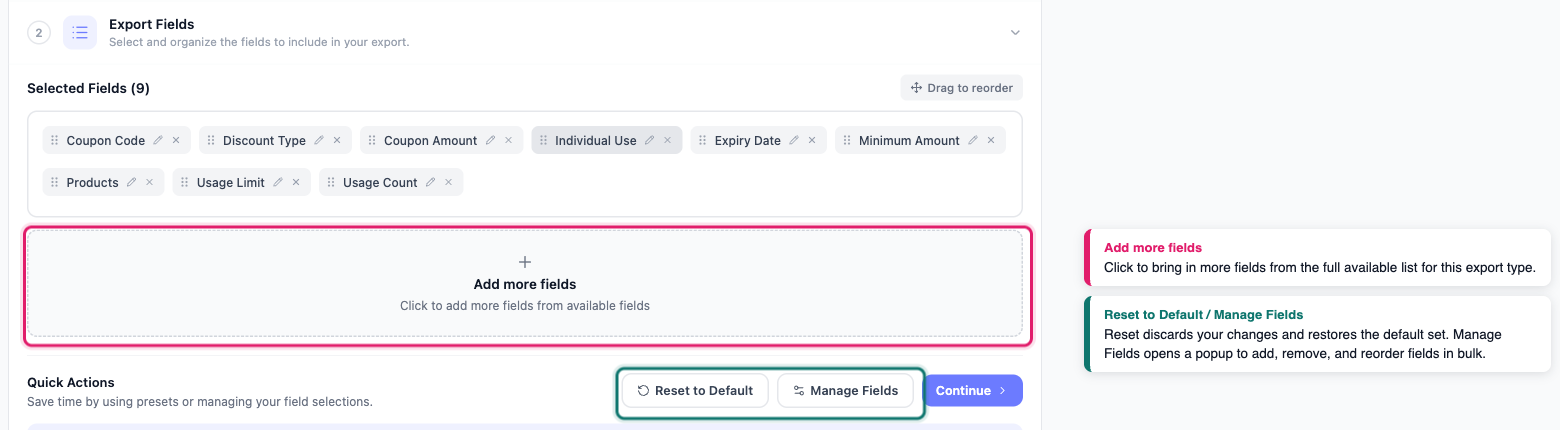
Scegli quali colonne includere nella tua esportazione. I campi abilitati appaiono come chip, nell'ordine in cui appariranno come colonne nel tuo file. Trascina un chip per riordinarlo.
Fai clic su Aggiungi altri campi per includere campi aggiuntivi, o fai clic su Gestisci Campi per aprire una finestra popup dove puoi aggiungere, rimuovere e riordinare i campi in blocco. Se hai aggiunto campi meta personalizzati per questo tipo di esportazione, sono disponibili qui insieme a quelli predefiniti. Fai clic su Ripristina Predefiniti in qualsiasi momento per scartare le modifiche e ricominciare con il set di campi predefinito del tipo.
Passaggio 3: Filtri e Ordinamento
Questo passaggio appare solo per i tipi di esportazione che supportano il filtraggio, quindi su altri tipi passerai direttamente da Campi di esportazione a Opzioni di esportazione, e quel passaggio diventerà il Passaggio 3. Riduci il numero di record inclusi e scegli come sono ordinati. Ogni filtro è una scheda con una casella di controllo, ad esempio Stato scorte o Data di pubblicazione. Seleziona la casella di controllo per attivare un filtro e fai clic sulla scheda per aprirne le opzioni. Una scheda mostra quanti valori hai selezionato o l'intervallo di date che hai scelto. A seconda del filtro, il suo controllo è un menu a discesa, un elenco a selezione multipla, un intervallo di date con impostazioni rapide, un confronto numerico o un campo di testo semplice.
Queste schede filtro sono disponibili da Store Exporter Deluxe 5.4.4:
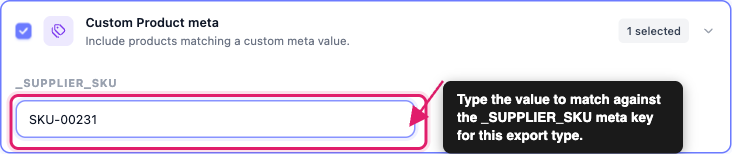
- Meta prodotto personalizzato (nelle esportazioni di prodotti) e Meta ordine personalizzato (nelle esportazioni di ordini) ti consentono di includere solo i record in cui una chiave meta personalizzata specifica contiene un valore che inserisci. Queste schede appaiono solo se hai già registrato almeno una chiave meta per quel tipo di esportazione utilizzando lo strumento Campi meta personalizzati. Se non vedi la scheda, registra prima una chiave meta lì, quindi torna a Esportazione rapida.
- Membership utente (nelle esportazioni utente) ti consente di includere solo gli utenti appartenenti a specifici piani di membership, scelti da un elenco a selezione multipla Piani di membership. Questa scheda appare solo quando WooCommerce Memberships è attivo e hai almeno un piano di membership configurato. Se non vedi la scheda, conferma che WooCommerce Memberships sia attivo e che esista un piano.
Limite menu a discesa termini: I filtri Categorie, Tag, Marche e Classi di spedizione nelle esportazioni di Prodotti, e i filtri Categoria Prodotto e Tag Prodotto nelle esportazioni di Ordini, elencano fino a 200 termini per impostazione predefinita. Se il tuo negozio ha più termini di questo per una di queste tassonomie, qualsiasi termine oltre il 200° non apparirà nel menu a discesa.
Da Store Exporter Deluxe 5.4.5, uno sviluppatore può aumentare o rimuovere questo limite con il filtro woo_ce_quick_export_term_choices_limit, che riceve il slug della tassonomia come secondo argomento. Restituisci -1 o 0 per nessun limite, o un numero intero per un limite specifico:
function my_custom_quick_export_term_choices_limit( $limit, $taxonomy ) {
    $brand_taxonomy = apply_filters( 'woo_ce_brand_term_taxonomy', 'product_brand' );

    return $taxonomy === $brand_taxonomy ? -1 : $limit;
}
add_filter( 'woo_ce_quick_export_term_choices_limit', 'my_custom_quick_export_term_choices_limit', 10, 2 );
Questo esempio aumenta il limite solo per le marche, e lascia categorie, tag e classi di spedizione al valore predefinito di 200. Il filtro Marca Prodotto nelle esportazioni di Ordini non è influenzato in alcun modo, poiché elenca già ogni marca senza limiti. Se il tuo negozio ha migliaia di termini, restituisci quel numero invece di -1, in modo che una vasta selezione non venga troncata.
Nel pannello Ordinamento accanto ai filtri, usa Ordina per e Ordine per controllare come viene ordinata la tua esportazione.
Passaggio 4: Opzioni di esportazione
Scegli come viene creato il file esportato stesso:
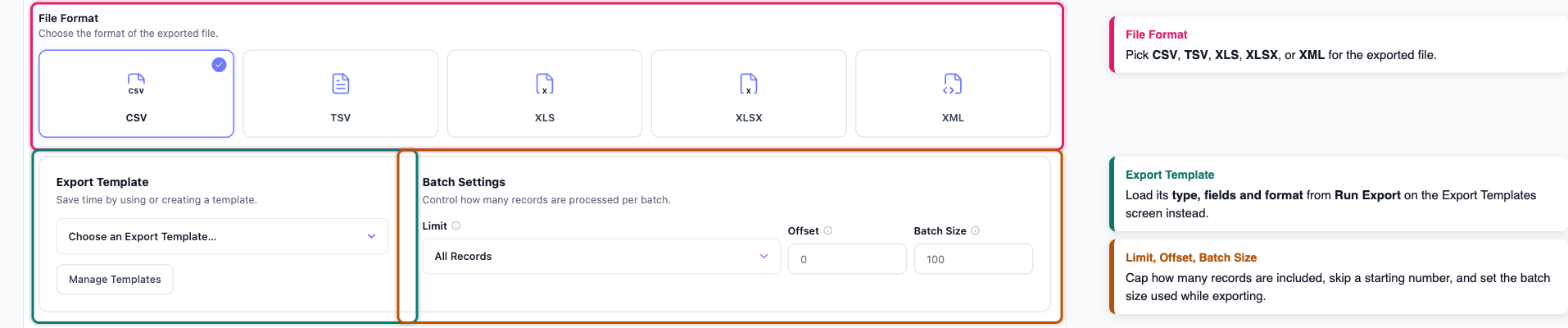
- Formato file: scegli CSV, TSV, XML, XLS o XLSX dalle tessere di formato.
- Formattazione descrizione/estratto: nelle esportazioni di prodotti, ordini, categorie, tag e marchi, scegli di mantenere o rimuovere i tag HTML nelle descrizioni ed estratti. Le esportazioni di prodotti mostrano anche altre opzioni di formattazione qui.
- Modello di esportazione: applica facoltativamente le etichette delle colonne di un modello di esportazione salvato (vedi Come utilizzare i modelli di esportazione in Store Exporter Deluxe). Per caricare il tipo di esportazione, i campi e il formato di un modello invece di impostarli manualmente, fai clic su Esegui esportazione sul modello in Modelli di esportazione.
- Limite: limita il numero di record inclusi, utilizzando un'impostazione predefinita o un numero personalizzato.
- Offset: salta un numero impostato di record dall'inizio dei risultati prima di applicare il limite.
- Dimensione batch: imposta quanti record vengono elaborati per batch durante l'esecuzione dell'esportazione.
Esecuzione dell'esportazione
Non appena selezioni un tipo di esportazione, appare una barra di riepilogo che mostra il tipo di esportazione scelto, il conteggio dei campi, il conteggio dei filtri, il formato e un conteggio stimato delle righe. Fai clic su Esegui esportazione per iniziare.
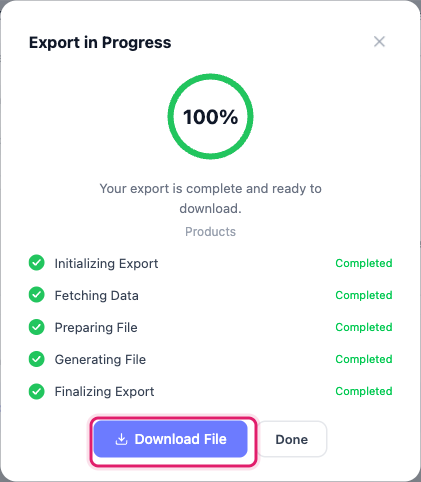
Una finestra di dialogo di avanzamento tiene traccia dell'esportazione attraverso l'inizializzazione, il recupero dei dati, la preparazione del file, la generazione del file e il completamento dell'esportazione. Al termine, fai clic su Scarica file per salvare l'esportazione sul tuo computer. Fai clic su Annulla in qualsiasi momento prima dell'esecuzione per scartare le selezioni correnti e tornare alla schermata Panoramica.
Esportazione rapida vs. Esportazioni pianificate
Sia l'Esportazione rapida che le Esportazioni pianificate utilizzano lo stesso motore di esportazione e gli stessi filtri sottostanti, ma risolvono problemi diversi.
| Funzionalità | Esportazione rapida | Esportazioni pianificate |
|---|---|---|
| Quando viene eseguita | Immediatamente, quando fai clic su Esegui esportazione | Su una pianificazione ricorrente che imposti, o su richiesta |
| Impostazioni salvate per la prossima volta | La selezione dei campi viene ricordata per tipo di esportazione; i filtri no, e li scegli di nuovo ogni volta (o carichi un Modello di esportazione con Esegui esportazione) | Sì, salvata come pianificazione propria con impostazioni proprie |
| Output | Scarica direttamente sul tuo computer | Consegnato tramite il metodo scelto: Libreria Media, server, email, POST a URL, o FTP/SFTP |
| Ideale per | Un'esportazione una tantum di cui hai bisogno in questo momento | Un'esportazione ricorrente che non vuoi eseguire manualmente ogni volta |
Se ti ritrovi a eseguire la stessa Esportazione rapida più e più volte, questo è solitamente un segnale per impostarla invece come Esportazione pianificata. Per istruzioni dettagliate, consulta Come pianificare le esportazioni in Store Exporter Deluxe.
Risoluzione dei problemi
woo_ce_quick_export_term_choices_limit, trattato sopra nel Passaggio 3: Filtri e Ordinamento.FAQ
Articoli correlati
- Come pianificare le esportazioni in Store Exporter Deluxe
- Esportazione di meta personalizzati di prodotti, ordini e articoli d'ordine
- Come esportare utenti
- Come esportare prodotti WooCommerce con Store Exporter Deluxe
Serve ulteriore aiuto?
Se stai usando Store Exporter Deluxe e incontri un problema nella schermata di esportazione rapida, apri un ticket di supporto e il nostro team ti aiuterà a far funzionare la tua esportazione.
Se stai usando il plugin gratuito Store Exporter, chiedi sul forum di supporto di WordPress.org e il nostro team ti risponderà lì.
