
Se esegui la stessa esportazione ogni settimana, scegliendo ogni volta lo stesso tipo di esportazione, gli stessi campi e lo stesso formato, diventa presto noioso. È per questo che esistono i modelli di esportazione. Salva la tua configurazione una volta in Store Exporter Deluxe, e potrai ricaricarla in Esportazione rapida con un paio di clic invece di ricostruirla da zero.
Questo articolo copre la creazione di un modello, la sua applicazione a un'esportazione rapida, la modifica di un modello esistente e l'eliminazione di uno non più necessario.
Prerequisiti
| Requisito | Dettagli |
|---|---|
| Plugin | Store Exporter Deluxe è attivo e con licenza |
| WooCommerce | Attivo, poiché i modelli sono costruiti dai tuoi tipi di esportazione WooCommerce |
| Accesso all'account | Un account Amministratore o Gestore del negozio |
Dove trovare i modelli di esportazione
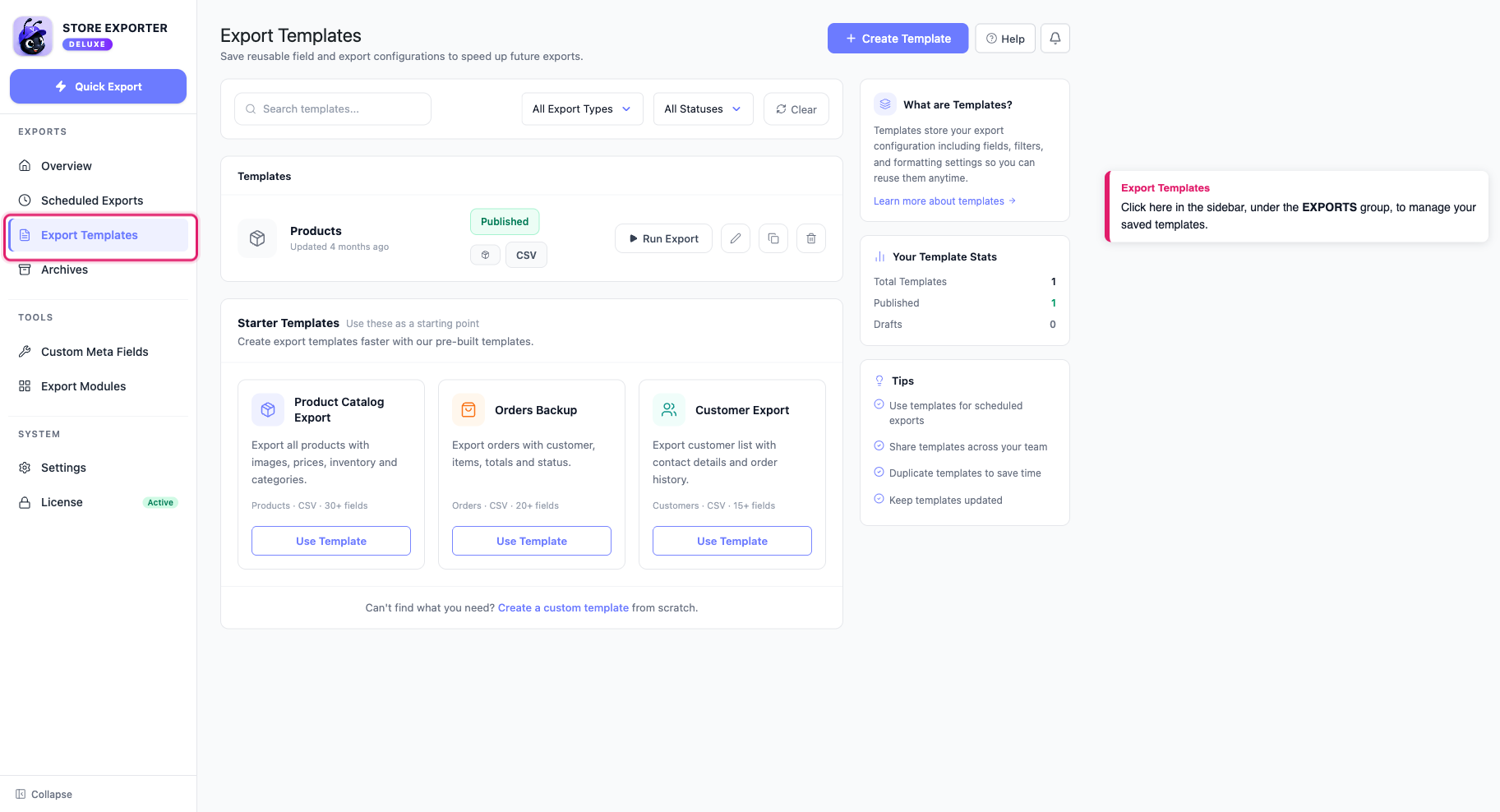
Apri WooCommerce → Esporta Store dal menu di amministrazione di WordPress, quindi fai clic su Modelli di esportazione nella barra laterale, sotto il gruppo ESPORTAZIONI. Questa schermata elenca ogni modello che hai salvato e ti consente di crearli, modificarli o eliminarli.
Crea un modello
Fai clic su Crea modello nella schermata Modelli di esportazione. Si apre un modulo in tre passaggi.
Per iniziare più velocemente, fai clic su Usa modello su uno dei Modelli di avvio più in basso nella schermata. Si apre lo stesso modulo con il tipo di esportazione e il formato già impostati.
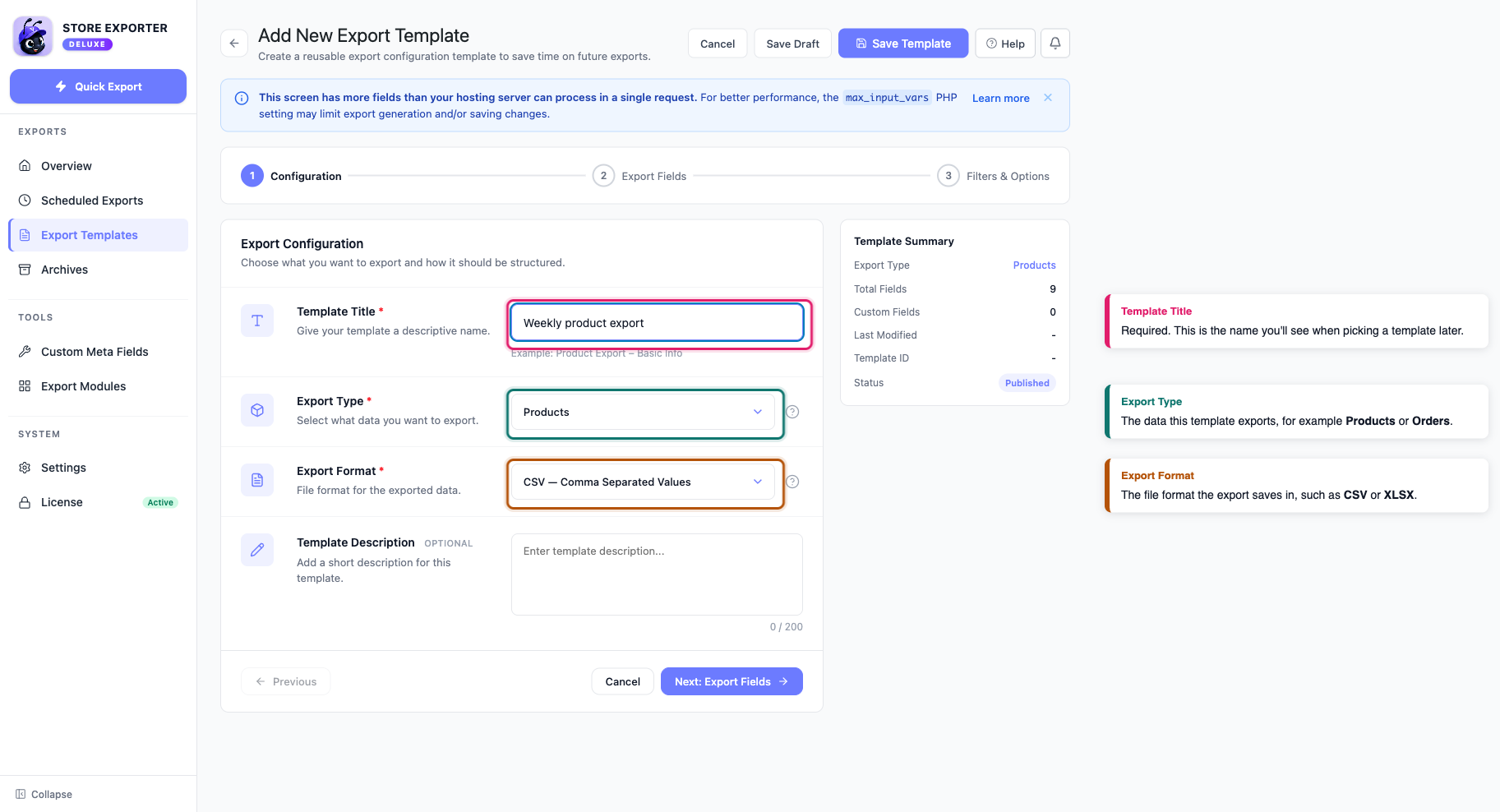
Passaggio 1: Configurazione
Dai al modello un Titolo del modello (obbligatorio) e, se vuoi, una Descrizione del modello (facoltativa, fino a 200 caratteri). Quindi scegli il Tipo di esportazione che il modello deve coprire, ad esempio Prodotti o Ordini, e il Formato di esportazione in cui deve essere salvato.
Passaggio 2: Campi di esportazione
Scegli quali campi includere nel modello, nello stesso modo in cui faresti nella schermata Esportazione rapida. Questa selezione dei campi viene applicata quando carichi il modello in seguito.
Passaggio 3: Filtri e opzioni
Questo passaggio contiene filtri, ordinamento e opzioni di formattazione per il tipo di esportazione che hai scelto.
Al termine, fai clic su Salva modello per pubblicarlo, o su Salva bozza per continuare a lavorarci in seguito. Una bozza non viene visualizzata nel menu a discesa Modello di esportazione in Esportazione rapida o nell'elenco dei modelli per le esportazioni pianificate.
Usa un modello salvato in Esportazione rapida
Il modo più veloce per eseguire un modello è dalla schermata Modelli di esportazione stessa: fai clic su Esegui esportazione nella riga del modello. Si apre Esportazione rapida con il tipo di esportazione, il formato e la selezione dei campi del modello già applicati, pronti per essere eseguiti o modificati prima di fare clic di nuovo su Esegui esportazione per generare il file.
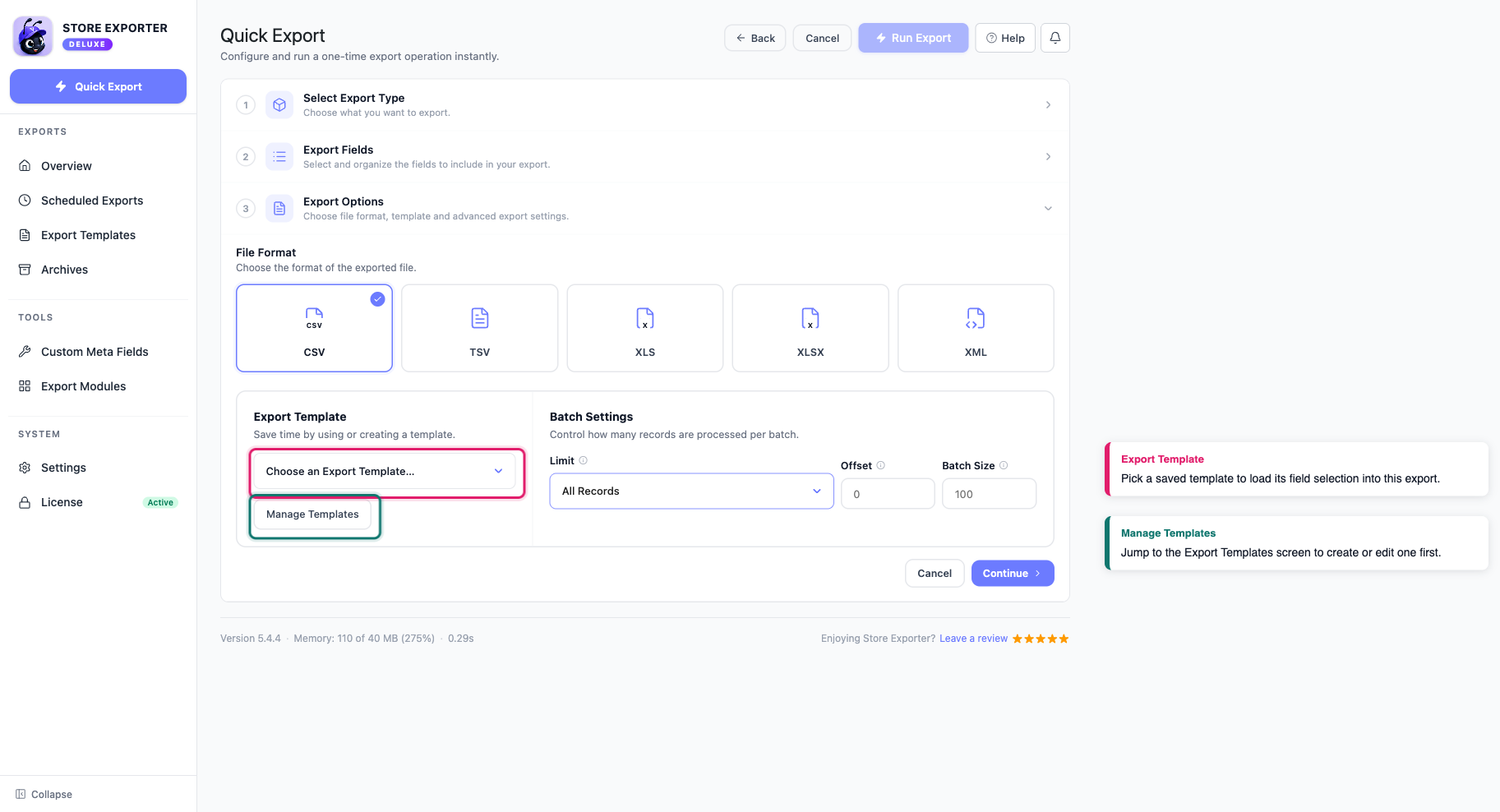
Il menu a discesa Modello di esportazione nel passaggio Opzioni di esportazione di Esportazione rapida è un controllo separato e più piccolo: applica le etichette delle colonne salvate del modello all'esportazione, ma non carica la selezione dei campi, il tipo di esportazione o il formato del modello. Non è necessario utilizzarlo affatto. È lì per la rinomina, non è un passaggio obbligatorio.
Dalla stessa area del menu a discesa, fai clic su Gestisci modelli per accedere direttamente alla schermata Modelli di esportazione se devi prima crearne o modificarne uno.
Modifica un modello
Nella schermata Modelli di esportazione, fai clic sull'icona a forma di matita (modifica) sul modello che desideri modificare. Questo riapre lo stesso modulo in tre passaggi che hai utilizzato per crearlo, con i passaggi Configurazione, Campi di esportazione e Filtri e opzioni precompilati. Modifica ciò che ti serve e salva.
Elimina un modello
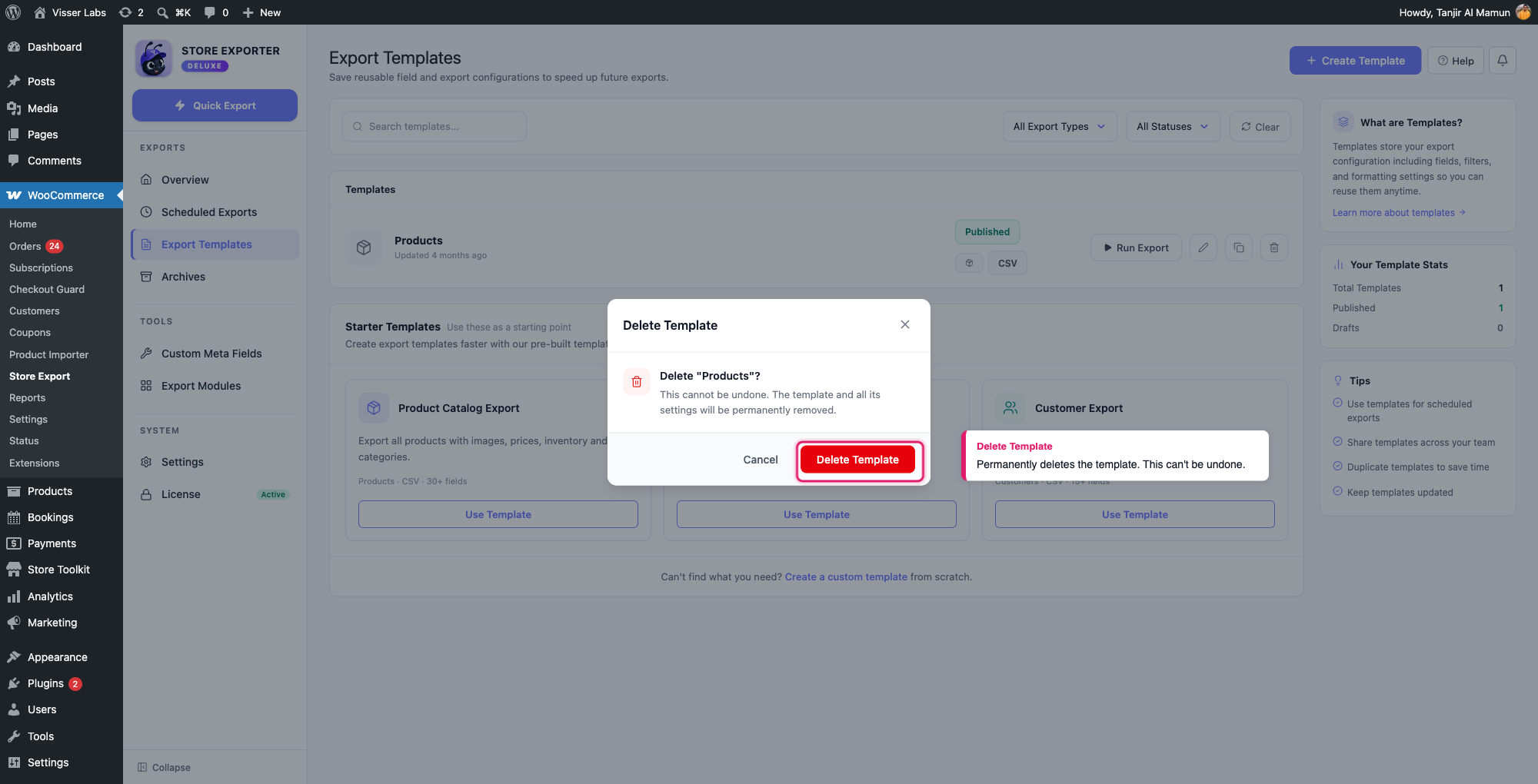
Fai clic sull'icona del cestino nella riga del modello. Si apre una finestra di dialogo di conferma che chiede Elimina "[Nome modello]"? e avverte che questa operazione non può essere annullata. Fai clic su Elimina modello per confermare, o su Annulla per uscire.
Risoluzione dei problemi
max_input_vars, o utilizza meno campi nel modello.FAQ
Articoli correlati
- Come pianificare le esportazioni in Store Exporter Deluxe
- How to use Quick Export in Store Exporter Deluxe
Serve ulteriore aiuto?
Se stai utilizzando Store Exporter Deluxe e incontri un problema con i Modelli di esportazione, apri un ticket di supporto e il nostro team ti aiuterà a risolverlo.
Se stai usando il plugin gratuito Store Exporter, chiedi sul forum di supporto di WordPress.org e il nostro team ti risponderà lì.
