
Il tuo commercialista vuole le vendite del mese scorso in un foglio di calcolo. Il tuo partner di evasione ordini vuole ogni articolo con SKU e indirizzi di spedizione. La tua piattaforma email vuole nomi dei clienti e totali degli ordini. Tutti quei dati sono già in WooCommerce, ma la schermata Ordini li mostra solo a schermo.
Store Exporter Deluxe li estrae per te. Scegli le colonne che desideri, restringi gli ordini a quelli che contano ed scarica il risultato come foglio di calcolo o file di dati.
Questo articolo copre un'Esportazione Rapida una tantum dei tuoi ordini, poi come eseguire la stessa esportazione automaticamente su base programmata e come esportare ogni nuovo ordine non appena arriva.
Prerequisiti
| Requisito | Dettagli |
|---|---|
| Plugin | Store Exporter Deluxe è installato e attivo |
| WooCommerce | Attivo, con almeno un ordine da esportare |
| Archiviazione ordini | Funziona sia con l'archiviazione ordini ad alte prestazioni (HPOS) che con le vecchie tabelle degli ordini. Non c'è nulla da attivare. |
| Accesso amministrativo | Un account che può visualizzare i report di WooCommerce. Gli amministratori hanno questo per impostazione predefinita. |
Dove trovare Esportazione Rapida
Apri WooCommerce → Store Export dal menu di amministrazione di WordPress. Questo apre la dashboard di Store Exporter Deluxe.
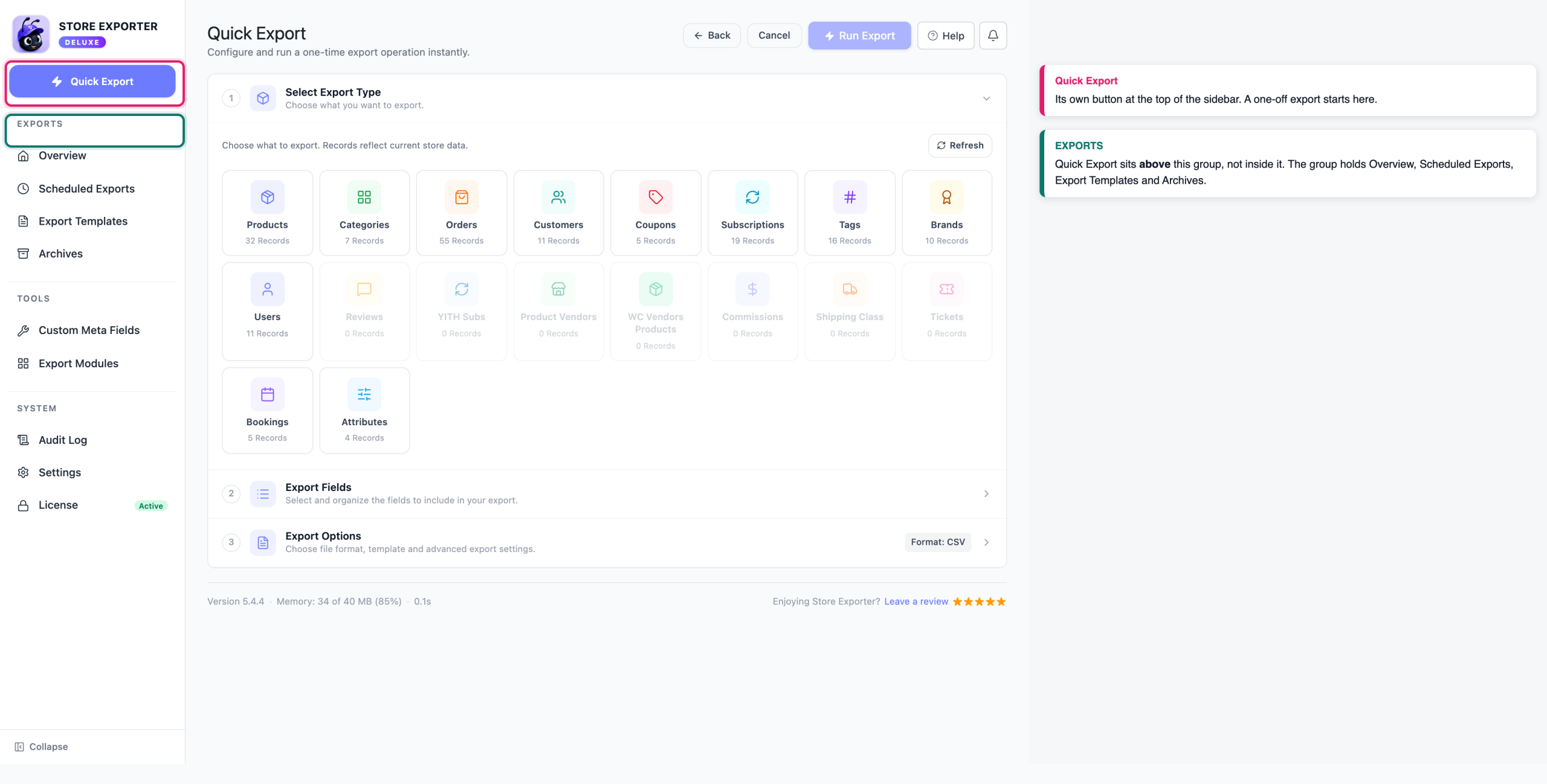
Nella barra laterale, Esportazione Rapida è un pulsante a sé stante in alto, sopra il gruppo ESPORTAZIONI. Cliccaci sopra per avviare una nuova esportazione.
Passaggio 1: Scegli il tipo di esportazione Ordini
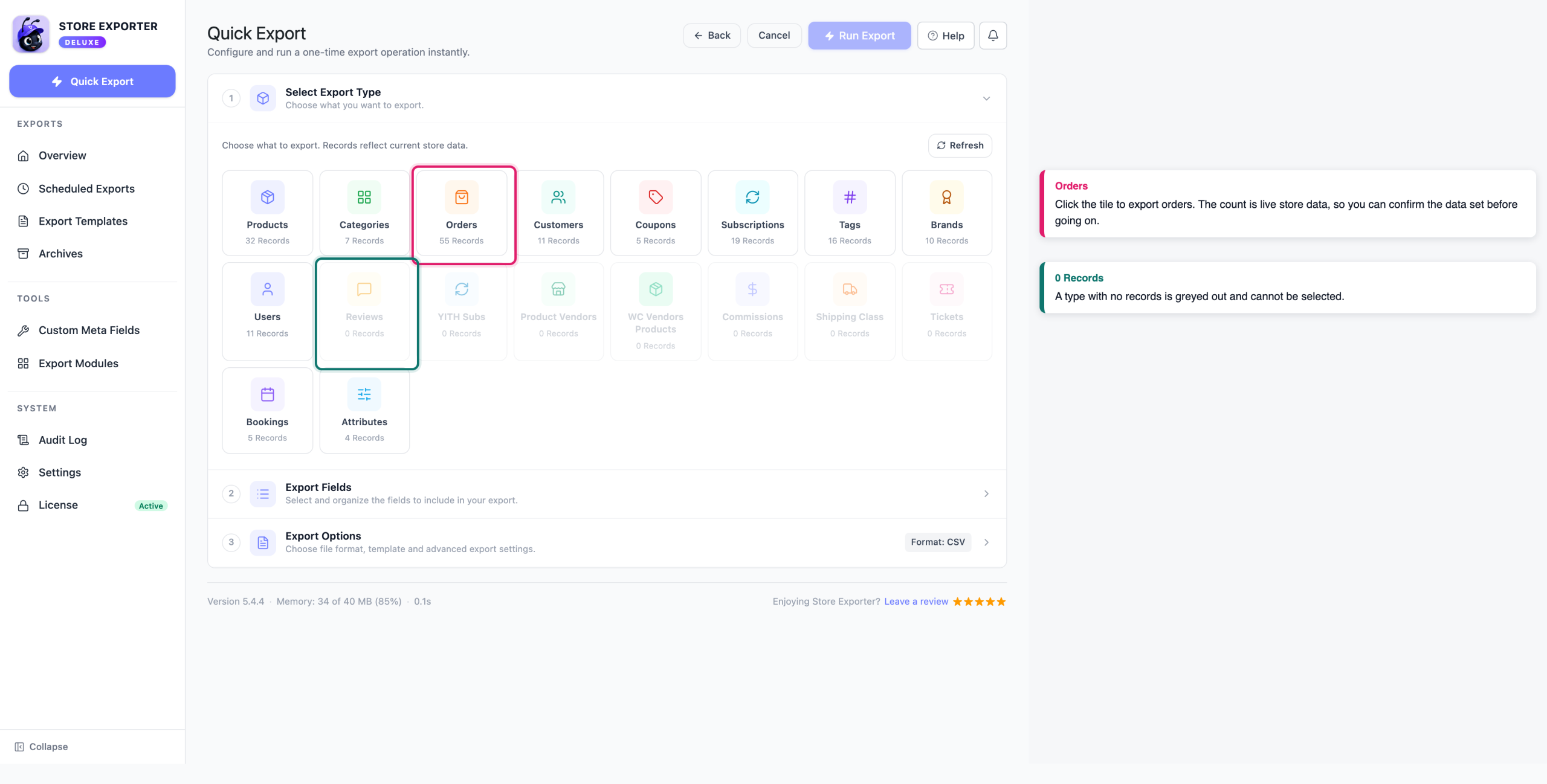
Nella schermata Seleziona Tipo di Esportazione, fai clic sul riquadro Ordini.
Ogni riquadro mostra un conteggio in tempo reale dei record corrispondenti, in modo da poter confermare che stai puntando ai dati giusti prima di andare avanti. Se i conteggi sembrano obsoleti, fai clic su Aggiorna per ricaricarli.
Passaggio 2: Scegli i campi dei tuoi ordini
Nella schermata Campi di Esportazione, le colonne che stai per esportare appaiono come etichette sotto Campi Selezionati, con il conteggio corrente nell'intestazione. Su un negozio che non ha mai esportato ordini, inizi con quattro etichette:
- Metodo di Spedizione
- Fatturazione: Nome
- Fatturazione: Cognome
- Fatturazione: Indirizzo e-mail
È un punto di partenza esiguo, quindi aspettati di aggiungere le colonne di cui hai effettivamente bisogno, come l'ID ordine, la data, lo stato e il totale. Una volta salvata una selezione per gli ordini, Quick Export la rispetta, quindi le etichette che vedi riflettono la tua esportazione precedente anziché le quattro sopra.
Da lì puoi modellare l'elenco delle colonne:
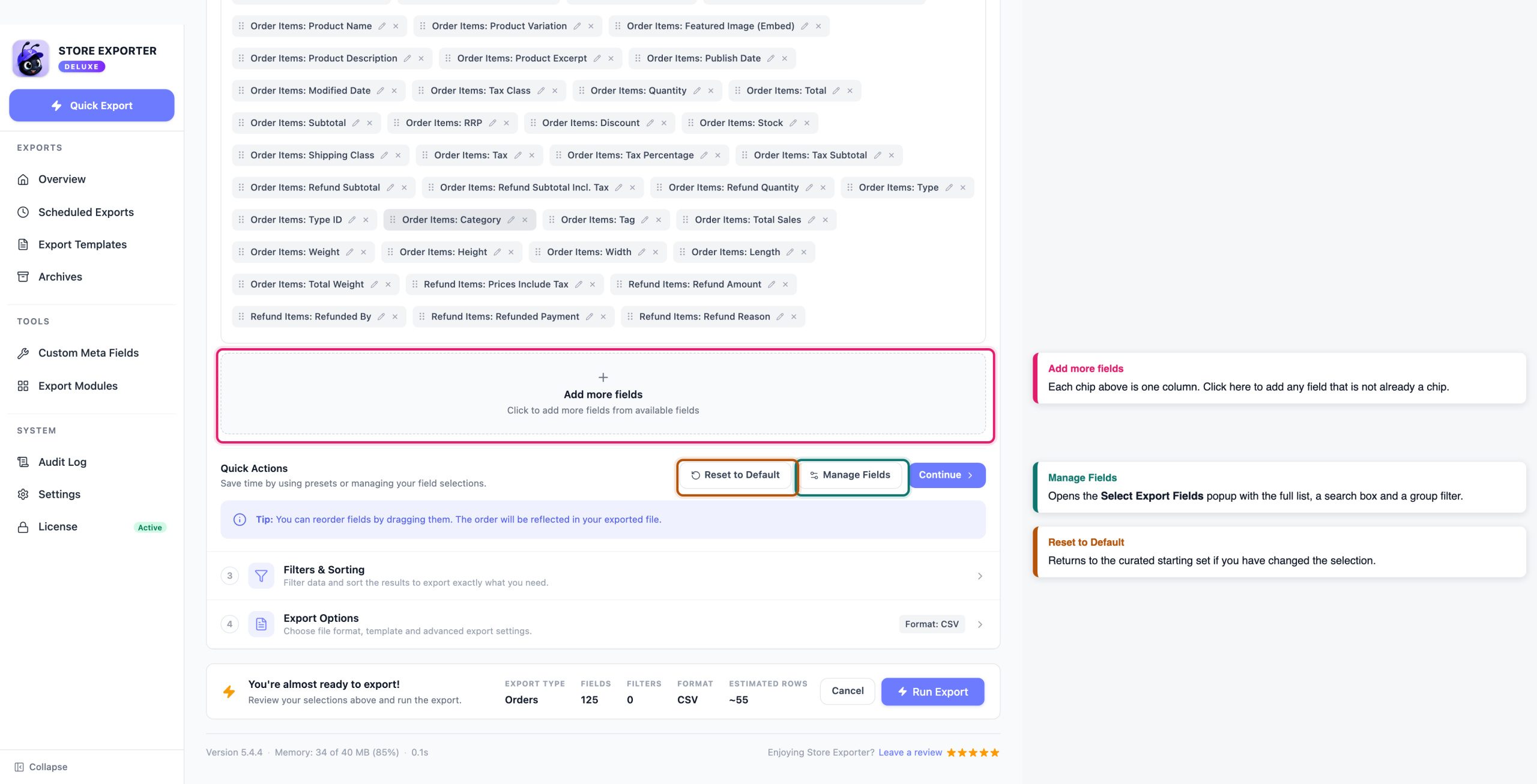
- Fai clic su Aggiungi altri campi per aprire il popup Seleziona campi di esportazione e aggiungere tutto ciò che non è già un chip.
- Fai clic su Gestisci campi per aprire lo stesso popup con l'elenco completo, una casella di ricerca e un filtro per gruppo.
- Trascina un chip per cambiare l'ordine delle colonne nel tuo file.
- Fai clic sull'icona della matita su un chip, o fai doppio clic su di essa, per rinominare l'intestazione di quella colonna. I dati sottostanti rimangono gli stessi.
- Fai clic sulla X su un chip per eliminare quella colonna.
- Usa Ripristina ai valori predefiniti per tornare ai quattro iniziali, o Cancella tutto nel popup per iniziare da zero.
Gli ordini hanno ben oltre cento campi disponibili. Il popup li raggruppa in modo da poter trovare le cose rapidamente: informazioni sull'ordine, finanziarie, pagamento, dettagli di spedizione, indirizzo di fatturazione, indirizzo di spedizione, cliente, coupon, articoli dell'ordine, note e download, e date. Per l'elenco completo, vedi Campi di esportazione supportati.
Alcune coppie di campi confondono le persone. Fatturazione: Stato fornisce il nome completo dello stato, mentre Fatturazione: Stato (prefisso) fornisce il codice breve. La stessa divisione si applica a Fatturazione: Paese e Spedizione: Paese.
Aggiungere meta del tuo ordine
Store Exporter Deluxe non rileva automaticamente i meta personalizzati, quindi registra prima le chiavi che desideri. Vai su Campi Meta Personalizzati sotto il gruppo STRUMENTI nella barra laterale. Gli ordini hanno tre caselle lì:
- Meta Ordine per i meta memorizzati sull'ordine stesso
- Meta Articolo Ordine per i meta memorizzati su ogni articolo della riga
- Meta Prodotto Articolo Ordine per i meta del prodotto estratti dagli articoli della riga
Inserisci una chiave per riga, seleziona Esportazione Rapida sotto Disponibile In, quindi fai clic su Salva Campi. Le tue chiavi appariranno quindi nel popup dei campi. Per istruzioni dettagliate, vedi Esportazione di meta personalizzati di prodotti, ordini e articoli d'ordine.
Passaggio 3: Filtra e ordina i tuoi ordini
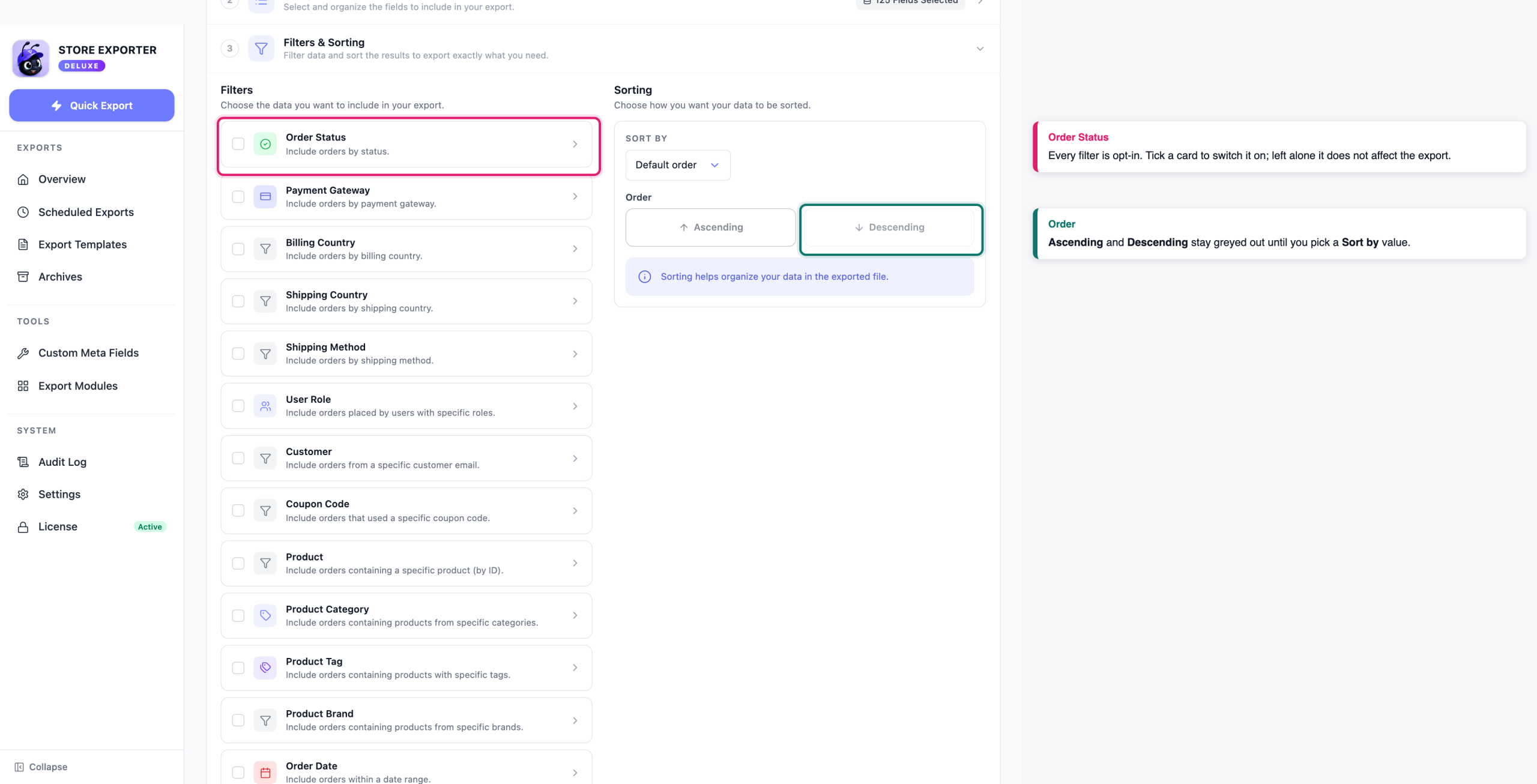
Nella fase Filtri e Ordinamento, ogni filtro è una scheda che attivi. Lascia una scheda disattivata e non influisce sull'esportazione. Senza nulla attivato, ottieni ogni ordine nel tuo negozio.
| Scheda filtro | Per cosa restringe |
|---|---|
| Stato Ordine | Uno o più stati dell'ordine, inclusi eventuali stati personalizzati registrati dal tuo negozio |
| Gateway di Pagamento | Il gateway utilizzato per pagare, come PayPal o un processore di carte |
| Paese di fatturazione | Il paese di fatturazione sull'ordine |
| Paese di spedizione | Il paese di spedizione sull'ordine |
| Metodo di Spedizione | Il metodo di spedizione scelto al checkout |
| Ruolo utente | Il ruolo dell'account cliente associato all'ordine |
| Cliente | Un singolo indirizzo email del cliente, digitato per intero |
| Codice Coupon | Un singolo codice coupon, digitato per intero |
| Prodotto | ID prodotto, separati da virgola, per restituire solo gli ordini che li contengono |
| Categoria prodotto | Categorie prodotto nell'ordine |
| Tag prodotto | Tag prodotto nell'ordine |
| Marca prodotto | Marche dei prodotti nell'ordine |
| Data Ordine | Quando l'ordine è stato effettuato |
| Data Modifica | Quando l'ordine è stato modificato l'ultima volta |
Entrambe le schede data funzionano allo stesso modo. Scegli una delle preimpostazioni (Oggi, Ieri, Ultimi 7 giorni, Ultimi 30 giorni) o scegli Intervallo personalizzato e imposta le tue date Da e A.
Altre quattro schede controllano la forma del file piuttosto che quali ordini vi rientrano:
- Formattazione Articoli Ordine decide come vengono disposti gli articoli. Vedi la nota qui sotto.
- Articoli Ordine Unici Massimi limita quanti set di colonne di articoli vengono creati quando usi Unico. Il valore predefinito è 10.
- Prodotti Digitali ti consente di mantenere tutto, esportare solo prodotti digitali, escludere prodotti digitali o escludere ordini che sono solo digitali.
- Note Ordine Esportate decide se le note dell'ordine sono incluse. Sono escluse per impostazione predefinita.
- Tipi Articoli Ordine sceglie quali tipi di articoli vengono inclusi: articoli, costi, spedizioni, tasse, coupon e rimborsi.
Per ordinare il file, usa il pannello Ordinamento sulla destra. Scegli un campo in Ordina per, come ID, Data Creazione o Data Modifica, quindi scegli Ascendente o Discendente sotto Ordine. I pulsanti di direzione rimangono disabilitati finché non hai scelto un valore per Ordina per.
Passaggio 4: Scegli un formato ed esegui l'esportazione
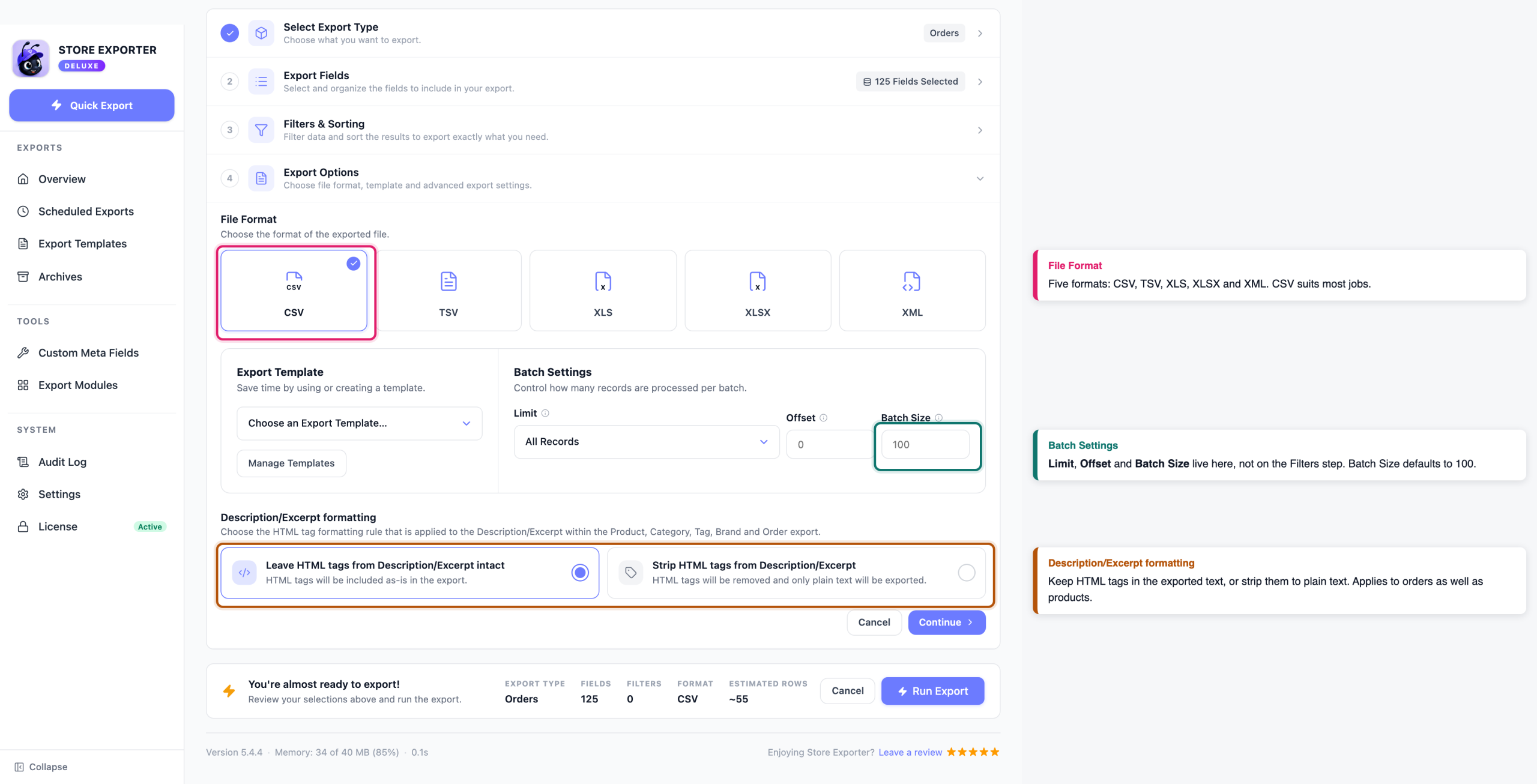
Nella fase Opzioni di esportazione, scegli una delle cinque opzioni sotto Formato file:
| Formato | Ideale per | Note |
|---|---|---|
| CSV | Uso generale, Fogli Google, modifica in blocco | L'opzione più universale. Si apre ovunque. |
| TSV | Flussi di lavoro separati da tabulazioni | Utile quando i dati del tuo ordine contengono virgole |
| XLS | Compatibilità Excel 97-2003 | Supporto per fogli di calcolo legacy |
| XLSX | Flussi di lavoro Excel moderni | Excel nativo 2007 e versioni successive |
| XML | Feed di dati e integrazioni | Output strutturato per la lettura da parte di altri sistemi |
CSV è adatto alla maggior parte dei lavori. Se hai già salvato una configurazione nella schermata Modelli di Esportazione, applicala dal menu a discesa Modello di Esportazione invece di ricostruire manualmente i tuoi campi e filtri.
Sotto Impostazioni batch hai tre controlli. Limite limita quanti ordini vengono esportati, dalla lista predefinita o con un tuo numero tramite Personalizzato. Offset salta un numero di ordini dall'inizio, che si abbina a Limite per elaborare un grande negozio in blocchi. Dimensione batch imposta quanti ordini vengono elaborati per passata, e 100 è l'impostazione predefinita.
Gli ordini ottengono anche una scelta di Formattazione descrizione/estratto in questo passaggio. Scegli Lascia intatti i tag HTML dalla descrizione/estratto per mantenere l'HTML grezzo, o Rimuovi i tag HTML dalla descrizione/estratto per testo semplice.
Quando sei pronto, fai clic su Esegui esportazione in alto a destra. La barra di riepilogo mostra il tipo di esportazione, il conteggio dei campi, il conteggio dei filtri, il formato e le righe stimate, quindi vale la pena dare un'occhiata prima di iniziare. Il tuo file viene scaricato una volta terminata l'esecuzione.
Esportazione ordini su pianificazione
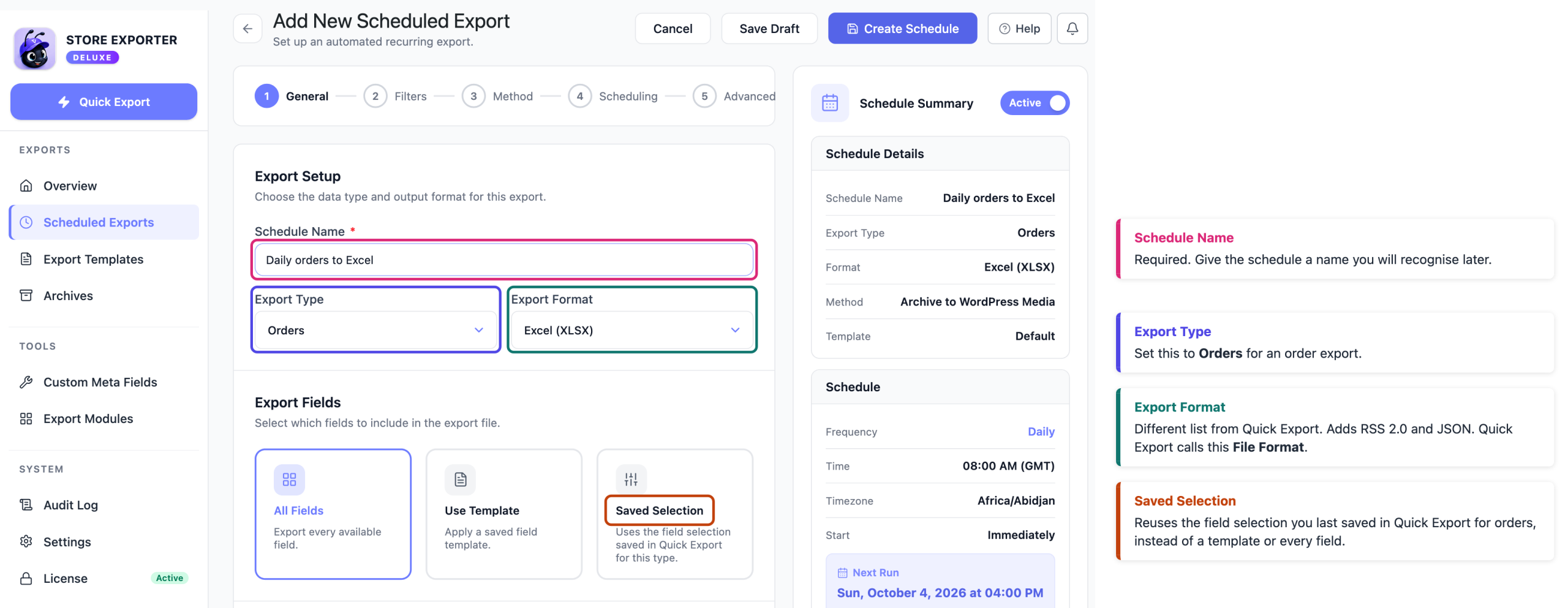
Se la stessa esportazione ordini deve essere eseguita ogni notte o ogni lunedì, creala invece come esportazione pianificata. Vai su Esportazioni pianificate nel gruppo ESPORTAZIONI, quindi fai clic su Nuova pianificazione. Si aprirà il modulo Aggiungi nuova esportazione pianificata, che si sviluppa in cinque passaggi.
Generale: assegna un nome alla pianificazione in Nome pianificazione, che è obbligatorio, quindi imposta Tipo di esportazione su Ordini e scegli il tuo Formato di esportazione. L'etichetta differisce da Formato file di Esportazione rapida, così come l'elenco. Le esportazioni pianificate aggiungono RSS 2.0 e JSON, e le due opzioni Excel si leggono come Excel (XLS) e Excel (XLSX). Anche i campi funzionano diversamente qui. Invece di un elenco di chip, scegli Tutti i campi, Usa modello per applicare un modello di esportazione salvato, o Selezione salvata per riutilizzare qualunque cosa tu abbia impostato l'ultima volta in Esportazione rapida per gli ordini. Questo passaggio contiene anche i controlli di formattazione che Esportazione rapida non ha: Delimitatore colonne per CSV, Formule Excel e Formattazione intestazione.
Filtri: gli stessi filtri ordine descritti sopra, applicati a ogni esecuzione.
Metodo: scegli come il file ti raggiunge sotto Metodo di Consegna. Le opzioni sono Archivia su Supporto, Salva su Server, Invia come Email, POST a URL e FTP / SFTP. Ognuna rivela le proprie impostazioni, come destinatari e oggetto per l'email, o host, porta e credenziali per FTP. Potresti anche vedere un'opzione Google Sheets. Non consegna il file, quindi scegli uno degli altri metodi.
Pianificazione: scegli Oraria, Giornaliera, Settimanale, Mensile, Personalizzata o Manuale. Personalizzata ti consente di impostare il tuo intervallo Esegui ogni, e manuale significa che l'esportazione viene eseguita solo quando la attivi. Le pianificazioni giornaliere e orarie possono essere limitate a giorni specifici della settimana. Il pannello Anteprima pianificazione mostra la prossima esecuzione e un elenco di quelle imminenti, in modo da poter verificare la correttezza della pianificazione prima di salvare.
Avanzate: non è necessario modificare nulla in questo passaggio per un'esportazione degli ordini.
Un pannello Riepilogo pianificazione tiene traccia delle tue scelte mentre procedi, incluso l'orario della prossima esecuzione. Fai clic su Crea pianificazione quando hai finito, o su Salva bozza per completarla in seguito.
Le esportazioni pianificate vengono eseguite tramite Action Scheduler, che WooCommerce utilizza già per i propri processi in background. Per istruzioni dettagliate, consulta Come pianificare le esportazioni.
Esportazione automatica di ogni nuovo ordine
Una pianificazione viene eseguita in orari prestabiliti. Se desideri un file per ogni ordine non appena arriva, ad esempio per inserire ogni vendita in un foglio di calcolo Excel, usa invece il Trigger Nuovo Ordine.
- Apri WooCommerce → Store Export, quindi fai clic su Impostazioni nella barra laterale.
- Scegli Trigger di Esportazione.
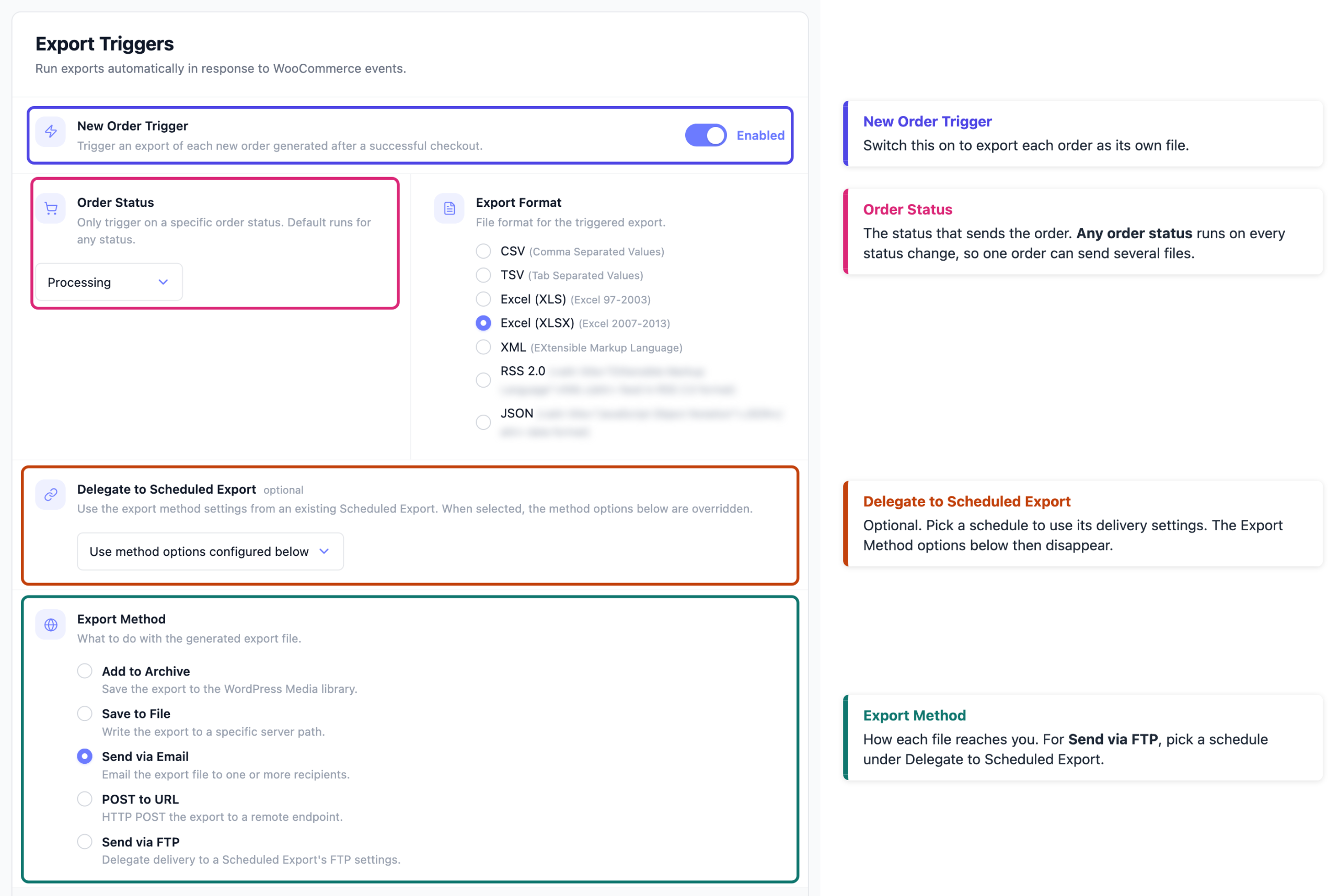
- Attiva Trigger Nuovo Ordine.
- Sotto Stato Ordine, scegli lo stato che dovrebbe inviare l'ordine, come In Lavorazione.
- Sotto Formato Esportazione, scegli Excel (XLSX), o qualsiasi altro formato di cui hai bisogno.
- Sotto Metodo di Esportazione, scegli come ogni file ti raggiunge: Aggiungi all'Archivio, Salva su File, Invia via Email, o POST a URL. Compila le impostazioni che appaiono, come Destinatario/i e Oggetto per l'email. Per la consegna FTP, usa invece Delega a Esportazione Programmata (vedi sotto).
- Scegli un'opzione di Formattazione Articoli Ordine.
- Sotto Campi di Esportazione, scegli Tutti i campi dell'ordine o Preferenze Salvate (Esportazione Rapida).
- Fai clic su Salva Modifiche.
Ogni esecuzione esporta solo quell'ordine come suo file, in background un attimo dopo che lo stato è cambiato.
Se imposti Stato Ordine su Qualsiasi stato ordine, un'esportazione viene eseguita ogni volta che un ordine cambia stato. Un ordine può quindi inviarti diversi file, ad esempio quando passa a In Lavorazione e successivamente a Completato. Scegli un singolo stato per ottenere un file per ordine.
Il trigger osserva i cambiamenti di stato, non solo i nuovi checkout. Se cambi manualmente un ordine precedente allo stato scelto, anche quell'ordine viene esportato.
Hai già un'esportazione programmata che consegna i file nel modo desiderato? Sceglila sotto Delega a Esportazione Programmata e il trigger utilizzerà le impostazioni di consegna di quella pianificazione. Le opzioni Metodo di Esportazione scompaiono una volta scelta una pianificazione. Per la consegna FTP, scegli una pianificazione il cui Metodo di Consegna sia FTP / SFTP, poiché il trigger non ha impostazioni FTP proprie. Per saperne di più sui tre layout di riga, vedi Come funzionano i formati di esportazione degli articoli d'ordine in Store Exporter Deluxe.
Risoluzione dei problemi
FAQ
Articoli correlati
- Come pianificare le esportazioni
- Campi di esportazione supportati
- Esportazione di meta personalizzati di prodotti, ordini e articoli d'ordine
- Come esportare prodotti WooCommerce
Serve ulteriore aiuto?
Se stai usando Store Exporter Deluxe e incontri qualcosa che questo articolo non copre, apri un ticket di supporto e il nostro team ti aiuterà a far funzionare la tua esportazione ordini.
Se stai utilizzando il plugin gratuito Store Exporter, chiedi sul forum di supporto di WordPress.org e il nostro team ti risponderà lì.
