
Se hai mai esportato ordini da Store Exporter Deluxe e hai scoperto che alcuni file hanno una riga per ordine mentre altri hanno una riga separata per ogni prodotto ordinato, ti sei imbattuto nell'impostazione Formattazione articoli d'ordine. Controlla come vengono disposti gli articoli di riga di ciascun ordine nel file e scegliere la modalità sbagliata per il tuo caso d'uso è uno dei punti di confusione più comuni di questo plugin.
Questo articolo spiega cosa producono le modalità Combinato, Unico e Individuale, come cambiano il conteggio delle righe e dove impostarle esattamente.
Prerequisiti
| Requisito | Dettagli |
|---|---|
| Plugin | Store Exporter Deluxe, attivo e con licenza |
| Tipo di esportazione | Ordini (questa impostazione non ha effetto su Prodotti, Clienti o qualsiasi altro tipo di esportazione) |
| Accesso amministrativo | Avrai bisogno dell'accesso a WooCommerce → Store Export → Impostazioni, o a un'Esportazione Pianificata, a seconda di quale esportazione stai configurando |
Le tre modalità
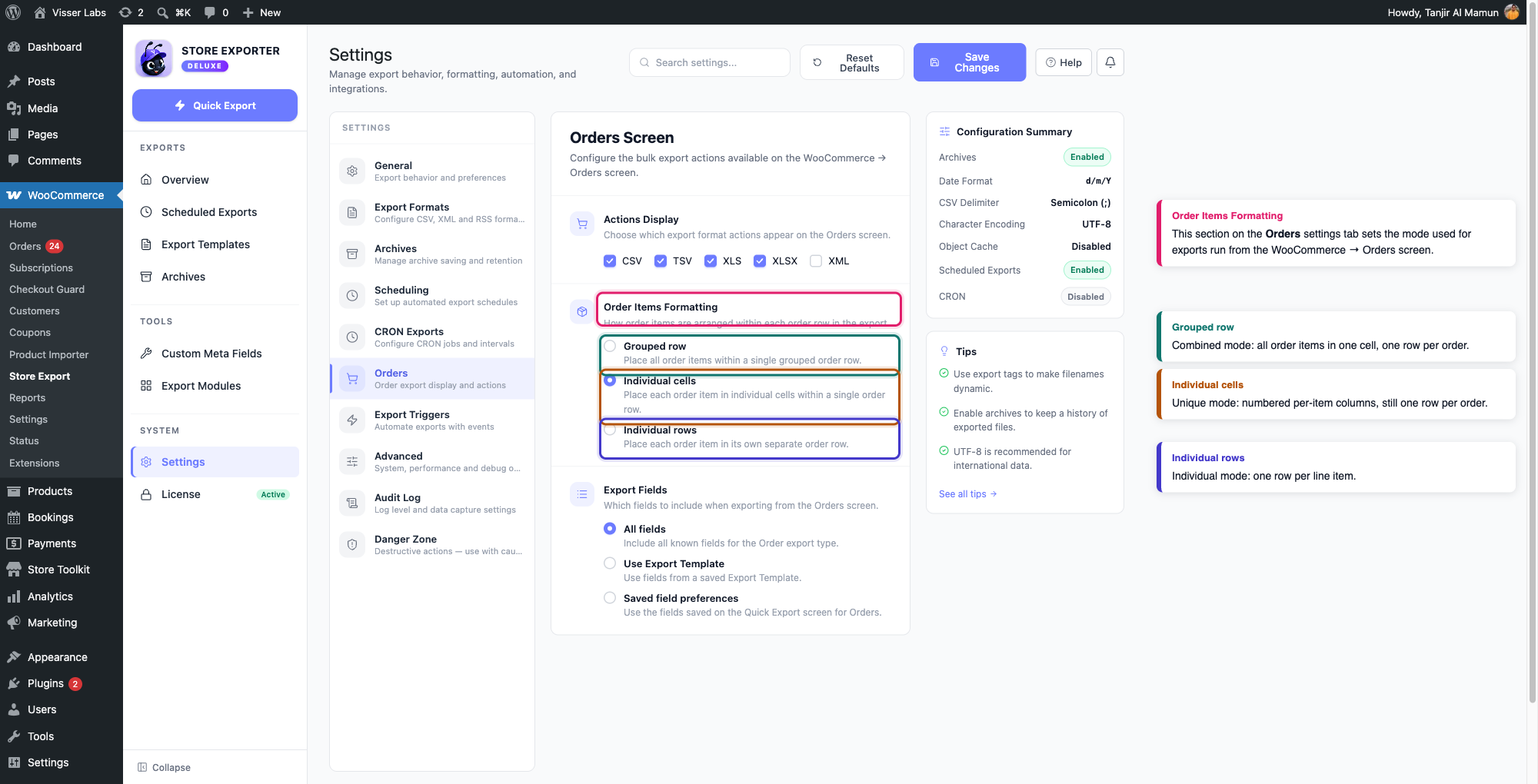
Combinato: Tutti gli articoli di riga di un ordine sono raggruppati in un'unica riga, con i valori di ciascun campo articolo uniti in una singola cella (separati dal carattere pipe | per impostazione predefinita, o qualunque cosa tu abbia impostato come Separatore categorie in Impostazioni → Formati di esportazione). Un ordine equivale sempre a una riga, indipendentemente da quanti prodotti contiene. È il più facile da leggere a colpo d'occhio se ti interessano principalmente i totali a livello d'ordine piuttosto che i singoli articoli di riga.
Unico: Ogni ordine rimane come una singola riga, ma invece di comprimere ogni articolo in una cella, ogni articolo di riga ottiene il proprio set di colonne numerate, etichettate come Articolo Ordine #1: Nome Prodotto, Articolo Ordine #2: Nome Prodotto, e così via. Per impostazione predefinita, questo genera colonne per un massimo di 10 articoli per ordine. Gli ordini con meno articoli lasciano vuote le colonne extra. Il numero di colonne numerate segue Articoli unici massimi (vedi Limite articoli per ordine).
Individuale: Ogni articolo di riga ottiene la propria riga, fino al limite di articoli. Un ordine con 3 prodotti diventa 3 righe, e ogni campo a livello di ordine (ID ordine, cliente, data, totali) viene ripetuto su ciascuna di quelle righe. Questa è la modalità da utilizzare se si sta inserendo il file in un software di contabilità o di evasione ordini che si aspetta una riga per prodotto, o se è necessario filtrare, ordinare o totalizzare per prodotto individuale anziché per ordine.
Limite articoli per ordine
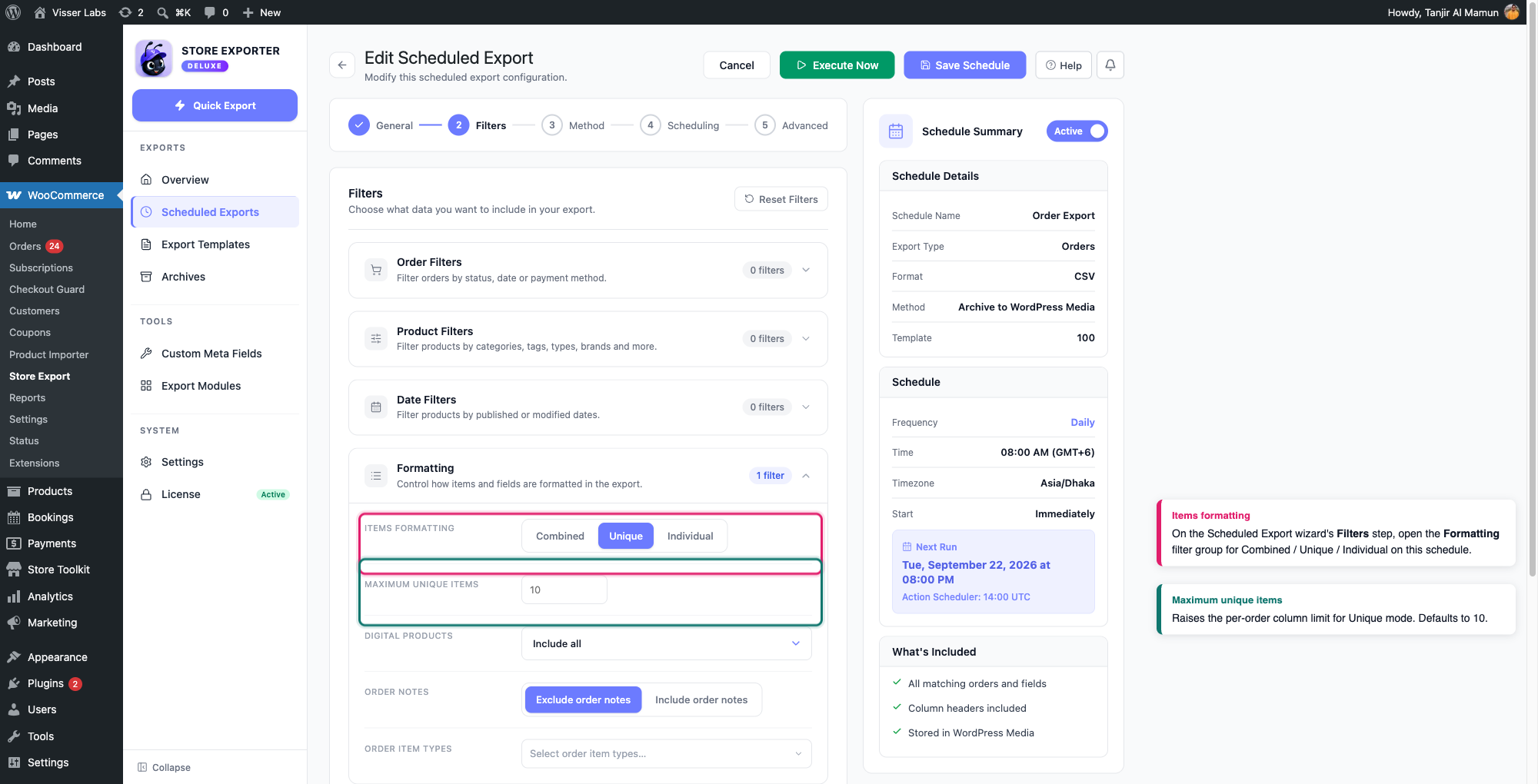
Tutte e tre le modalità includono al massimo il numero di articoli impostato in Articoli unici massimi, che per impostazione predefinita è 10. Se un ordine ha più articoli di questo numero, gli articoli extra vengono omessi dal file senza preavviso. Questo si applica a Combinato, Unico e Individuale.
Per esportare ordini più grandi, utilizzare un'Esportazione Pianificata e aumentare Articoli unici massimi nel suo gruppo Formattazione ad almeno il numero di articoli del tuo ordine più grande.
Dove impostarla
Questa impostazione si trova in alcuni punti separati, e ognuno controlla un diverso tipo di esportazione. Impostarla in un punto non cambia gli altri.
Esportazioni massive dalla schermata Ordini
Per cambiare la modalità utilizzata quando si esportano gli ordini direttamente dall'elenco Ordini di WooCommerce (tramite l'azione di massa o il pulsante di esportazione di una riga), andare su Store Export → Impostazioni → Ordini e trovare la sezione Formattazione Voci Ordine. Scegliere una tra Riga raggruppata (Combinata), Celle individuali (Univoca) o Righe individuali (Individuale).
Il trigger Nuovo Ordine
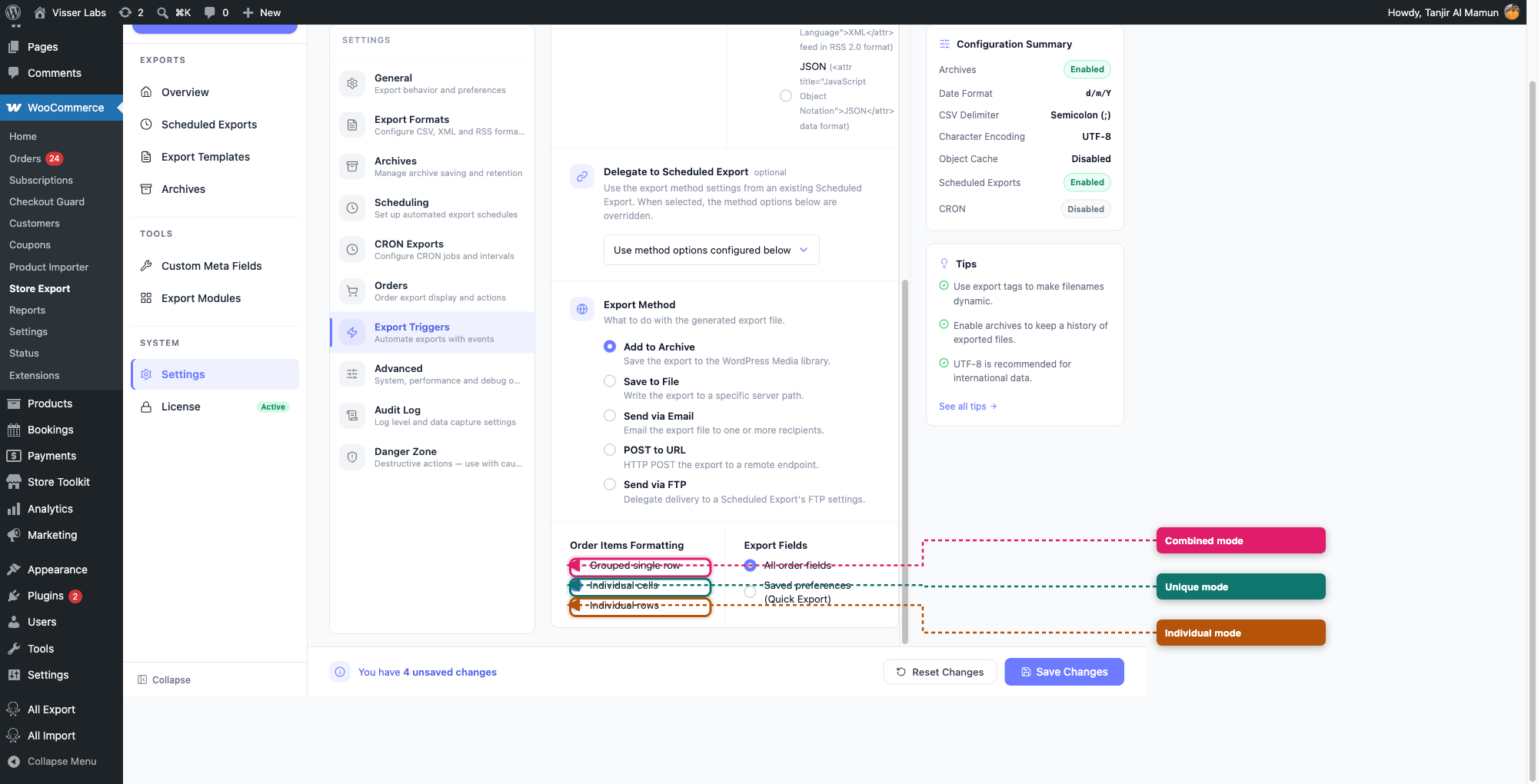
Se si imposta Store Export per esportare automaticamente ogni nuovo ordine non appena arriva, andare su Store Export → Impostazioni → Trigger Esportazione e, sotto Trigger Nuovo Ordine, troverai il suo controllo Formattazione Voci Ordine con le stesse tre scelte: Riga singola raggruppata, Celle individuali e Righe individuali. Attivare prima Trigger Nuovo Ordine. Finché mostra Disabilitato, queste opzioni rimangono nascoste.
Passaggio Filtri Esportazione Pianificata
Apri Esportazioni Pianificate, modifica un programma di esportazione Ordini e vai al suo passaggio Filtri. Espandi Formattazione. Imposta Formattazione articoli (Combinato, Unico o Individuale). Imposta Articoli unici massimi ad almeno il numero di articoli del tuo ordine più grande. Il limite si applica a ogni modalità.
Per un'esportazione una tantum con un layout impostato, utilizzare un'Esportazione Pianificata e fare clic su Esegui Ora.
Risoluzione dei problemi
Articoli correlati
- Come pianificare le esportazioni in Store Exporter Deluxe
- Come esportare meta personalizzati di prodotti, ordini e articoli d'ordine
FAQ
Serve ulteriore aiuto?
Se stai usando Store Exporter Deluxe, apri un ticket di supporto e il nostro team ti aiuterà a configurare le tue impostazioni di esportazione.
Se stai usando il plugin gratuito Store Exporter, poni la tua domanda sul forum di supporto di WordPress.org e il nostro team ti risponderà lì.
