
Se il tuo negozio accetta appuntamenti, noleggi o prenotazioni tramite WooCommerce Bookings, alla fine avrai bisogno di quei record al di fuori di WordPress. Potrebbe essere per una sincronizzazione del calendario, un elenco del personale o un backup della cronologia delle tue prenotazioni. Store Exporter Deluxe ti consente di estrarre quei dati come esportazione dedicata di Prenotazioni, su richiesta o con una pianificazione ricorrente.
Prerequisiti
| Requisito | Dettagli |
|---|---|
| Plugin | Store Exporter Deluxe è attivo e con licenza |
| WooCommerce Bookings | Installato e attivo. Senza di esso, la tessera Prenotazioni mostra 0 record ed è disattivata (non selezionabile). |
| WooCommerce | Attivo, con almeno una prenotazione da esportare |
| Accesso amministrativo | Avrai bisogno di un account con accesso alla bacheca di amministrazione di WordPress |
Passaggio 1: Scegli Prenotazioni come tipo di esportazione
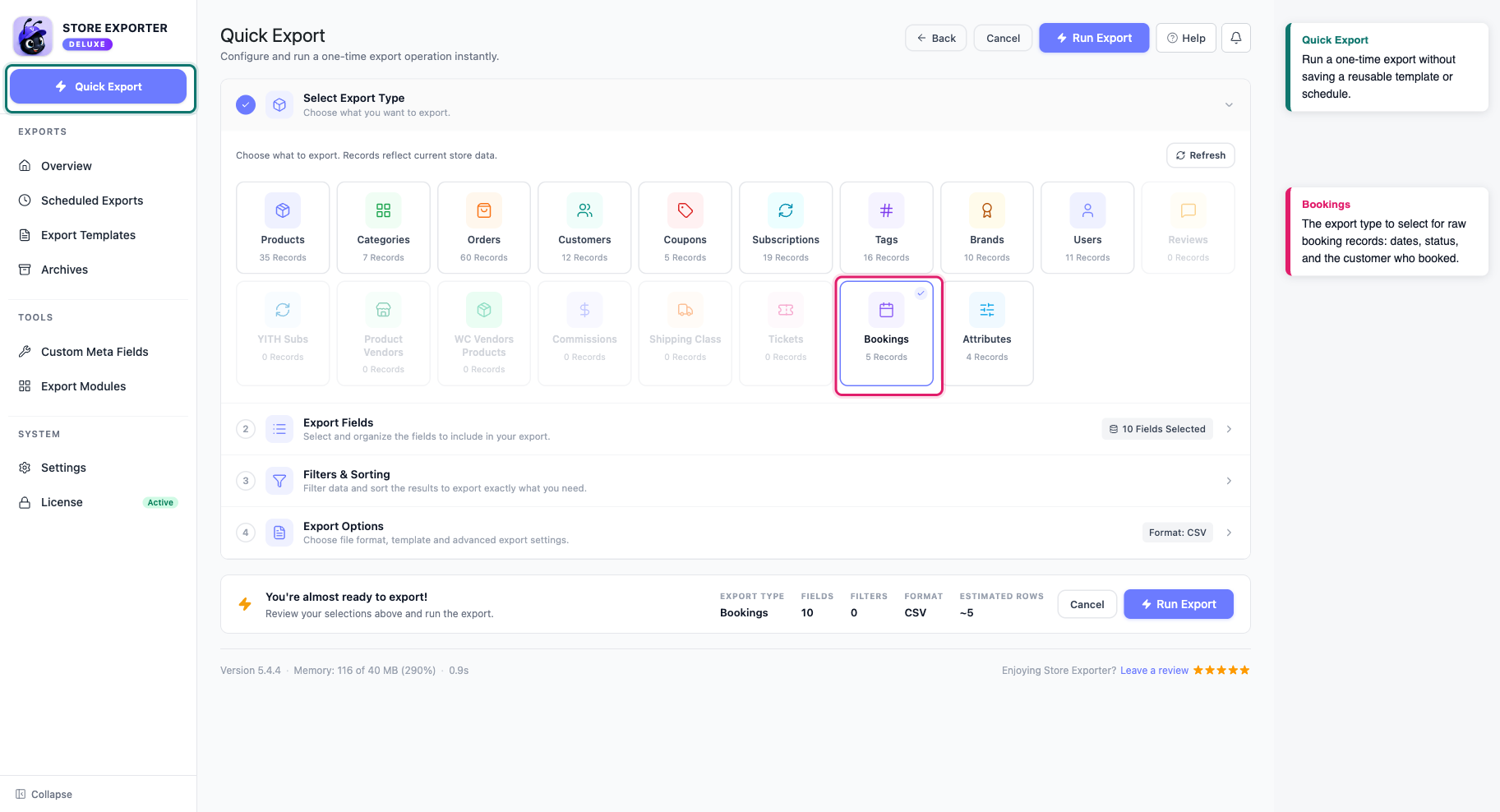
- Vai a WooCommerce → Store Export.
- Fai clic su Esportazione Rapida nella barra laterale.
- Sotto Seleziona Tipo di Esportazione, fai clic sulla tessera Prenotazioni.
Il passaggio Campi di Esportazione si apre automaticamente una volta scelta la tessera.
Passaggio 2: Scegli i campi di prenotazione
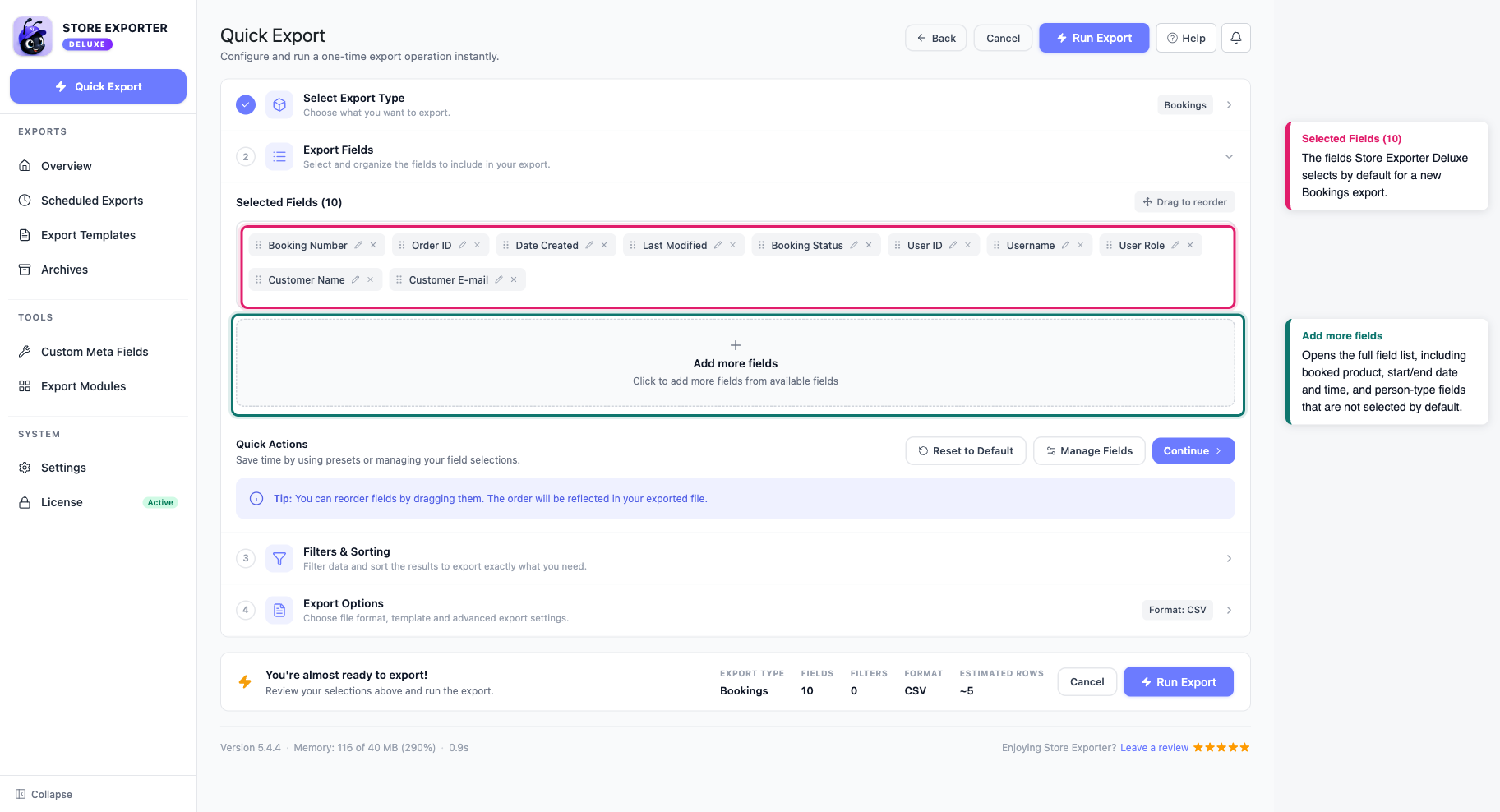
- Nel passaggio Campi di Esportazione, rivedi i 10 campi già selezionati.
- Rimuovi qualsiasi campo di cui non hai bisogno.
- Fai clic su Aggiungi altri campi per aggiungere date di prenotazione, dettagli del prodotto o tipi di persona.
- (Facoltativo) Fai clic sull'icona Rinomina (matita) accanto a un campo e digita una nuova intestazione di colonna.
Rinominare una colonna è utile quando un sistema a valle si aspetta nomi di colonna specifici. Vedi Campi di prenotazione disponibili di seguito per i campi predefiniti e opzionali.
Passaggio 3: Scegli il formato del file
- Fai clic su Opzioni di Esportazione per aprire il passaggio.
- Sotto Formato File, scegli CSV, TSV, XLS, XLSX o XML.
Passaggio 4: Esegui l'esportazione
- Fai clic su Esegui esportazione.
- Attendi che la finestra di dialogo Esportazione in Corso finisca.
- Fai clic su Scarica File per salvare l'esportazione.
Esegui Esportazione è disponibile non appena scegli un tipo di esportazione. Qualsiasi passaggio che non apri mantiene le sue impostazioni predefinite.
Esporta solo alcune prenotazioni
Per lavorare solo con alcune prenotazioni, includi il campo per cui desideri filtrare nel Passaggio 2. Quindi filtra il file nel tuo foglio di calcolo dopo averlo scaricato.
- Per stato: usa il campo Stato Prenotazione, selezionato per impostazione predefinita. Mostra lo stato di ogni prenotazione, come Pagato, Confermata o Annullata.
- Per data prenotazione: fai clic su Aggiungi altri campi e aggiungi il campo Data Inizio Prenotazione.
- Per cliente: usa il campo Email Cliente, selezionato per impostazione predefinita.
- Per prodotto: fai clic su Aggiungi altri campi e aggiungi il campo SKU Prodotto Prenotato.
Quick Export non offre un'opzione Ordina per per le Prenotazioni. Ordina le righe nel tuo foglio di calcolo dopo aver scaricato il file.
Campi di prenotazione disponibili
Una nuova esportazione di Prenotazioni inizia con questi 10 campi selezionati:
- Numero Prenotazione
- ID Ordine
- Data Creazione
- Ultima Modifica
- Stato Prenotazione
- ID Utente
- Nome utente
- Ruolo utente
- Nome Cliente
- Email Cliente
Fai clic su Aggiungi altri campi per includere uno qualsiasi di questi, che non sono selezionati per impostazione predefinita:
- ID Prodotto Prenotato, SKU Prodotto Prenotato, Prodotto Prenotato
- ID Prenotazione Padre, ID Articolo Ordine
- Data Inizio Prenotazione, Ora Inizio Prenotazione, Data Fine Prenotazione, Ora Fine Prenotazione, Prenotazione Intera Giornata
- Tipo Persona, Conteggio Tipo Persona
Pianifica un'esportazione ricorrente di prenotazioni
- Vai a WooCommerce → Store Export.
- Fai clic su Esportazioni Pianificate nella barra laterale.
- Crea una nuova pianificazione.
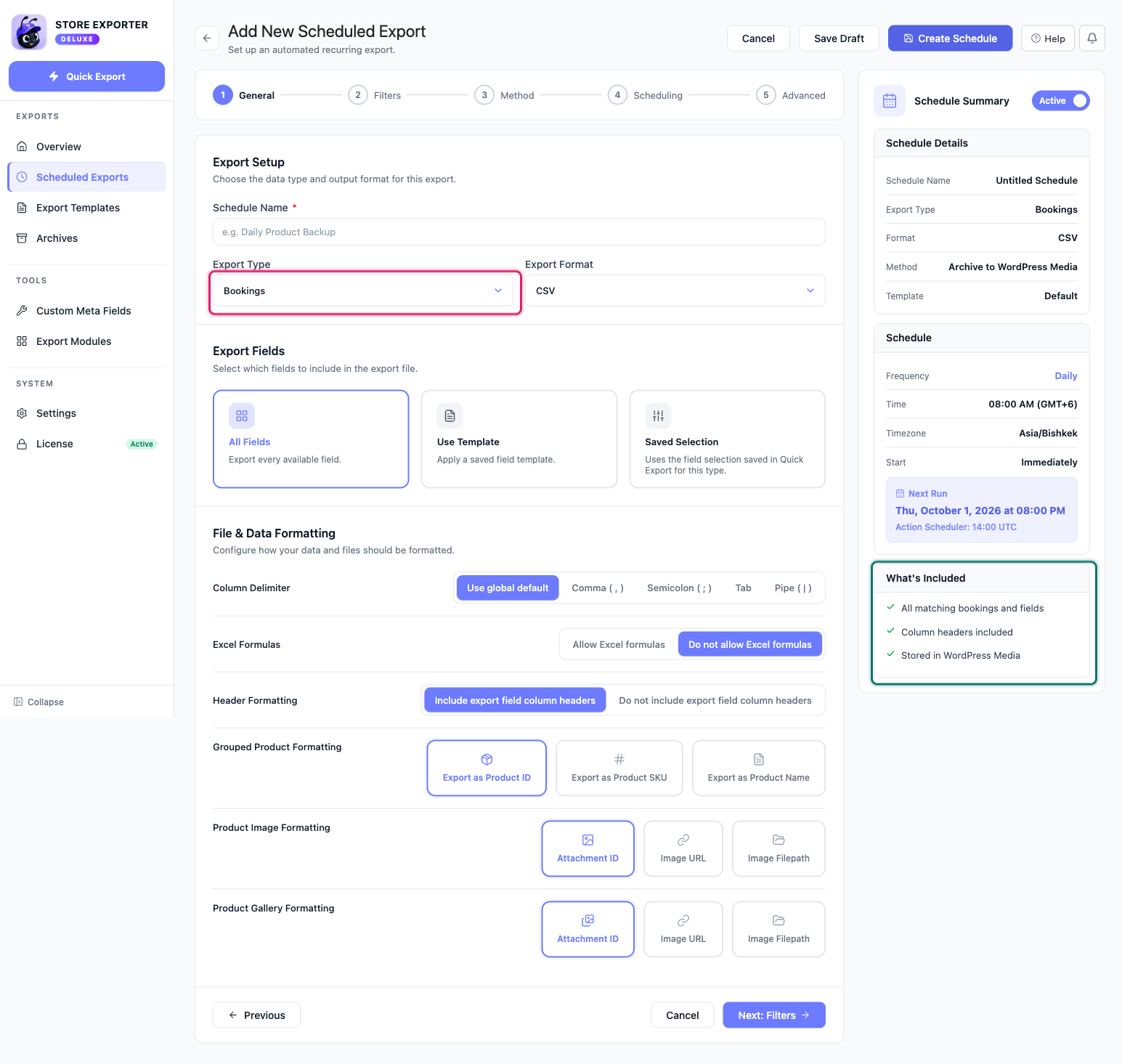
- Nel passaggio Generale, imposta Tipo Esportazione su Prenotazioni.
- Scegli un Formato Esportazione.
- Sotto Campi di Esportazione, scegli Tutti i Campi, Usa Modello o Selezione Salvata.
Selezione Salvata riutilizza i campi che hai salvato in Quick Export per le Prenotazioni. Quindi imposta:
- Frequenza: Oraria, Giornaliera, Settimanale, Mensile, Personalizzata o Manuale.
- Metodo di consegna: Archivio su Media, Salva su Server, Invia come Email, POST a URL, o FTP / SFTP.
Google Sheets non è un metodo di consegna supportato. Scegli uno dei metodi sopra.
Per istruzioni dettagliate sulla creazione di una pianificazione, consulta Come pianificare le esportazioni in Store Exporter Deluxe.
Formati di esportazione supportati
Quick Export offre CSV, TSV, XLS, XLSX e XML per le esportazioni di Prenotazioni. Scheduled Exports offre tutti questi più RSS 2.0 e JSON. Se hai bisogno di output JSON o RSS, imposta un'esportazione pianificata invece di utilizzare Quick Export.
Esportazione delle impostazioni dei prodotti prenotabili
Un record di prenotazione (ciò che è trattato sopra) è diverso dalle impostazioni del prodotto prenotabile stesso, come il suo costo base o se richiede conferma. Se desideri queste impostazioni per ogni prodotto prenotabile nel tuo catalogo, esporta invece i tuoi Prodotti. Quando WooCommerce Bookings è attivo, Store Exporter Deluxe aggiunge automaticamente questi campi all'esportazione dei Prodotti:
- Prenotazione Ha Persone, Prenotazione Ha Risorse
- Costo Base Prenotazione, Costo Blocco Prenotazione, Costo Visualizzazione Prenotazione
- Prenotazione Richiede Conferma, Prenotazione Può Essere Annullata
Per l'elenco completo dei campi aggiunti da ogni plugin supportato, consulta Elenco plugin supportati da Store Exporter Deluxe e Campi di esportazione disponibili in Store Exporter Deluxe.
Risoluzione dei problemi
Domande frequenti
Risorse correlate
- Come pianificare le esportazioni in Store Exporter Deluxe
- Come esportare ordini WooCommerce
- Elenco dei plugin supportati da Store Exporter Deluxe
- Campi di esportazione disponibili in Store Exporter Deluxe
- Pagina del prodotto Store Exporter Deluxe
Serve ulteriore aiuto?
Se stai usando Store Exporter Deluxe e incontri un problema non trattato in questo articolo, apri un ticket di supporto e il nostro team ti aiuterà a far funzionare la tua esportazione di prenotazioni.
Se stai utilizzando il plugin gratuito Store Exporter, chiedi sul forum di supporto di WordPress.org e il nostro team ti risponderà lì.
