
Se il tuo negozio utilizza altri plugin WooCommerce o WordPress, Store Exporter Deluxe non esporta solo i dati principali di WooCommerce. Estrae nativamente anche i campi dai plugin più diffusi che estendono i tuoi prodotti, ordini e clienti, in modo che anche quei dati vengano visualizzati nella tua esportazione.
Aggiungiamo il supporto nativo per altri plugin con quasi ogni aggiornamento minore di Store Exporter Deluxe. Nella maggior parte dei casi, non è necessario configurare nulla. Una volta che un plugin supportato è attivo, i suoi campi appaiono automaticamente come opzioni di esportazione. Per vedere quali plugin supportati sono attivi, o per installarne uno, usa la schermata Moduli di esportazione descritta di seguito.
Prerequisiti
| Requisito | Dettagli |
|---|---|
| Plugin | Store Exporter Deluxe è installato e attivo |
| Plugin di terze parti | Il plugin i cui dati desideri esportare è installato e attivo |
Dove appaiono i campi aggiuntivi
Apri WooCommerce → Store Export dal menu di amministrazione di WordPress, quindi fai clic sul pulsante Esportazione rapida vicino alla parte superiore della barra laterale. Una volta selezionato un tipo di esportazione (Prodotti, Ordini, Clienti, ecc.), si apre il passaggio Campi di esportazione. Fai clic su Aggiungi altri campi per aprire la finestra di dialogo Seleziona campi di esportazione. Tutti i campi aggiunti da un plugin supportato attivo sono elencati lì con i campi standard, pronti per essere selezionati come qualsiasi altro campo. Ad esempio, con Yoast SEO attivo, l'esportazione Prodotti elenca i campi WordPress SEO sotto Informazioni di base.
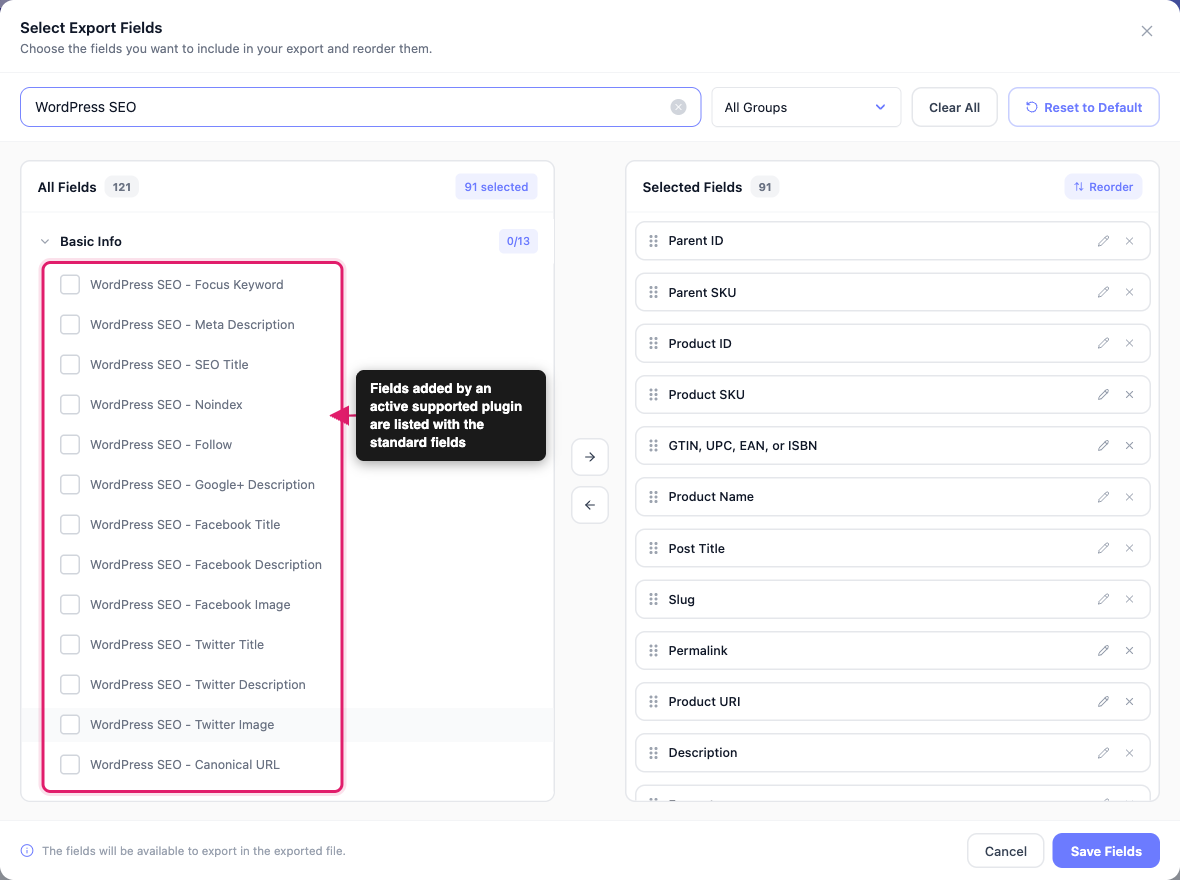
Per verificare quali plugin supportati Store Exporter Deluxe rileva nel tuo negozio, vedi Gestione dei moduli di esportazione di seguito.
Gestione dei moduli di esportazione
Un modulo di esportazione è il modo in cui Store Exporter Deluxe sa quali plugin supportati il tuo negozio utilizza. Quando un plugin supportato è attivo, il suo modulo viene visualizzato come Attivo e i campi di quel plugin sono elencati sotto Aggiungi altri campi nella fase Campi di esportazione. Non attivi o disattivi i moduli all'interno di Store Exporter Deluxe. Un modulo diventa attivo quando lo fa il suo plugin.
La schermata Moduli di esportazione elenca ogni modulo in un unico posto. Usala per vedere cosa è attivo e per installare ciò che manca. Gli elenchi seguenti mostrano gli stessi plugin, raggruppati per tipo.
Apri la schermata Moduli di esportazione
- Vai su WooCommerce → Store Export nella tua bacheca WordPress.
- Fai clic su Moduli di esportazione nella barra laterale.
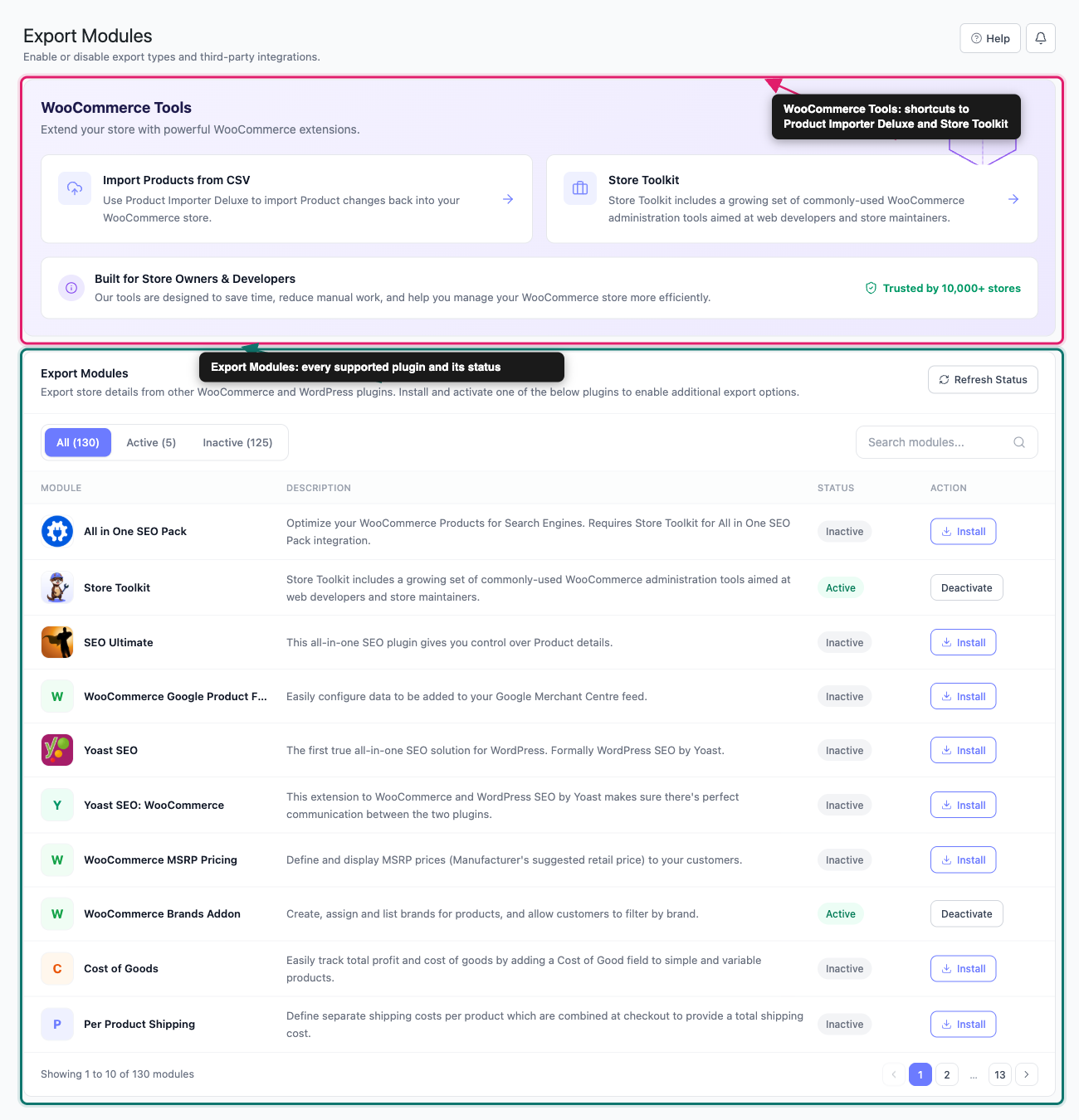
La schermata ha due gruppi. Strumenti WooCommerce si trova in alto, e Moduli di esportazione è sotto.
Strumenti WooCommerce
Questo gruppo ha due schede, Importa prodotti da CSV e Store Toolkit. Ogni scheda apre la pagina del plugin, o nel tuo pannello di amministrazione di WordPress o su visser.com.au in una nuova scheda. Se Product Importer Deluxe non è installato, la scheda Importa prodotti da CSV apre la pagina di Store Exporter Deluxe su visser.com.au.
Leggi l'elenco dei moduli
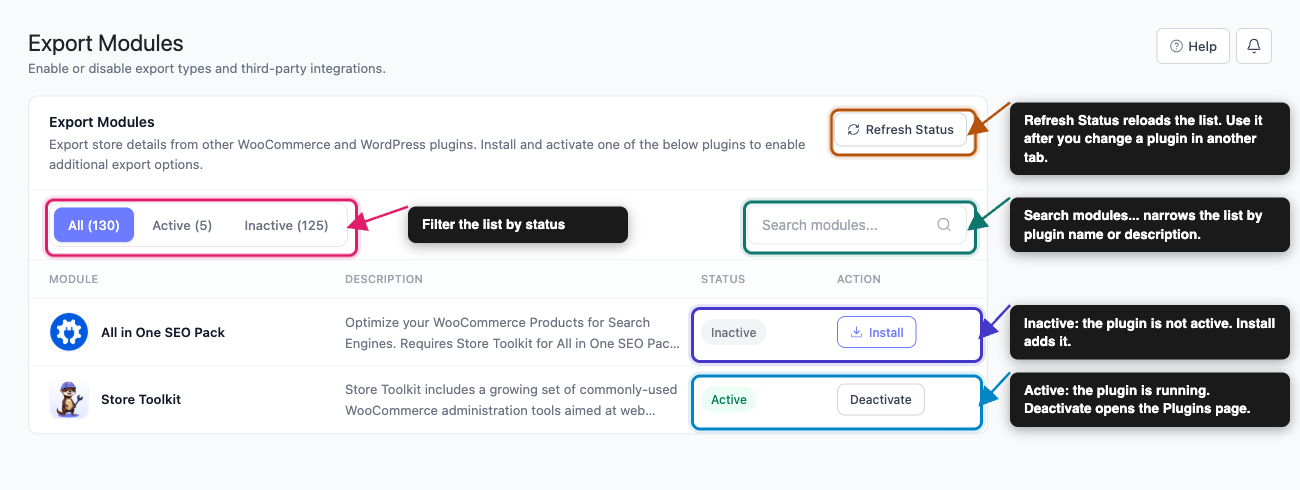
L'elenco Moduli di esportazione ha quattro colonne: Modulo, Descrizione, Stato e Azione. Ogni nome del modulo collega alla pagina del plugin su WordPress.org o al suo sito web, e si apre in una nuova scheda.
- Schede Tutti, Attivi e Inattivi: Filtra l'elenco per stato. Ogni scheda mostra un conteggio.
- Cerca moduli…: Digita parte del nome o della descrizione di un plugin per restringere l'elenco.
- Aggiorna stato: Ricarica l'elenco e aggiorna lo stato di ogni modulo. Fai clic dopo aver attivato o disattivato un plugin in un'altra scheda.
L'elenco è diviso in pagine, quindi usa i numeri di pagina in fondo per sfogliarlo.
Installa un modulo
- Trova il plugin nell'elenco, usando Cerca moduli… se necessario.
- Fai clic su Installa nella sua riga.
Ciò che accade dopo dipende da dove proviene il plugin.
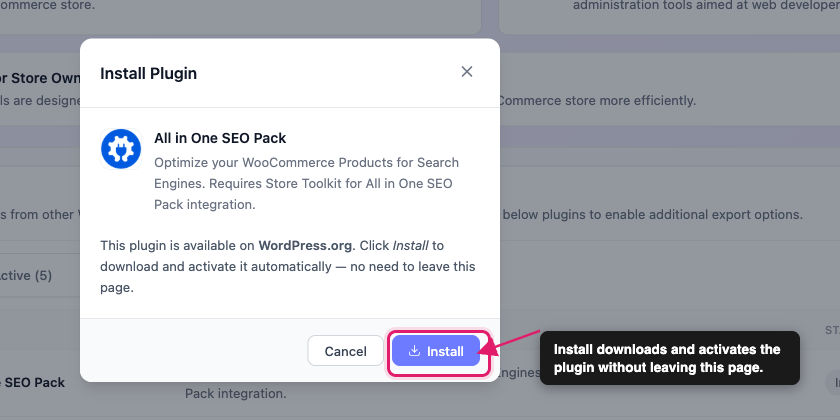
Alcuni plugin gratuiti si installano senza uscire dalla pagina: Si apre una finestra di dialogo Installa Plugin e Store Exporter Deluxe scarica, installa e attiva il plugin per te. Esempi includono Yoast SEO, Store Toolkit e WooCommerce PDF Invoices & Packing Slips.
- Fai clic su Installa nella finestra di dialogo Installa Plugin.
- Attendi mentre la finestra di dialogo passa attraverso Download e installazione, Attivazione e Fatto.
- Fai clic su Chiudi.
- Verifica che i campi del plugin siano elencati nella finestra di dialogo Seleziona Campi di Esportazione, come descritto in Dove compaiono i campi aggiuntivi.
Se i campi non ci sono ancora, vai a Se i campi previsti sono mancanti.
Altri plugin aprono invece il loro sito web: Per questi, Installa apre la pagina del plugin in una nuova scheda. Ottieni il plugin lì, quindi installalo e attivalo da Plugin → Aggiungi Plugin nel tuo pannello di amministrazione di WordPress.
Verifica se un modulo è attivo
Un modulo attivo mostra un badge verde Attivo e il suo pulsante dice Disattiva. Un badge Inattivo significa che Store Exporter Deluxe non rileva il plugin come attivo. O non è installato o è installato ma non attivato.
Il pulsante Disattiva non disattiva nulla da solo. Apre la pagina Plugin in una nuova scheda, dove disattivi il plugin nel solito modo.
Se i campi previsti sono mancanti
- Apri Moduli di Esportazione e digita il nome del plugin in Cerca moduli….
- Se il plugin non è nell'elenco, non è supportato nativamente. Usa Campi Meta Personalizzati per esportare i suoi dati.
- Fai clic su Aggiorna Stato per aggiornare lo stato del modulo.
- Se il modulo mostra Inattivo, attiva il plugin dalla pagina Plugin, o fai clic su Installa se non è ancora sul tuo sito.
- Se il modulo mostra Attivo ma i suoi campi non compaiono, disattiva il plugin nella pagina Plugin, quindi riattivalo.
- Avvia una nuova esportazione e cerca i campi del plugin sotto Aggiungi altri campi nella fase Campi di Esportazione.
Il passaggio 5 è il più importante dopo un'installazione dalla finestra Installa plugin. L'attivazione del plugin di nuovo dalla pagina Plugin fa sì che Store Exporter Deluxe acquisisca i suoi campi.
Anche alcuni moduli richiedono un secondo plugin. Leggi la descrizione del modulo nella schermata Moduli di esportazione. Ad esempio, All in One SEO Pack richiede anche Store Toolkit.
Se il modulo è attivo e i campi ancora non compaiono, apri un ticket di supporto utilizzando il link qui sotto.
Plugin WooCommerce
Store Exporter Deluxe aggiunge campi di esportazione nativi per questi plugin WooCommerce quando sono attivi:
- Yoast SEO: WooCommerce
- Kit de herramientas de tienda
- WooCommerce Google Product Feed
- WooCommerce MSRP Pricing
- WooCommerce Brands Addon
- Costo dei beni
- Spedizione per prodotto
- Venditori di prodotti
- WC Vendors
- Componenti aggiuntivi prodotto
- Numeri d'ordine sequenziali WooCommerce
- Numeri d'ordine sequenziali WooCommerce Pro
- WooCommerce Stampa Fattura & Nota di Consegna
- WooCommerce Fatture PDF & Bolle di accompagnamento
- WooCommerce Checkout Manager & WooCommerce Checkout Manager Pro
- Poor Guys Swiss Knife
- Editor Campi Checkout
- Gestore Campi Checkout
- WooCommerce Checkout Add-Ons
- Ritiro Locale Plus
- Convertitore Valuta WooCommerce
- Abbonamenti WooCommerce
- WooCommerce Extra Product Options
- Booster for WooCommerce (precedentemente WooCommerce Jetpack)
- Booster Plus
- WooCommerce Brands
- WooCommerce Bookings
- Numero Partita IVA UE WooCommerce
- Assistente IVA UE per WooCommerce
- WooCommerce Come ci hai conosciuto
- WooCommerce Prezzi all'ingrosso
- Codici a Barre per WooCommerce
- WooCommerce Smart Coupons
- WooCommerce Pre-Ordini
- Numeri d'ordine base WooCommerce
- Campi ordine personalizzati admin WooCommerce
- Spedizione a tariffa fissa WooCommerce Plus
- WooCommerce Extra Checkout Fields for Brazil
- Add-on prodotto Gravity Forms WooCommerce
- WooCommerce Quick Donation
- Editor campi di checkout facile
- Commissioni prodotto
- FooEvents for WooCommerce
- WooCommerce Tab Manager
- Campi Personalizzati WooCommerce
- Codice a barre e ISBN WooCommerce
- Scheda prodotto video WooCommerce
- Maltinte e foto varianti WooCommerce
- Caricamenti WooCommerce
- Report Profitti sulle Vendite WooCommerce
- Data di Consegna Ordine per WooCommerce
- Data di Consegna Ordine Pro per WooCommerce
- Conformità Partita IVA UE WooCommerce
- Conformità Partita IVA UE WooCommerce (Premium)
- YITH WooCommerce Checkout Manager
- Prodotto non più disponibile per WooCommerce
- YITH WooCommerce Multi Vendor Premium
- WooCommerce Memberships
- WooCommerce Product Bundles
- WooCommerce Quantità Min/Max
- Follow Up WooCommerce
- Spedizione UPS WooCommerce
- Spedisci a indirizzi multipli
- AweBooking
- YITH WooCommerce Delivery Date Premium
- YITH WooCommerce Brands Add-On
- WooCommerce Prezzi a Scaglioni
- WooCommerce BookStore
- WooCommerce Point of Sale
- WooCommerce PDF Product Vouchers
- WooCommerce Multilingual
- WooTabs
- WooCommerce EAN Payment Gateway
- WooCommerce Germanized
- WooCommerce Germanized Pro
- WooCommerce Ultimate Multi Currency Suite
- Entrada
- WooCommerce Delivery Slots
- Prezzo di acquisto dei prodotti per WooCommerce
- WooCommerce Product Custom Options Lite
- WooCommerce Wholesale Prices
- WooCommerce Show Single Variations
- WooCommerce Deposits
- WooCommerce Unit of Measure
- WooCommerce Easy Booking
- Quantità prodotto avanzate WooCommerce
- WP-Lister Pro per Amazon
- WP-Lister Pro per eBay
- AliDropship per WooCommerce
- Sconti condizionali per WooCommerce
- Gestione inventario ATUM per WooCommerce
- Prenotazioni e Appuntamenti per WooCommerce Premium
- Spedizione WooCommerce Tracking
- PPOM per WooCommerce
- Perfetto WooCommerce Brands
- WooCommerce P.IVA e Codice Fiscale per Italia
- WooCommerce Easy Codice Fiscale Partita Iva
- Numeri di Serie WooCommerce
- WC Marketplace
- WooCommerce PDF Invoices & Packing Slips Professional
- Checkout Field Editor Pro
- WooCommerce UPC, EAN e ISBN
- WooCommerce UPS Access Point Shipping
- WooCommerce Prodotti collegati
- WooCommerce Sample
- WooCommerce Product Importer Deluxe
- AG WooCommerce Barcode / ISBN & Amazon ASIN – PRO
- N-Media WooCommerce Personalized Product Meta Manager
- WooCommerce Appointments
- WooCommerce Measurement Price Calculator
- WooCommerce Stripe Payment Gateway
- YITH WooCommerce PDF Invoice and Shipping List
- YITH WooCommerce PDF Invoice and Shipping List Premium
- Numeri d'ordine personalizzati per WooCommerce
- WooCommerce Gift Certificates Pro
- WC Fields Factory
- WooCommerce Upload Files
- Google Customer Reviews for WooCommerce
- YITH WooCommerce Subscription Premium
- Richieste di garanzia WooCommerce
- WooCommerce All Products For Subscriptions
Plugin WordPress
Store Exporter Deluxe aggiunge anche campi di esportazione nativi per questi plugin WordPress generali:
- Gravity Forms
- All in One SEO Pack
- SEO Ultimate
- Yoast SEO
- Campi Personalizzati Avanzati
- Immagine in Evidenza Esterna Nelio
- WPML Multilingual CMS
- SEO Squirrly
- Tickera
Per un elenco dettagliato dei campi esatti aggiunti da ciascun plugin, vedere Campi di esportazione supportati.
Domande frequenti
Serve aiuto?
Se stai usando Store Exporter Deluxe e i campi di un plugin supportato non vengono visualizzati come previsto, apri un ticket di supporto e il nostro team ti aiuterà a risolvere il problema.
Se stai usando il plugin gratuito Store Exporter, chiedi sul forum di supporto di WordPress.org e il nostro team ti risponderà lì.