
Per eliminare in massa prodotti o ordini WooCommerce, utilizza un plugin di gestione del negozio come il gratuito Store Toolkit di Visser Labs: apri il suo pannello Nuke, seleziona i record che desideri eliminare e fai clic su Rimuovi. Elimina prodotti, ordini, categorie e altro in un'unica passata, molto più velocemente che eliminarli pagina per pagina nell'amministratore nativo. Esegui prima un backup del tuo database e lavora in staging.
Le schermate integrate di WooCommerce non sono mai state progettate per eliminare centinaia o migliaia di record contemporaneamente. Puoi selezionare alcune caselle per pagina, scegliere Sposta nel cestino ed eseguire, ma su un catalogo trafficato o un sito di staging pieno di ordini di prova, quella fatica diventa rapidamente noiosa. L'ho provata, ed è il tipo di lavoro che uno strumento singolo dovrebbe gestire in pochi secondi.
Questa guida illustra come eliminare in massa prodotti e ordini, come generare dati di esempio per i test e come resettare un negozio WooCommerce in modo pulito. Copre anche i passaggi di sicurezza che impediscono a una pulizia rapida di trasformarsi in un disastro.
Cos'è il plugin di gestione del negozio Store Toolkit?
Store Toolkit è un plugin gratuito di Visser Labs per la gestione di WooCommerce, un set in crescita di strumenti di amministrazione quotidiani per manutentori di negozi e sviluppatori. Ti aiuta a gestire e riordinare un negozio senza scrivere codice o eseguire query di database manualmente.
Una delle sue funzionalità più utili cancella in modo permanente i record di WooCommerce in blocco. Sia che tu debba eliminare vecchi ordini, ritirare un lotto di prodotti o ripulire un sito di staging per riportarlo a uno stato pulito, Store Toolkit trasforma un lavoro manuale noioso in pochi clic. È anche un utile compagno dei nostri altri plugin gratuiti per WooCommerce per la manutenzione quotidiana del negozio.
Come eliminare in blocco prodotti e ordini di WooCommerce
Per eliminare in blocco i record di WooCommerce, vai alla dashboard di WordPress e fai clic su WooCommerce > Store Toolkit. Si aprirà la pagina Store Toolkit, che dispone di cinque pannelli: Panoramica, Nuke, Tipo di post, Strumenti e Impostazioni.
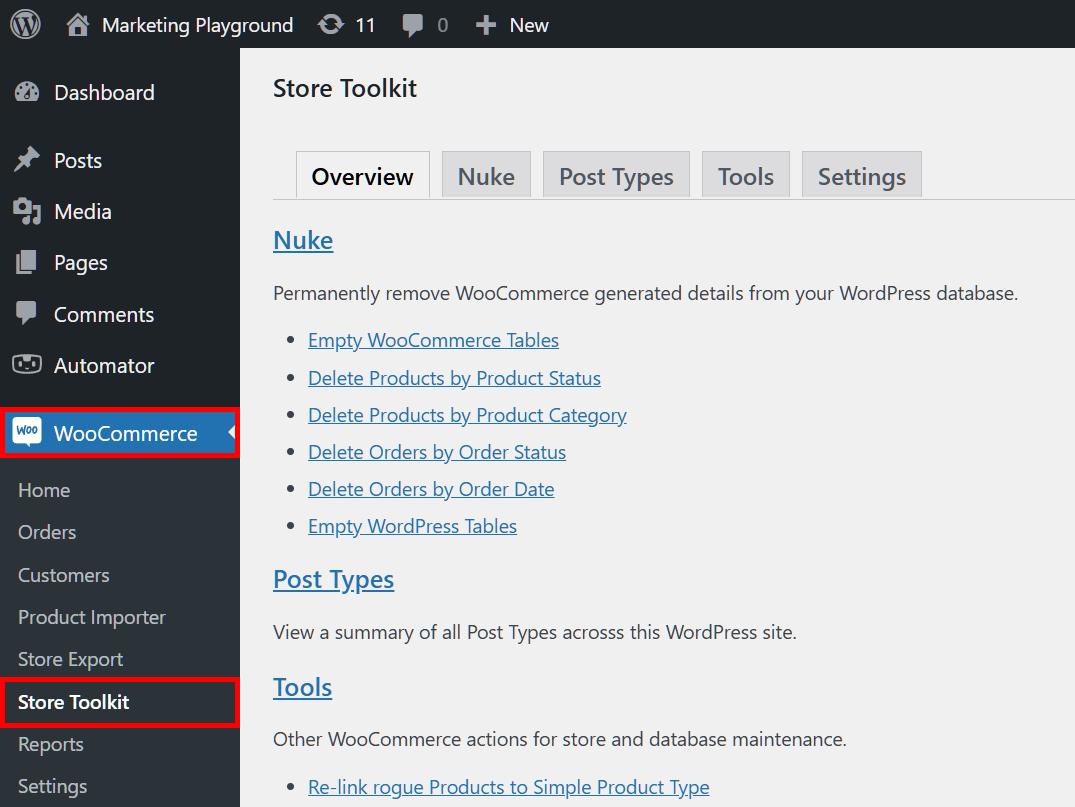
Fai clic sul pannello Nuke per aprire la pagina Nuke WooCommerce, dove avviene l'eliminazione in blocco. Il flusso di lavoro è semplice: seleziona le caselle di controllo per i dati che desideri rimuovere, quindi fai clic su Rimuovi.
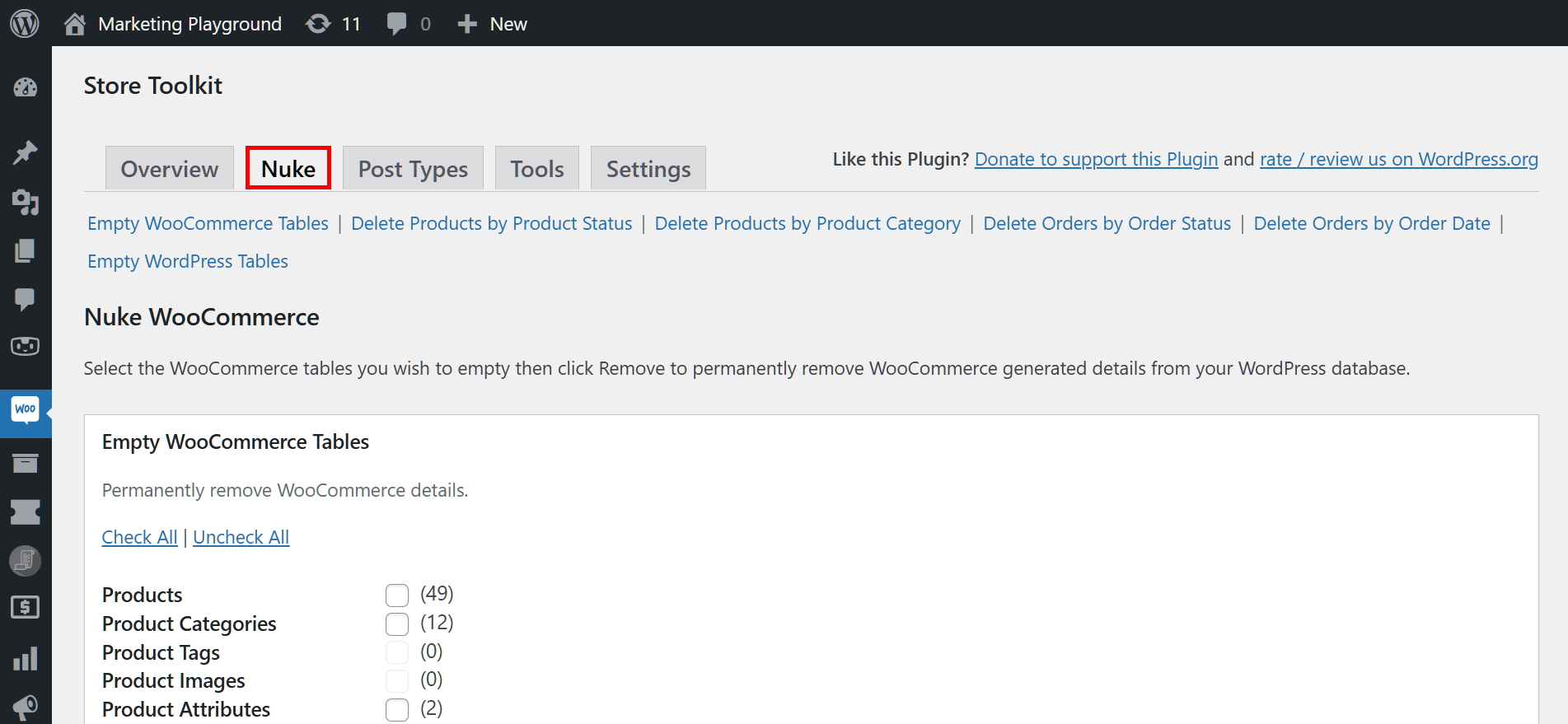
Una cosa da chiarire prima di fare clic su qualsiasi cosa: l'eliminazione dei dati è permanente. Non c'è un Cestino da cui recuperare, quindi seleziona solo i record di cui sei certo di non aver più bisogno e leggi prima la sezione backup sottostante.
Store Toolkit suddivide l'eliminazione in blocco in alcune aree mirate in modo da poter rimuovere esattamente ciò che intendi. Ecco cosa fa ciascuna di esse.
Svuota tabelle WooCommerce
L'area Svuota tabelle WooCommerce è il modo più diretto per cancellare i record del negozio. Seleziona i tipi di dati che desideri eliminare, quindi fai clic su Rimuovi.
Questa sezione ti consente di eliminare dettagli come:
- Prodotti
- Categorie di prodotti
- Ordini
- Coupon
- Classi di spedizione
- ... e altro
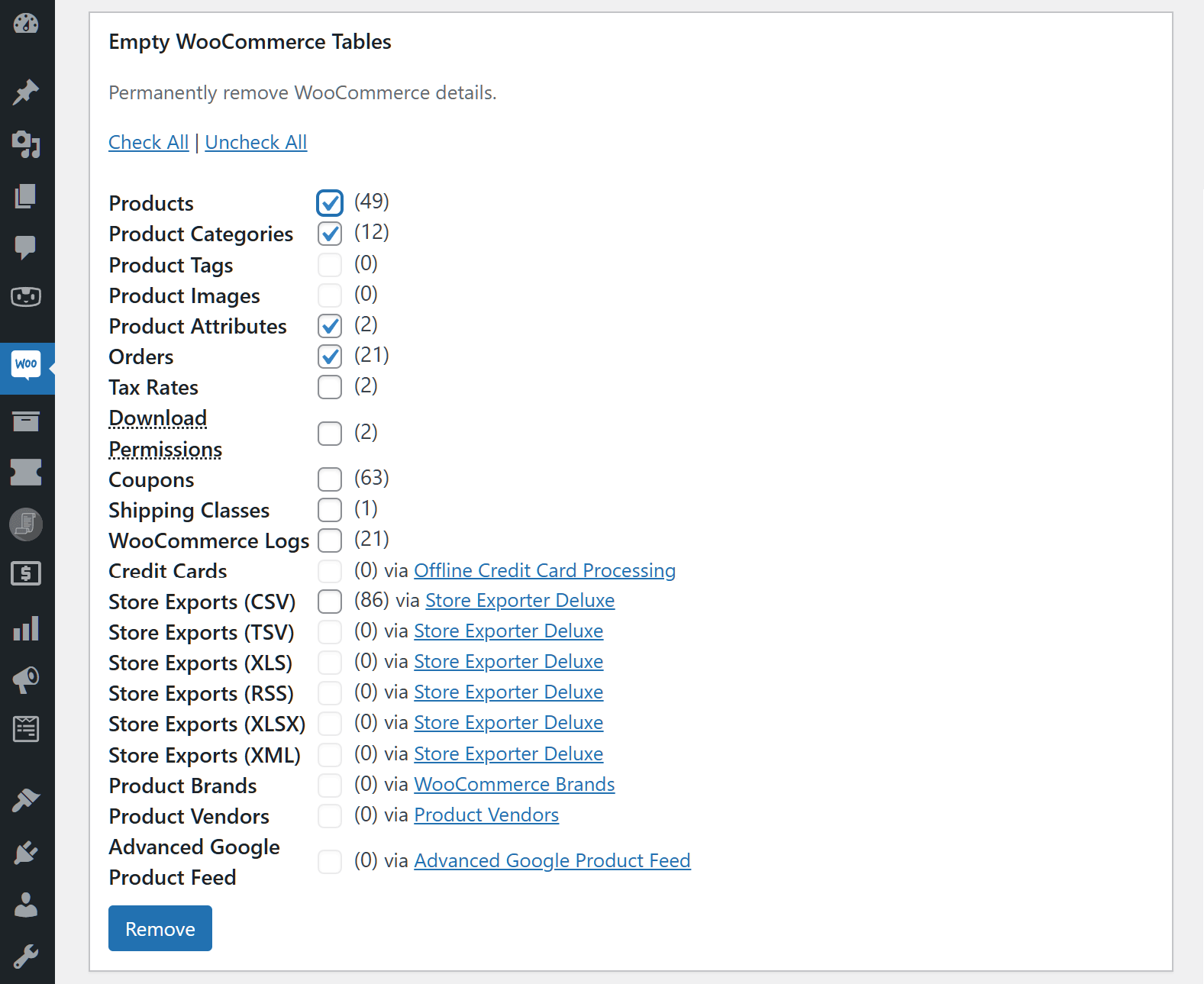
Fai clic su Seleziona tutto per selezionare ogni casella, o su Deseleziona tutto per deselezionarle.
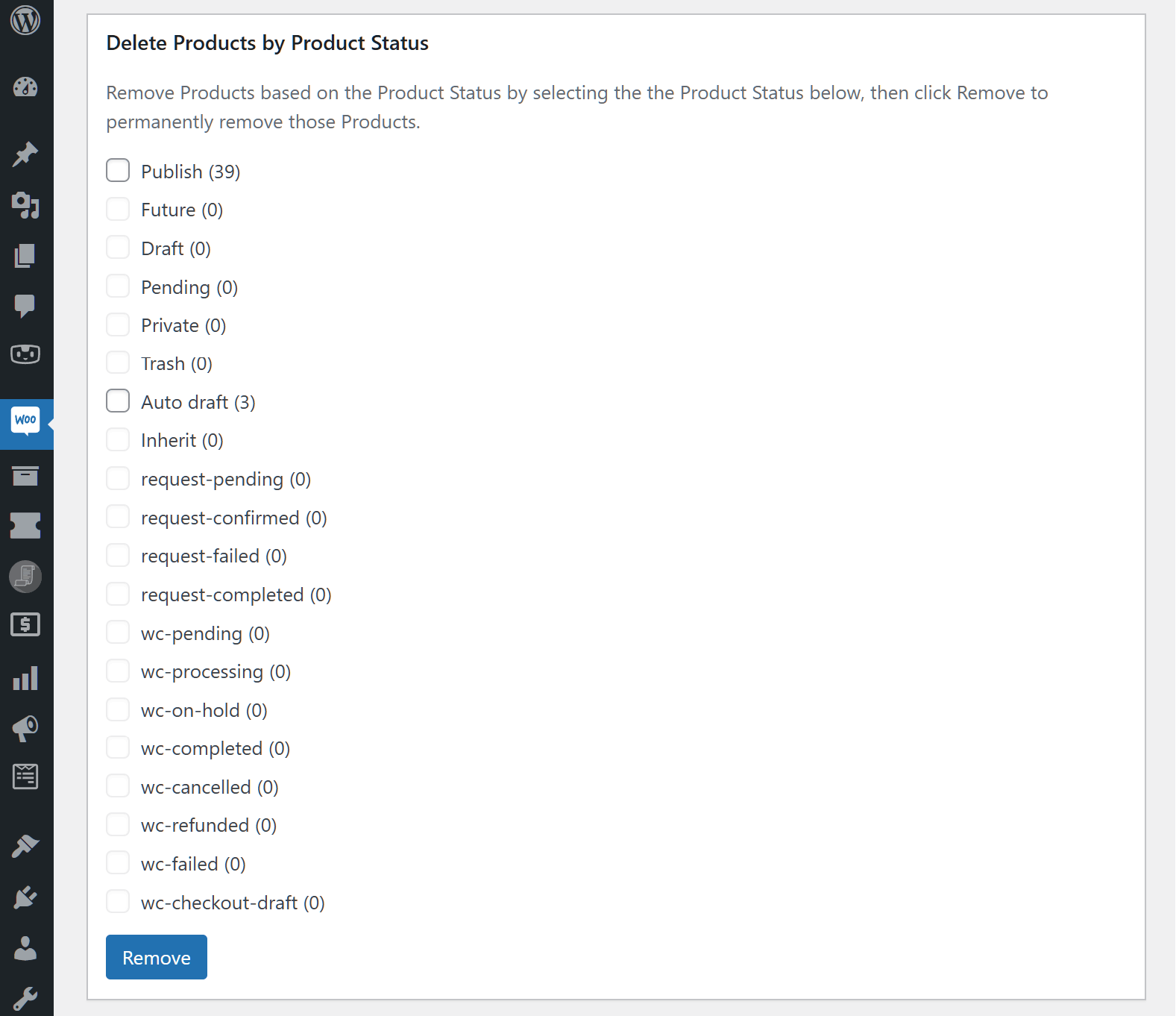
Elimina prodotti per stato del prodotto
Quest'area elimina i prodotti in base al loro stato, in modo da poter eliminare bozze o elementi nel cestino senza toccare gli elenchi attivi. Gli stati includono:
- Pubblicato
- Bozza
- Cestino
- ... e altro
Elimina prodotti per categoria di prodotto
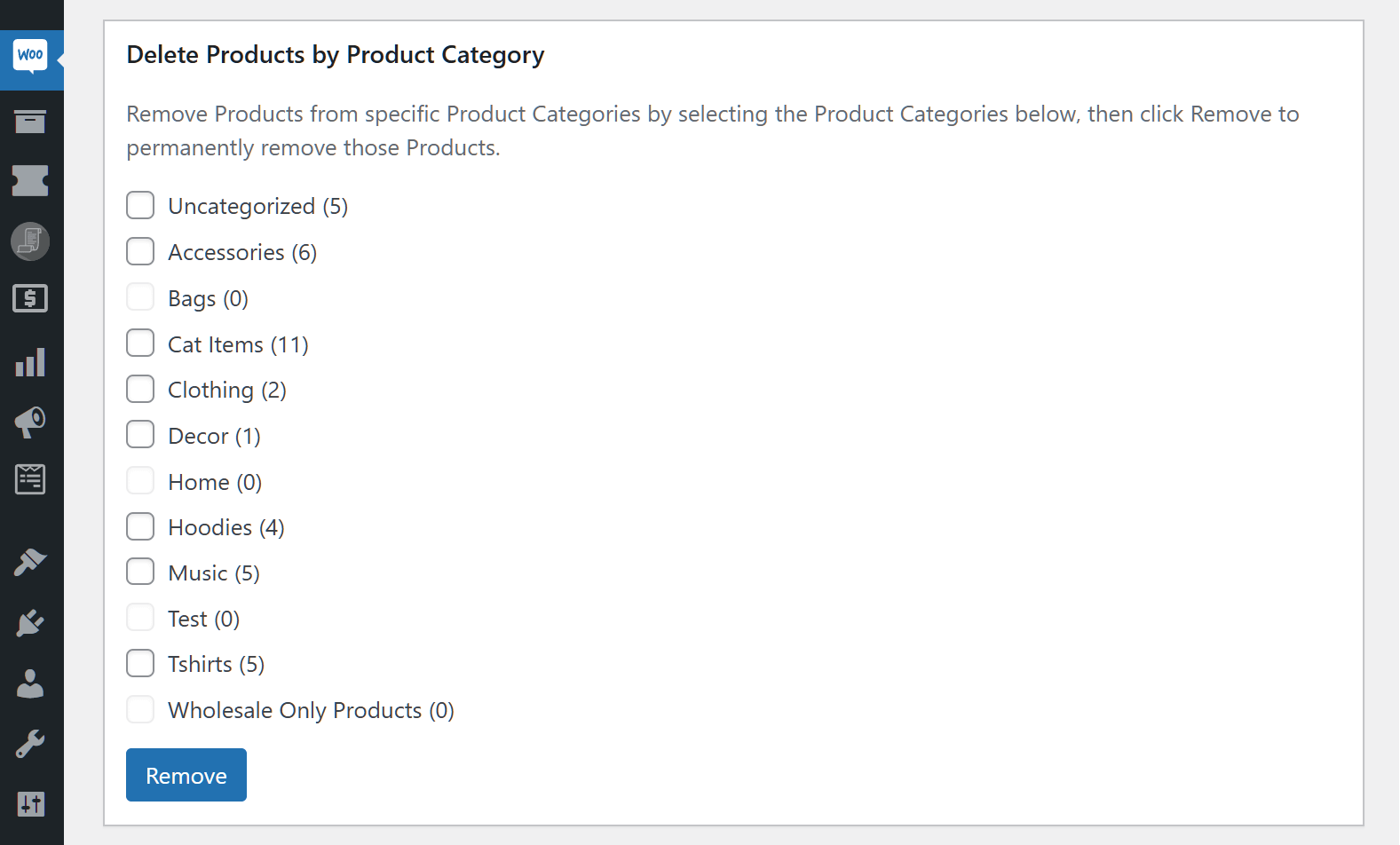
Vuoi eliminare categorie specifiche? Usa l'area Elimina prodotti per categoria di prodotto. Le categorie che vedi dipendono da quelle che hai creato. Per un negozio di abbigliamento e animali domestici, potrebbero essere:
- Borse
- Abbigliamento
- Articoli per gatti
- ... e altro
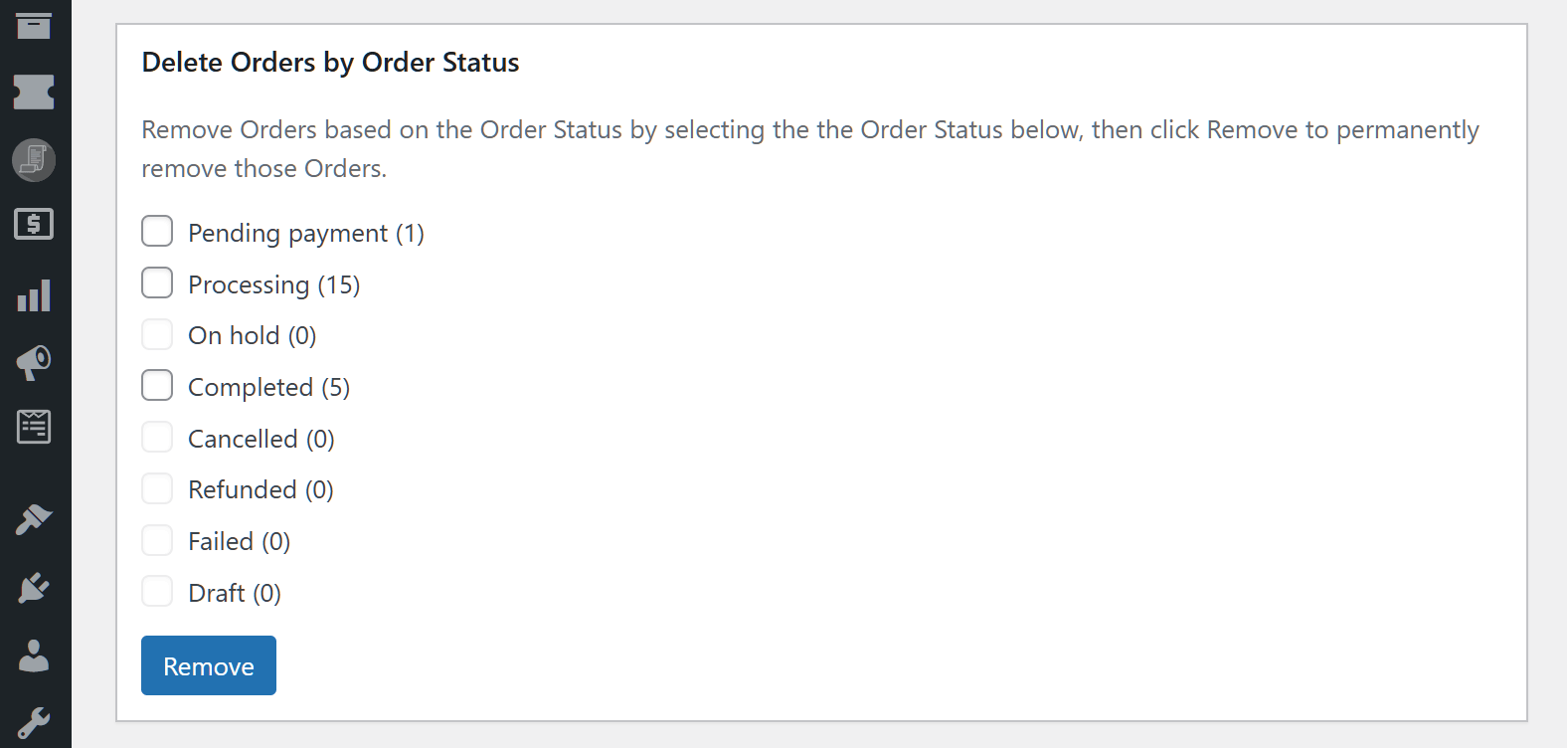
Elimina ordini per stato ordine
Quest'area cancella gli ordini in base al loro stato, utile per rimuovere ordini di prova o annullati mantenendo quelli completati. Gli stati includono:
- In attesa
- Completato
- Rimborsato
- ... e altro
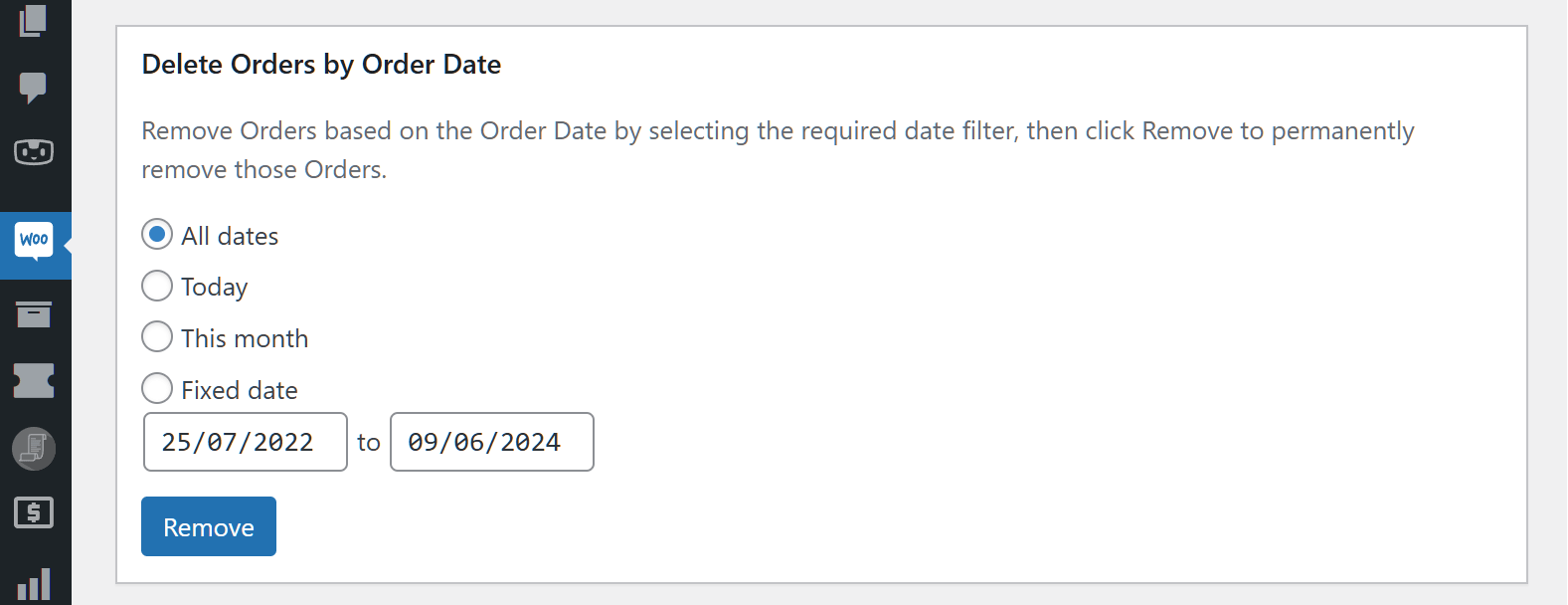
Elimina ordini per data ordine
Puoi anche eliminare ordini da un intervallo di date specifico. Cancella gli ordini del giorno corrente, del mese corrente, o ogni ordine che il negozio abbia mai ricevuto, con un controllo sufficiente per mantenere la cronologia recente mentre si elimina quella vecchia.
Svuota tabelle WordPress
Hai bisogno di rimuovere anche i record di WordPress? L'area Svuota Tabelle WordPress cancella post, link, commenti e immagini. Per eliminare tutti i post del blog, ad esempio, seleziona "Post" e clicca su Rimuovi.
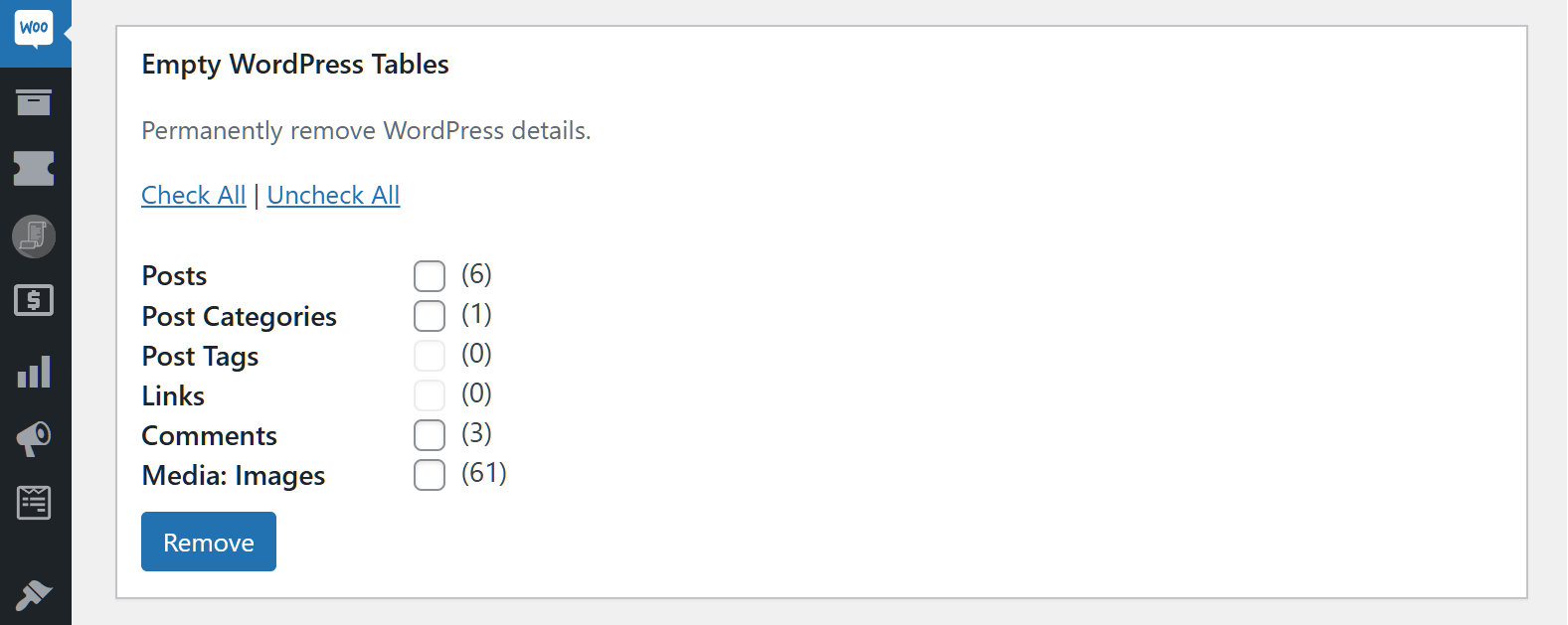
Usa Seleziona tutto e Rimuovi per una pulizia completa, o Deseleziona tutto se cambi idea prima di confermare.
Come Generare Ordini e Prodotti di Esempio per Test
Eliminare dati è solo metà della manutenzione del negozio. L'altra metà è riempire un sito di prova o staging con dati realistici in modo da poter provare un tema, una modifica al checkout o un report senza toccare i clienti reali. Store Toolkit gestisce anche questo, dal suo pannello Strumenti.
Lo strumento Genera Ordini di Esempio crea un lotto di ordini casuali utilizzando clienti, date e prodotti di esempio, ideale per testare report, esportazioni o un flusso di gestione ordini prima di affidarsi ad esso. Abbinalo a prodotti di esempio e avrai un catalogo fittizio completo in pochi minuti invece di inserire dati di prova manualmente.
Un ciclo tipico è questo: genera prodotti e ordini di esempio sullo staging, testa ciò che stai modificando, quindi elimina i dati di esempio con il pannello Nuke in modo da ricominciare da capo. Mantiene il disordine dei test fuori dal tuo catalogo reale e i tuoi report onesti.
Come Resettare in Sicurezza il Tuo Negozio WooCommerce
Resettare un negozio WooCommerce significa cancellare i suoi prodotti, ordini e record correlati riportandolo a uno stato vuoto, solitamente prima di un rilancio, un passaggio di consegne o un nuovo ciclo di test. Il pannello Nuke di Store Toolkit esegue la cancellazione, ma la parte sicura è ciò che fai prima di cliccare Rimuovi.
Segui questi passaggi in modo che un reset non ti costi mai dati che volevi effettivamente:
- Esegui prima il backup. Esporta i tuoi prodotti, ordini e clienti prima di eliminare qualsiasi cosa. Un'esportazione completa ti fornisce un punto di ripristino se elimini la cosa sbagliata. Il nostro plugin Store Exporter Deluxe esporta tutto in CSV, XLSX o XML, e la nostra guida su come esportare dati WooCommerce ti guida attraverso il processo.
- Lavora sullo staging. Esegui il reset prima su una copia di staging, conferma il risultato, quindi ripeti sulla produzione. Non testare mai una cancellazione completa su un negozio live.
- Elimina nell'ordine corretto. Cancella ordini e clienti prima dei prodotti se vuoi mantenere il catalogo, o usa Seleziona tutto per un reset completo. Seleziona solo ciò che intendi rimuovere.
- Verifica, poi ricostruisci. Controlla che il negozio sia vuoto come previsto, quindi reimporta o rigenera i dati di cui hai bisogno.
Ciò che abbiamo visto: l'errore più comune di Store Toolkit non è il plugin, ma saltare il backup. I proprietari di negozi eliminano una categoria per fare ordine, poi si rendono conto che quei prodotti avevano recensioni o cronologia ordini associata. Un'esportazione di due minuti in anticipo trasforma il panico in una rapida reimportazione. Esporta sempre prima di eliminare.
Un altro modo per eliminare i prodotti
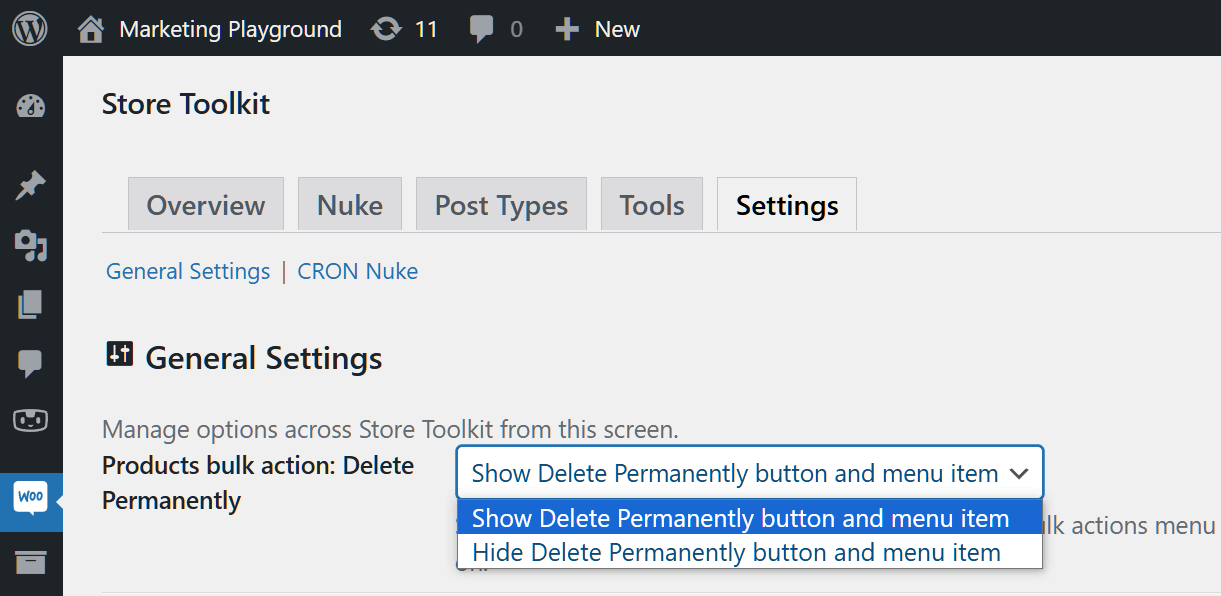
Il pannello Nuke è la via più veloce, ma Store Toolkit ha una seconda opzione integrata nella schermata Prodotti. Dal dashboard, fai clic su WooCommerce > Store Toolkit, apri il pannello Impostazioni e cerca nell'area Impostazioni generali.
Impostazioni generali possono aggiungere un'azione Elimina definitivamente alla pagina Prodotti. Apri il menu a discesa Azione di massa Prodotti: Elimina definitivamente e seleziona “Mostra pulsante e voce di menu Elimina definitivamente” per attivarla.
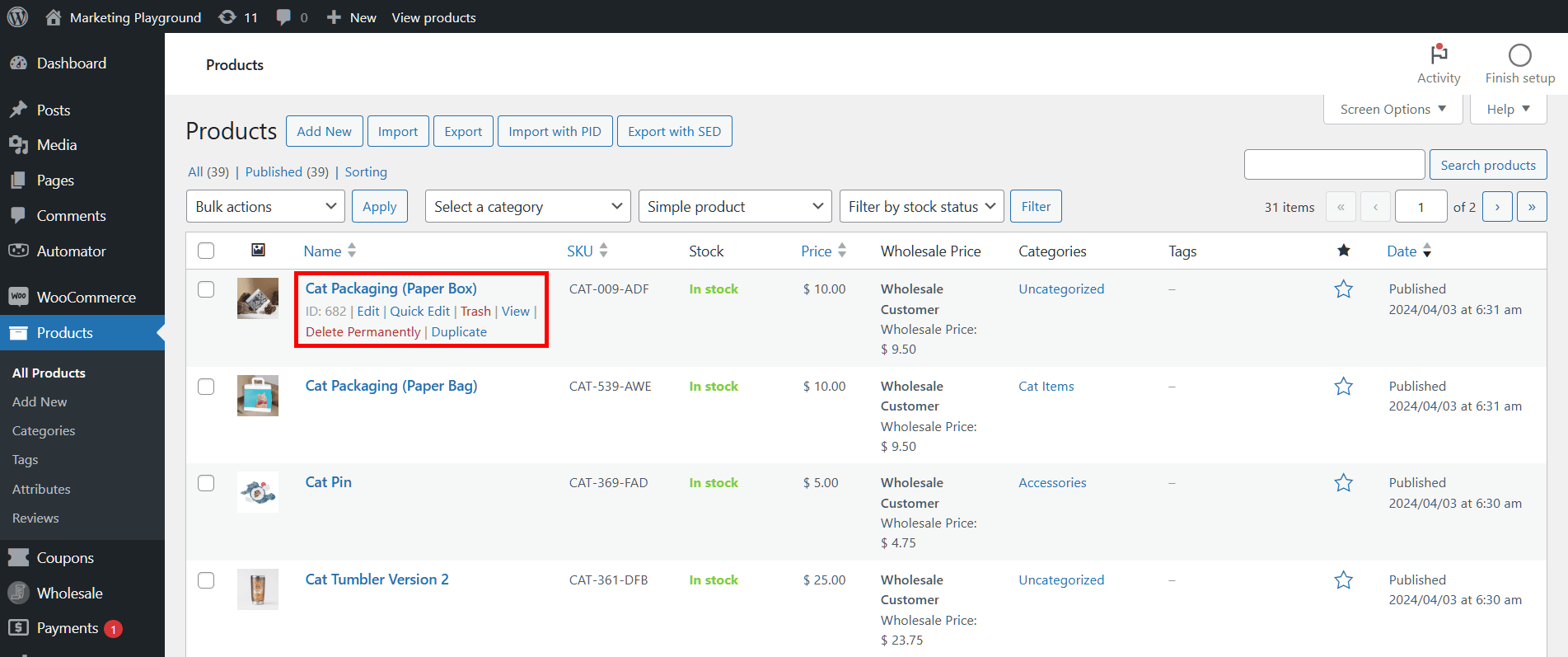
Per verificare che funzioni, vai su Prodotti > Tutti i prodotti e passa il mouse sopra un prodotto qualsiasi. Se l'hai abilitato, Elimina definitivamente appare tra le azioni della riga. Fai clic per rimuovere quel prodotto definitivamente.
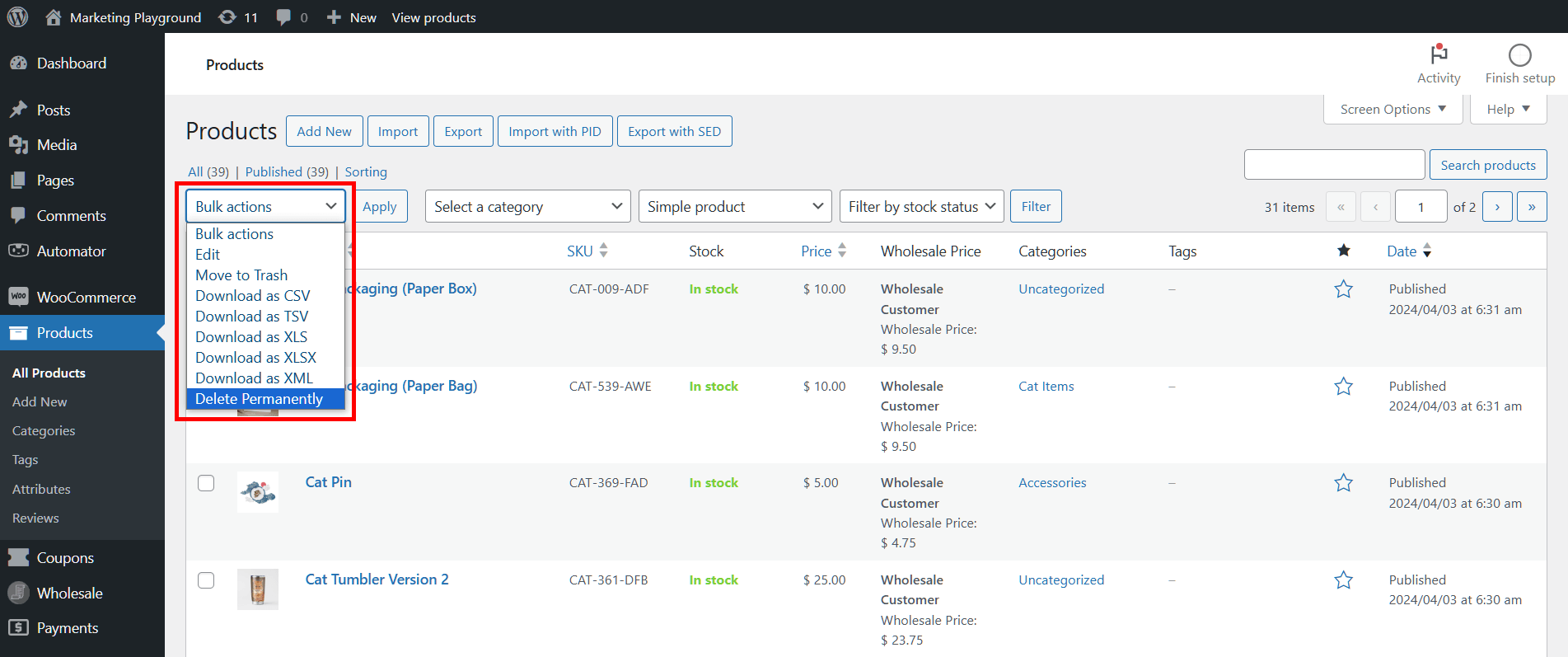
“Elimina definitivamente” appare anche nel menu a discesa Azioni di massa. Seleziona diversi prodotti, scegli “Elimina definitivamente” e fai clic su Applica per rimuoverli tutti in una volta.
Per un'altra opzione, inclusa la pulizia programmata, consulta la documentazione su Nuking tramite CRON manuale.
Domande Frequenti
Come posso eliminare tutti i prodotti in WooCommerce in una volta?
Installa il plugin gratuito Store Toolkit, apri WooCommerce > Store Toolkit > Nuke, seleziona Prodotti (e Categorie di prodotti se vuoi eliminarle anche quelle), quindi fai clic su Rimuovi. Elimina tutti i prodotti corrispondenti in un'unica passata invece che pagina per pagina nel Cestino dell'amministratore nativo. Esegui prima un backup con un'esportazione, perché l'eliminazione è permanente.
Come posso resettare un negozio WooCommerce a uno stato pulito?
Esporta i tuoi dati come backup, quindi utilizza il pannello Nuke di Store Toolkit per eliminare ordini, prodotti, categorie e coupon (usa Seleziona tutto per un ripristino completo). Eseguilo prima in staging, conferma il risultato, quindi ripeti in produzione. Questo elimina i contenuti di WooCommerce senza reinstallare WordPress.
Posso generare ordini e prodotti di prova in WooCommerce?
Sì. Il pannello Strumenti di Store Toolkit include uno strumento Genera ordini di esempio che crea ordini casuali da clienti, date e prodotti di esempio, oltre a prodotti di esempio per un catalogo fittizio completo. È progettato per testare temi, modifiche al checkout, report ed esportazioni su un sito di staging prima di andare in produzione.
L'eliminazione in massa di dati WooCommerce è reversibile?
No. La funzione Nuke di Store Toolkit elimina definitivamente i record, senza un Cestino da cui ripristinare. Ecco perché un backup tramite esportazione prima di iniziare è essenziale: se rimuovi i dati sbagliati, l'esportazione è l'unico modo per tornare indietro. Lavora sempre prima in staging per qualsiasi operazione che vada oltre una pulizia piccola e mirata.
Store Toolkit è gratuito?
Sì. Store Toolkit è un plugin WooCommerce gratuito di Visser Labs, disponibile nella directory dei plugin di WordPress.org. Si affianca alle nostre altre utility gratuite per negozi, quindi puoi aggiungerlo per la pulizia e i test senza una licenza a pagamento.
Mantieni il tuo negozio pulito senza rischi
L'eliminazione in massa di prodotti e ordini WooCommerce dovrebbe essere rapida, ma mai avventata. Store Toolkit ti offre la velocità e un'abitudine di backup prima di tutto ti offre la rete di sicurezza, in modo che una pulizia o un ripristino completo rimanga un lavoro di routine piuttosto che una scommessa.
- Elimina in massa prodotti e ordini dal pannello Nuke in pochi clic.
- Genera dati di esempio per testare le modifiche in staging in sicurezza.
- Ripristina il tuo negozio solo dopo un backup completo di esportazione.
Pronto a fare pulizia nel modo più semplice? Ottieni il plugin gratuito Store Toolkit e gestisci eliminazioni in massa, dati di test e ripristini del negozio da un'unica schermata.












