
Un esportazione pianificata che smette silenziosamente di essere recapitata, o un Esportazione rapida che termina con meno righe del previsto, è facile da trascurare finché un cliente o un collega non chiede dove sia finito il file. Il Registro di controllo in Store Exporter Deluxe ti fornisce una registrazione continua di ogni esportazione eseguita dal tuo negozio, in modo da poter verificare cosa è successo, quando e perché, senza dover scavare nei log del server.
Questo articolo copre come trovare il registro di controllo, leggere cosa dice ogni voce, controllare cosa viene registrato, filtrare e cancellare le voci, e impostare per quanto tempo le voci rimangono.
Prerequisiti
| Requisito | Dettagli |
|---|---|
| Versione del plugin | Store Exporter Deluxe 5.4.3 o versioni successive, che ha introdotto il registro di controllo insieme alla dashboard laterale (non la vecchia amministrazione basata su schede) |
| Autorizzazioni | Il tuo account WordPress necessita della capacità manage_woocommerce |
| Registrazione abilitata | La registrazione di controllo è attiva per impostazione predefinita. Se la voce del menu laterale Registro di controllo è mancante, consulta la sezione Risoluzione dei problemi di seguito. |
Passaggio 1: Apri il registro di controllo
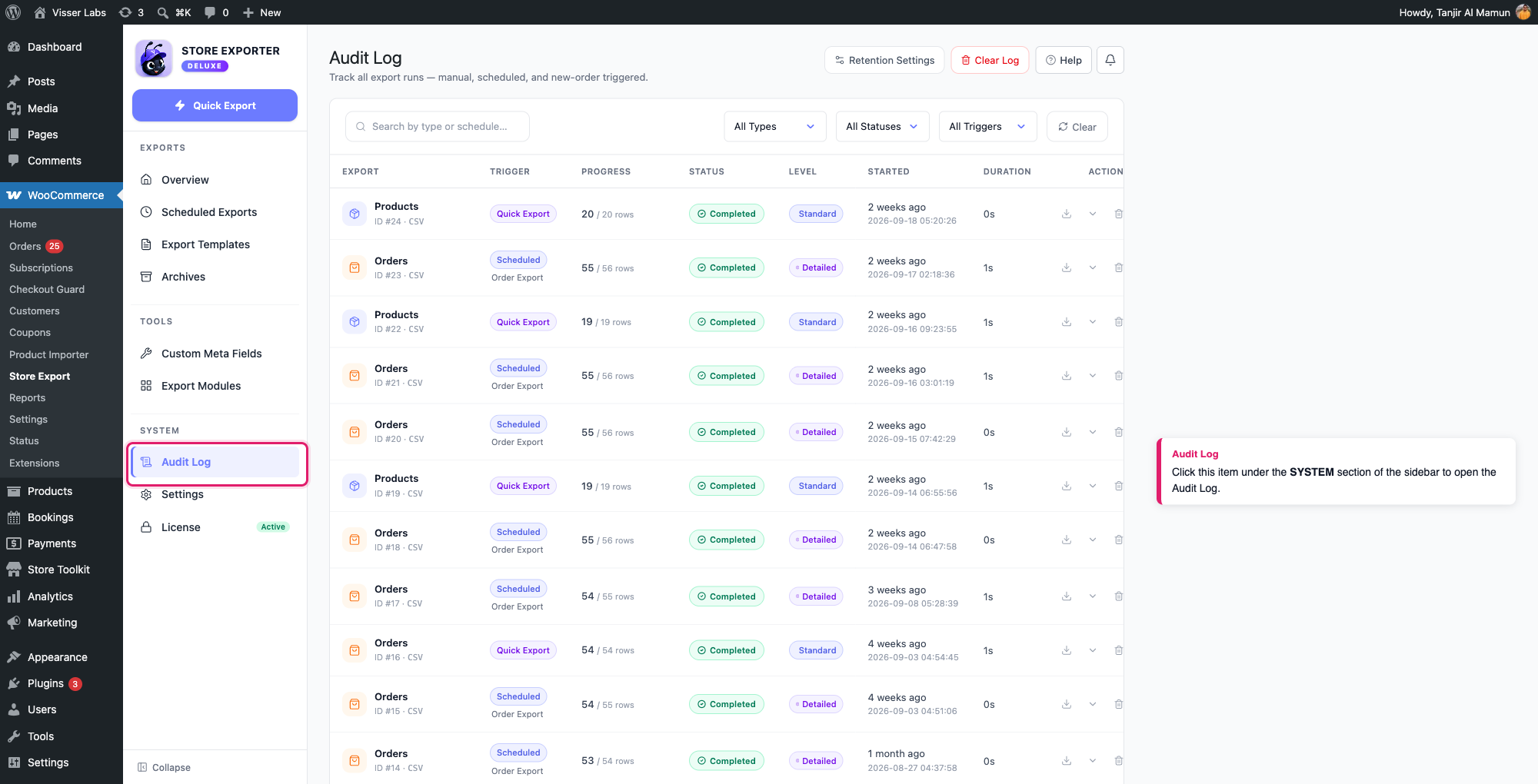
Apri WooCommerce → Store Export dal menu di amministrazione di WordPress, quindi seleziona Registro di controllo dalla sezione SISTEMA della barra laterale. Questo apre una tabella di ogni esportazione eseguita che il plugin ha registrato.
Passaggio 2: Leggi una voce
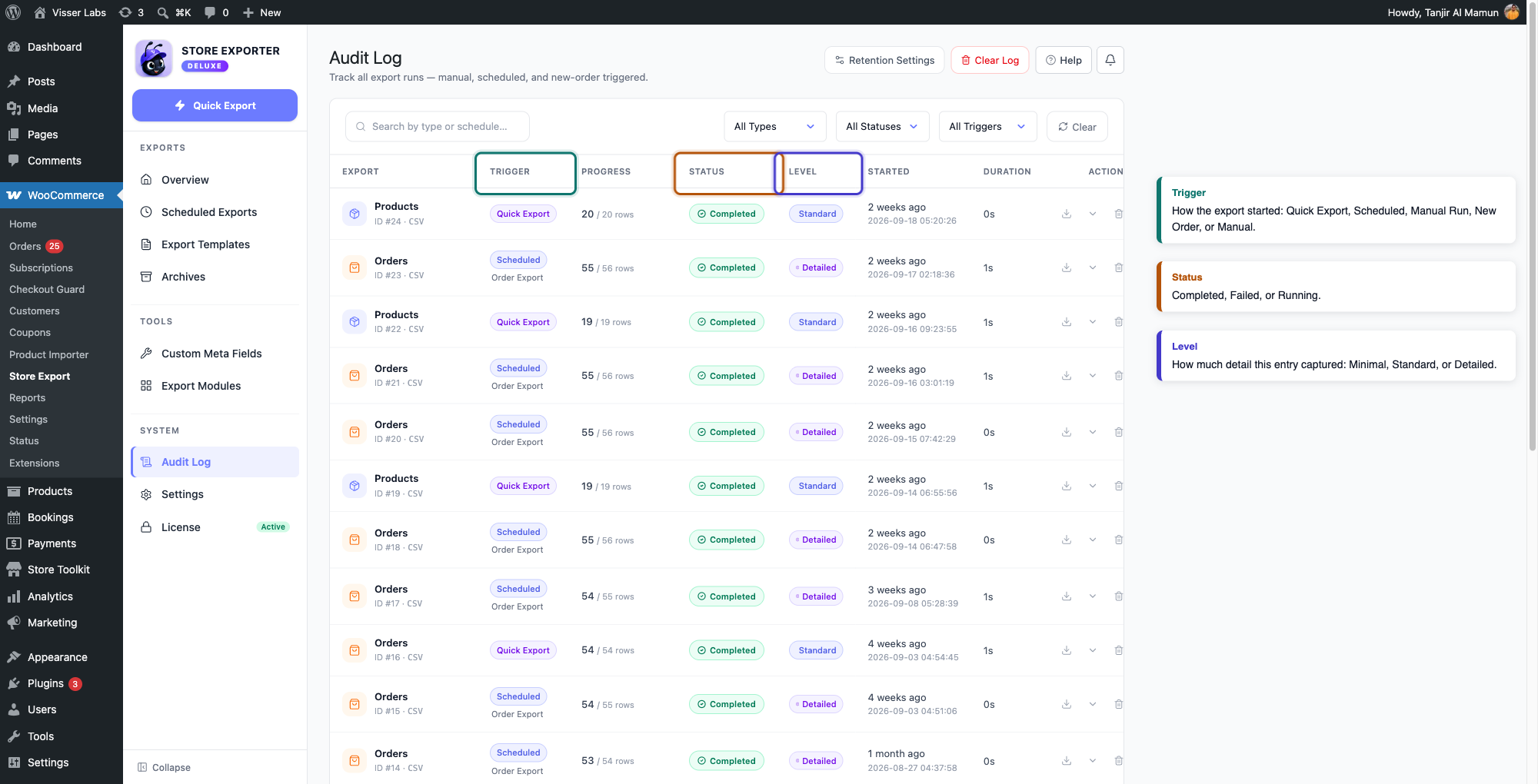
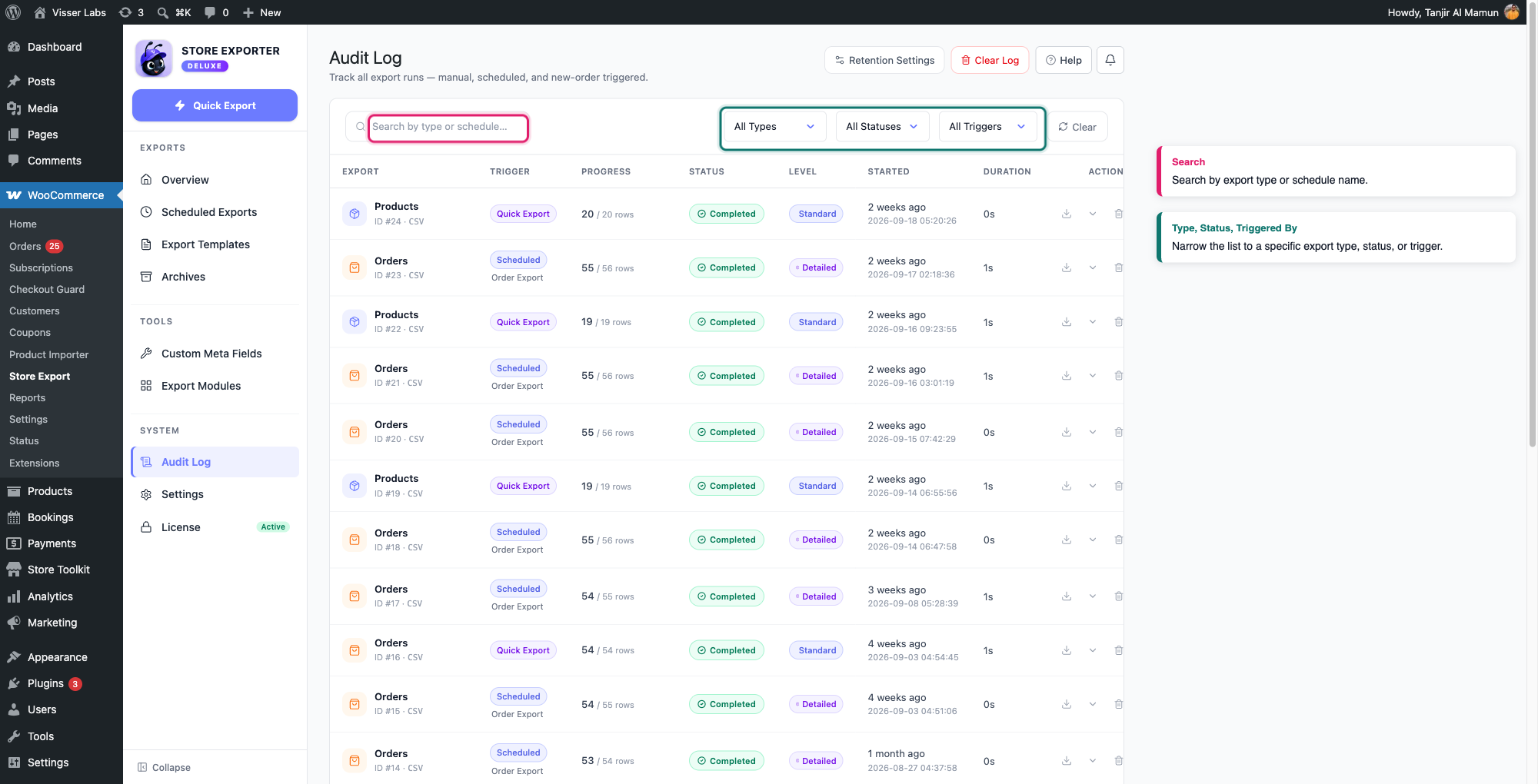
Ogni riga della tabella copre un'esecuzione di esportazione, con queste colonne:
- Esportazione: il tipo di esportazione (ad esempio, Prodotti), il numero ID dell'esportazione e il formato del file utilizzato
- Trigger: come è iniziata l'esportazione, mostrato come Esportazione rapida, Pianificata, Esecuzione manuale, Nuovo ordine o Manuale
- Avanzamento: una barra di avanzamento live mentre l'esportazione è in esecuzione, o il numero di righe elaborate rispetto al totale una volta noto
- Stato: Completato, Fallito, In esecuzione o Annullato
- Livello: quanta informazione è stata catturata per questa voce, Minimo, Standard o Dettagliato
- Avviato: quando è iniziata l'esportazione, come tempo relativo e timestamp esatto
- Durata: quanto tempo ci è voluto per completare l'esportazione
- Azioni: un'icona di download se il file esportato è ancora disponibile, una freccia per espandere la riga e un'icona di eliminazione per quella voce
Passaggio 3: Controlla cosa cattura il registro di controllo
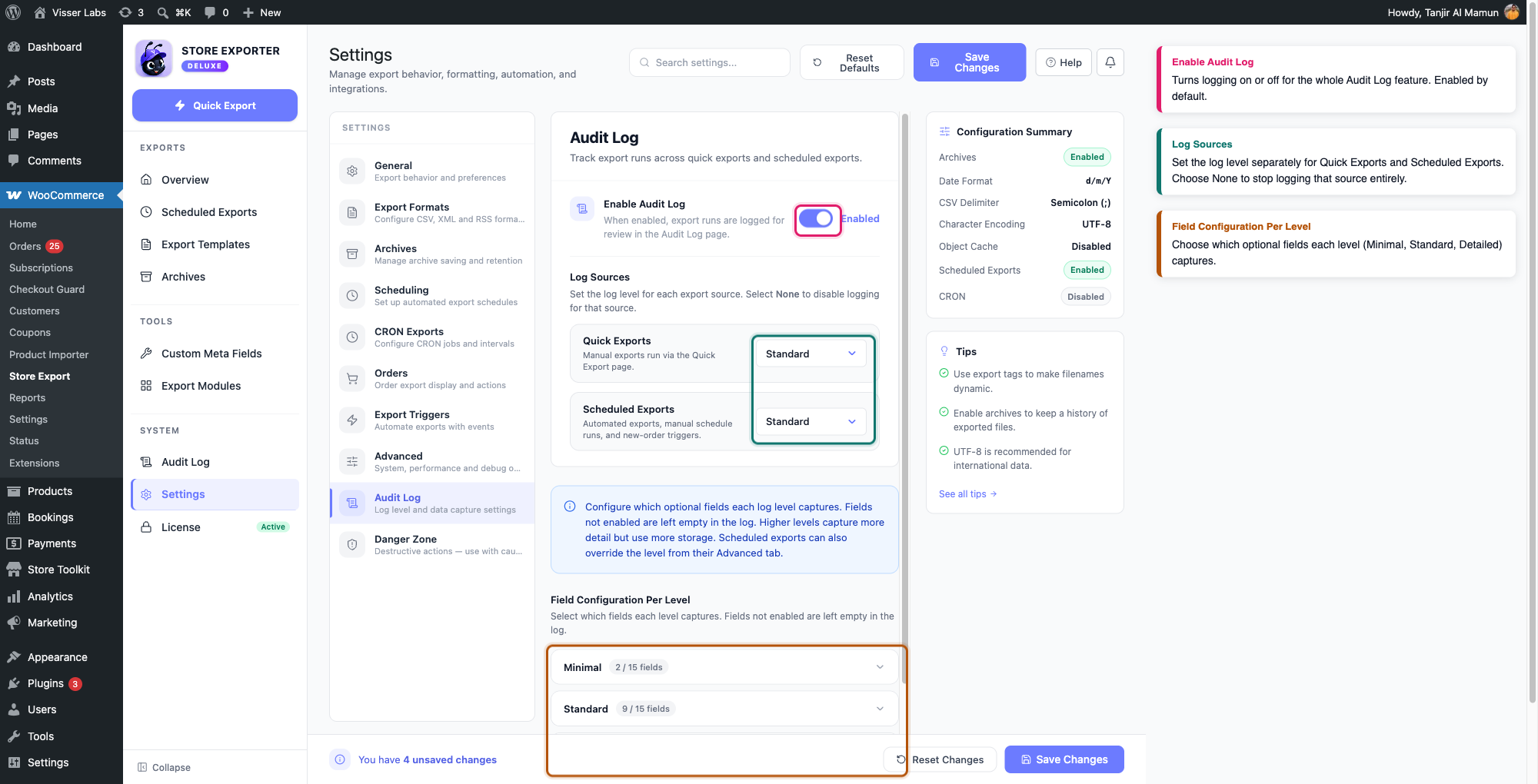
Vai su Impostazioni → Registro di controllo per decidere se la registrazione viene eseguita e quanta informazione registra.
- Abilita registro audit: attiva o disattiva l'intera funzionalità. È attiva per impostazione predefinita e disattivarla rimuove completamente la voce Registro audit dalla barra laterale.
- Origini log: imposta il livello di log separatamente per Esportazioni rapide ed Esportazioni pianificate. Scegli Nessuno, Minimo, Standard o Dettagliato per ciascuna. Impostare un'origine su Nessuno impedisce la registrazione.
- Configurazione campi per livello: scegli quali campi opzionali ogni livello acquisisce. Un campo lasciato deselezionato per un livello rimane vuoto nel log, anche per le voci registrate a quel livello.
Fai clic su Salva modifiche in alto a destra per applicare le impostazioni.
Passaggio 4: Espandi una riga per maggiori dettagli
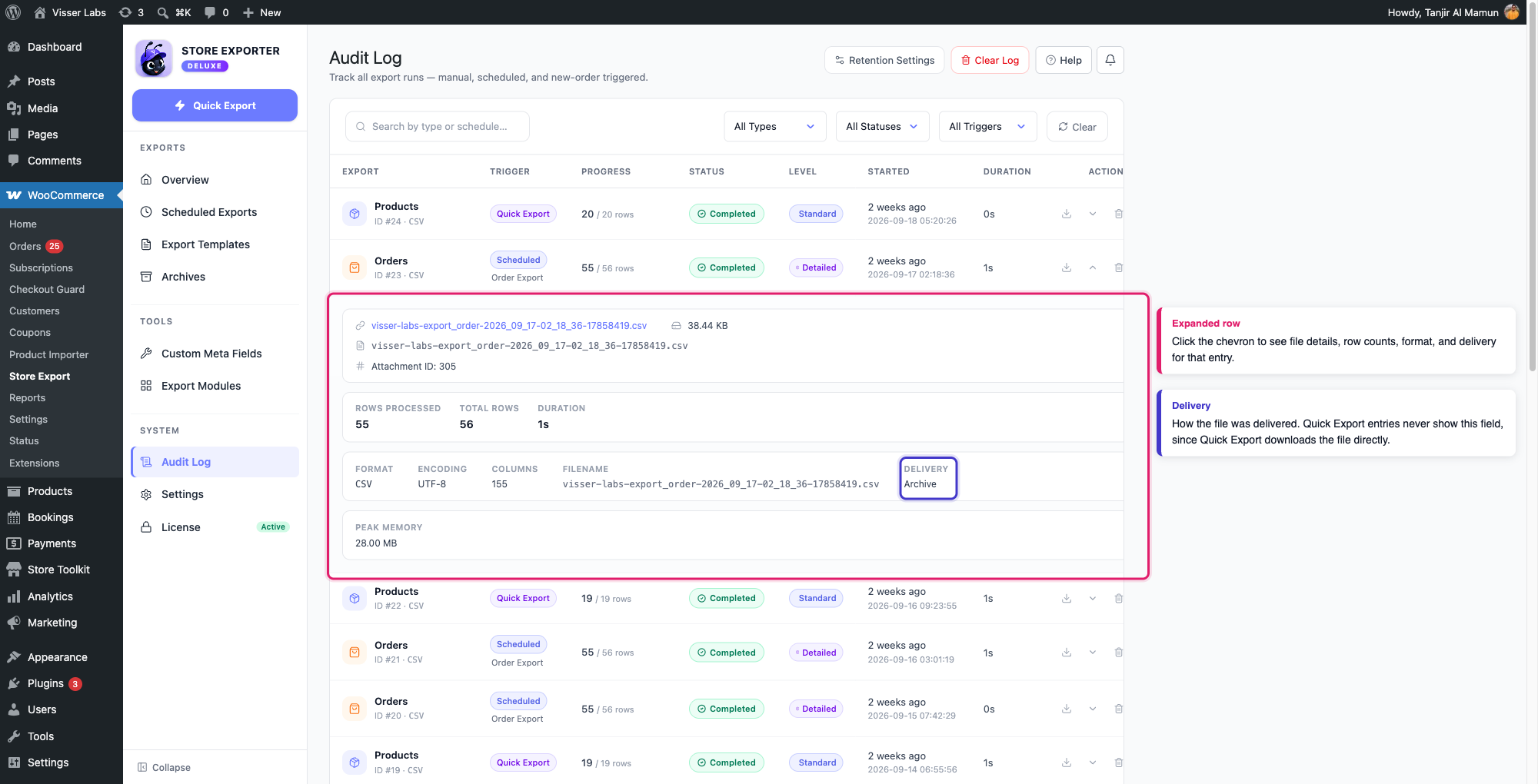
Fai clic sul chevron di una riga per espanderla. A seconda del livello di log della voce, la visualizzazione espansa può includere:
- Errore: il messaggio di errore, se l'esportazione è fallita
- File: nome, dimensione e ID allegato della libreria multimediale del file esportato, con un link diretto per il download
- Conteggi righe: quanti record sono stati elaborati
- Metadati esportazione: formato, codifica, colonne e nome file utilizzati
- Consegna: come il file è stato consegnato, archiviato, salvato, inviato via email o tramite FTP
- Utente e prestazioni: chi ha attivato l'esportazione, il suo indirizzo IP e la memoria di picco utilizzata
Una voce di Esportazione rapida non mostra mai un metodo di consegna, poiché l'Esportazione rapida scarica il file direttamente anziché consegnarlo altrove. I dettagli di consegna appaiono solo nelle voci Pianificate, Esecuzione manuale e Nuovi ordini.
Passaggio 5: Filtra e cerca voci
Sopra la tabella, restringi l'elenco utilizzando la casella di ricerca e i menu a discesa Tutti i tipi, Tutti gli stati e Tutti i trigger. Questo è il modo più veloce per trovare un'esportazione fallita specifica o confermare quale trigger ha eseguito una determinata esportazione.
Passaggio 6: Cancella voci di log
Per rimuovere una singola voce, fai clic sulla sua icona di eliminazione (cestino) nella colonna Azioni.
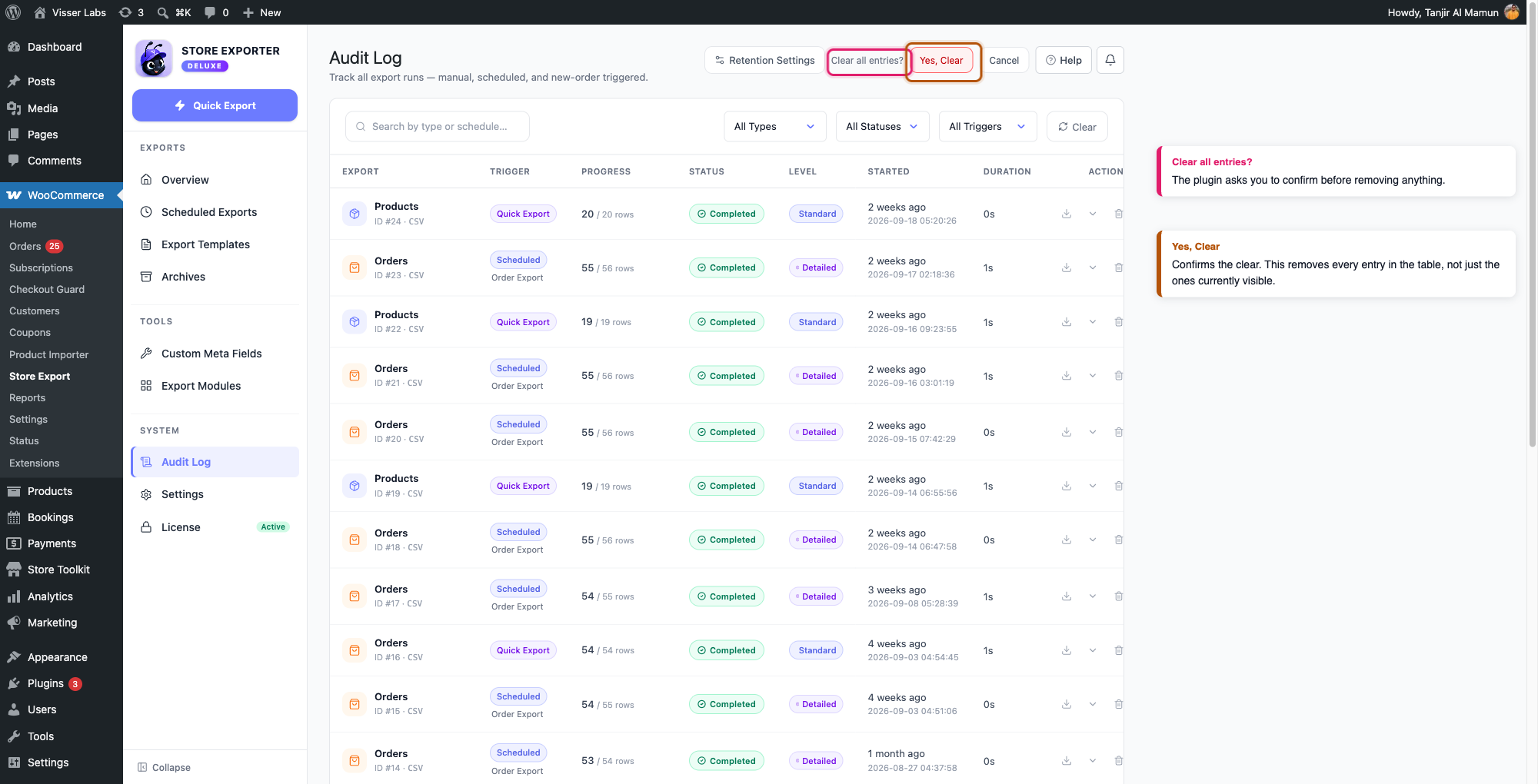
Per cancellare tutto, fai clic su Cancella log. Il plugin ti chiede di confermare con Cancella tutte le voci? prima di rimuovere qualsiasi cosa. Fai clic su Sì, Cancella per continuare, o Annulla per uscire.
Passaggio 7: Imposta il periodo di conservazione
Le voci non devono essere cancellate manualmente per rimanere ordinate. Fare clic su Impostazioni di conservazione nella parte superiore della pagina Registro di controllo per aprire il pannello di conservazione, quindi impostare Periodo di conservazione del registro in giorni e fare clic su Salva.
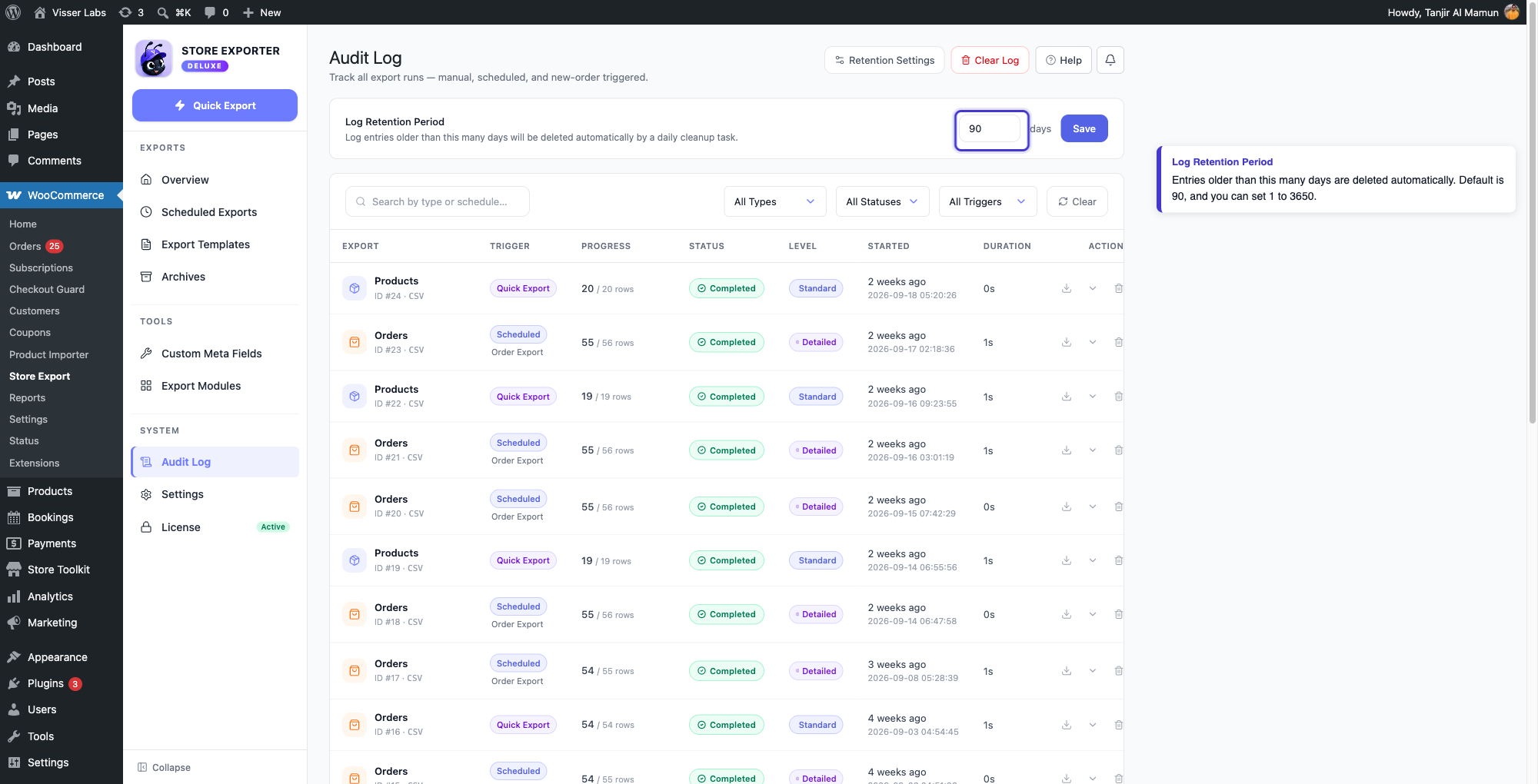
Store Exporter Deluxe conserva le voci per 90 giorni per impostazione predefinita e puoi impostarlo ovunque da 1 a 3650 giorni. Un'attività in background controlla il registro una volta al giorno e rimuove automaticamente tutto ciò che è più vecchio del periodo scelto, quindi non è necessario tornare indietro e cancellare le vecchie voci da soli.
Risoluzione dei problemi
FAQ
Serve ulteriore aiuto?
Se stai usando Store Exporter Deluxe e riscontri un problema con il Registro di controllo, apri un ticket di supporto e il nostro team ti aiuterà a rintracciare cosa è successo.
Se stai usando il plugin gratuito Store Exporter, chiedi sul forum di supporto di WordPress.org e il nostro team ti risponderà lì.
