
Vendi buoni regalo e crediti negozio con WooCommerce Smart Coupons? Anche il tuo export di coupon può includere quelle impostazioni di Smart Coupons, come il periodo di validità di ciascun coupon e se è visibile in tutto il negozio. Questa guida ti mostra come usare Store Exporter Deluxe per controllare l'integrazione, aggiungere le colonne, filtrare per tipo di coupon ed esportare secondo una pianificazione.
Prerequisiti
| Requisito | Dettagli |
|---|---|
| Plugin | Store Exporter Deluxe 5.4.5 o successivo, attivo e con licenza |
| WooCommerce Smart Coupons | Installato e attivo sullo stesso sito |
| Coupon | Almeno un coupon in WooCommerce |
| Accesso amministrativo | Avrai bisogno di un account con accesso alla bacheca di amministrazione di WordPress |
Verifica che Store Exporter Deluxe rilevi Smart Coupons
Store Exporter Deluxe aggiunge i campi di Smart Coupons autonomamente quando rileva il plugin Smart Coupons. Non c'è nulla da attivare. Puoi confermare il rilevamento in pochi clic.
- Vai a WooCommerce → Store Export.
- Fai clic su Moduli di esportazione nel gruppo Strumenti nella barra laterale.
- Digita
Smart Couponsnella casella Cerca moduli…. - Controlla la colonna Stato per la riga WooCommerce Smart Coupons.
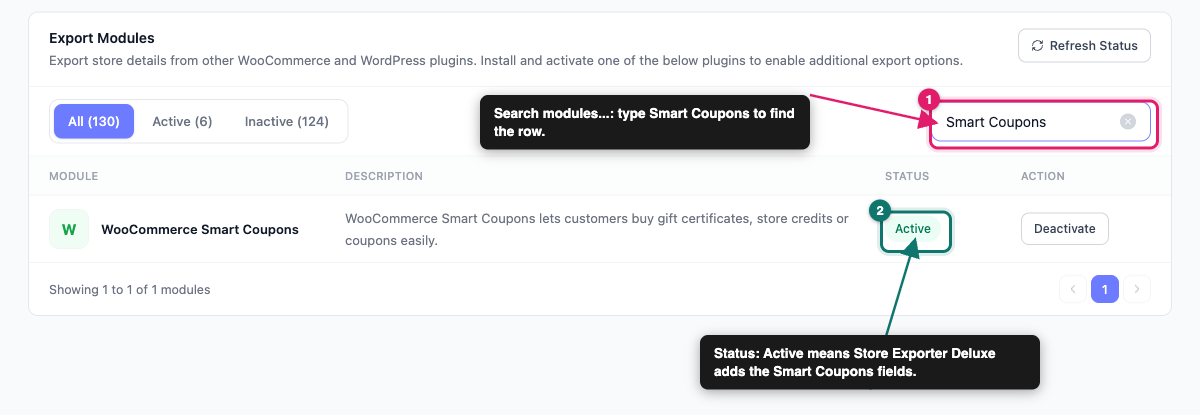
Se lo stato indica Attivo, sei pronto per esportare. Se indica Inattivo, installa e attiva WooCommerce Smart Coupons, quindi torna a questa pagina.
Aggiungi i campi di Smart Coupons a un export di coupon
I campi di Smart Coupons non fanno parte della selezione predefinita dei campi per i coupon, quindi li aggiungi tu stesso la prima volta. Quick Export salva la tua selezione di campi per i coupon ogni volta che esegui un export di Coupon, quindi il successivo inizierà con gli stessi campi.
Scegli i campi di Smart Coupons
- Vai a WooCommerce → Store Export.
- Fai clic su Esportazione Rapida nella barra laterale.
- Sotto Seleziona Tipo di Esportazione, fai clic sul riquadro Coupon.
- Nella fase Campi di esportazione, fai clic su Aggiungi altri campi.
- Digita un nome di campo di Smart Coupons, come
Validità, nella casella Cerca campi…. - Seleziona la casella accanto a ciascun campo di Smart Coupons che desideri.
- Fai clic su Salva Campi.
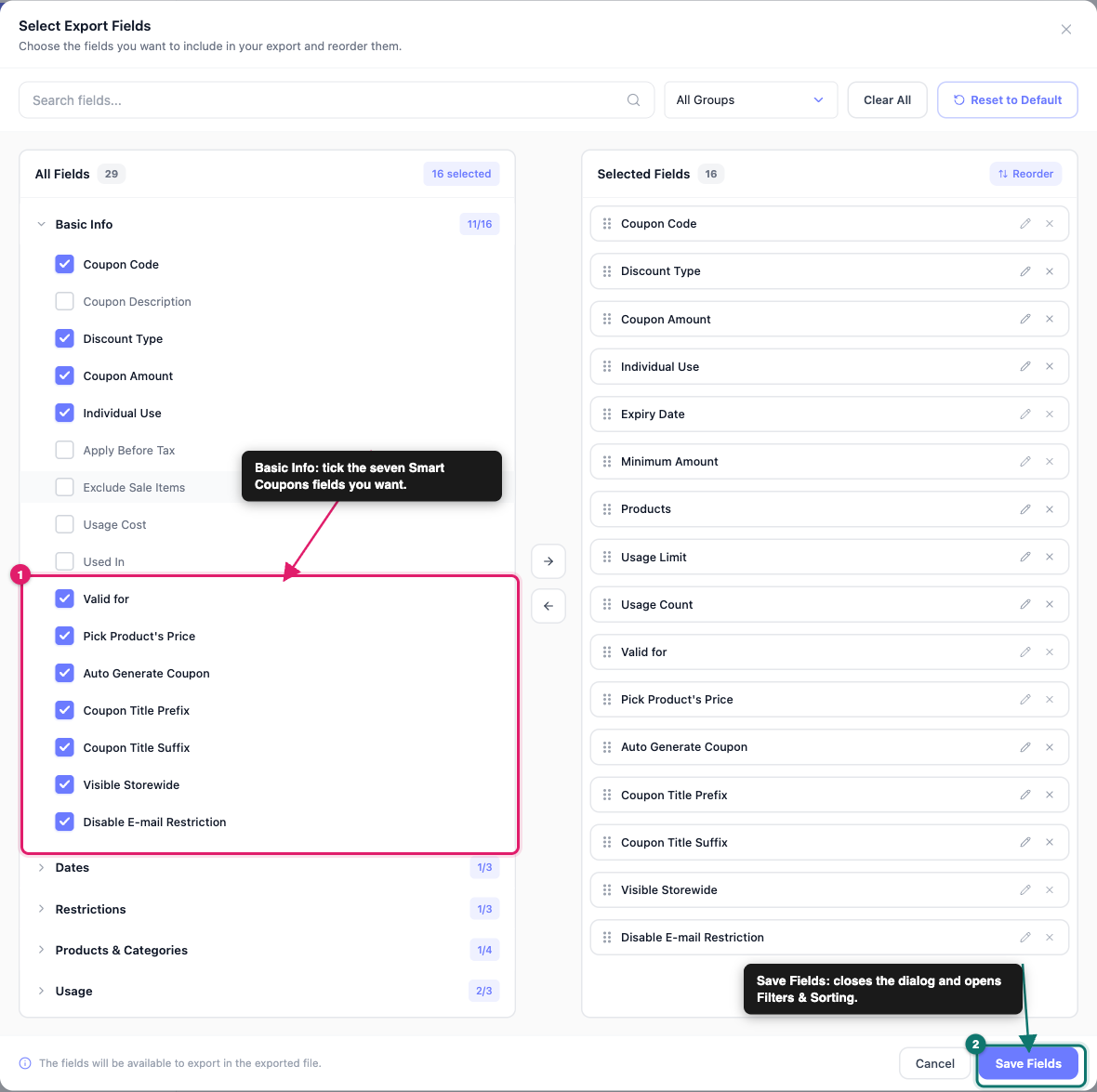
I campi di Smart Coupons si trovano nel gruppo Informazioni di base del selettore di campi. Dopo aver fatto clic su Salva campi, la finestra di dialogo si chiude e si apre la fase Filtri e ordinamento.
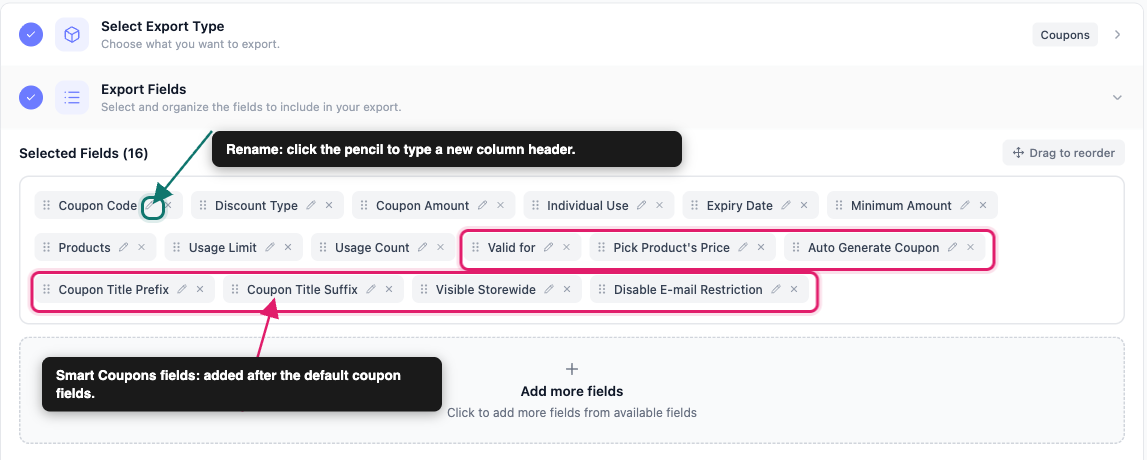
Per modificare la posizione o l'intestazione di una colonna, fai clic su Campi di esportazione per riaprire quella fase. Trascina un campo per spostare la sua colonna, oppure fai clic sulla sua icona Rinomina (matita) e digita una nuova intestazione.
Esegui l'export
- (Facoltativo) In Filtri e ordinamento, restringi i coupon inclusi.
- Apri Opzioni di esportazione.
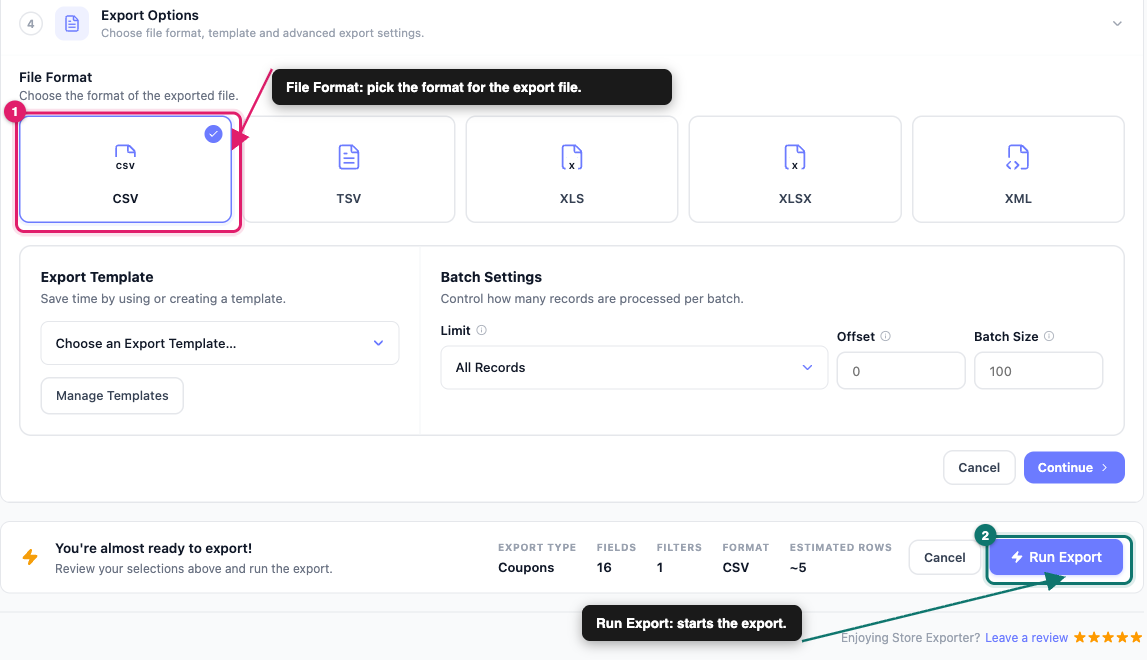
- Scegli un formato di file in Formato file.
- Fai clic su Esegui esportazione.
- Fai clic su Scarica file al termine dell'esportazione.
Per un tour completo della schermata di export dei coupon, inclusi filtri e impostazioni batch, vedi Come esportare i coupon di WooCommerce con Store Exporter Deluxe.
Campi di Smart Coupons che puoi esportare
Store Exporter Deluxe aggiunge queste sette colonne al tipo di export Coupon quando Smart Coupons è attivo. Ciascuna colonna legge un'impostazione che Smart Coupons salva sul coupon.
| Campo | Cosa contiene |
|---|---|
| Validità | Il periodo di validità del coupon come numero e unità, ad esempio 30 giorni. Vuoto quando una delle due parti non è salvata |
| Prezzo del Prodotto | Sì o No |
| Genera Coupon Automaticamente | Sì o No |
| Prefisso Titolo Coupon | Il testo del prefisso, esattamente come salvato |
| Suffisso Titolo Coupon | Il testo del suffisso, esattamente come salvato |
| Visibile in tutto il negozio | Sì o No |
| Disabilita Restrizione E-mail | Sì o No |
Colonne Sì o No: Un coupon per cui l'impostazione non è mai stata salvata viene esportato come No, non come cella vuota. Quindi un No può significare che l'impostazione è disattivata o che non è mai stata impostata.
Valido per richiede entrambe le parti: La colonna viene riempita solo quando il coupon ha salvato sia un numero di validità che un'unità. Se uno dei due manca, la cella rimane vuota.
Il tuo export può includere anche le colonne standard dei coupon, come Codice Coupon, Tipo di Sconto e Importo Sconto, accanto a quelle di Smart Coupons. Vedi Campi di esportazione disponibili in Store Exporter Deluxe per l'elenco completo.
Esporta solo un tipo di coupon Smart Coupons
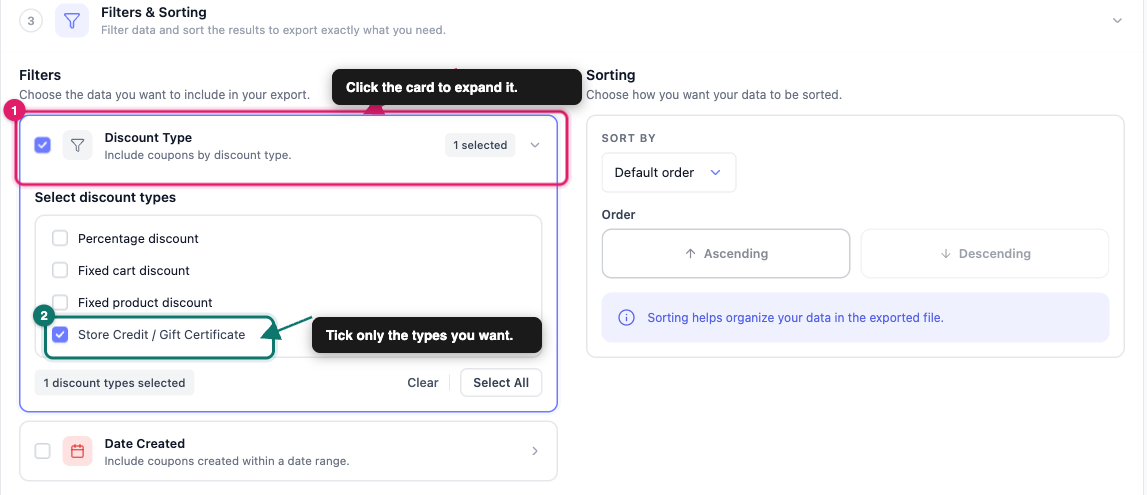
Il filtro Tipo di Sconto elenca ogni tipo di sconto registrato nel tuo negozio, inclusi quelli aggiunti da Smart Coupons. Usalo quando vuoi, ad esempio, solo i tuoi coupon di credito del negozio nel file.
- Nell'Esportazione Rapida Coupon, apri Filtri e Ordinamento.
- Fai clic sulla scheda Tipo di Sconto per espanderla.
- Seleziona solo i tipi di sconto che desideri esportare.
- Fai clic su Esegui esportazione.
Esporta i campi Smart Coupons in base a una pianificazione
La procedura guidata di esportazione pianificata non dispone di un selettore di campi. Scegli i campi con l'impostazione Campi di Esportazione nel passaggio Generale.
- Vai su WooCommerce → Esporta Negozio e fai clic su Esportazioni Pianificate nella barra laterale.
- Fai clic su Nuova Pianificazione.
- Digita un nome in Nome Pianificazione.
- Nel passaggio Generale, imposta Tipo di Esportazione su Coupon.
- Sotto Campi di Esportazione, scegli Tutti i Campi, Usa Modello o Selezione Salvata.
- Continua attraverso i passaggi rimanenti per impostare i filtri, il metodo di consegna e la pianificazione.
- Fai clic su Crea pianificazione.
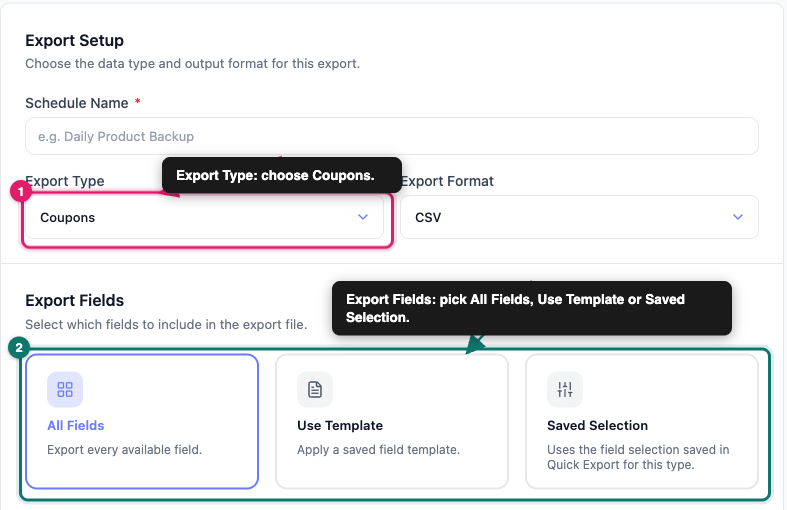
Tutti i Campi include le colonne Smart Coupons insieme a ogni altro campo coupon. Selezione Salvata riutilizza i campi della tua ultima Esportazione Rapida Coupon, quindi esegui prima un'Esportazione Rapida con i campi Smart Coupons. Usa Modello applica un modello di esportazione salvato, quindi creane uno che includa i campi Smart Coupons prima di sceglierlo. Per il resto della procedura guidata, vedi Come pianificare le esportazioni in Store Exporter Deluxe.
Limitazioni note
Solo sette impostazioni di Smart Coupons vengono esportate. L'integrazione copre i sette campi elencati sopra. Altri dati di Smart Coupons su un coupon non ottengono una colonna dedicata.
Campi Meta Personalizzati non copre i coupon. Lo strumento Campi Meta Personalizzati ti consente di aggiungere chiavi meta aggiuntive ad alcuni tipi di esportazione, ma i Coupon non sono tra questi. Non puoi aggiungere un'altra impostazione di Smart Coupons come colonna coupon personalizzata.
I campi Smart Coupons sono solo sull'esportazione dei Coupon. Altri tipi di esportazione, come gli Ordini, non ottengono colonne Smart Coupons.
Risoluzione dei problemi
I campi di Smart Coupons sono mancanti dal selettore di campi
Vai su Moduli di Esportazione e verifica che WooCommerce Smart Coupons sia mostrato come Attivo. Se lo è, ricarica la schermata di Esportazione Rapida e seleziona di nuovo il riquadro Coupon. Verifica anche che tu sia su un'esportazione di Coupon, poiché i campi non appaiono per altri tipi di esportazione. Se i campi non appaiono ancora dopo aver verificato questo, apri una richiesta di supporto.
La colonna Valido per è vuota
Apri il coupon in WooCommerce e verifica che sia il numero di validità sia la sua unità siano salvati nelle impostazioni di Smart Coupons. La colonna rimane vuota se uno dei due manca.
Ogni colonna Sì o No mostra No
Apri uno dei coupon e controlla le sue impostazioni di Smart Coupons. Un'impostazione che non è mai stata salvata viene esportata come No.
La mia esportazione programmata non ha colonne Smart Coupons
Controlla la scelta Campi di Esportazione nel passaggio Generale. Con Selezione Salvata, esegui prima un'Esportazione Rapida di Coupon con i campi Smart Coupons, in modo che vengano salvati. Oppure passa a Tutti i Campi.
Domande frequenti
Devo attivare l'integrazione Smart Coupons?
No. Store Exporter Deluxe rileva automaticamente WooCommerce Smart Coupons e aggiunge i campi quando il plugin è attivo.
Posso rinominare le intestazioni delle colonne Smart Coupons?
Sì. Nel passaggio Campi di Esportazione, fai clic sull'icona Rinomina (matita) accanto al campo e digita l'intestazione desiderata.
Posso esportare i dati di Smart Coupons con i miei ordini?
No. I campi di Smart Coupons sono disponibili solo sul tipo di esportazione Coupon.
Articoli correlati
- Come esportare i coupon di WooCommerce con Store Exporter Deluxe
- Come pianificare le esportazioni in Store Exporter Deluxe
- Campi di esportazione disponibili in Store Exporter Deluxe
- Elenco dei plugin supportati da Store Exporter Deluxe
Serve aiuto?
Se hai una domanda o riscontri problemi, siamo qui per aiutarti.
- Utenti Premium: Apri un ticket di supporto
- Utenti gratuiti: Visita il nostro forum della community
