
Gestire un marketplace significa che il tuo catalogo prodotti appartiene a molti venditori diversi. Quando hai bisogno di inviare a un venditore i suoi elenchi, controllare cosa ha pubblicato ogni negozio o spostare i dati del tuo marketplace altrove, desideri un unico file con i prodotti di ogni venditore e i dettagli del loro negozio.
Store Exporter Deluxe fa questo dall'amministrazione del negozio con un tipo di esportazione dedicato Prodotti WC Vendors. Esporta i prodotti di tutti i tuoi venditori in un'unica esecuzione, ti consente di scegliere e riordinare le colonne e aggiunge i dettagli del negozio di ciascun venditore a ogni riga. Puoi filtrare l'esportazione per venditore e puoi anche eseguirla su pianificazione.
Questo articolo copre prima un'Esportazione Rapida una tantum, poi come eseguire la stessa esportazione su pianificazione.
Come funziona l'integrazione
Quando il plugin WC Vendors è attivo, Store Exporter Deluxe lo rileva e attiva il tipo di esportazione Prodotti WC Vendors. La tessera Prodotti WC Vendors in Esportazione Rapida inizia a mostrare un conteggio dei record e il tipo appare anche in Esportazioni Pianificate. Quell'esportazione include solo i prodotti appartenenti ad account con il ruolo vendor, quindi i prodotti che hai aggiunto tu stesso come proprietario del negozio sono esclusi. Utilizza gli stessi campi prodotto di un'esportazione Prodotti normale, più sei campi venditore aggiuntivi.
Prerequisiti
| Requisito | Dettagli |
|---|---|
| Plugin | Store Exporter Deluxe è installato e attivo |
| Plugin richiesto | Il plugin gratuito WC Vendors è installato e attivo. Senza di esso, la tessera Prodotti WC Vendors in Esportazione Rapida è disattivata (grigia) e il tipo è mancante nelle Esportazioni Pianificate. |
| Dati del venditore | Almeno un account venditore con un prodotto assegnato. Se nessun account ha il ruolo di venditore, non c'è nulla da esportare. |
| Accesso amministrativo | Un account che può gestire le esportazioni di WooCommerce. Gli amministratori hanno questa autorizzazione per impostazione predefinita. |
Conferma che l'integrazione è attiva
Prima di esportare, verifica che Store Exporter Deluxe abbia rilevato WC Vendors.
- Vai su WooCommerce → Store Export nel menu di amministrazione di WordPress.
- Fai clic su Moduli di Esportazione nel gruppo STRUMENTI della barra laterale.
- Digita “WC Vendors” nella casella Cerca moduli….
- Verifica che la riga WC Vendors mostri Attivo sotto Stato.
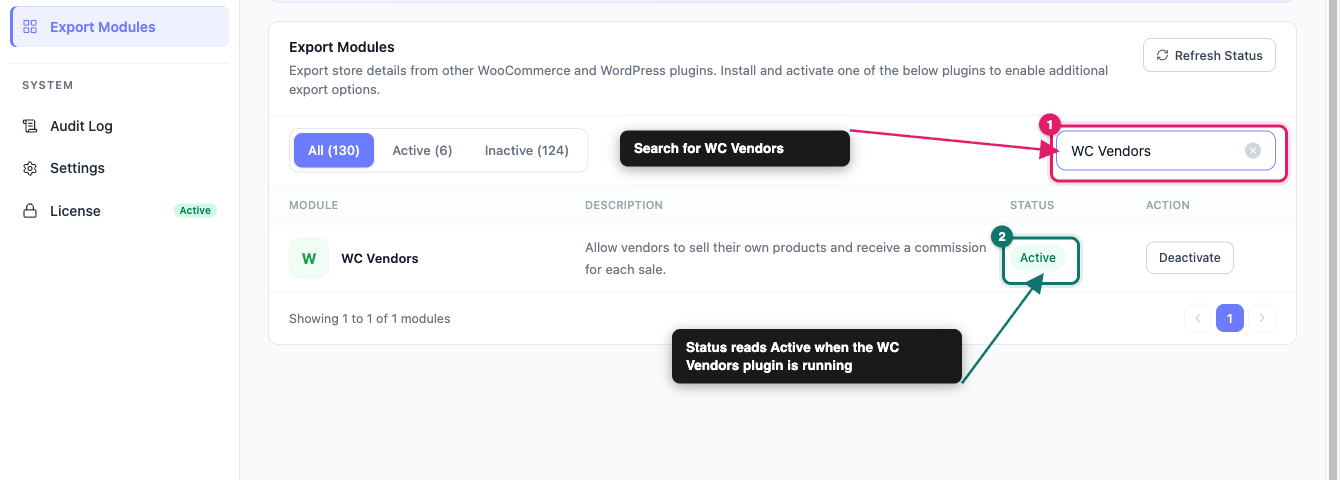
Se la riga mostra Inattivo, installa e attiva il plugin WC Vendors da Plugin → Aggiungi Plugin. Quindi fai clic su Aggiorna Stato nella stessa schermata.
Dove trovare Esportazione Rapida
Apri WooCommerce → Store Export dal menu di amministrazione di WordPress. Nella barra laterale, fai clic su Esportazione Rapida in alto, sopra il gruppo ESPORTAZIONI.
Passaggio 1: Scegli il tipo di esportazione Prodotti WC Vendors
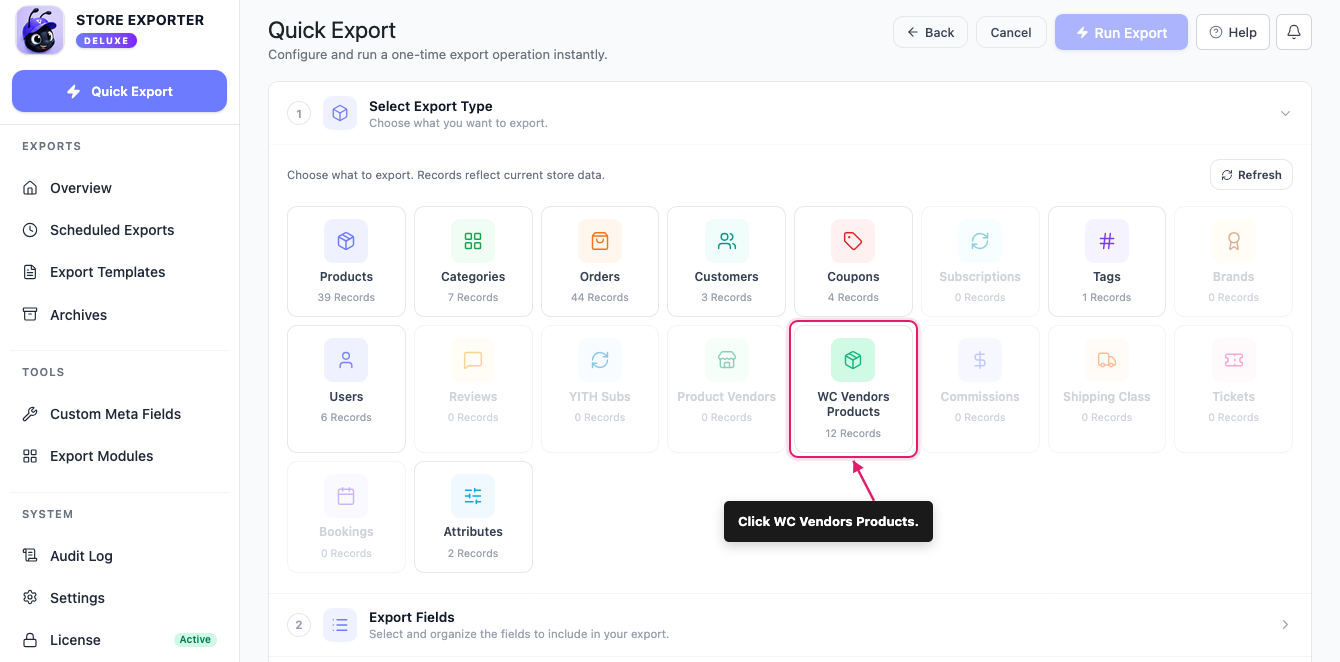
Nella fase Seleziona Tipo di Esportazione, fai clic sulla tessera Prodotti WC Vendors. Si trova nella griglia accanto alle tessere Venditori Prodotti e Commissioni.
Passaggio 2: Scegli i campi di esportazione
Nella fase Campi di Esportazione, le tue colonne appaiono come etichette sotto Campi Selezionati. Un'esportazione di WC Vendors Products inizia con 10 di questi:
- ID padre
- SKU padre
- ID prodotto
- SKU prodotto
- GTIN, UPC, EAN o ISBN
- Nome prodotto
- Titolo post
- Slug
- Permalink
- URI prodotto
Da lì puoi modellare l'elenco delle colonne:
- Fai clic su Aggiungi altri campi per aprire il popup Seleziona campi di esportazione e aggiungere tutto ciò che non è già un chip.
- Fai clic su Gestisci Campi per aprire la stessa finestra popup con l'elenco completo.
- Trascina un chip per cambiare l'ordine delle colonne nel tuo file.
- Fai clic sull'icona della matita su un riquadro per rinominare l'intestazione di quella colonna. I dati sottostanti rimangono gli stessi.
- Fai clic sulla X su un chip per eliminare quella colonna.
- Usa Ripristina predefiniti per tornare ai 10 iniziali.
Il popup elenca i campi prodotto standard, come Prezzo, Stato Scorte, Categoria e Immagine in Evidenza. Per l'elenco completo, vedi Campi di esportazione disponibili in Store Exporter Deluxe.
Campi del venditore aggiunti dall'integrazione
L'integrazione aggiunge sei campi del venditore. Per trovarli, digita "Venditore" nella casella di ricerca in alto nel popup Seleziona Campi di Esportazione. Nessuno di essi è selezionato per impostazione predefinita, quindi aggiungi quelli che ti servono.
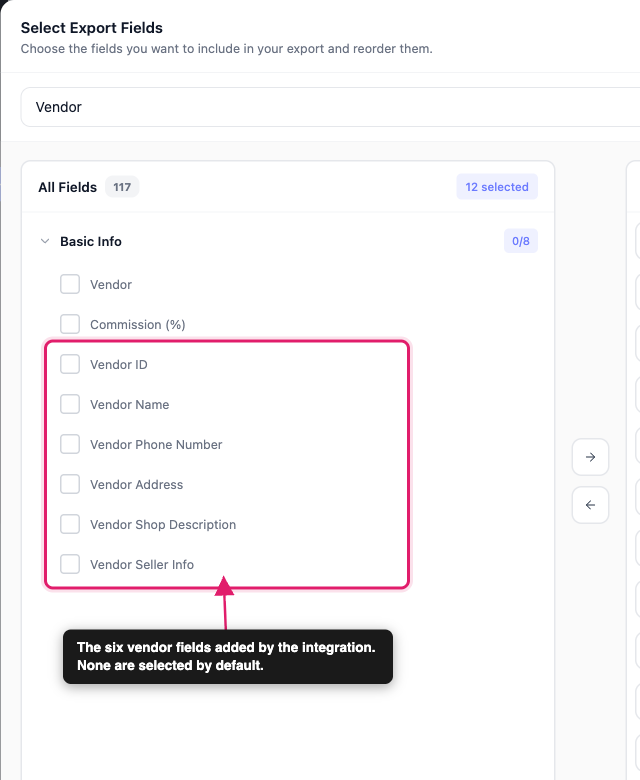
| Campo | Cosa contiene |
|---|---|
| ID Venditore | L'ID utente WordPress del venditore |
| Nome Venditore | Il nome del negozio del venditore |
| Numero di Telefono Venditore | Il numero di telefono del negozio salvato sull'account del venditore |
| Indirizzo Venditore | La prima riga dell'indirizzo del negozio del venditore |
| Descrizione Negozio Venditore | La descrizione del negozio inserita dal venditore |
| Informazioni Venditore | Il testo delle informazioni sul venditore inserito dal venditore |
Altri due campi relativi al venditore provengono dall'elenco dei campi prodotto standard, quindi puoi aggiungerli anche:
| Campo | Cosa contiene |
|---|---|
| Venditore | Il nome utente del venditore |
| Commissione (%) | La percentuale di commissione salvata su quel singolo prodotto |
Passaggio 3: Filtra per venditore (facoltativo)
Dopo aver salvato i tuoi campi, si apre la fase Filtri e Ordinamento. Ha una scheda filtro Venditore quando almeno un account ha il ruolo vendor. Se nessun account ha quel ruolo, questa fase non appare e si passa direttamente da Campi di Esportazione a Opzioni di Esportazione. Per esportare i prodotti di ogni venditore, salta il filtro e fai clic su Continua.
Per esportare solo i prodotti di alcuni venditori:
- Fai clic sulla scheda Venditore per aprirla.
- Sotto Seleziona venditori, seleziona ogni venditore che desideri. I venditori sono elencati per nome del negozio, o per nome visualizzato quando non c'è un nome del negozio, con il nome utente tra parentesi.
- Sotto Modalità venditore, mantieni Includi solo questi Venditori. Per esportare tutti tranne i venditori selezionati, scegli Escludi questi Venditori.
- Fare clic su Continua.
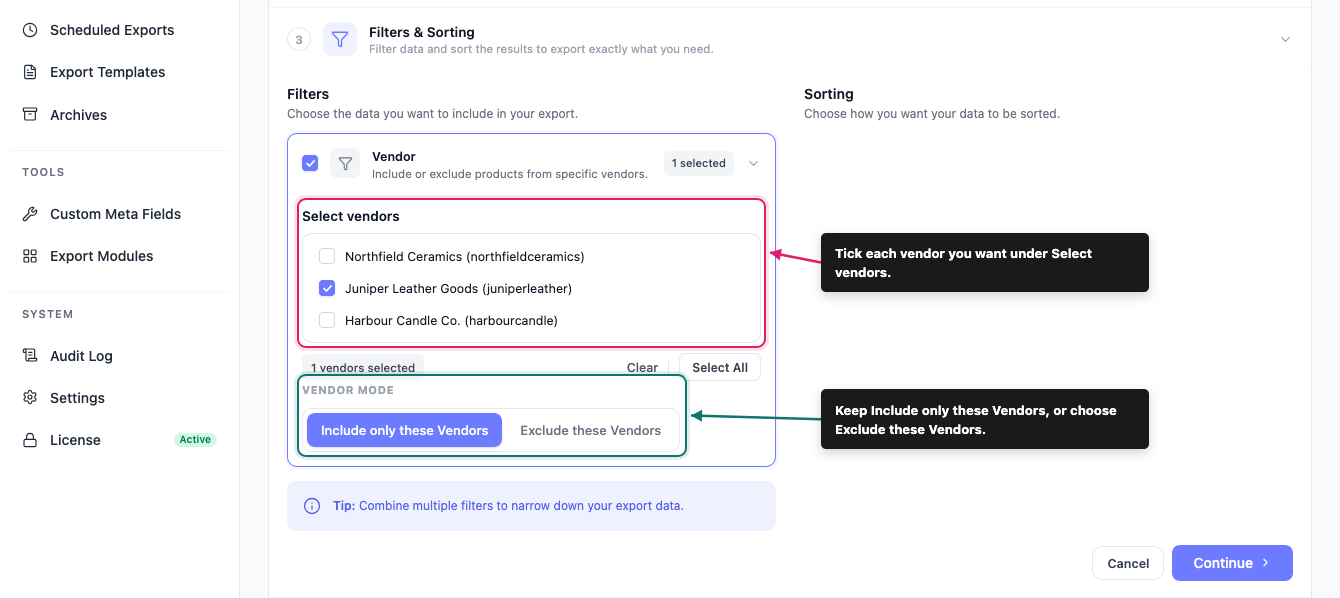
La casella di controllo della scheda si attiva da sola quando si seleziona un fornitore. Se si seleziona prima la casella di controllo della scheda, tutti i fornitori vengono selezionati, quindi deselezionare quelli non necessari. Il lato Ordinamento di questo passaggio non ha opzioni per i prodotti WC Vendors.
Passaggio 4: Imposta il formato ed esegui l'esportazione
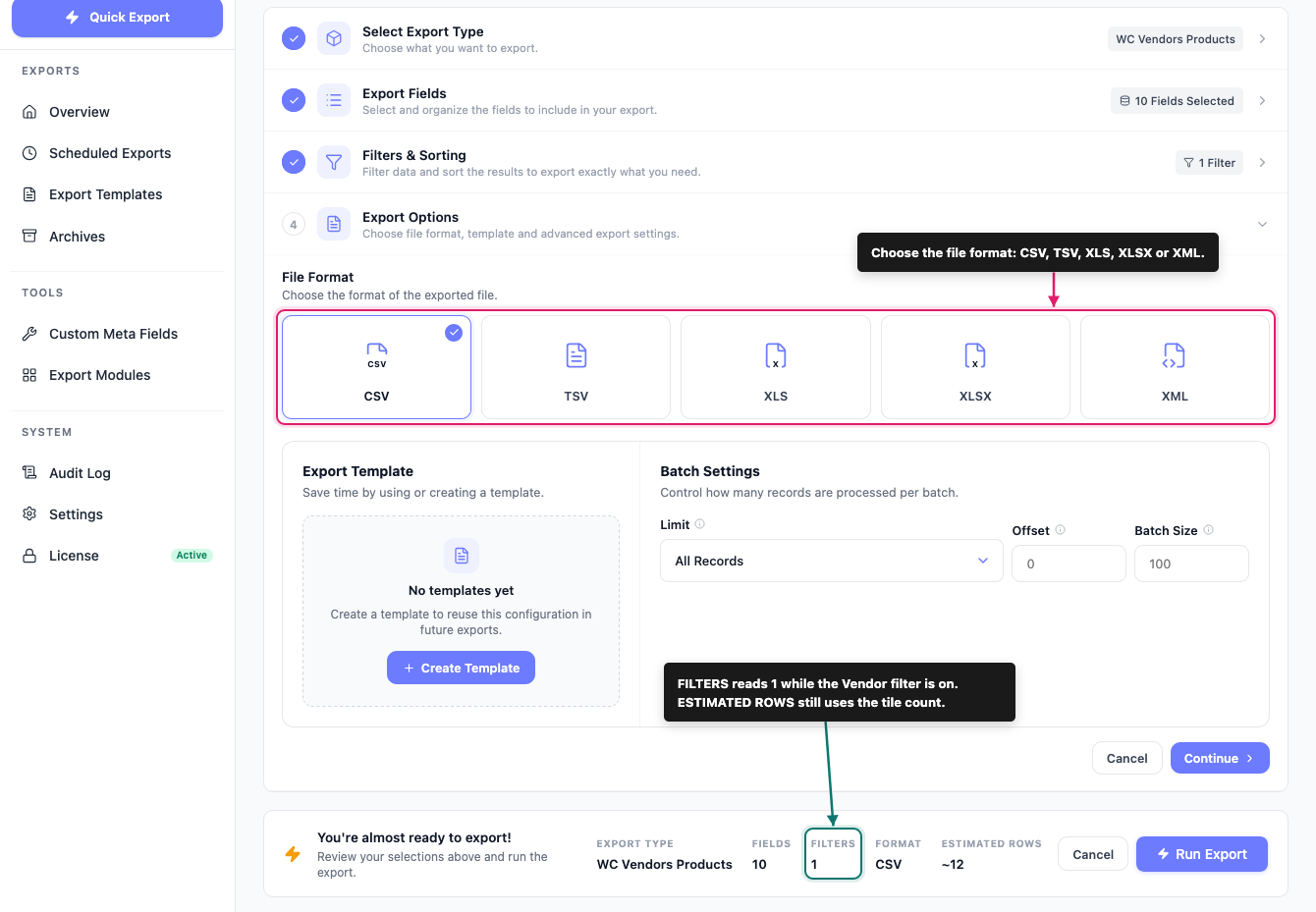
Nella fase Opzioni di esportazione, scegliere un formato di file: CSV, TSV, XLS, XLSX o XML. CSV è adatto alla maggior parte delle attività, poiché quasi tutti i fogli di calcolo e gli strumenti di importazione lo leggono. Se hai già salvato una configurazione nella schermata Modelli di esportazione, applicala dal menu a discesa Modello di esportazione invece di ricreare manualmente l'elenco dei campi.
In Impostazioni batch, è possibile limitare il numero di record, impostare un Offset per saltare le prime righe e modificare la Dimensione batch.
Prima di eseguirla, controllare la barra di riepilogo in fondo alla pagina. Mostra TIPO DI ESPORTAZIONE, CAMPI, FILTRI, FORMATO e RIGHE STIMATE per la tua esportazione. FILTRI legge 1 quando il filtro Fornitore è attivo. RIGHE STIMATE deriva dal conteggio dei record sulla tessera, quindi non diminuisce quando si filtra per fornitore. Quando tutto sembra corretto, fare clic su Esegui esportazione. Il file verrà scaricato al termine dell'esecuzione.
Cosa include e cosa esclude l'esportazione
Tieni a mente questi punti quando leggi il tuo file:
Sono inclusi solo i prodotti del fornitore: I prodotti appartenenti ad account senza il ruolo vendor non vengono visualizzati, inclusi i prodotti che hai aggiunto come proprietario del negozio. Per esportare il tuo catalogo completo, utilizza invece il tipo di esportazione Prodotti normale.
Nome fornitore è il nome del negozio: Viene dal nome del negozio sull'account del fornitore, quindi può differire dal nome utente del fornitore. Il campo Fornitore ti fornisce il nome utente.
Indirizzo fornitore è una riga: Contiene solo la prima riga dell'indirizzo. Città, stato e codice postale non sono inclusi.
Commissione (%) può essere vuota: Si compila solo quando una commissione è salvata su quel prodotto specifico. Una cella vuota significa che il prodotto non ha una tariffa a livello di prodotto.
Ogni fornitore è incluso a meno che non filtri: Senza il filtro Fornitore dal Passaggio 3, ogni esecuzione include ogni prodotto del fornitore nel tuo negozio e il conteggio FILTRI nella barra di riepilogo legge 0. Attiva il filtro per includere o escludere fornitori specifici. Il conteggio leggerà quindi 1.
I fornitori in attesa vengono esclusi: I prodotti appartenenti ad account con il ruolo Fornitore in attesa non vengono esportati. Il conteggio delle tessere li include ancora, quindi RIGHE STIMATE può essere superiore al numero di righe nel tuo file.
Le commissioni sono un'esportazione separata: i pagamenti e i totali delle commissioni non fanno parte di questo file. Usa il tipo di esportazione Commissioni per quelli.
Esportazione programmata dei prodotti dei fornitori
Se invii ai fornitori o a uno strumento di sincronizzazione un elenco di prodotti aggiornato ogni settimana, crealo come esportazione programmata invece di eseguire l'Esportazione Rapida manualmente ogni volta.
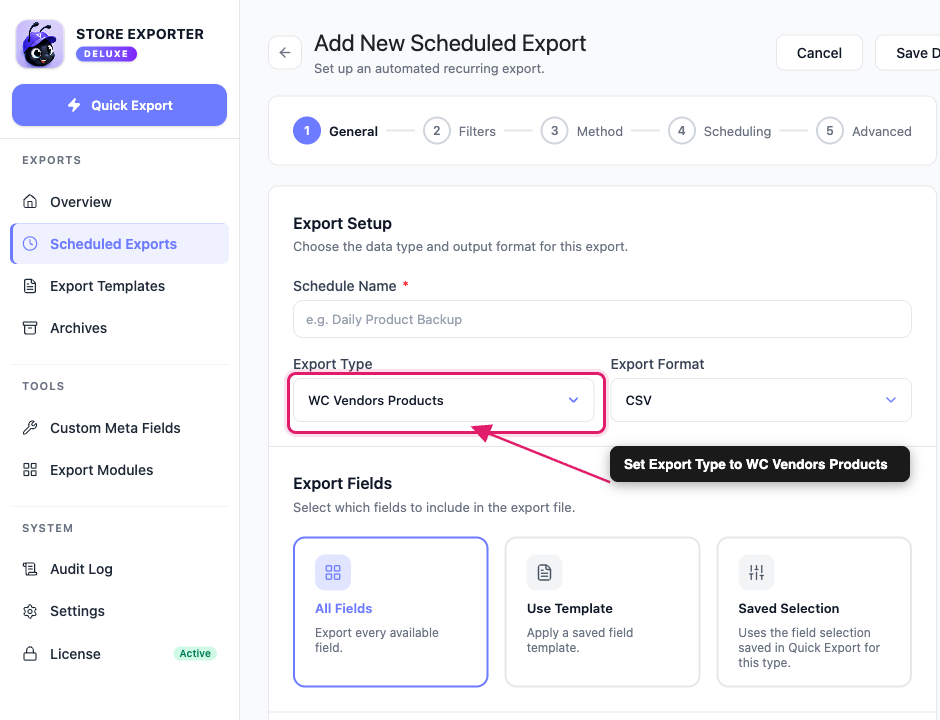
Vai su Esportazioni Programmate nel gruppo ESPORTAZIONI, quindi fai clic su Nuova Pianificazione e imposta Tipo di Esportazione su Prodotti WC Vendors. Sotto Campi di Esportazione, scegli Tutti i Campi, Usa Modello o Selezione Salvata. Selezione Salvata riutilizza i campi salvati in Esportazione Rapida per questo tipo. Nella fase Filtri, usa il gruppo Filtri Fornitore per selezionare i fornitori sotto Fornitori e imposta la Modalità Fornitore, nello stesso modo in cui fai in Esportazione Rapida. Nella fase Metodo, scegli come viene consegnato il file: Archivia nei Media, Salva sul Server, Invia come Email, POST a URL o FTP / SFTP. Per istruzioni dettagliate sulla creazione di una pianificazione, consulta Come programmare le esportazioni.
Risoluzione dei problemi
Domande frequenti
Articoli correlati
- Come esportare prodotti WooCommerce con Store Exporter Deluxe
- Elenco dei plugin supportati da Store Exporter Deluxe
- Campi di esportazione disponibili in Store Exporter Deluxe
- Come pianificare le esportazioni
Serve aiuto?
Se hai una domanda o riscontri problemi, siamo qui per aiutarti.
- Utenti Premium: Apri un ticket di supporto
- Utenti gratuiti: Visita il nostro forum della community
