
Dopo aver installato Custom Login for WooCommerce, attiva la tua licenza in modo che il plugin possa ricevere aggiornamenti e tu possa ottenere supporto. Hai bisogno di due cose: la tua chiave di licenza e l'email che hai usato per acquistare il plugin.
Questa guida ti mostra dove trovare entrambi, come attivarli nella scheda Licenza, cosa significa ogni stato della licenza e come funzionano gli aggiornamenti una volta che la tua licenza è attiva.
Prerequisiti
| Requisito | Dettagli |
|---|---|
| Accesso personalizzato per WooCommerce | Versione 1.0.3 o successiva, installata e attiva. Le versioni precedenti non hanno una scheda Licenza. Per installare il plugin, vedi Guida introduttiva a Custom Login for WooCommerce. |
| WooCommerce | WooCommerce installato e attivo. Le impostazioni del plugin si trovano sotto il menu WooCommerce |
| Accesso | Un account in grado di gestire le impostazioni di WooCommerce. Su una rete multisito, devi essere un amministratore di rete (super admin) |
| Chiave di licenza ed email di acquisto | Entrambi si trovano nel tuo account Visser Labs |
Passaggio 1: Trova la tua chiave di licenza ed email di attivazione
- Accedi al tuo account Visser Labs.
- Apri la pagina Download.
- Copia la tua chiave di licenza di Custom Login for WooCommerce.
- Prendi nota dell'indirizzo email che hai utilizzato per acquistare il plugin.
Il server di licenza controlla insieme la chiave e l'email, quindi hai bisogno di entrambi. Per maggiori dettagli, vedi Come recuperare le mie chiavi di licenza?
Passaggio 2: Apri la scheda Licenza
- Nel tuo pannello di amministrazione WordPress, vai su WooCommerce → Custom Login.
- Fai clic sulla scheda Licenza.
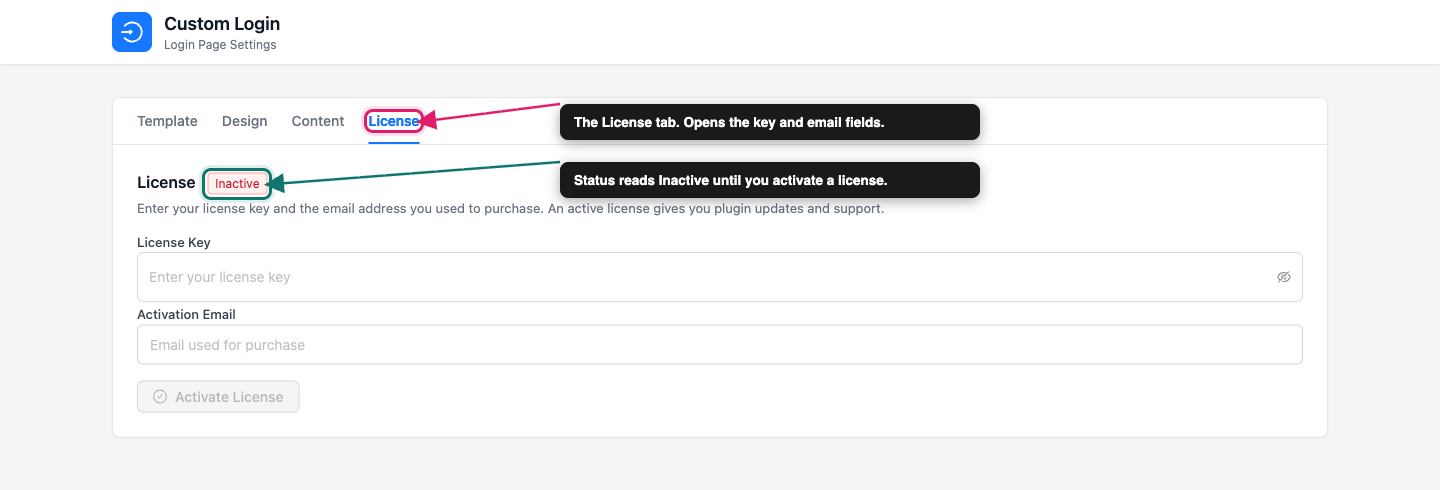
Passaggio 3: Inserisci la tua chiave di licenza ed email
- Incolla la tua chiave di licenza nel campo Chiave di licenza.
- Inserisci la tua email di acquisto nel campo Email di attivazione.
- Fai clic su Attiva licenza.
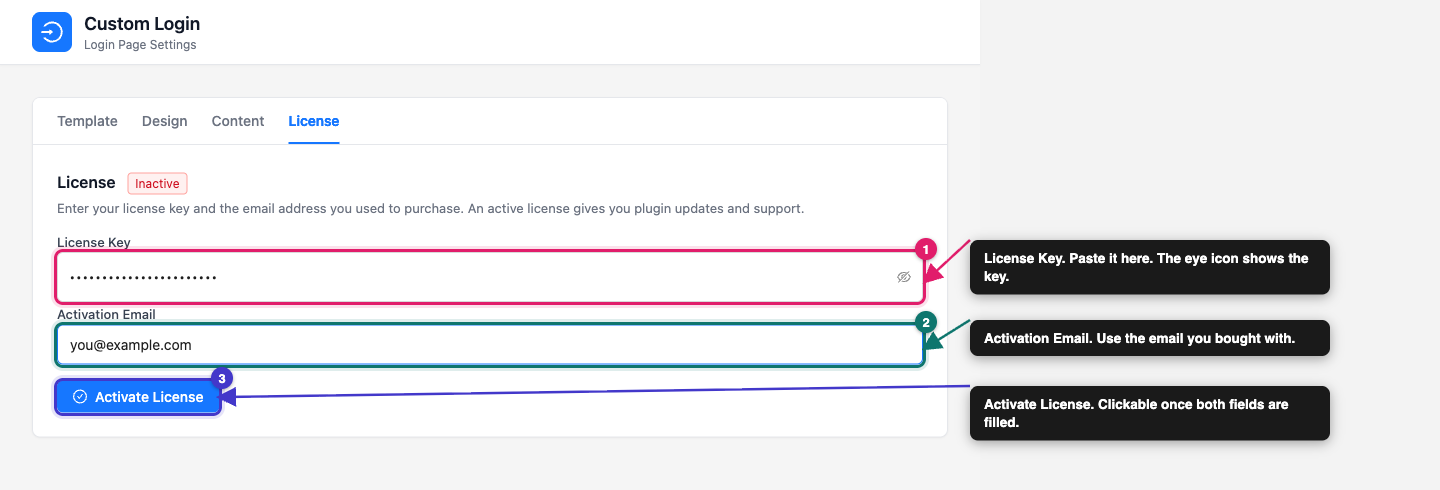
Il pulsante Attiva Licenza rimane disattivato finché entrambi i campi non contengono un valore. Il campo Chiave di Licenza nasconde ciò che digiti, come un campo password. Fai clic sull'icona dell'occhio nel campo per controllare la chiave che hai incollato.
Non è necessario fare clic su Salva Impostazioni. Quel pulsante non viene mostrato nella scheda Licenza e l'attivazione salva la tua chiave e l'email da sola.
Cosa succede dopo l'attivazione
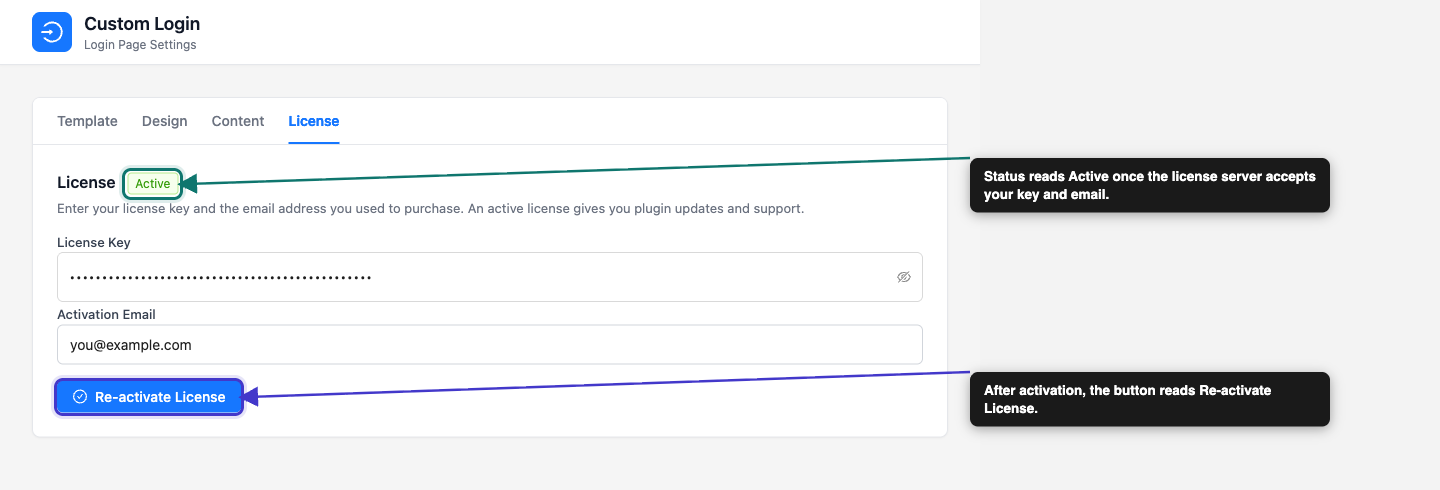
Custom Login for WooCommerce invia la tua chiave e l'email al server di licenza di Visser Labs. Il server li controlla e lo stato accanto all'intestazione Licenza si aggiorna immediatamente. Non è necessario ricaricare la pagina.
| Stato | Cosa significa |
|---|---|
| Attivo (verde) | La tua licenza è valida. Il plugin può ricevere aggiornamenti e tu puoi ottenere supporto. |
| Non attivo (rosso) | La licenza non è stata ancora attivata o l'ultimo tentativo di attivazione non è riuscito. |
| Scaduto (arancione) | Il server di licenza segnala che la tua licenza è scaduta. Rinnovala per ricevere nuovamente aggiornamenti e supporto. |
Se l'attivazione funziona, vedrai un messaggio di successo e lo stato cambierà in Attivo. Il messaggio scompare dopo pochi secondi, quindi controlla l'etichetta di stato se lo perdi. Dopodiché, il pulsante diventerà Riattiva Licenza. Usalo se in seguito cambi la tua chiave di licenza o l'email.
Se l'attivazione non funziona, vedrai uno di questi messaggi:
Un messaggio di errore dal server delle licenze. Il tuo sito ha raggiunto il server, ma il server ha rifiutato i dettagli. Leggi il messaggio, quindi controlla la chiave e l'email di acquisto per errori di battitura.
“Impossibile connettersi al server delle licenze. Riprova più tardi.” Il tuo sito non è riuscito a raggiungere il server delle licenze. Aspetta qualche minuto e riprova. In questo caso, il plugin non salva la chiave e l'email che hai inserito.
Come funzionano gli aggiornamenti dopo l'attivazione
Finché la tua licenza è Attiva, le nuove versioni di Custom Login for WooCommerce appaiono in Dashboard → Aggiornamenti e nella pagina Plugin, come qualsiasi altro plugin. Il tuo sito controlla una nuova versione ogni poche ore.
Puoi anche attivare gli aggiornamenti automatici per il plugin. Nella pagina Plugin, trova Custom Login for WooCommerce e fai clic su Abilita aggiornamenti automatici.
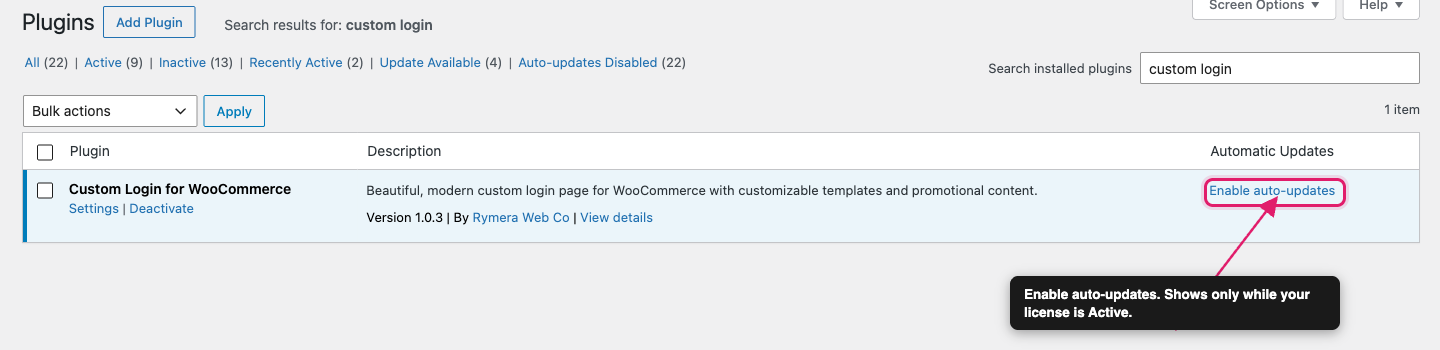
Se la tua licenza non è attiva, il plugin non offre aggiornamenti. La tua pagina di accesso continua a funzionare in entrambi i casi. Per sapere cosa cambia quando una licenza scade, vedi Cosa Succede Se la Mia Licenza Scade?
L'avviso di attivazione
Finché la tua licenza non è attiva, Custom Login for WooCommerce mostra un avviso rosso nella parte superiore delle tue schermate di amministrazione. Dice: “Custom Login for WooCommerce richiede una chiave di licenza per ricevere aggiornamenti e supporto. Attiva la tua licenza per iniziare.”

Fai clic su Attiva la tua licenza nell'avviso per andare direttamente alla scheda Licenza. L'avviso scompare una volta che la tua licenza è attiva.
Puoi anche chiudere l'avviso con la sua icona di chiusura. Questo lo nasconde solo per il tuo account utente. Altri amministratori che possono gestire la licenza lo vedono ancora finché la licenza non è attiva.
Risoluzione dei problemi
Domande frequenti
Serve aiuto?
Custom Login per WooCommerce è un plugin premium, quindi se riscontri problemi, apri una richiesta di supporto e il nostro team ti aiuterà a configurarlo.
