
Una pagina di accesso che dice "Indirizzo email" quando i tuoi clienti accedono con un nome utente, o "Accedi" quando il tuo negozio dice "Accedi" ovunque altrove, sembra fuori brand. Custom Login for WooCommerce ti consente di riformulare il testo principale sul modulo di accesso, in modo che la pagina suoni come il tuo negozio.
Questo articolo copre le sei impostazioni di testo nella scheda Design: l'intestazione della pagina, le etichette di email e password, l'etichetta Ricordami, il pulsante di accesso e il link password dimenticata. Il tuo logo, i colori e il pannello promozionale hanno le proprie impostazioni. Per i colori, vedi come cambiare i colori della tua pagina di accesso. Per il pannello promozionale, vedi come configurare il pannello promozionale.
Prerequisiti
| Requisito | Dettagli |
|---|---|
| Plugin | Custom Login for WooCommerce installato e attivo |
| WooCommerce | Installato e attivo |
| Accesso | Un account che può gestire le impostazioni di WooCommerce |
Le impostazioni del testo della pagina di accesso
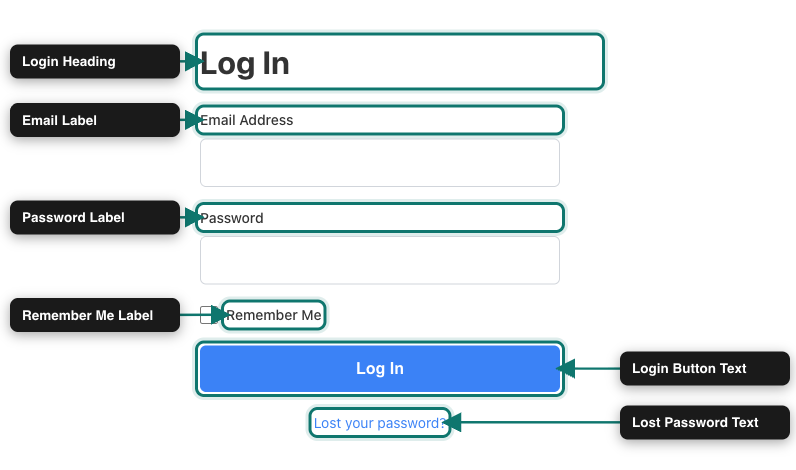
Ecco cosa cambia ogni impostazione e cosa mostra la pagina di accesso finché non la cambi. Le impostazioni sono elencate nell'ordine in cui appaiono nella scheda Design.
| Impostazione | Dove appare | Testo predefinito |
|---|---|---|
| Intestazione di accesso | L'intestazione grande sopra il modulo. Inizia anche il titolo della scheda del browser, prima del nome del tuo sito. | Accedi |
| Etichetta email | L'etichetta sopra il primo campo. | Indirizzo email |
| Etichetta password | L'etichetta sopra il campo della password. | Password |
| Etichetta Ricordami | Il testo accanto alla casella di controllo che mantiene i clienti connessi. | Ricordami |
| Testo del pulsante di accesso | Il testo sul pulsante che invia il modulo. | Accedi |
| Testo password dimenticata | Il link sotto il pulsante che porta i clienti alla pagina password dimenticata. | Password dimenticata? |
Passaggio 1: Apri la scheda Design
- Vai su WooCommerce → Custom Login nella tua bacheca WordPress.
- Fai clic sulla scheda Design.
La scheda si apre con la sezione Logo e intestazione in alto. La sezione Etichette del modulo si trova più in basso, sotto le impostazioni del colore.
Passaggio 2: Modifica l'intestazione di accesso
- Trova il campo Intestazione di accesso sotto Logo e intestazione.
- Sostituisci il testo con la tua intestazione, ad esempio
Bentornato.

Passaggio 3: Modifica le etichette del modulo
- Scorri verso il basso fino alla sezione Etichette del modulo.
- Sostituisci il testo in uno qualsiasi dei cinque campi che desideri modificare.
La tabella sopra mostra cosa cambia ogni campo e cosa mostra per impostazione predefinita. I campi che lasci invariati mantengono il loro testo attuale. Se svuoti un campo e salvi, la pagina di accesso utilizza il testo predefinito di tale impostazione.

Passaggio 4: Salva le modifiche
Fai clic su Salva impostazioni in alto a destra della pagina. Il pulsante rimane visibile nelle schede Modello, Design e Contenuto, in modo da poter salvare da una qualsiasi di esse.
Passaggio 5: Controlla la tua pagina di accesso
- Disconnettiti o apri una finestra del browser privata.
- Visita
iltuonegozio.com/loginper vedere il tuo nuovo testo. - Controlla il titolo della scheda del browser. Inizia con la tua Intestazione di accesso.
Risoluzione dei problemi
iltuonegozio.com/login in una finestra del browser privata. Se utilizzi un plugin di cache o una cache a livello di sito, svuota anche quella cache.Domande frequenti
Serve aiuto?
Custom Login per WooCommerce è un plugin premium, quindi se riscontri problemi, apri un ticket di supporto e il nostro team potrà aiutarti.
