
Ogni cliente che accede vede la tua pagina di accesso, quindi è un buon posto per un'offerta o un annuncio. Ma se lasci il pannello promozionale con il suo testo iniziale, i tuoi clienti vedranno "Ottieni il miglior plugin WooCommerce gratuito!" invece del tuo messaggio. Custom Login for WooCommerce ti consente di sostituirlo, disattivarlo o alternare più messaggi.
Questo articolo copre la scheda Contenuto: attivazione o disattivazione del pannello promozionale, impostazione dell'intestazione, testo del pulsante e link, e alternanza dei messaggi promozionali. Colori, layout mobile e modelli hanno impostazioni proprie e non sono trattati qui.
Prerequisiti
| Requisito | Dettagli |
|---|---|
| Plugin | Custom Login for WooCommerce installato e attivo |
| WooCommerce | Installato e attivo |
| Accesso | Un account che può gestire le impostazioni di WooCommerce |
Passaggio 1: Apri la scheda Contenuto
- Vai su WooCommerce → Custom Login nella tua bacheca WordPress.
- Fai clic sulla scheda Contenuto.
La scheda ha due sezioni: Contenuto Promozionale e Contenuto Rotante.
Passaggio 2: Attiva o disattiva il pannello promozionale
Nella sezione Contenuto Promozionale, usa l'interruttore Abilita sezione promozionale.
Attivato è l'impostazione predefinita. Il pannello promozionale viene visualizzato accanto al modulo di accesso. Sul modello Card Centrata, il pannello viene visualizzato solo sui telefoni e solo con Impila sotto il modulo di accesso.
Disattivato nasconde il pannello nella pagina di accesso. Anche gli altri campi in questa sezione sono nascosti.
Il tuo testo rimane salvato mentre l'interruttore è disattivato. Quindi, quando lo riattivi, la tua intestazione, il pulsante e il messaggio sono ancora lì.
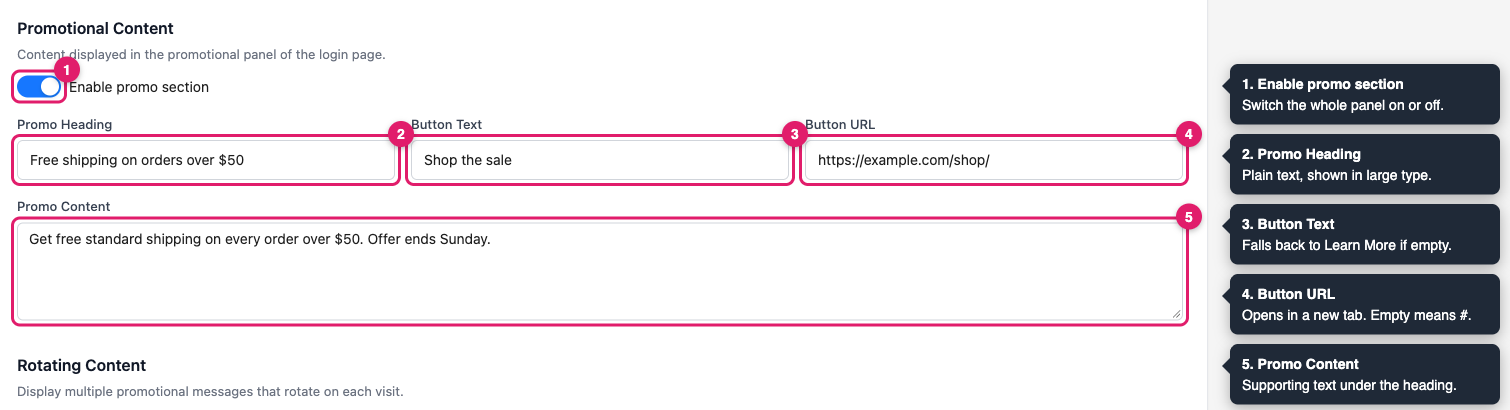
I campi iniziano con il testo iniziale del plugin e un link #. Sostituisci ciascuno con il tuo testo nei passaggi seguenti.
Passaggio 3: Imposta l'intestazione promozionale
Digita il tuo titolo nel campo Intestazione Promo, ad esempio Spedizione gratuita per ordini superiori a 50 €. L'intestazione appare in testo grande nella parte superiore del pannello. Accetta solo testo normale.
Passaggio 4: Imposta il testo e il link del pulsante
Inserisci le parole che desideri sul pulsante in Testo Pulsante, ad esempio Acquista l'offerta. Incolla l'indirizzo completo che il pulsante dovrebbe aprire in URL Pulsante, iniziando con https://.
Il pulsante apre il tuo link in una nuova scheda del browser. Quindi, se lasci vuoto URL Pulsante, il pulsante punta a # e apre una nuova scheda mostrando di nuovo la tua pagina di accesso. Aggiungi sempre un link.
Passaggio 5: Scrivi il messaggio promozionale
Digita il testo di supporto in Contenuto Promo. Appare sotto l'intestazione. Puoi aggiungere HTML di base, come <strong> per il grassetto e <a href="..."> per i link. Le righe vuote iniziano un nuovo paragrafo.
Passaggio 6: Alterna messaggi promozionali (facoltativo)
La rotazione ti consente di mostrare un messaggio diverso ogni volta che qualcuno apre la pagina di accesso. Usala per condividere diverse offerte senza sceglierne solo una.
- Scorri fino alla sezione Contenuto in rotazione.
- Attiva Abilita rotazione.
- Fai clic su Aggiungi elemento.
- Compila i campi Titolo, Testo pulsante, URL pulsante, URL immagine e Contenuto dell'elemento.
- Fai clic di nuovo su Aggiungi elemento per ogni messaggio aggiuntivo.
Ogni elemento mostra un numero, come #1, e un pulsante Rimuovi. Fai clic su Rimuovi per eliminare un elemento che non desideri più.
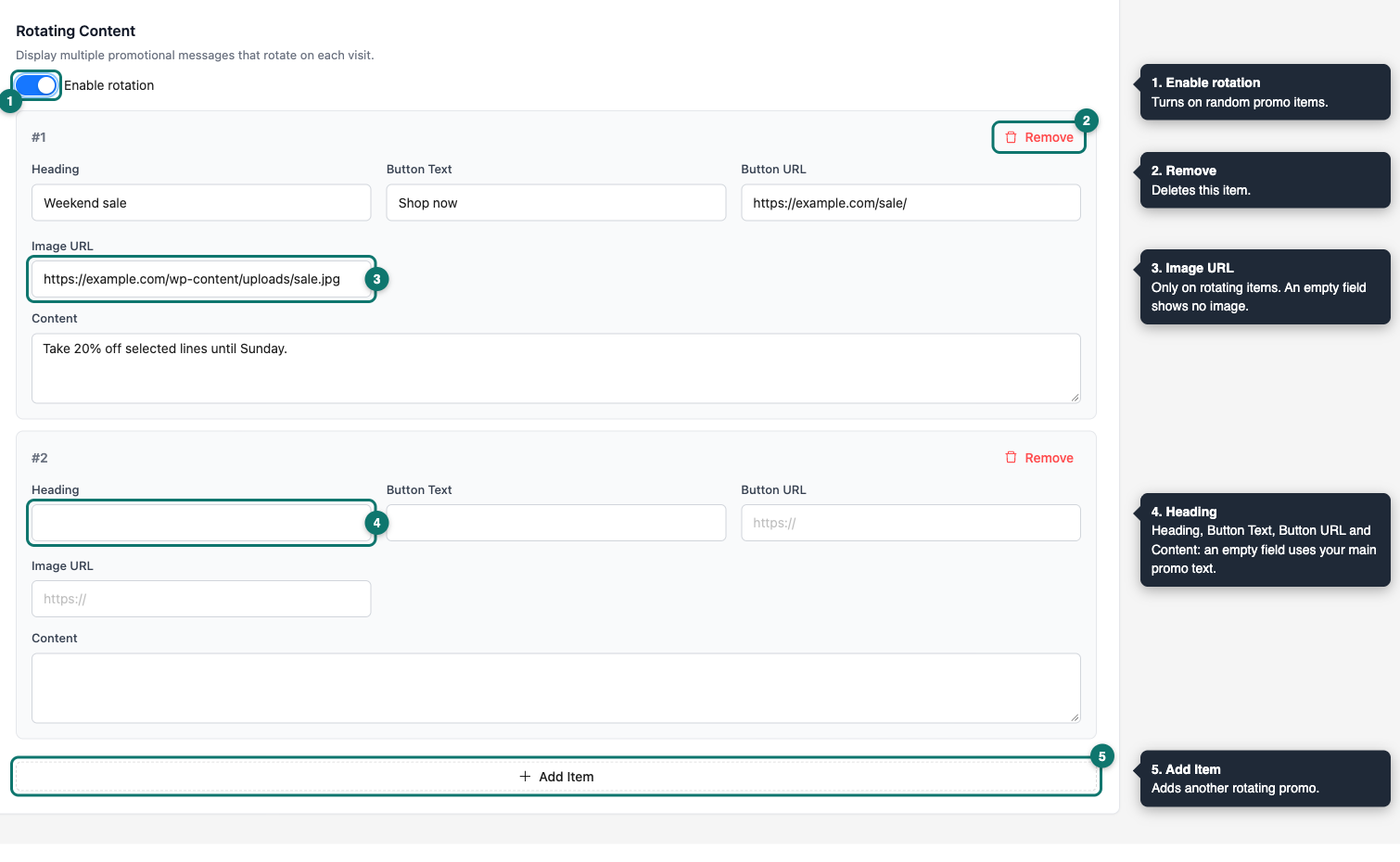
Ecco come funziona la rotazione:
Ordine casuale. La pagina di accesso sceglie un elemento a caso ogni volta che viene caricata. Non cambia mentre qualcuno sta guardando la pagina e non segue un ordine. Quindi lo stesso elemento può apparire due volte di seguito.
Testo di fallback. Se lasci vuoti il titolo, il contenuto, il testo del pulsante o l'URL del pulsante di un elemento, la pagina di accesso utilizza il campo corrispondente da Contenuto promozionale.
Immagini. Il campo URL immagine esiste solo per gli elementi in rotazione. Il plugin non ha un pulsante di caricamento, quindi aggiungi prima l'immagine alla tua Libreria multimediale. Quindi incolla il suo URL file nel campo. Gli elementi senza immagine non mostrano alcuna immagine.
Sezione promo richiesta. La rotazione viene visualizzata solo quando Abilita sezione promo è attiva. Con la sezione promo disattivata, anche gli elementi in rotazione non vengono visualizzati.
Nessun elemento ancora. Se la rotazione è attiva ma non hai aggiunto alcun elemento, la pagina di accesso mostra invece il tuo Contenuto promozionale principale.
Passaggio 7: Salva le modifiche
Fai clic su Salva impostazioni in alto a destra della pagina. Un messaggio "Impostazioni salvate" lo conferma. Il pulsante viene visualizzato nelle schede Modello, Design e Contenuto.
Passaggio 8: Controlla la tua pagina di accesso
Disconnettiti o apri una finestra del browser privata. Quindi visita tuonegozioweb.com/login. Se la rotazione è attiva, ricarica la pagina alcune volte per vedere elementi diversi.
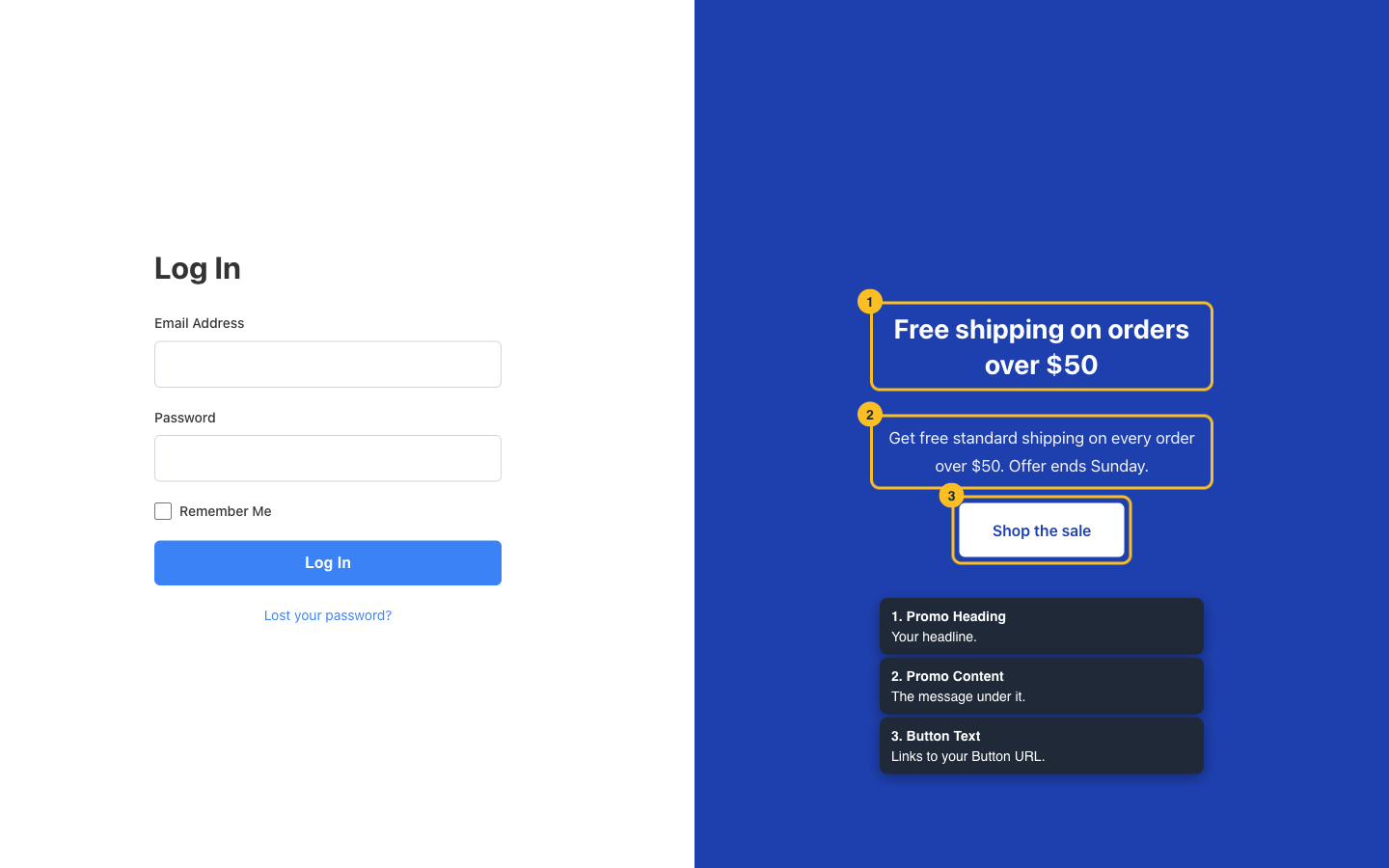
Risoluzione dei problemi
tuonegozioweb.com/login in una finestra del browser privata. Se utilizzi un plugin di cache o una cache a livello di sito, cancella anche quella cache.#. Incolla l'indirizzo completo desiderato, a partire da https://, in URL pulsante e fai clic su Salva impostazioni. Se usi la rotazione, controlla anche il campo URL pulsante dell'elemento.Domande frequenti
Serve aiuto?
Custom Login for WooCommerce è un plugin premium, quindi se riscontri problemi, apri una richiesta di supporto e il nostro team potrà aiutarti a configurarlo.
