
Il modulo di accesso predefinito di WooCommerce si trova all'interno della pagina Il mio account del tuo tema. Assomiglia a qualsiasi altro negozio e non porta il tuo marchio. Custom Login per WooCommerce lo sostituisce con una pagina di accesso dedicata e personalizzata su /login, e invia automaticamente lì i visitatori disconnessi.
Alla fine, avrai una pagina di accesso personalizzata su /login, il reindirizzamento a Il mio account funzionante e il tuo logo al suo posto. Le opzioni di template, colore e contenuti promozionali si trovano in altre schede e hanno i loro articoli dedicati.
Prerequisiti
| Requisito | Dettagli |
|---|---|
| WordPress | Versione 5.8 o successiva |
| WooCommerce | Versione 6.0 o successiva, installata e attiva |
| PHP | Versione 7.4 o successiva |
| Accesso | Un account che può gestire le impostazioni di WooCommerce |
| File del logo | Un'immagine PNG o JPG (o l'indirizzo di un SVG già online). Il plugin raccomanda 200x60px |
Passaggio 1: Attiva il plugin
Installa e attiva Custom Login per WooCommerce nello stesso modo in cui faresti con qualsiasi altro plugin di WordPress. Una volta attivo, una voce Custom Login appare sotto la voce WooCommerce nella barra laterale di amministrazione. Puoi anche fare clic su Impostazioni sotto il nome del plugin nella schermata Plugin.
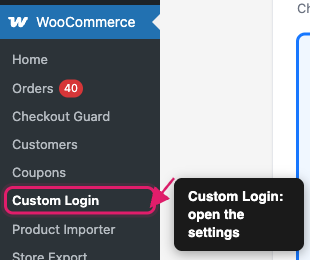
Alla attivazione, il plugin crea una pagina pubblicata intitolata Login con lo slug login, a meno che una pagina con tale slug non esista già. La tua pagina di accesso sarà quindi attiva su tuonegozio.com/login.
Passaggio 2: Attiva la tua licenza
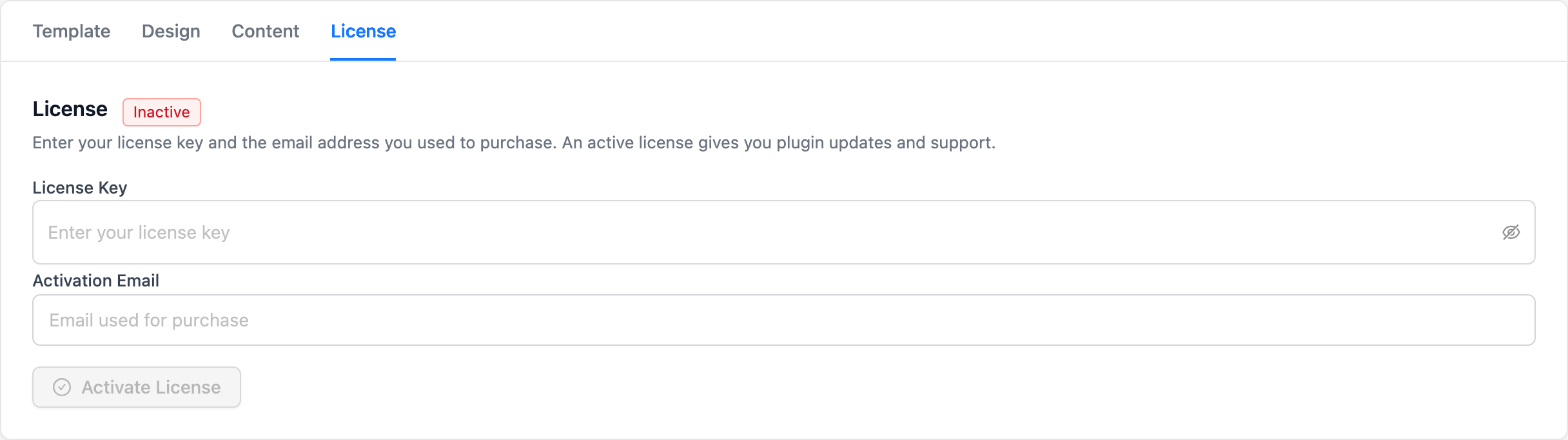
Dopo l'attivazione, il plugin mostra un avviso rosso nell'area amministrativa che ti chiede di attivare la tua licenza. Una licenza ti garantisce aggiornamenti del plugin e supporto.
- Vai su WooCommerce → Custom Login.
- Fai clic sulla scheda Licenza.
- Inserisci la tua Chiave di licenza e l'Email di attivazione che hai utilizzato per l'acquisto.
- Fai clic su Attiva licenza.
Passaggio 3: Controlla la tua pagina di accesso
Disconnettiti dal tuo sito, oppure apri una finestra del browser privata. Quindi visita tuonegozio.com/login.
Si apre la pagina di accesso del plugin invece del layout del tuo tema. Il design predefinito è Classic Split, con il modulo di accesso a sinistra e un pannello promozionale a destra. Il modulo include i campi Indirizzo email e Password (i clienti possono accedere con il loro nome utente o indirizzo email), una casella di controllo Ricordami e un link Hai perso la password?. Puoi rinominare queste etichette in seguito nella scheda Design.
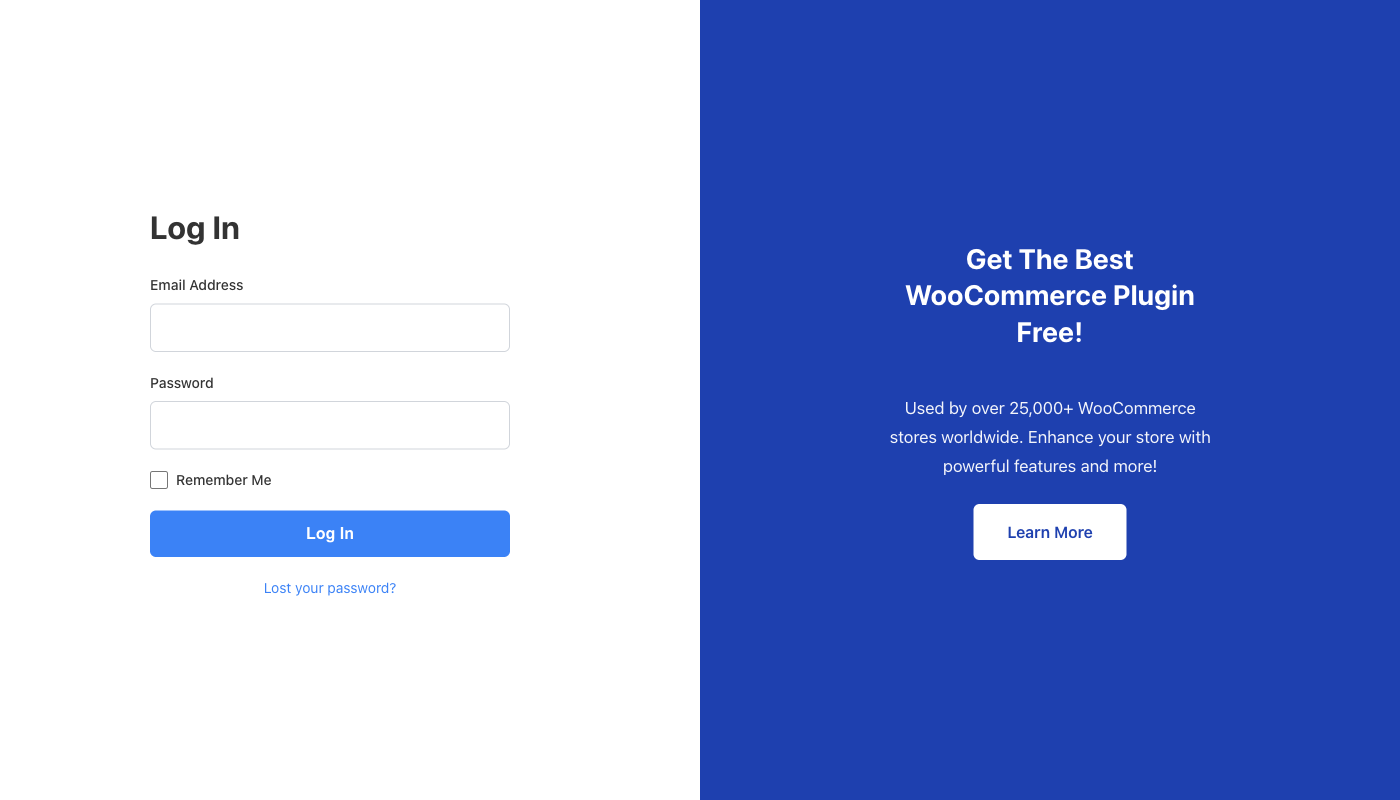
Se sei già connesso quando visiti /login, il plugin ti reindirizza direttamente alla tua pagina Il mio account.
Passaggio 4: Controlla il reindirizzamento a Il mio account
Non è necessario configurare nulla per il reindirizzamento. Per vederlo funzionare, apri la tua pagina Il mio account in una finestra del browser privata. Atterri su /login. Una volta che il plugin è attivo, il reindirizzamento funziona in questo modo:
Visitatori disconnessi. Chiunque apra la pagina Il mio account senza essere connesso viene reindirizzato a /login. Il plugin passa un valore redirect_to, in modo che ritornino a Il mio account dopo essersi connessi.
Link password dimenticata. La pagina Password dimenticata? si apre ancora normalmente, in modo che i clienti possano reimpostare una password senza essere reindirizzati alla pagina di accesso.
Disconnessione. Il link di disconnessione invia i clienti a /login con il messaggio “Ti sei disconnesso con successo.”
Dopo la connessione. I clienti atterrano su Il mio account, a meno che non provengano da un'altra pagina che ha passato il proprio valore redirect_to.
Passaggio 5: Aggiungi il tuo logo alla Libreria multimediale
Il tuo logo appare sopra l'intestazione di accesso. Il plugin non ha un pulsante di caricamento, quindi aggiungi prima l'immagine alla tua Libreria multimediale, quindi puntala nel Passaggio 6.
- Vai su Media → Aggiungi file multimediale nella tua bacheca WordPress.
- Carica il tuo logo come file PNG o JPG.
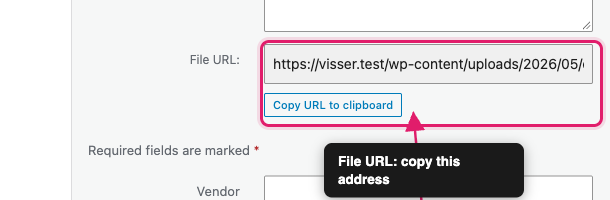
- Accanto al file caricato, fai clic su Modifica.
- Copia l'URL del file.
Passaggio 6: Punta il plugin al tuo logo
- Vai su WooCommerce → Custom Login.
- Fai clic sulla scheda Design.
- Sotto Logo e intestazione, incolla l'indirizzo nel campo URL del logo.
- Fai clic su Save Settings.
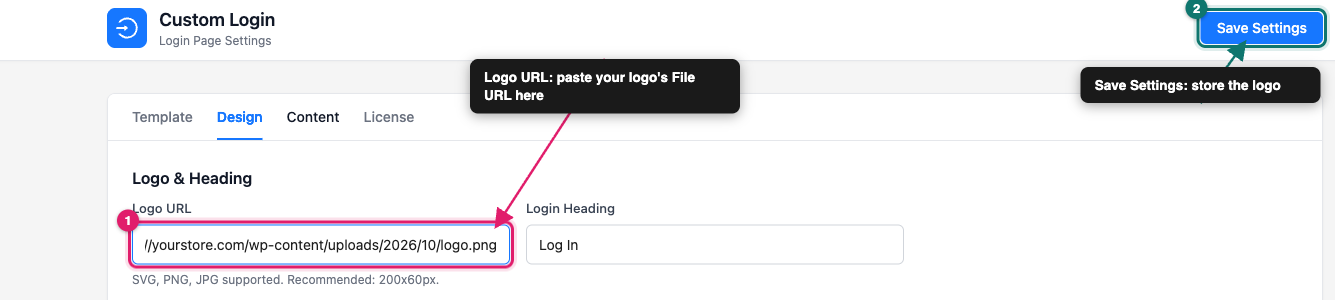
Visita di nuovo /login in una finestra privata per verificare il risultato. Il plugin mostra il tuo logo con un'altezza massima di 50px, quindi un'immagine larga e corta funziona meglio. Se lasci vuoto URL del logo, la pagina di accesso non mostra alcun logo.
Risoluzione dei problemi
https://, nel campo URL del logo e di aver fatto clic su Salva impostazioni. Quindi apri l'indirizzo da solo in una scheda del browser. Se l'immagine non viene caricata lì, caricala di nuovo nella tua Libreria multimediale e copia un nuovo URL del file.Cosa c'è dopo
- Come scegliere un modello di pagina di accesso per WooCommerce
- Come personalizzare i colori della tua pagina di accesso WooCommerce
- Come impostare il pannello promozionale sulla tua pagina di accesso WooCommerce
Domande frequenti
/login.login quando lo attivi. Se la pagina esiste già, il plugin la lascia così com'è.Serve aiuto?
Custom Login per WooCommerce è un plugin premium, quindi se riscontri problemi, apri una richiesta di supporto e il nostro team ti aiuterà a configurarlo.
