
La tua pagina di accesso è spesso la prima schermata brandizzata che un cliente vede dopo aver cliccato su Il mio account. Un layout che stride con il tuo negozio, o nasconde il tuo messaggio promozionale, può far sembrare la pagina incompleta. Custom Login for WooCommerce ti offre cinque modelli pronti all'uso, così puoi cambiare l'intero aspetto in un clic.
Questo articolo ti mostra come scegliere un modello, in cosa differiscono i cinque e come funziona il layout diviso. Il layout diviso posiziona il tuo modulo di accesso su un lato e un pannello promozionale sull'altro. Colori, etichette del modulo e testo promozionale hanno impostazioni proprie e non sono trattati qui.
Prerequisiti
| Requisito | Dettagli |
|---|---|
| Plugin | Custom Login for WooCommerce installato e attivo |
| WooCommerce | Installato e attivo |
| Accesso | Un account che può gestire le impostazioni di WooCommerce |
Passaggio 1: Apri la scheda Modello
- Vai su WooCommerce → Custom Login nella tua bacheca WordPress.
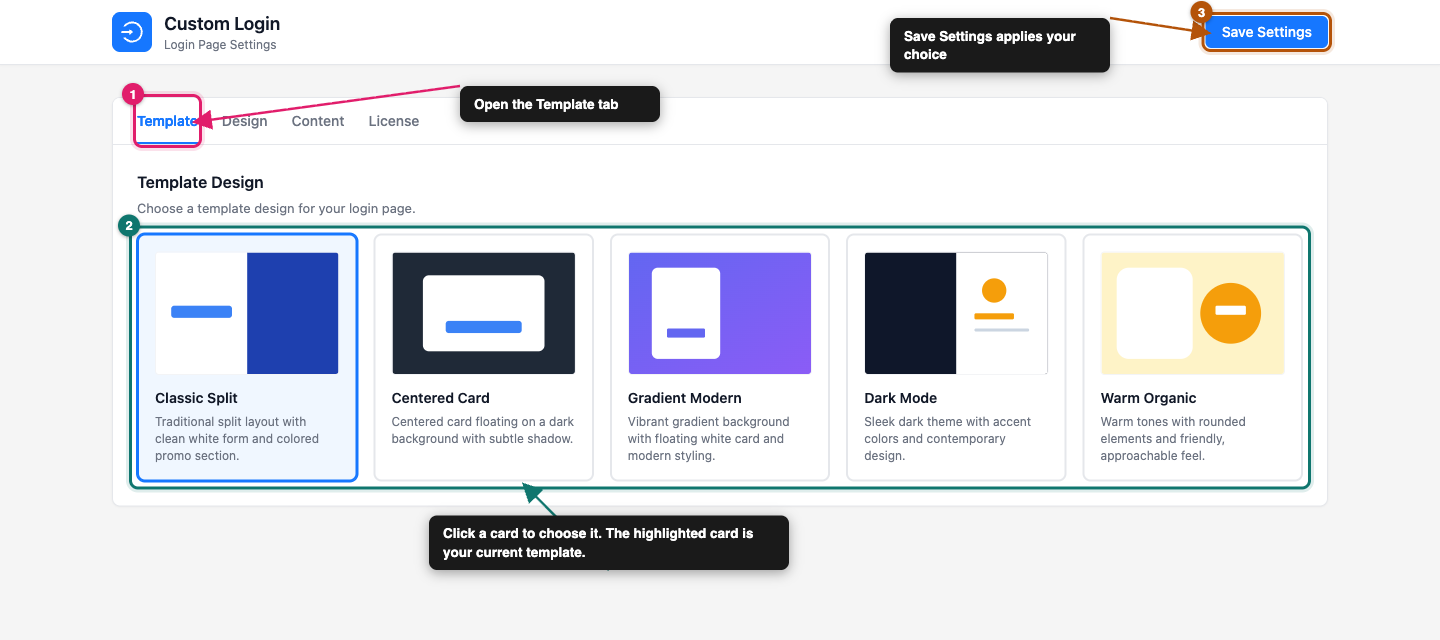
- Fai clic sulla scheda Modello.
La scheda mostra un'intestazione chiamata Design del modello e cinque schede. Ogni scheda mostra un'anteprima ridotta, il nome del modello e una descrizione di una riga. La scheda del tuo modello corrente è evidenziata.
Passaggio 2: Scegli un modello
Fai clic sulla scheda del modello che desideri. L'evidenziazione si sposta sulla tua scelta. Ecco come i cinque si confrontano:
| Modello | Aspetto | Pannello promozionale |
|---|---|---|
| Classic Split | Modulo bianco su un lato, pannello promozionale colorato sull'altro | Mostrato, fianco a fianco |
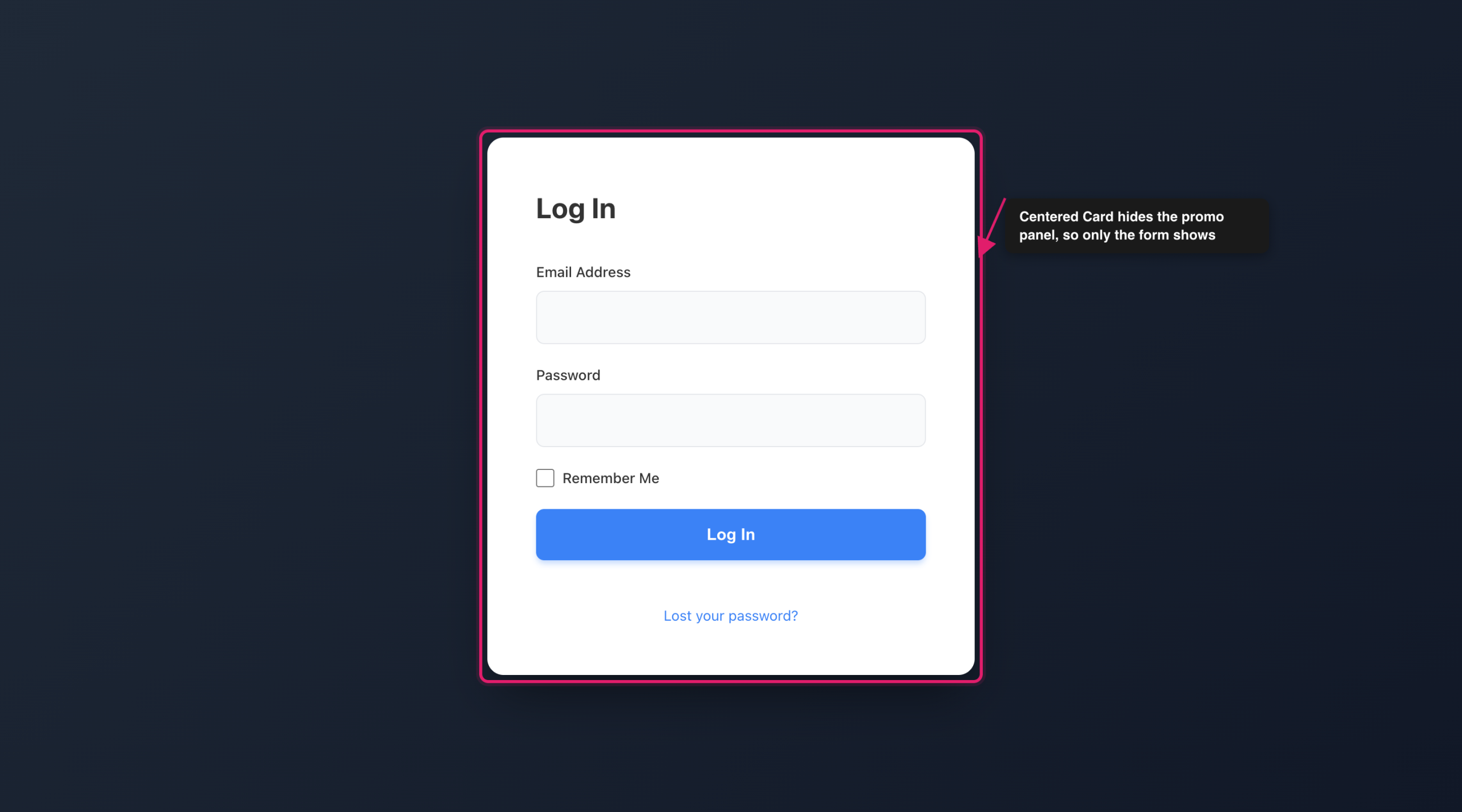
| Centered Card | Scheda bianca centrata su uno sfondo scuro | Nascosto su schermi larghi |
| Gradient Modern | Sfondo sfumato viola con una scheda bianca fluttuante | Mostrato accanto alla scheda |
| Dark Mode | Modulo scuro e pannello promozionale scuro con accenti ambra | Mostrato, fianco a fianco |
| Warm Organic | Toni giallo caldo, angoli arrotondati e un'atmosfera amichevole | Mostrato, sovrapposto alla scheda |
Classic Split è l'impostazione predefinita. Se non hai ancora scelto nulla, la tua pagina di accesso lo utilizza.
Non sei sicuro di quale scegliere? Usalo come punto di partenza:
- Classic Split: un layout pulito e familiare che funziona per la maggior parte dei negozi.
- Centered Card: un modulo semplice e focalizzato senza nient'altro sulla pagina su schermi larghi.
- Gradient Modern: un look audace e colorato per marchi con un'atmosfera moderna.
- Dark Mode: uno stile più scuro che si adatta a marchi tecnologici, di gaming o adatti alla notte.
- Warm Organic: un look morbido e accessibile per negozi di artigianato, cibo o lifestyle.
Passaggio 3: Salva la tua scelta
Fai clic su Salva impostazioni. Il tuo modello viene applicato immediatamente alla pagina di accesso.
Passaggio 4: Controlla la tua pagina di accesso
- Disconnettiti o apri una finestra del browser privata.
- Vai su
tuonegozi.com/loginper vedere il tuo nuovo modello. - Controlla la pagina anche su un telefono, perché il pannello promozionale si comporta in modo diverso sugli schermi piccoli.
Come funziona il layout diviso
Un layout diviso mostra due pannelli: il modulo di accesso e un pannello promozionale. Il pannello promozionale è dove appaiono il tuo titolo, messaggio, pulsante e immagine opzionale. Classic Split è l'esempio più chiaro, con il modulo da un lato e la promozione dall'altro. Dark Mode divide anche lo schermo a metà. Gradient Modern e Warm Organic mantengono il modulo in una scheda. Gradient Modern posiziona il pannello promozionale accanto alla scheda, e Warm Organic lo nasconde parzialmente dietro la scheda.
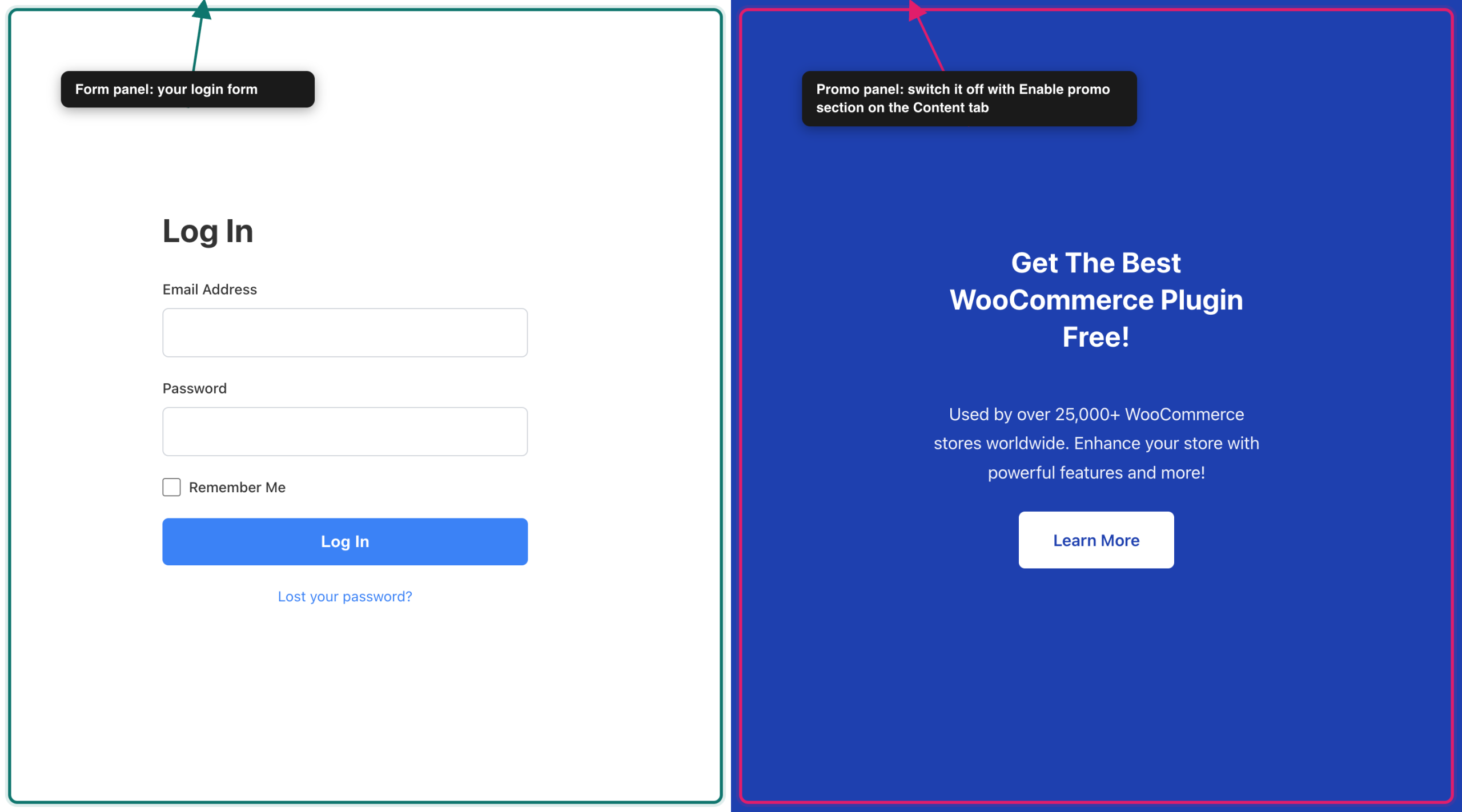
Due impostazioni controllano se il pannello promozionale viene visualizzato.
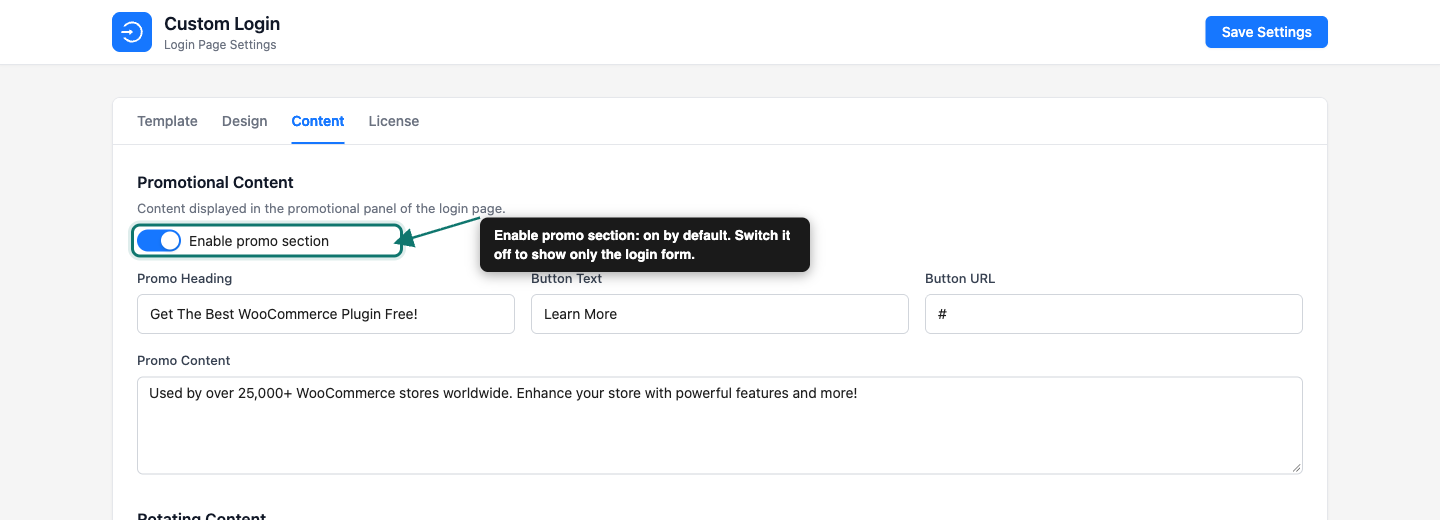
Abilita sezione promozionale si trova nella scheda Contenuto, ed è attiva per impostazione predefinita. Disattivala e la pagina di accesso mostrerà solo il modulo, indipendentemente dal modello scelto.
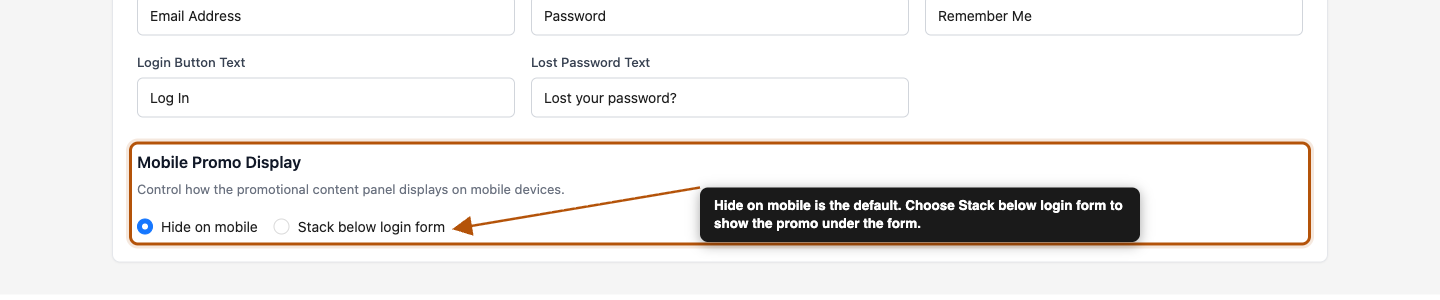
Visualizzazione promo su mobile si trova nella scheda Design. Scegli Nascondi su mobile per mostrare solo il modulo sugli schermi piccoli, o Impila sotto il modulo di accesso per mostrare la promozione sotto il modulo. L'impostazione predefinita è Nascondi su mobile.
Per modificare il testo del pannello promozionale, consulta la sezione Contenuti promozionali nella scheda Contenuto.
Risoluzione dei problemi
tuonegozi.com/login in una finestra privata. Se utilizzi un plugin di caching o una cache a livello di sito, svuota anche quella cache.Domande frequenti
Serve aiuto?
Custom Login per WooCommerce è un plugin premium, quindi se riscontri problemi, apri una richiesta di supporto e il nostro team ti aiuterà a configurarlo.
