
Alcuni clienti problematici sono difficili da fermare per nome o email. Effettuano un ordine, questo viene annullato, poi tornano con un nuovo indirizzo email e un nome leggermente diverso. Il loro indirizzo IP, l'indirizzo di rete che il loro dispositivo utilizza per raggiungere il tuo negozio, rimane spesso lo stesso. Checkout Guard ti consente di bloccare quell'indirizzo, o un intero intervallo di indirizzi, in modo che tali ordini vengano bloccati al momento del checkout.
Questo articolo mostra come aggiungere un indirizzo IP al tuo elenco Voci bloccate, quali formati di indirizzo accetta Checkout Guard e come bloccare un intervallo con il carattere jolly *. Per bloccare per nome o email, vedi Blocca clienti per nome o email in Checkout Guard.
Prerequisiti
| Requisito | Dettagli |
|---|---|
| Plugin | Checkout Guard versione 1.0.2 o successiva, installato e attivo. Una licenza attiva ti fornisce aggiornamenti e supporto. Per la configurazione, vedi Iniziare con Checkout Guard. |
| Indirizzo IP | L'indirizzo che desideri bloccare. Apri l'ordine in WooCommerce → Ordini per trovare l'indirizzo IP del cliente nei dettagli dell'ordine. |
Aggiungi un indirizzo IP bloccato
- Vai su WooCommerce → Checkout Guard. La scheda Voci bloccate si apre per impostazione predefinita.
- Fai clic su Aggiungi voce (o Aggiungi prima voce se il tuo elenco è vuoto). Si apre la finestra di dialogo Aggiungi voce bloccata.
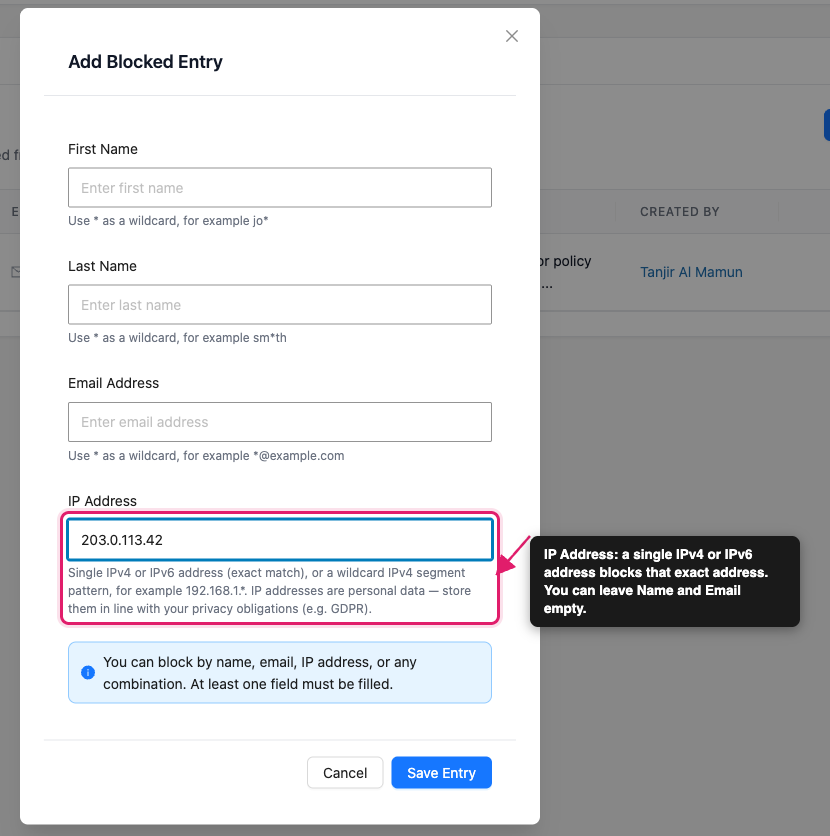
- Inserisci l'indirizzo nel campo Indirizzo IP, ad esempio
203.0.113.42. - Fai clic su Salva Voce.
Appare una conferma Voce creata e la voce viene aggiunta al tuo elenco Voci bloccate. Checkout Guard inizia subito a controllare i nuovi tentativi di checkout rispetto ad essa. Non c'è un interruttore separato per attivare il blocco.
Non è necessario compilare un nome o un'email. La finestra di dialogo dice “Puoi bloccare per nome, email, indirizzo IP o qualsiasi combinazione. Deve essere compilato almeno un campo.” Quindi una voce con solo un Indirizzo IP è valida.
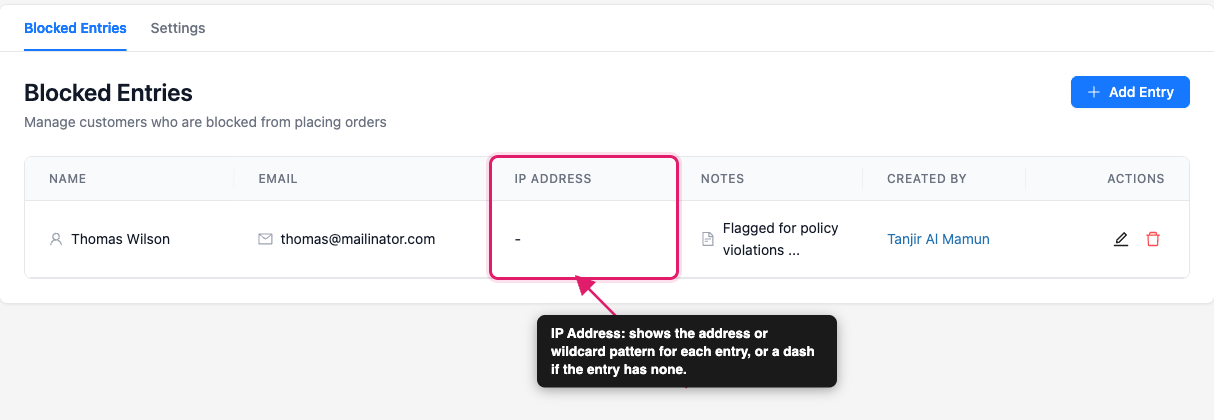
La tua nuova voce viene visualizzata nella colonna Indirizzo IP dell'elenco Voci bloccate. Una voce senza indirizzo mostra un trattino in quella colonna.
Formati di indirizzo IP supportati
Il campo Indirizzo IP accetta un singolo indirizzo in uno di questi formati. Un indirizzo senza * è una corrispondenza esatta.
| Formato | Esempio | Cosa blocca |
|---|---|---|
| IPv4 | 203.0.113.42 | Solo quell'indirizzo esatto |
| IPv6 | 2001:db8::1 | Solo quell'indirizzo esatto |
Se il valore non è un indirizzo valido, la finestra di dialogo mostra “Inserisci un indirizzo IP valido (IPv4 o IPv6) o un pattern jolly come 192.168.1.*” e non lo salva. Alcuni valori superano la finestra di dialogo ma mostrano Impossibile salvare la voce quando fai clic su Salva voce. Esempi sono un indirizzo IPv4 con zeri iniziali, come 192.168.01.5, o un indirizzo IPv6 malformato, come 2001:db8:::1.
Tieni presente che il confronto degli IP è sensibile alle maiuscole/minuscole. Per un indirizzo IPv6, inseriscilo esattamente come appare nei dettagli dell'ordine, incluse lettere maiuscole o minuscole e nella stessa forma abbreviata o estesa. Altrimenti Checkout Guard potrebbe non riconoscere lo stesso indirizzo quando il cliente ritorna.
Blocca un intervallo di indirizzi con un carattere jolly
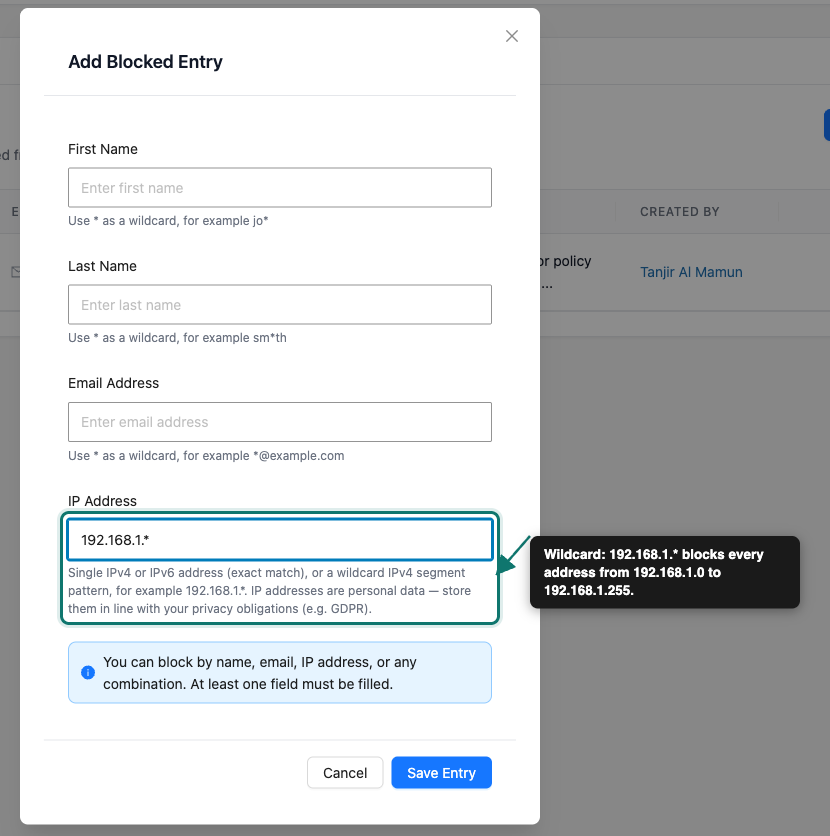
Per bloccare un intervallo completo, usa * al posto di uno o più segmenti di un indirizzo IPv4. Ad esempio, 192.168.1.* blocca ogni indirizzo da 192.168.1.0 a 192.168.1.255. Il campo Indirizzo IP mostra questo stesso esempio nel suo testo di suggerimento.
Un indirizzo jolly segue queste regole:
- Ha esattamente quattro segmenti separati da punti.
- Ogni segmento è un numero da 0 a 255 o un singolo
*. - Almeno un segmento è un numero. Un pattern composto solo da caratteri jolly viene rifiutato.
- I numeri non hanno zeri iniziali. Scrivi
192.168.1.*, non192.168.01.*. - I caratteri jolly funzionano solo con IPv4. I caratteri jolly IPv6 non sono supportati.
| Pattern | Valido? | Cosa blocca |
|---|---|---|
192.168.1.* | Sì | Ogni indirizzo che inizia con 192.168.1. |
192.168.*.* | Sì | Ogni indirizzo che inizia con 192.168. |
10.*.1.5 | Sì | Qualsiasi indirizzo che abbia 10 come primo, 1 come terzo e 5 come ultimo |
*.*.*.* | No | Rifiutato, perché bloccherebbe ogni cliente |
192.168.* | No | Rifiutato, perché ha solo tre segmenti |
2001:db8::* | No | Rifiutato, perché i caratteri jolly IPv6 non sono supportati |
Come funziona il blocco IP al checkout
Ogni volta che qualcuno tenta di effettuare il checkout, Checkout Guard cerca il suo indirizzo IP e lo confronta con ogni voce nel tuo elenco Voci bloccate. Legge l'indirizzo nello stesso modo in cui fa WooCommerce, il che copre configurazioni comuni come i negozi dietro Cloudflare.
Il blocco degli indirizzi IP si affianca al blocco per nome ed email. Qualsiasi corrispondenza blocca l'ordine:
- Il nome e il cognome di fatturazione del cliente corrispondono entrambi a una voce.
- L'email di fatturazione corrisponde a una voce.
- L'indirizzo IP del cliente corrisponde a una voce.
Ciò significa che una voce può utilizzare diversi campi, ma ogni campo funziona autonomamente. Se inserisci sia un'e-mail che un indirizzo IP in un'unica voce, un cliente che corrisponde a uno dei due viene bloccato. Non è necessario che corrisponda a entrambi.
Questo controllo funziona allo stesso modo nel checkout classico e nel Block Checkout di WooCommerce. Un cliente bloccato visualizza il messaggio impostato in Messaggio di negazione del checkout nella scheda Impostazioni. Per impostazione predefinita, dice "Spiacenti, al momento non è possibile effettuare un ordine, si prega di contattare il supporto." Per vedere tutto ciò che accade quando un ordine viene interrotto, consulta Come Checkout Guard blocca gli ordini al checkout di WooCommerce.
Modifica o elimina un indirizzo IP bloccato
Trova la voce nel tuo elenco Voci bloccate e utilizza l'icona di modifica o eliminazione nella colonna Azioni. Fare clic sull'icona di eliminazione apre una conferma Eliminare questa voce? e fai clic su Elimina per rimuovere la voce. Puoi modificare l'Indirizzo IP nello stesso modo in cui modificheresti qualsiasi altro campo, e si applicano le stesse regole di formato. Per i passaggi completi, consulta Blocca clienti per nome o e-mail in Checkout Guard.
Risoluzione dei problemi
Domande frequenti
Serve ulteriore aiuto?
Checkout Guard è un plugin con licenza. Se riscontri problemi nel bloccare un indirizzo IP, apri un ticket di supporto e il nostro team ti aiuterà a risolverli.
